> For the complete documentation index, see [llms.txt](https://help.listly.io/llms.txt). Markdown versions of documentation pages are available by appending `.md` to page URLs; this page is available as [Markdown](https://help.listly.io/docs/es/about/listly-glossary-es.md).
# listly glossary es
{% hint style="success" %}
En general, al explorar datos en un navegador web, encontrarás varios elementos. **Identifica qué elementos debes atravesar para acceder a los datos que deseas** y utilízalos para encontrar la plantilla adecuada :)
{% endhint %}
## 1. Navegador Web y Estructura del Sitio Web
{% stepper %}
{% step %}
### Barra de Dirección
La barra de dirección es el campo de entrada donde se muestra la URL (dirección) que indica tu ubicación actual. Generalmente se encuentra en la parte superior de la ventana y cambia cada vez que navegas a una nueva página en la mayoría de los sitios web.
{% endstep %}
{% step %}
### Extensiones
Los navegadores web como Chrome, Edge y Whale permiten instalar extensiones que agregan funcionalidades. **Listly también es una extensión que extrae datos de páginas web mostradas a través del navegador web.** Las extensiones del navegador deben ser instaladas manualmente por el usuario y aparecen como íconos en la esquina superior derecha.
{% endstep %}
{% step %}
### Encabezado (Header)
Se refiere a la sección superior de la página. Generalmente contiene el logo, menú de navegación, barra de búsqueda, etc.
{% endstep %}
{% step %}
### Sección (Section)
Se refiere al área de contenido del documento web. La mayoría de los datos en una página web se encuentran dentro de esta área.
{% endstep %}
{% step %}
### Lateral (Aside)
Es el área lateral que aparece a la izquierda, derecha o parte inferior del documento web. El aside no es un componente obligatorio. Se utiliza para contenido que no afecta el contenido principal del documento, como anuncios o colecciones de enlaces generales.
{% endstep %}
{% step %}
### Iframe
Es un método de cargar y mostrar un documento externo dentro de un documento web. No se puede distinguir a simple vista, pero se puede reconocer cuando aparece resaltado en negro al hacer clic en el ícono de Listly para la extracción de datos. Requiere un **proceso de extracción separado**.
{% hint style="info" %}
Artículo relacionado: [Método de extracción de iframe](https://help.listly.io/docs/ko/getting-started/listly-basics/iframe)
{% endhint %}
{% endstep %}
{% step %}
### Pie de Página (Footer)
Es la ubicación para mostrar información de derechos de autor, políticas de uso del sitio, mapa del sitio, información de contacto, etc., en la parte inferior del documento web. La información mostrada no cambia al navegar entre páginas web y, en algunos casos, puede que no haya pie de página visible.
{% endstep %}
{% endstepper %}
## 2. Acciones del Ratón
{% stepper %}
{% step %}
### Clic
La acción de presionar un botón para seleccionar un objeto en la pantalla. Presionar el botón izquierdo se llama clic, presionar el botón derecho se llama clic derecho. La información general se accede mediante clic, y para verificar atributos invisibles como el código fuente de botones específicos, se utiliza el clic derecho.
{% endstep %}
{% step %}
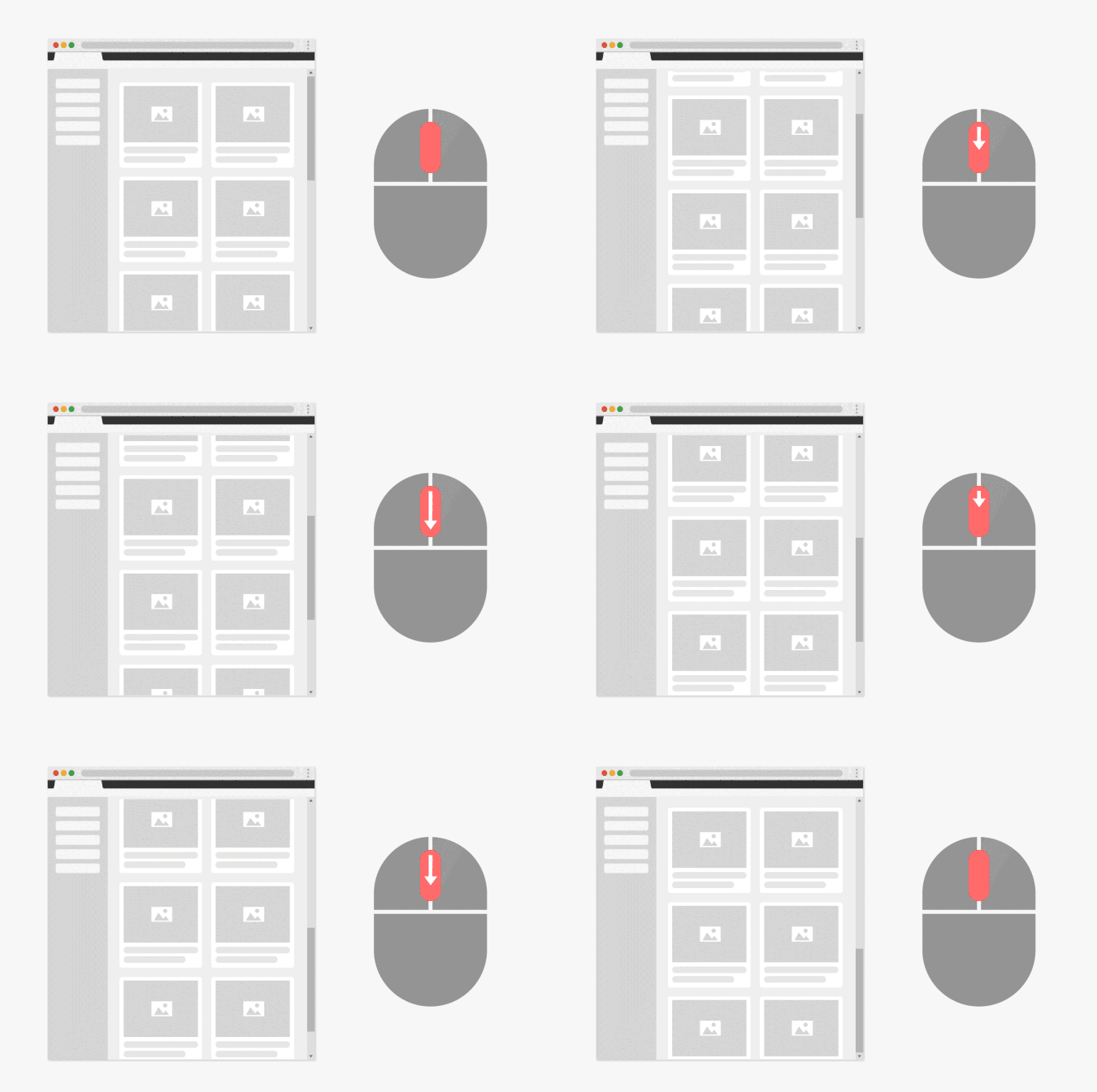
### Desplazamiento
Se refiere a la acción de girar la rueda del ratón hacia arriba y hacia abajo. En este documento, solo se menciona girar la rueda hacia abajo (Scroll-down).
{% endstep %}
{% step %}
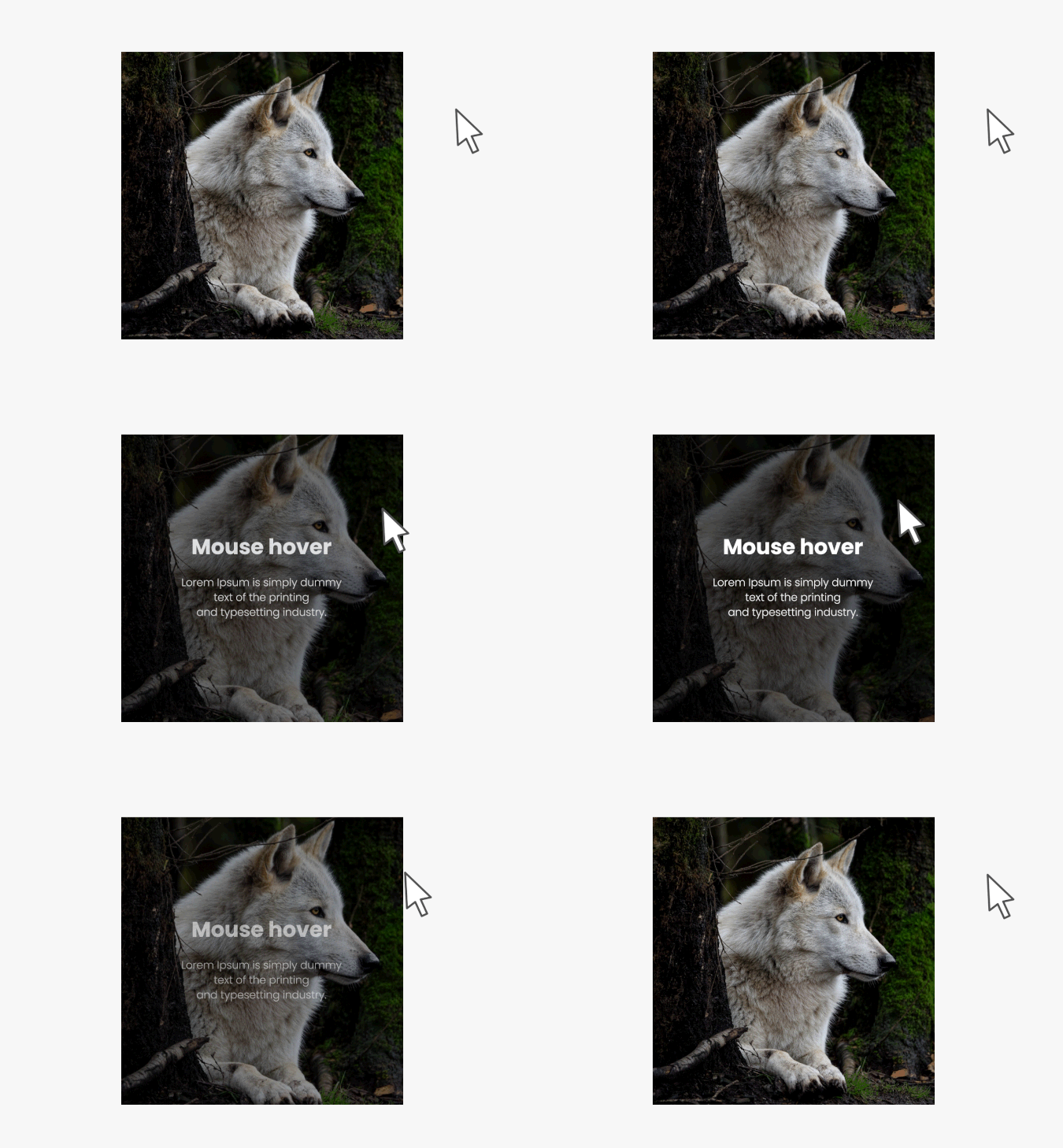
### Pasar el Ratón / Hover
Se refiere al efecto donde la imagen mostrada cambia o aparece nueva información de texto cuando colocas el puntero del ratón sobre un objeto. Funciona sin necesidad de hacer clic.
{% endstep %}
{% endstepper %}
## 3. Métodos de Carga de Información
{% stepper %}
{% step %}
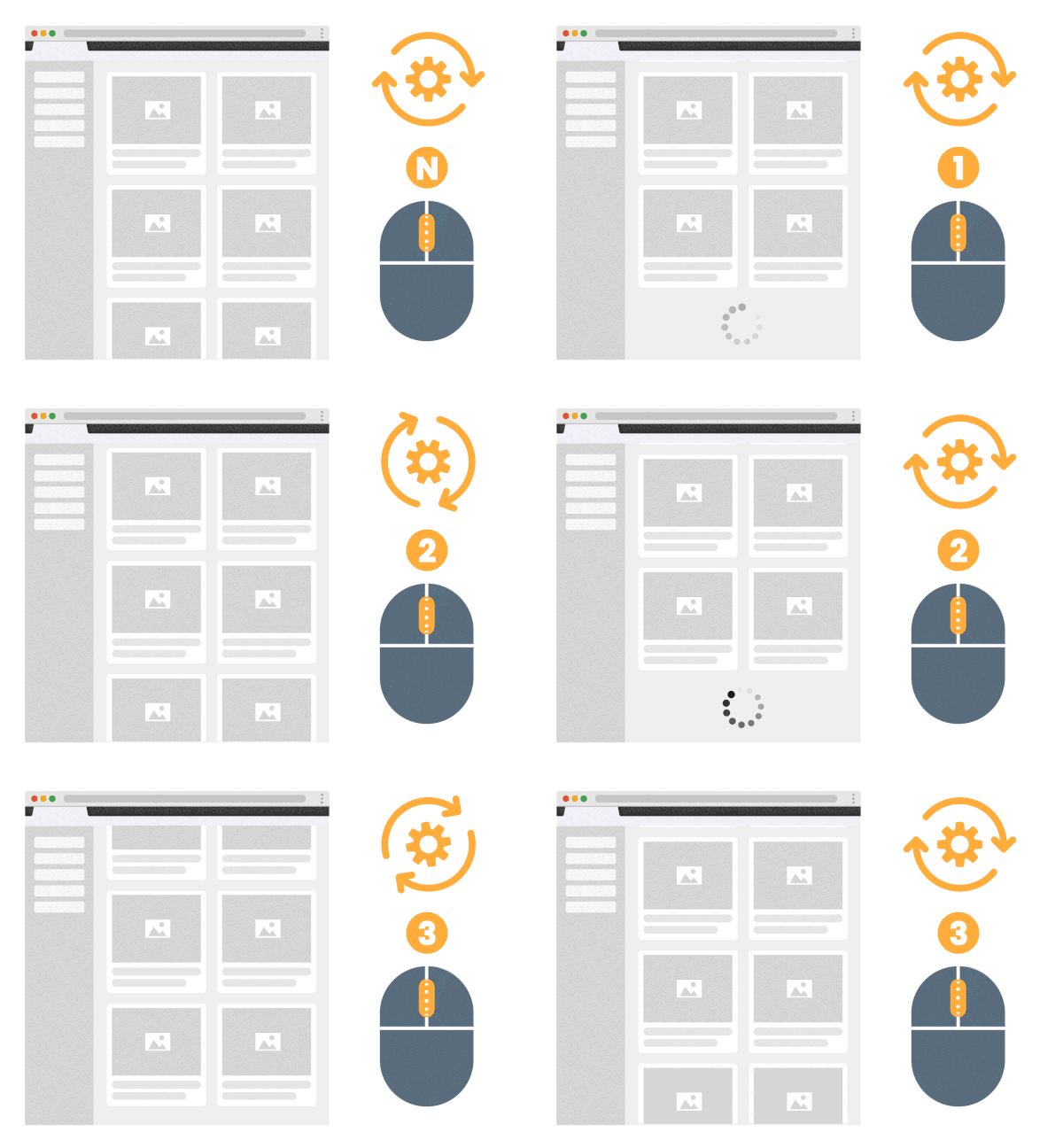
### Desplazamiento Infinito
Es un método de carga de información que carga la siguiente información cuando llegas al final de la información preparada. Si no importa cuánto te desplaces, no ves botones para ir a la página siguiente o números de página, es un sitio que carga información mediante desplazamiento infinito.
⚠️ En tales páginas web, si intentas extraer sin desplazarte, no habrás cargado la información, por lo que no se extraerán suficientes datos. Puedes extraer datos de manera más conveniente configurando el desplazamiento automático en 'Settings' del Panel de Datos de Listly.
{% hint style="info" %}
Artículo relacionado: [Desplazamiento Automático](https://app.gitbook.com/o/Uu6AM3fgpZza0EpsJM4N/s/iKxoYELFf9WS8XCvYe6S/getting-started/undefined-2/undefined-4)
{% endhint %}
{% endstep %}
{% step %}
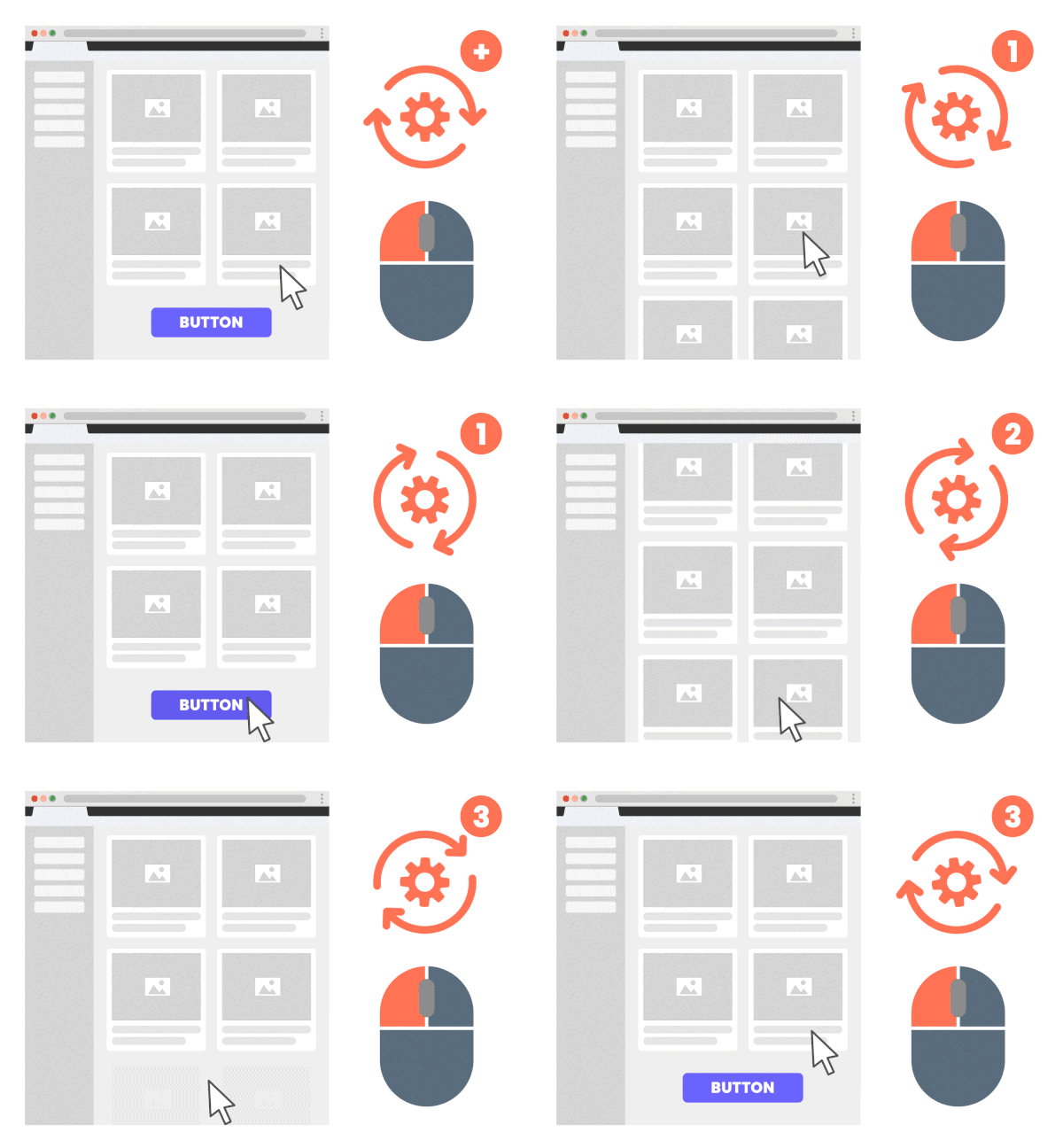
### Botón Ver Más
El 'Botón Ver Más' es un método de hacer clic en un botón en la parte inferior para cargar información adicional. Al extraer datos de tales páginas, puedes cargar automáticamente los datos ingresando el valor de atributo único del botón Ver Más en la configuración de clic automático en 'Settings' del Panel de Datos de Listly.
{% hint style="info" %}
Artículo relacionado: [Clic Automático](https://app.gitbook.com/o/Uu6AM3fgpZza0EpsJM4N/s/iKxoYELFf9WS8XCvYe6S/getting-started/undefined-2/undefined-6)
{% endhint %}
{% endstep %}
{% step %}
### Paginación
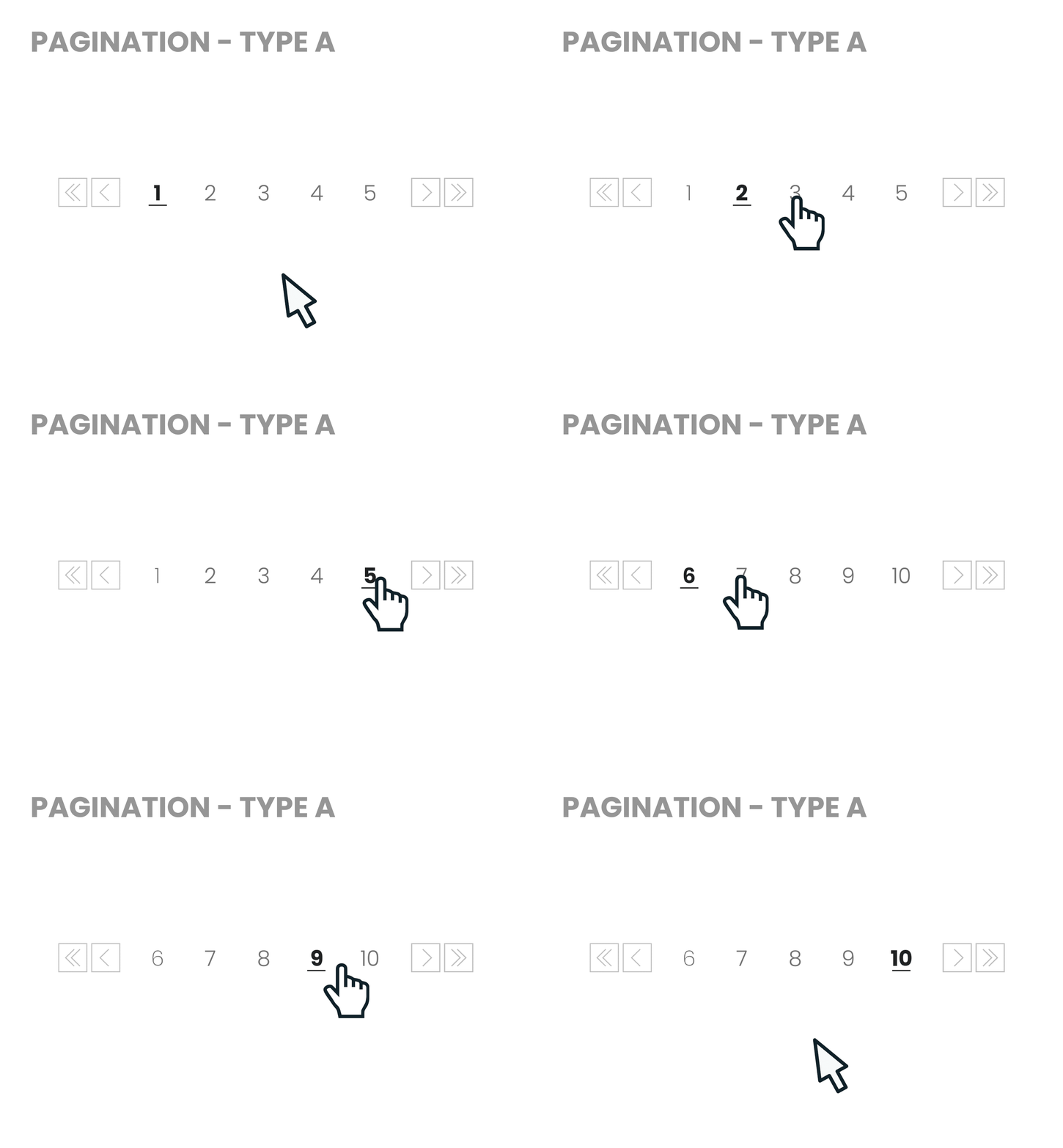
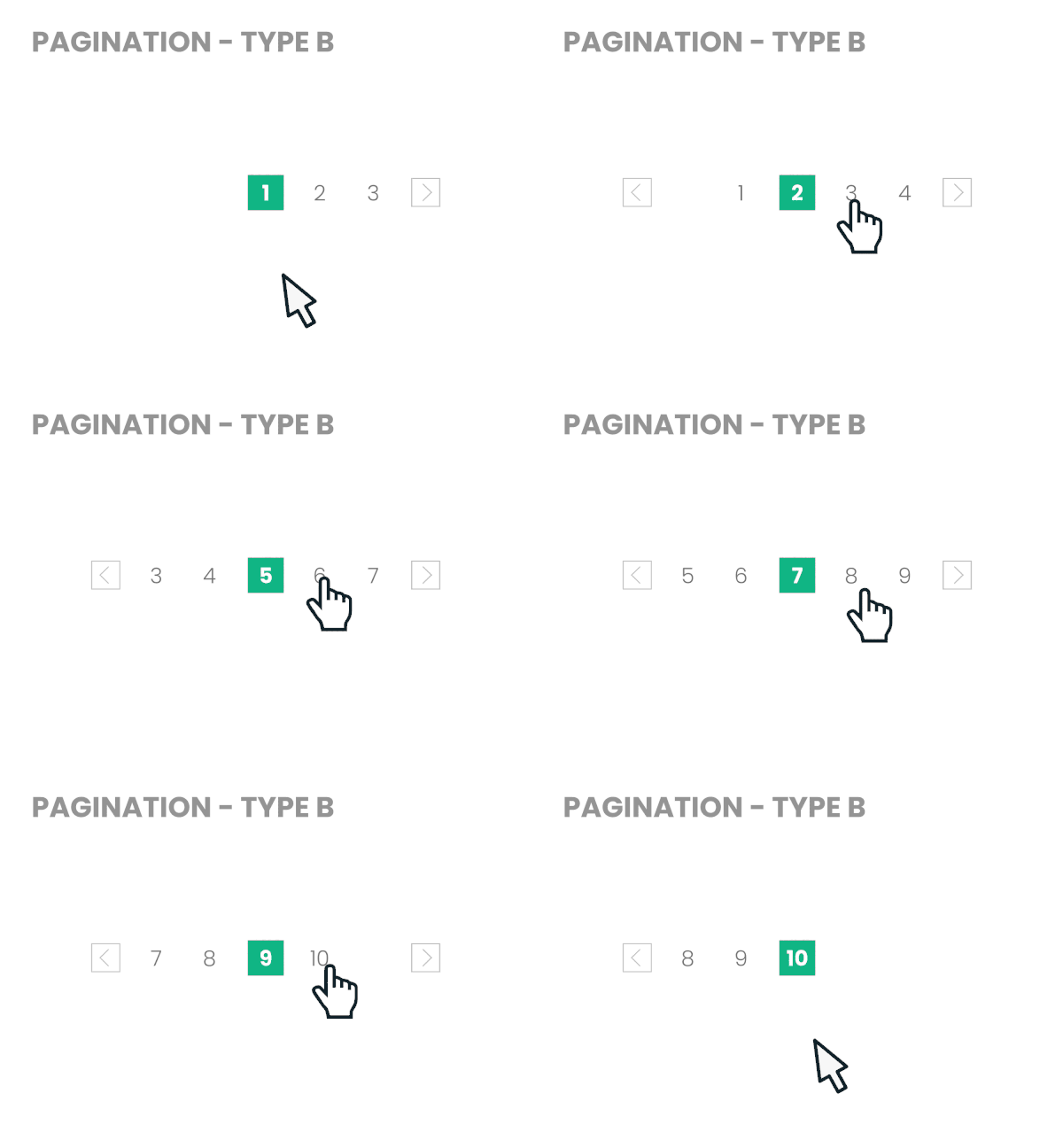
La 'Paginación' es el método más utilizado para cargar nuevos elementos. Los botones de página numerados se encuentran en la parte inferior de la lista de información, y haces clic en números o botones de flecha para ir a la siguiente página.
La paginación se divide principalmente en dos tipos.
* A. Tipo Estático: Una forma donde la posición de la lista de números es fija, permitiendo moverte por páginas en grupos de números presentados.
* B. Tipo Dinámico: Una forma donde la página actual siempre está posicionada en el centro de la lista de números. La lista de números se mueve un espacio lateralmente cada vez que cambias de página.
La plantilla de acción que debes usar para la extracción continua de cada página web varía según estos dos métodos de paginación, así que verifica el método de paginación de la página web que estás explorando 🙂
{% hint style="info" %}
Artículo relacionado: [Paginación](https://help.listly.io/docs/ko/getting-started/databoard-features/settings-pagination-templates)
{% endhint %}
{% endstep %}
{% endstepper %}
## 4. Componentes de UI
{% stepper %}
{% step %}
### Botón
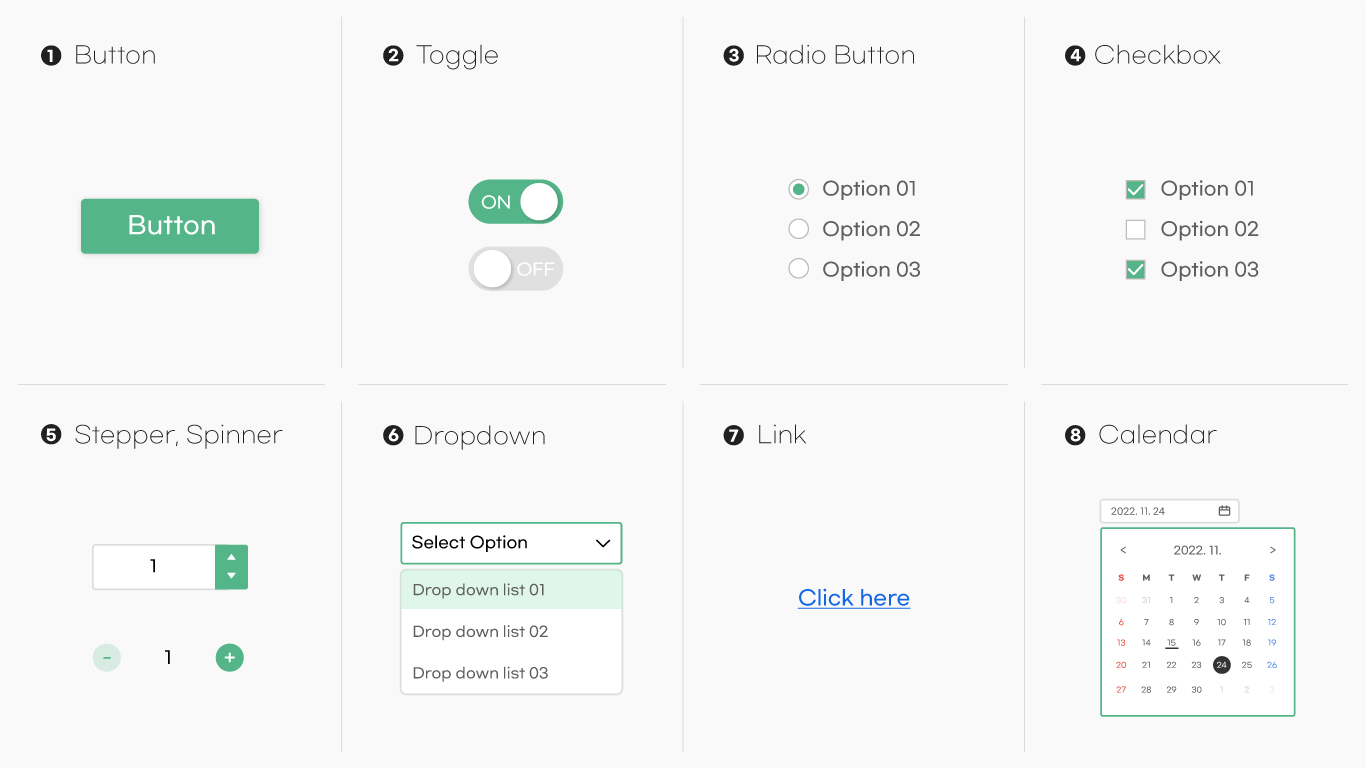
Es el elemento más común en el que haces clic para realizar una tarea. Los diseños son muy variados.
{% endstep %}
{% step %}
### Conmutador / Interruptor
Se utiliza cuando activas o desactivas alguna configuración como On/Off, o cuando eliges solo una entre dos opciones.
{% endstep %}
{% step %}
### Botón de Radio
Es un botón que permite seleccionar solo un elemento entre varios.
{% endstep %}
{% step %}
### Casilla de Verificación
Es un elemento que permite seleccionar múltiples elementos simultáneamente.
{% endstep %}
{% step %}
### Selector Numérico / Spinner
Es un elemento de UI típico para entrada numérica. Se caracteriza por poder cambiar valores con botones arriba/abajo (o izquierda/derecha), y también existe la forma de ingresar números directamente.
{% endstep %}
{% step %}
### Menú Desplegable
Es el método más adoptado para mostrar opciones en tiendas online. Cuando presionas el botón de flecha de la caja, aparecen otros elementos ocultos, y la lista se cierra cuando seleccionas un elemento o haces clic fuera del menú desplegable.
{% endstep %}
{% step %}
### Enlace
Se refiere a texto, imágenes, íconos, etc., que al hacer clic te llevan a otra parte de la página actual o a una página completamente diferente. La mayoría de los enlaces están subrayados en el documento o se muestran en un color diferente al resto.
{% endstep %}
{% step %}
### Calendario / Selector de Fecha
Es un elemento de UI para seleccionar una fecha o rango de fechas.
{% endstep %}
{% endstepper %}
## 5. Menús
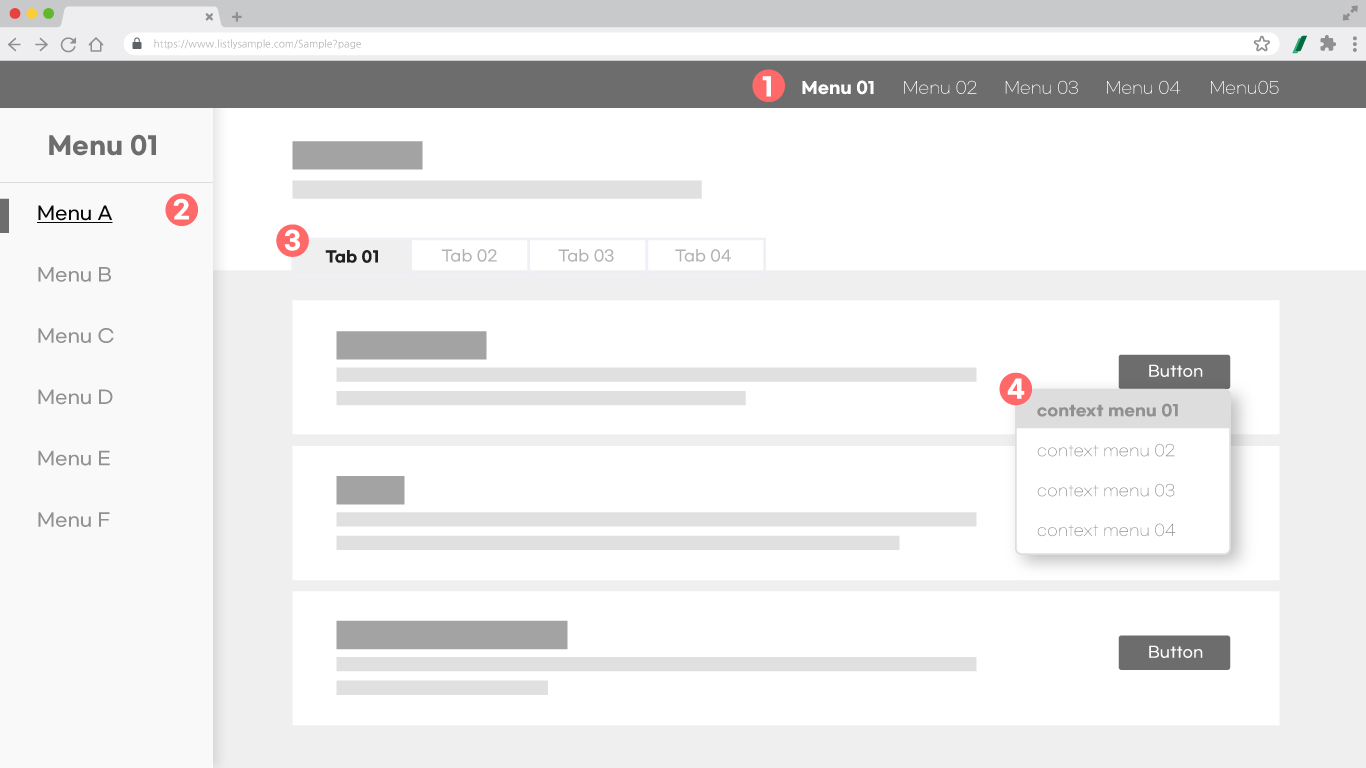
Los menús son la forma más representativa de clasificar contenido por categorías, y se clasifican por nombre según su ubicación o método de presentación dentro de la página web.
{% stepper %}
{% step %}
### GNB (Barra de Navegación Global)
Se refiere al área del conjunto de hipervínculos mostrados en la página web. En términos simples, es el menú que siempre se muestra en el sitio web, también llamado 'menú superior' o 'menú principal'. Generalmente se posiciona fijo en la parte superior o izquierda del sitio web.
{% endstep %}
{% step %}
### LNB (Barra de Navegación Local)
También llamado submenú, generalmente se ubica a la izquierda del sitio web. La posición es fija, pero los elementos varían según el menú al que entres.
{% endstep %}
{% step %}
### Pestaña
Es un botón que, cuando el usuario hace clic, abre una página con contenido relacionado en el área inferior o lateral. Generalmente se parece a las pestañas de carpetas de documentos y hay varias pestañas en fila.
{% endstep %}
{% step %}
### Menú Contextual
Se refiere a proporcionar un menú relacionado con el elemento actualmente seleccionado por el usuario en forma de popup. Se invoca al hacer clic o clic derecho en un elemento específico.
{% endstep %}
{% endstepper %}
## 6. Páginas Superpuestas
{% stepper %}
{% step %}
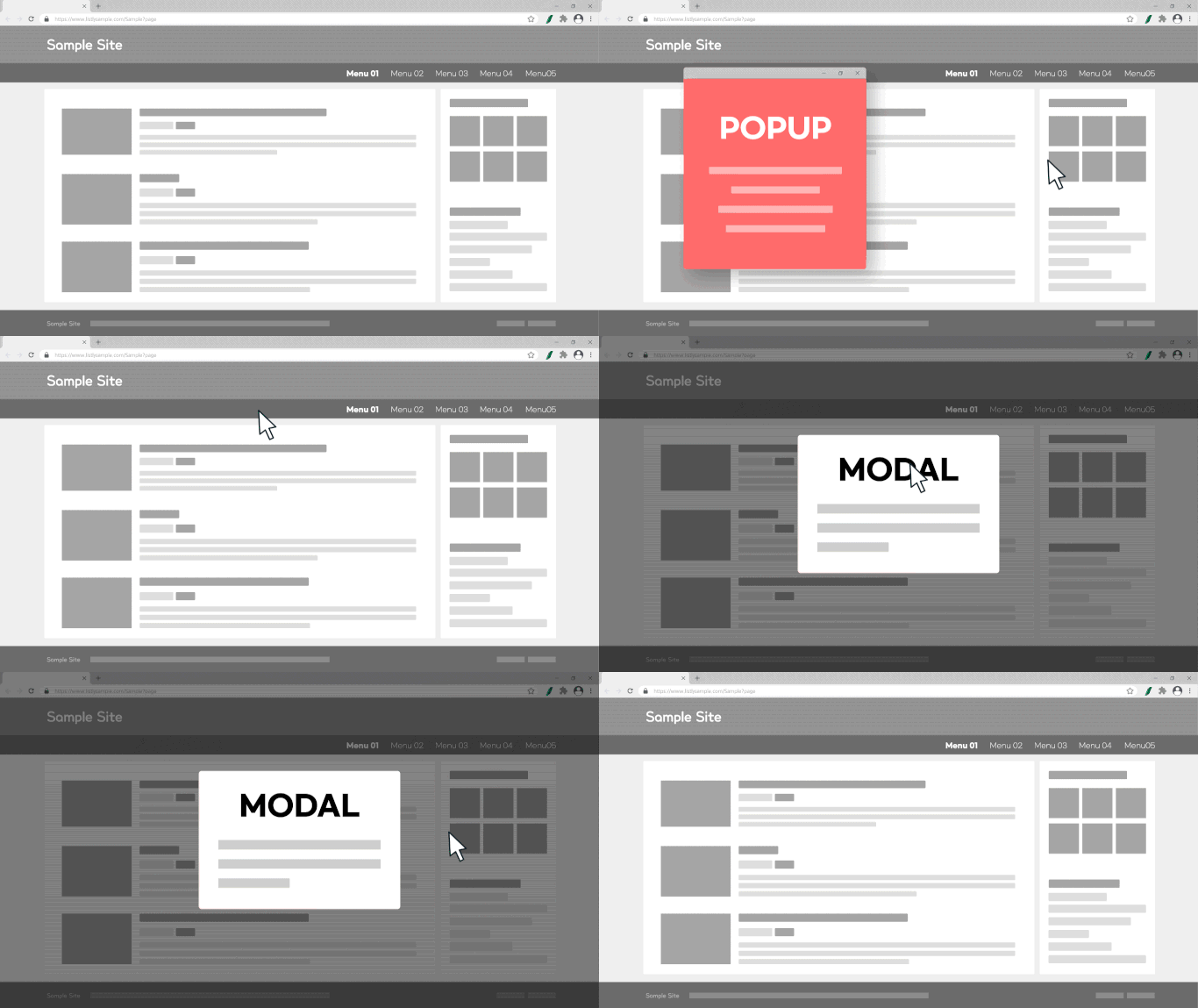
### Ventana Emergente (Popup) / Cuadro de Diálogo
Se refiere a una ventana que aparece para pausar momentáneamente el progreso del usuario. Es un método donde aparece otra página del navegador sobre la página del navegador actualmente abierta, generalmente para presentar avisos, promociones, guías, etc. A menudo aparece independientemente de la intención o propósito del usuario.
Las ventanas emergentes pueden ser forzadas a no abrirse mediante opciones del navegador.
{% endstep %}
{% step %}
### Modal
Una ventana modal se refiere a superponer una capa en lugar de una nueva ventana del navegador sobre la página del navegador existente. Desaparece cuando navegas a otra página o haces clic en el área circundante, sin necesidad de hacer clic en el botón de cerrar en la ventana modal. Generalmente aparece debido a una acción específica del usuario.
{% endstep %}
{% endstepper %}
---
# Agent Instructions
This documentation is published with GitBook. GitBook is the documentation platform designed so that both humans and AI agents can read, navigate, and reason over technical content effectively. Learn more at gitbook.com.
## Querying This Documentation
If you need additional information that is not directly available in this page, you can query the documentation by asking a question.
Perform an HTTP GET request on the following URL with the `ask` and `goal` query parameters:
```
GET https://help.listly.io/docs/es/about/listly-glossary-es.md?ask=&goal=
```
`ask` is the immediate question: it should be specific, self-contained, and written in natural language.
`goal` is what the user is ultimately trying to achieve, the reason they need the answer. Sharing it helps GitBook give you a better, more relevant answer. A goal is most helpful when it describes the outcome the user wants rather than restating the question. For example, with `ask=how do I create an API token`, a goal like `automate deployments from our CI pipeline` lets GitBook tailor the answer to that use case.
The response will contain a direct answer to the question and relevant excerpts and sources from the documentation.
Use this mechanism when the answer is not explicitly present in the current page, you need clarification or additional context, or you want to retrieve related documentation sections.
.jpg)
.jpg)