> For the complete documentation index, see [llms.txt](https://help.listly.io/llms.txt). Markdown versions of documentation pages are available by appending `.md` to page URLs; this page is available as [Markdown](https://help.listly.io/docs/es/getting-started/databoard-features/folder-group-extraction.md).
# Extracción de grupo de carpetas
## ¿Qué es la extracción de grupo de carpeta?
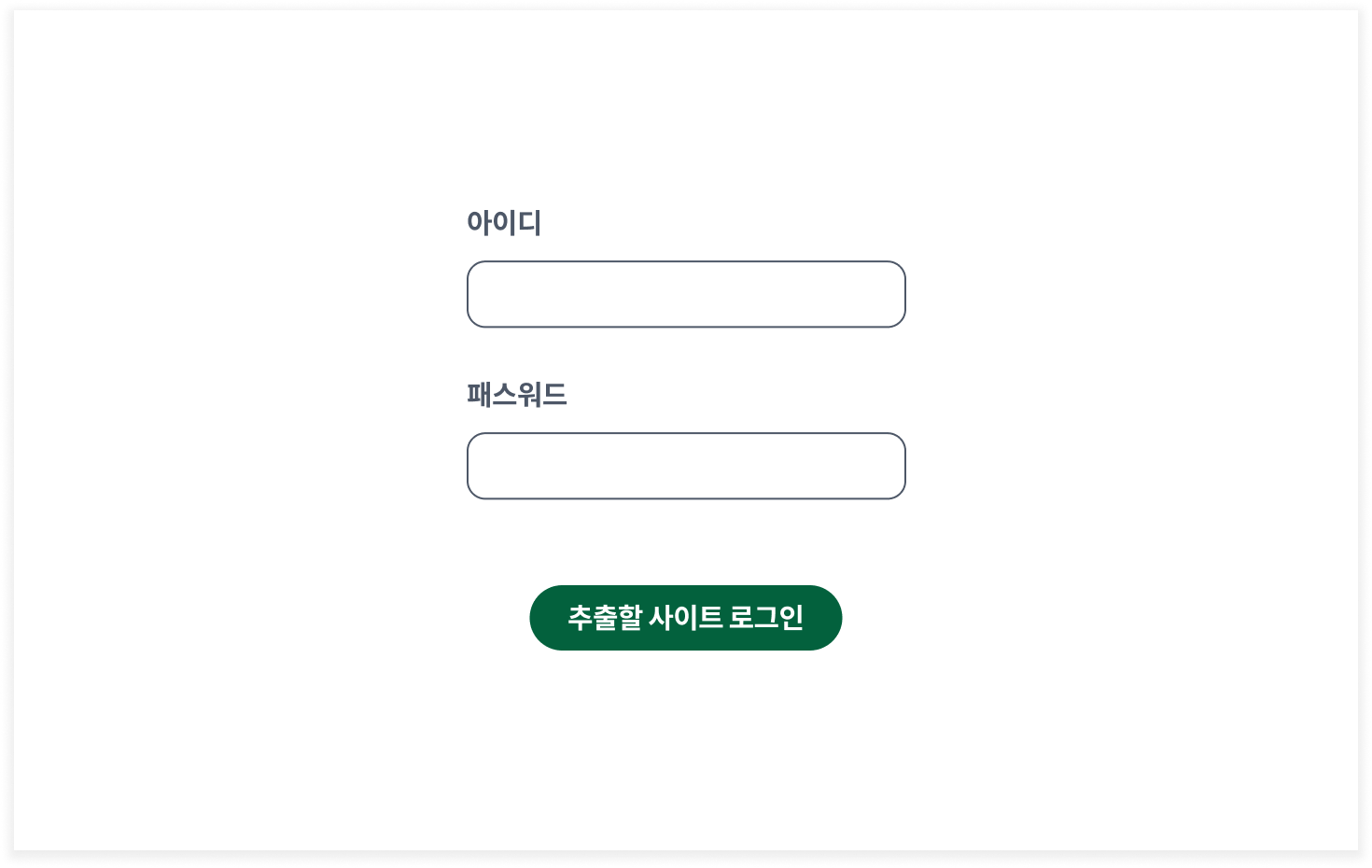
Es una **función que recopila datos extraídos de páginas individuales en una carpeta y los exporta a un solo archivo Excel**. Puedes usarla incluso cuando no puedas acceder directamente a la página ingresando la URL, como cuando se requiere inicio de sesión, o cuando la extracción grupal es difícil.
Por ejemplo, las páginas públicas normales se pueden extraer mediante extracción grupal, pero **las páginas privadas que requieren inicio de sesión o no se pueden acceder mediante URL** no se pueden extraer con extracción grupal normal. En este caso, puedes extraer los datos usando la función de extracción de grupo de carpeta.
{% hint style="success" %}
**Casos de uso típicos**
* **Páginas privadas ⇒ Extracción de grupo de carpeta**: A diferencia de las páginas públicas (extracción grupal normal) que Listly puede visitar directamente, las páginas privadas no pueden ser visitadas directamente por Listly en nombre del usuario. Por lo tanto, puedes visitar directamente esas páginas, extraer los datos y luego agruparlos para la extracción.
* [**Extracción Tabs**](https://help.listly.io/docs/ko/getting-started/listly-basics/tabs-parts-extraction): Los datos extraídos simultáneamente de múltiples pestañas se pueden recopilar automáticamente en una carpeta para la extracción.
{% endhint %}
{% hint style="info" %}
**Guía rápida y sencilla**\
➡️ Extraer datos directamente ➡️ Crear grupo de carpeta ➡️ Mover datos extraídos a carpeta ➡️ Descargar grupo de carpeta
{% endhint %}
***
## Cómo usar
{% stepper %}
{% step %}
#### Después de iniciar sesión, extrae la primera página.
{% endstep %}
{% step %}
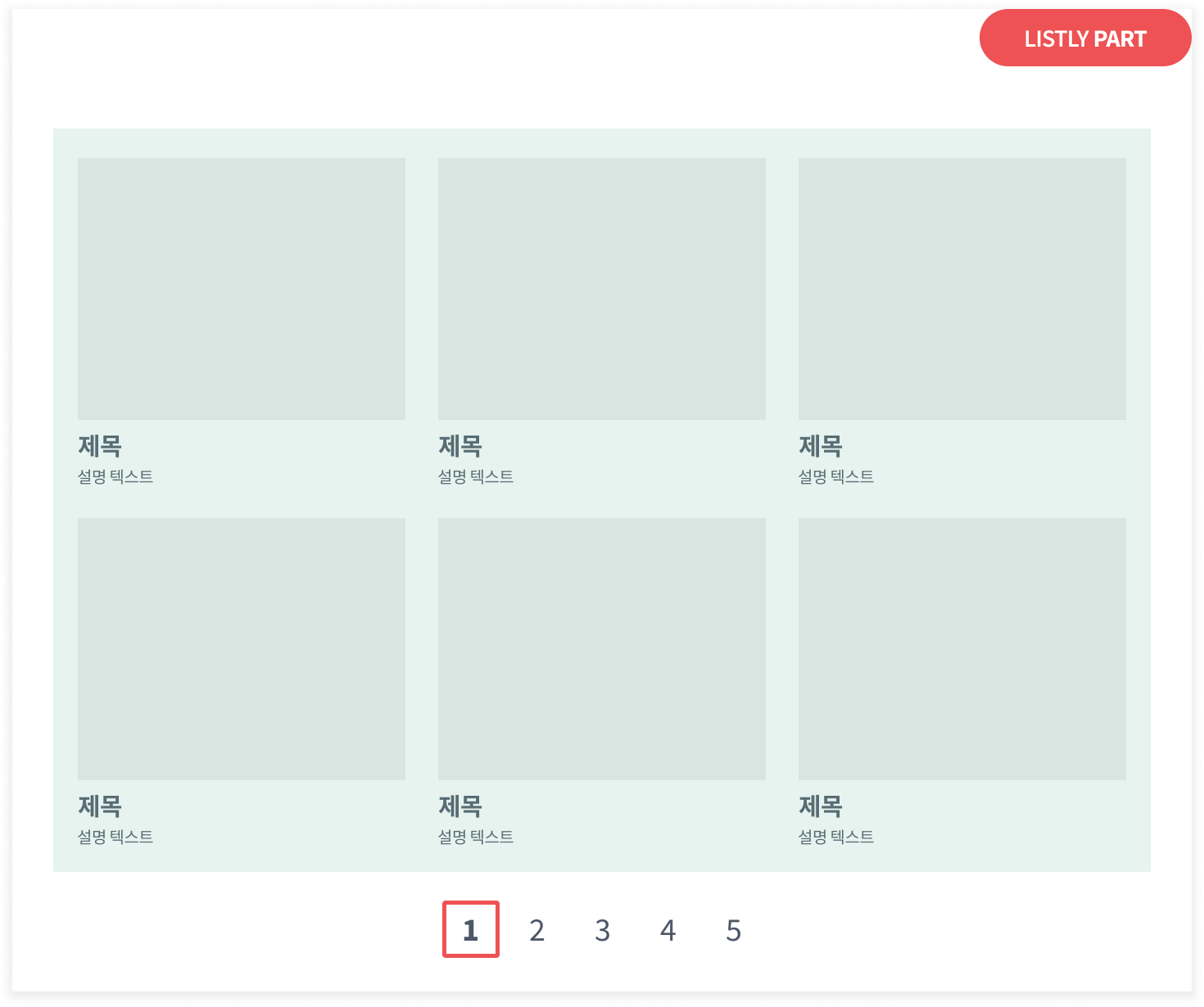
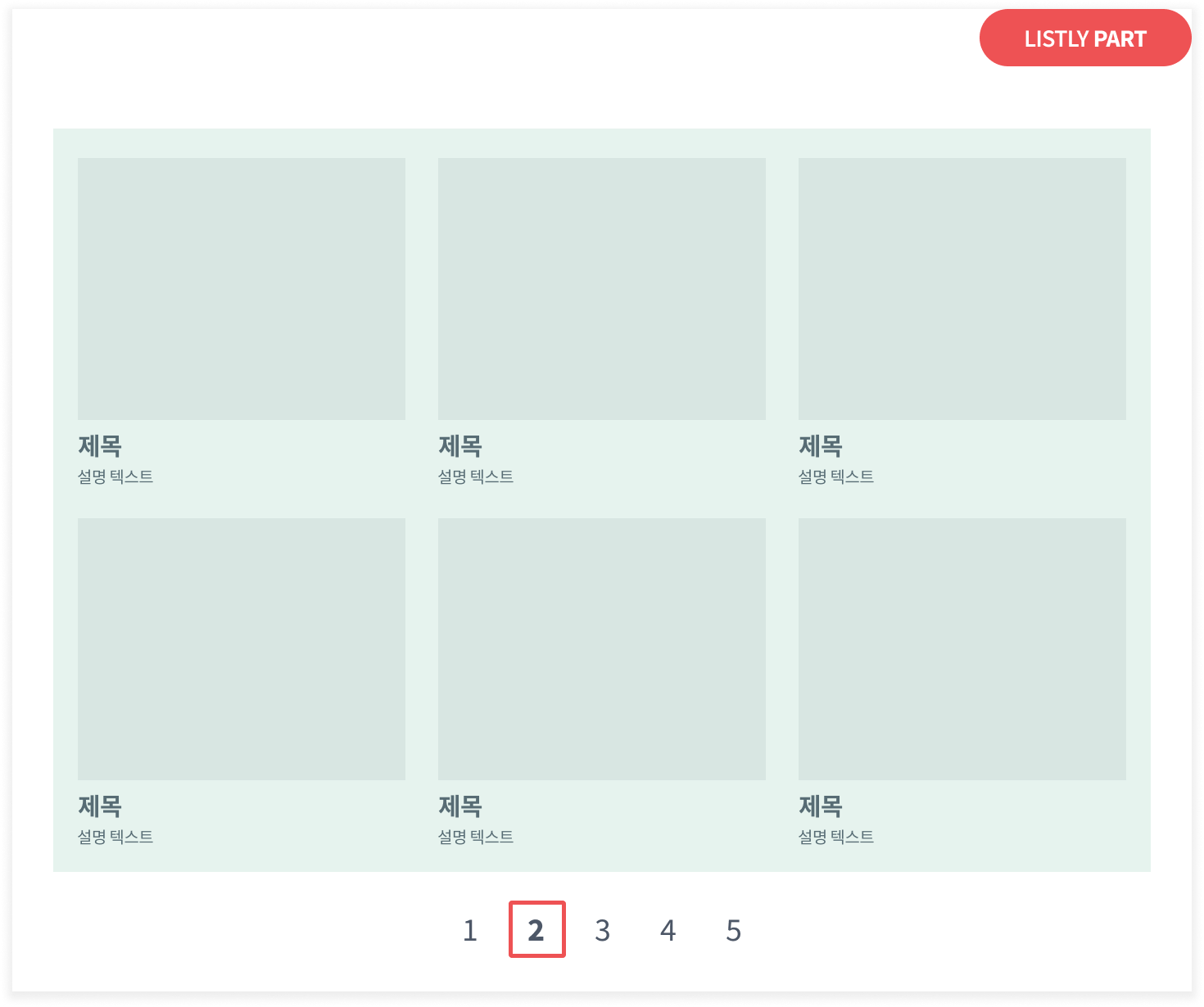
#### Extrae la segunda, tercera, cuarta... así hasta la página deseada, una página a la vez.
{% endstep %}
{% step %}
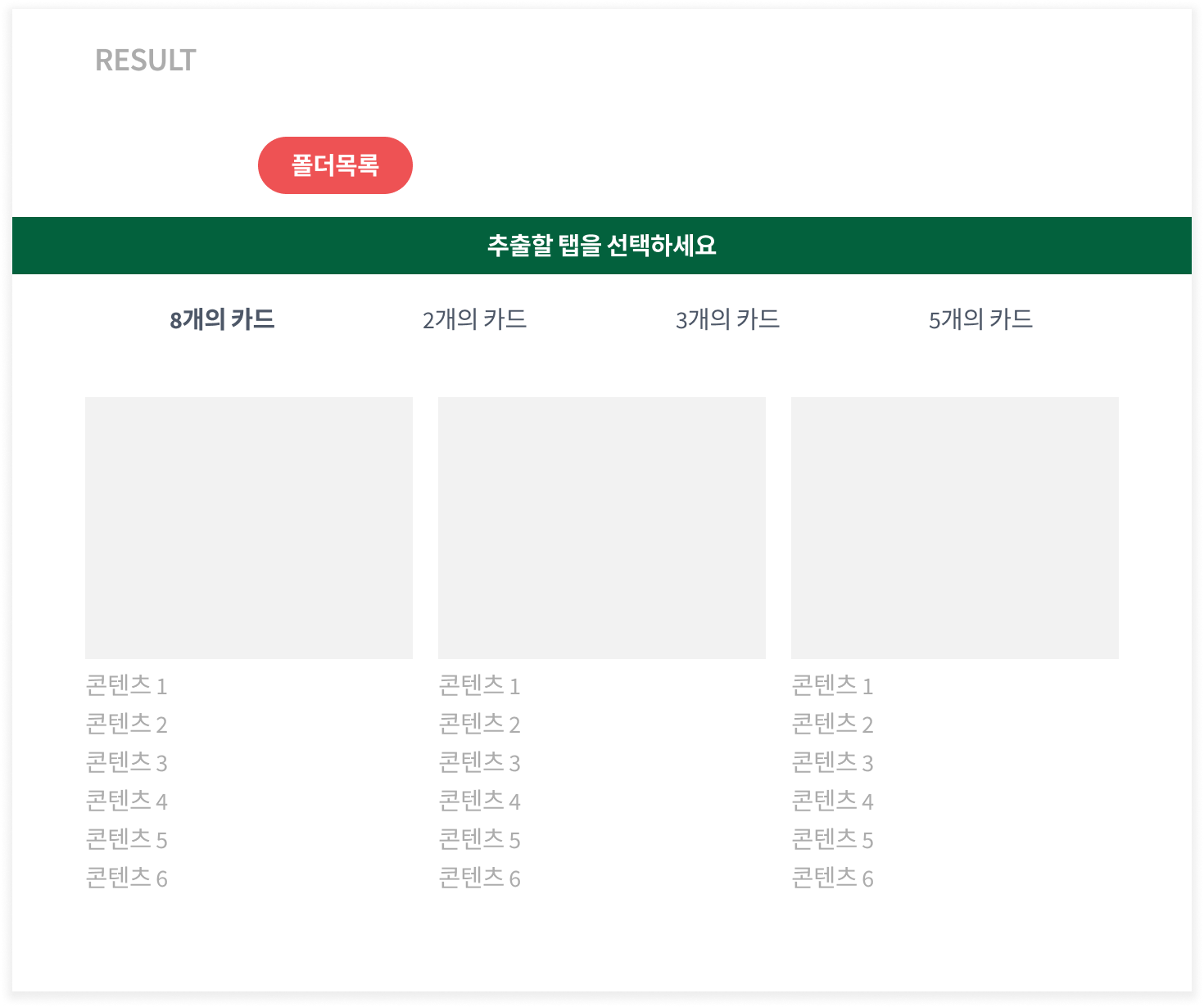
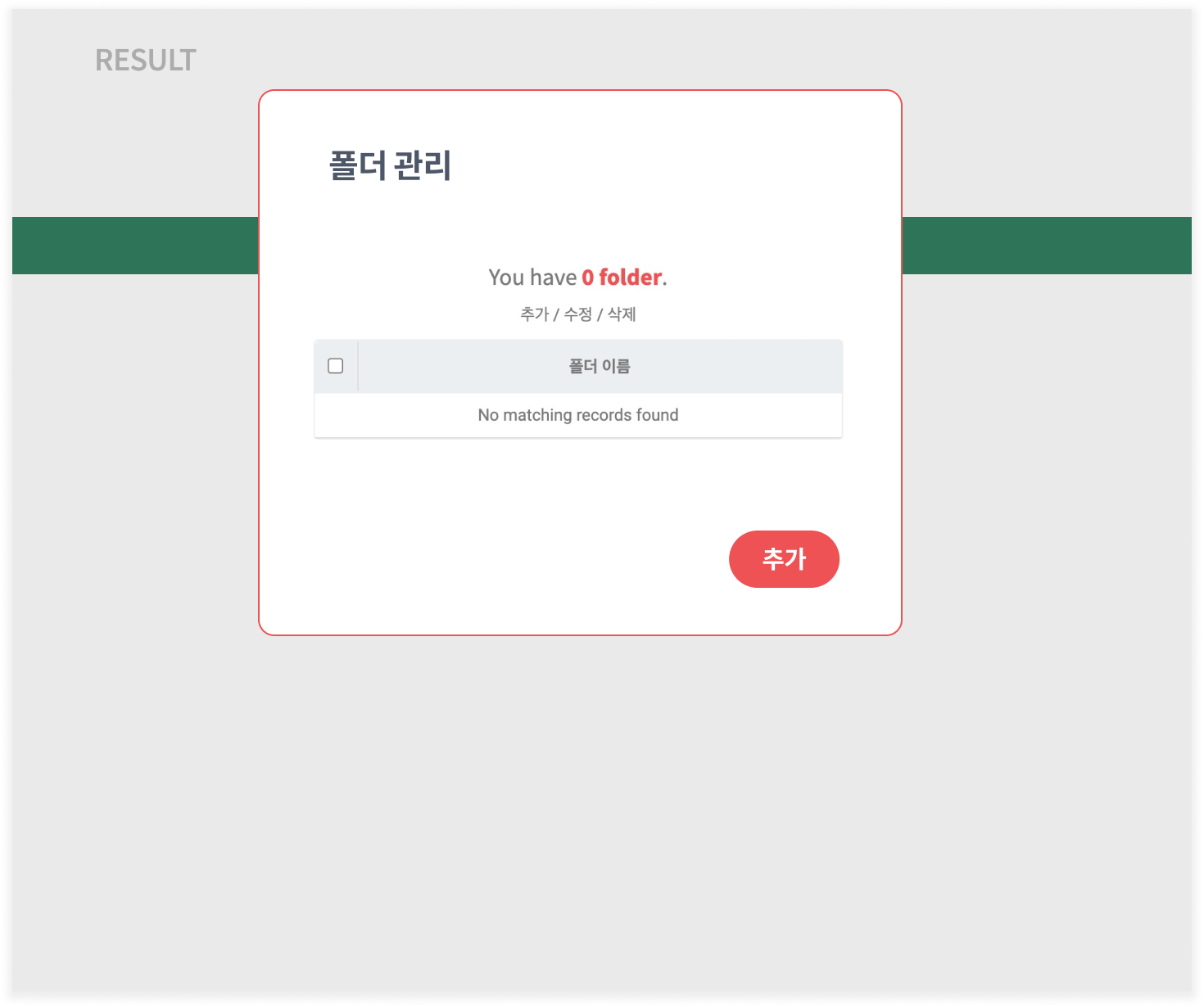
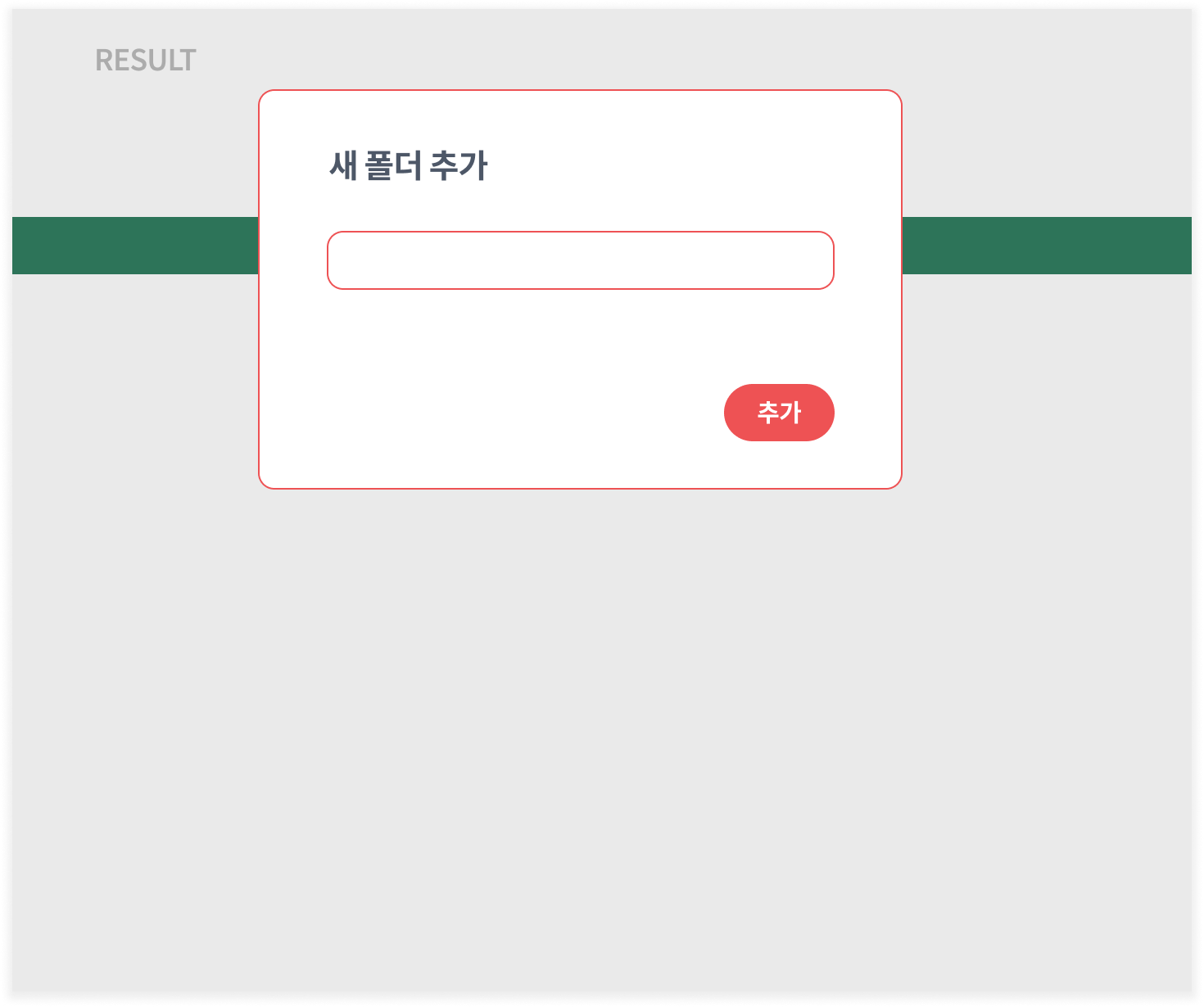
#### Haz clic en **`Lista de carpetas`** → **`Agregar`** para crear una nueva carpeta.
{% endstep %}
{% step %}
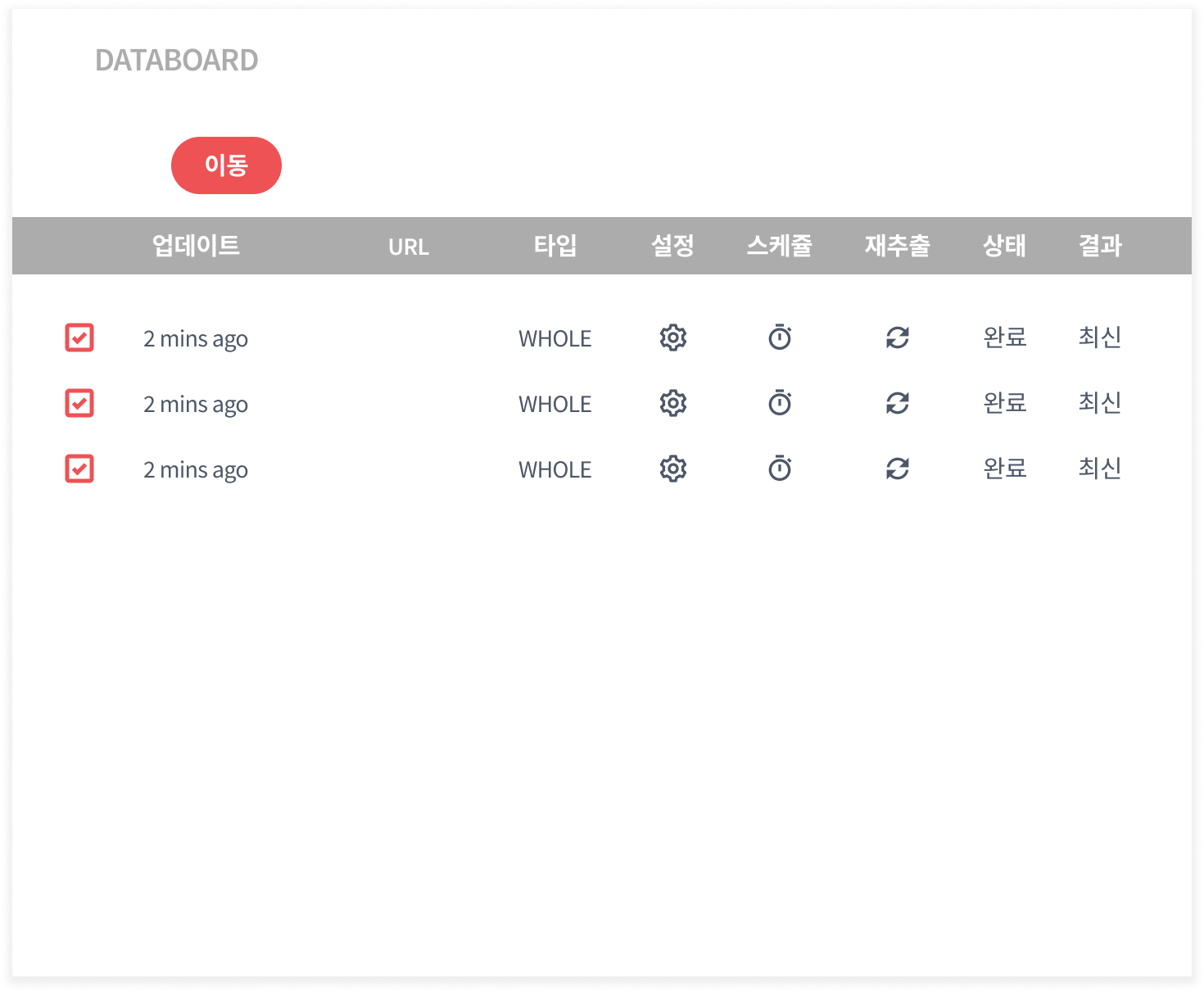
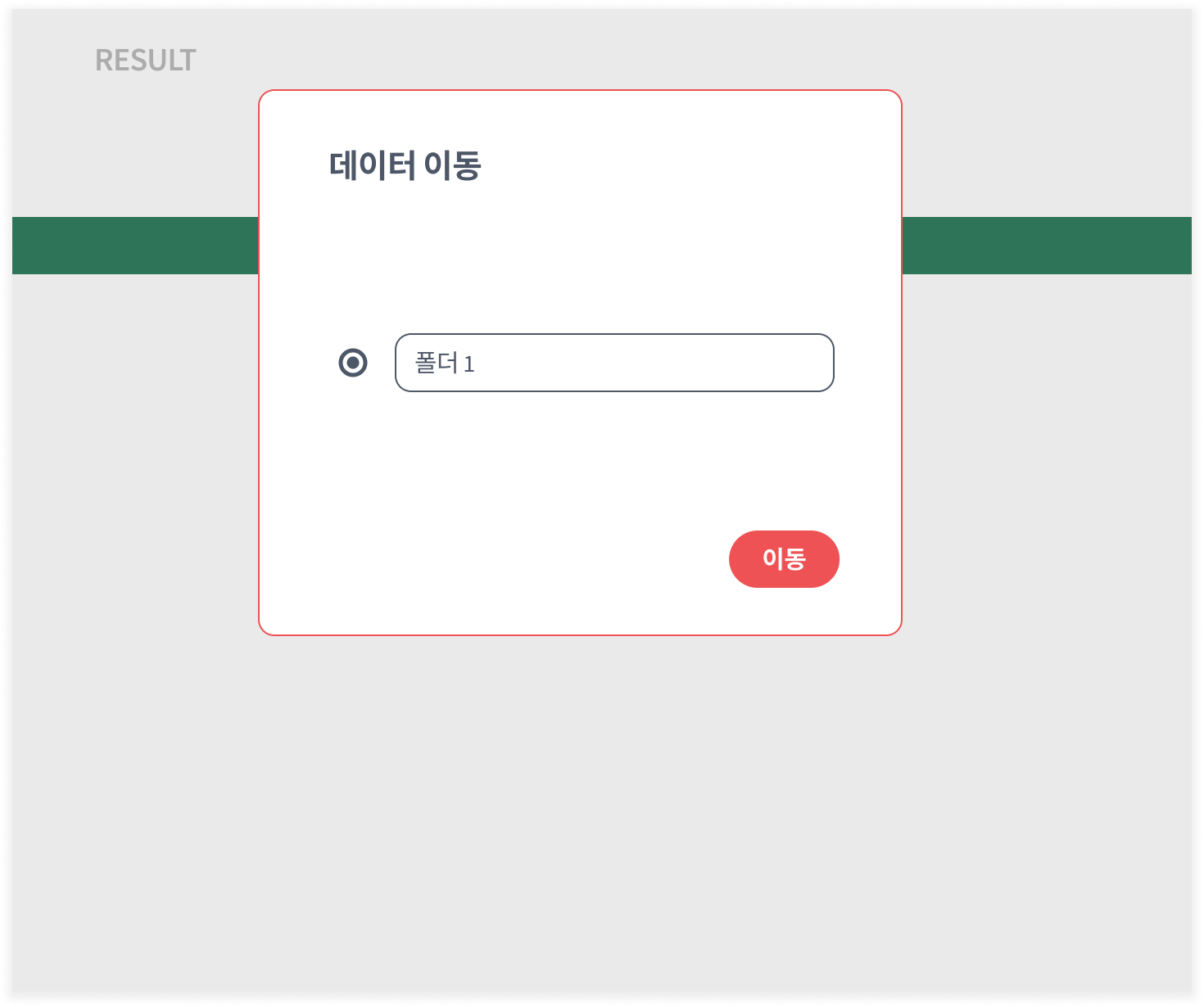
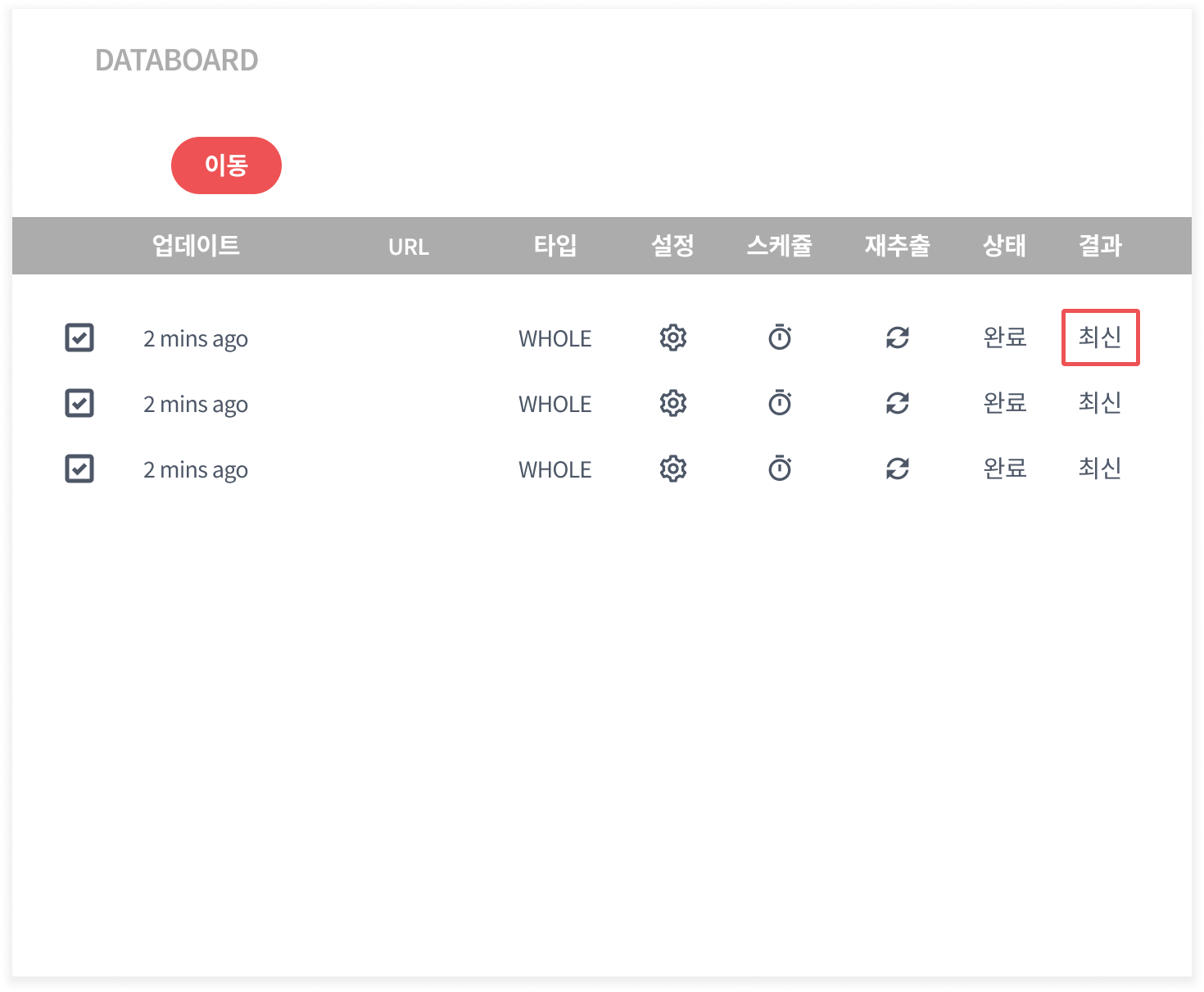
#### Selecciona los datos que acabas de extraer y haz clic en **`Mover`** para moverlos a la carpeta recién creada.
{% endstep %}
{% step %}
#### Abre uno de los resultados extraídos.
{% endstep %}
{% step %}
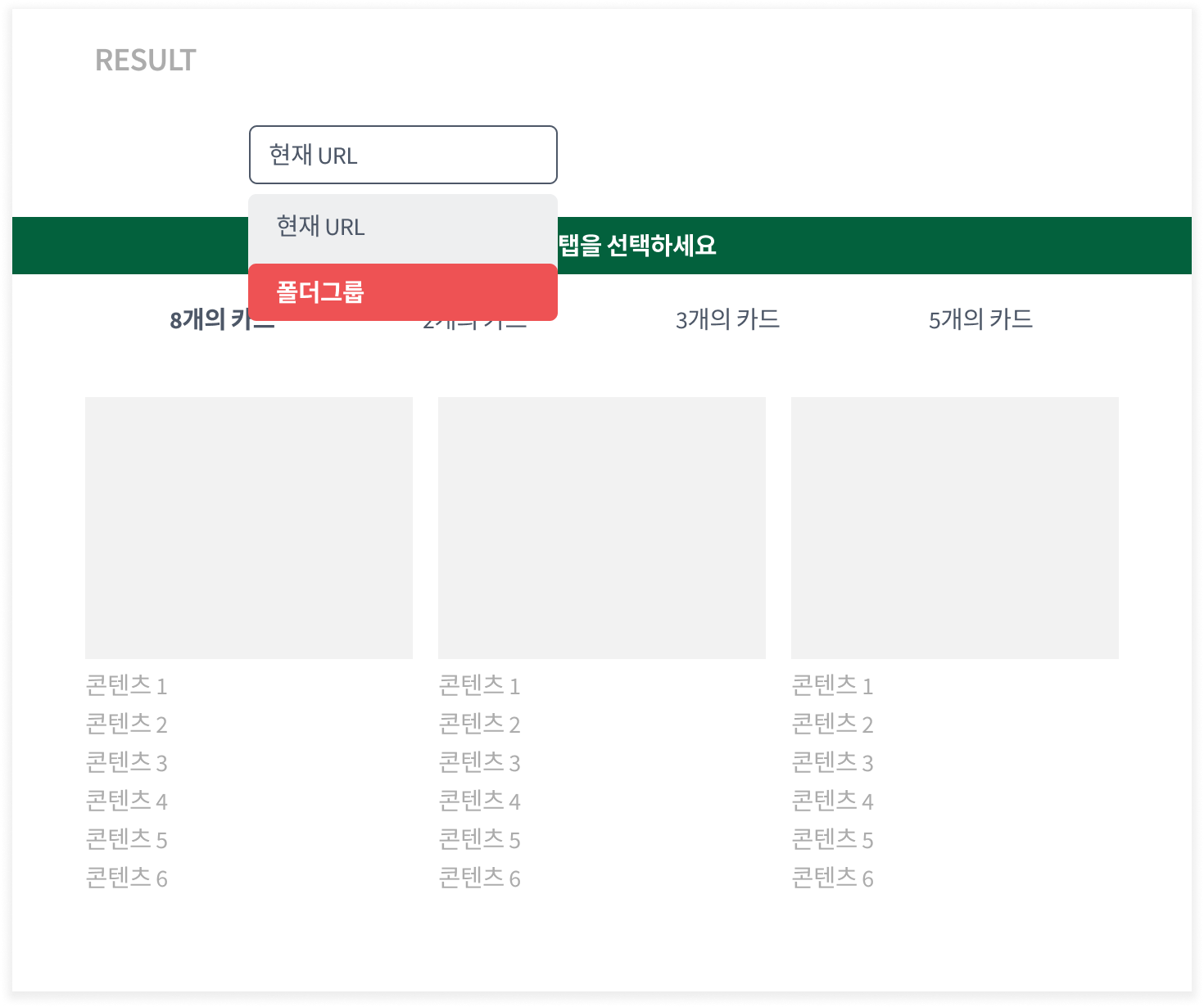
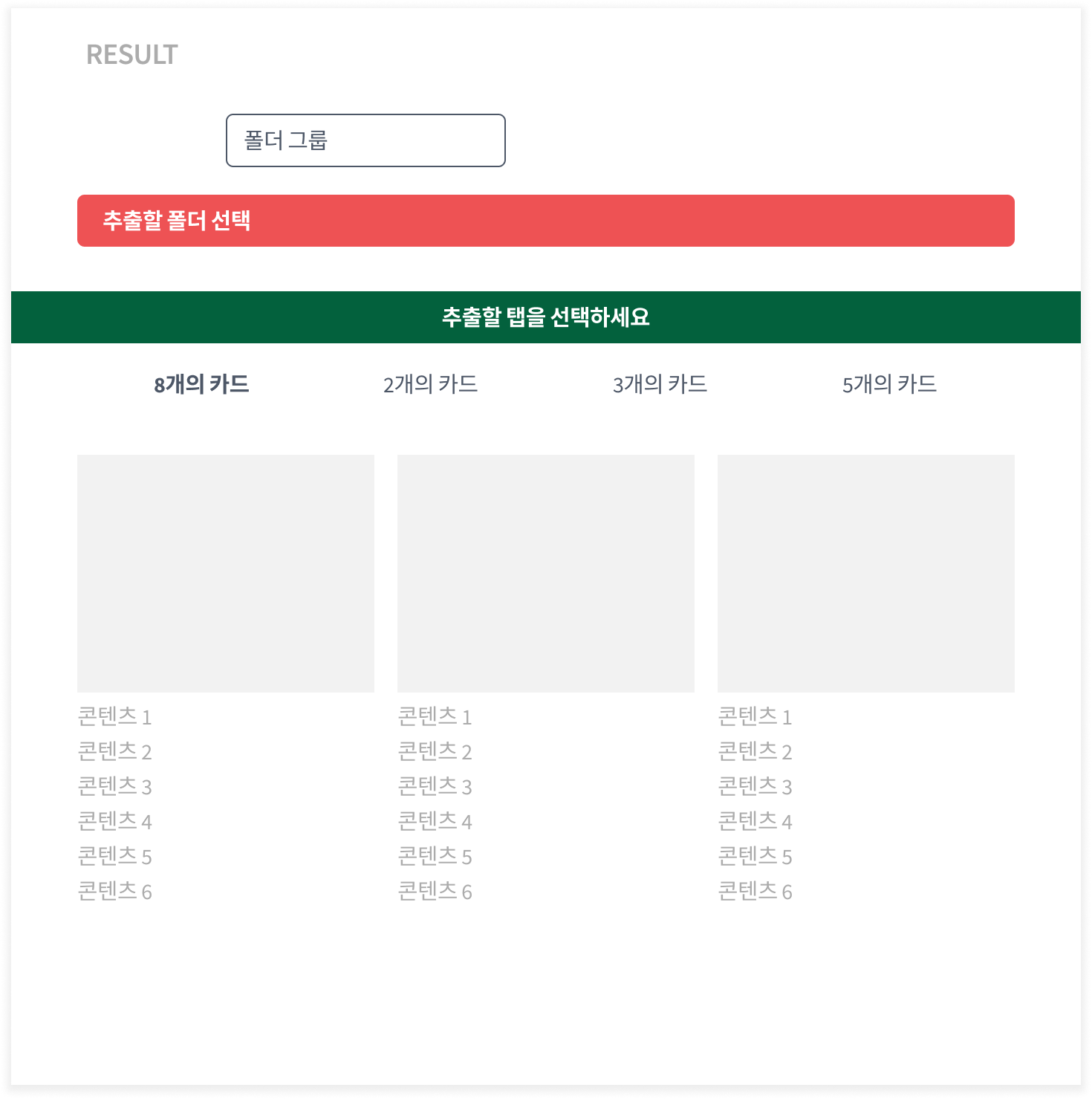
#### Cambia la opción **`URL actual`** a **`Grupo de carpeta`** y abre uno de los resultados extraídos.
{% endstep %}
{% step %}
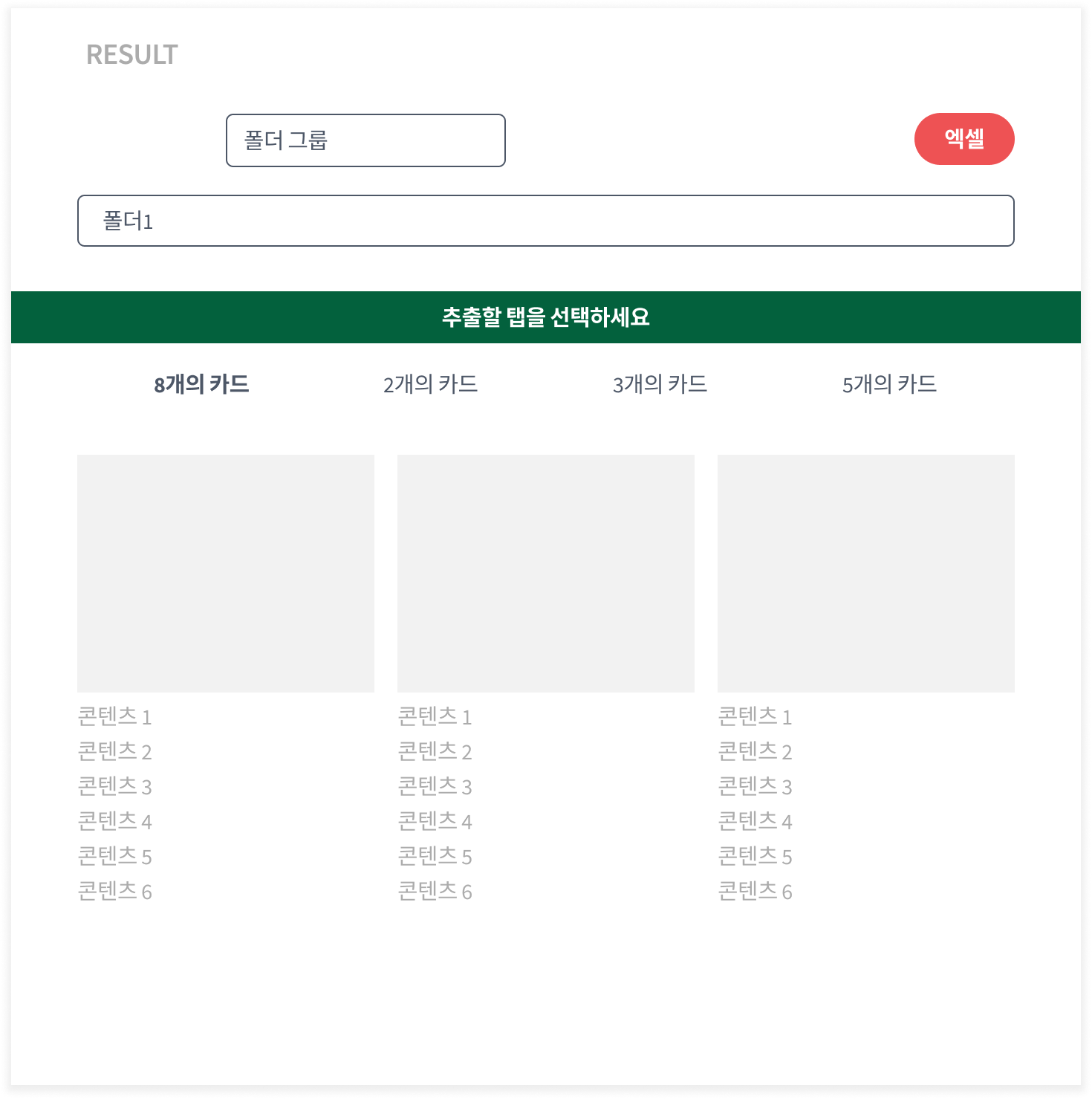
#### Selecciona la carpeta deseada y haz clic en el botón **`Excel`** para descargar.
{% endstep %}
{% endstepper %}
{% hint style="warning" %}
**Precauciones**
* Si hay tareas con **estructuras diferentes** mezcladas, **el archivo Excel no se generará correctamente**. Todas las tareas incluidas en la carpeta deben tener obligatoriamente **la misma estructura**.
* Las carpetas también se pueden usar para **organizar el panel de datos**, además de para descargar.
{% endhint %}
---
# Agent Instructions
This documentation is published with GitBook. GitBook is the documentation platform designed so that both humans and AI agents can read, navigate, and reason over technical content effectively. Learn more at gitbook.com.
## Querying This Documentation
If you need additional information that is not directly available in this page, you can query the documentation dynamically by asking a question.
Perform an HTTP GET request on the current page URL with the `ask` query parameter, and the optional `goal` query parameter:
```
GET https://help.listly.io/docs/es/getting-started/databoard-features/folder-group-extraction.md?ask=&goal=
```
`ask` is the immediate question: it should be specific, self-contained, and written in natural language.
`goal` is optional and describes the broader end goal you are ultimately trying to accomplish on behalf of the user. GitBook uses it to tailor the answer towards what is most useful for that goal.
The response will contain a direct answer to the question and relevant excerpts and sources from the documentation.
Use this mechanism when the answer is not explicitly present in the current page, you need clarification or additional context, or you want to retrieve related documentation sections.