> For the complete documentation index, see [llms.txt](https://help.listly.io/llms.txt). Markdown versions of documentation pages are available by appending `.md` to page URLs; this page is available as [Markdown](https://help.listly.io/docs/es/getting-started/databoard-features/settings-auto-save.md).
# Configuración - guardado automático
## ¿Qué es el Guardado Automático Durante el Desplazamiento?
Ocasionalmente, los datos se eliminan **cada vez que se desplaza por la página** que desea extraer. En este caso, puede utilizar la función de guardado automático para **extraer toda la información que desaparece automáticamente al desplazarse sin perderla**.
{% hint style="info" %}
**Guía Rápida**\
➡️ Extraer datos ➡️ Configuración del panel de datos ➡️ Desplazamiento automático + Guardado automático
{% endhint %}
***
## Método de Uso
{% stepper %}
{% step %}
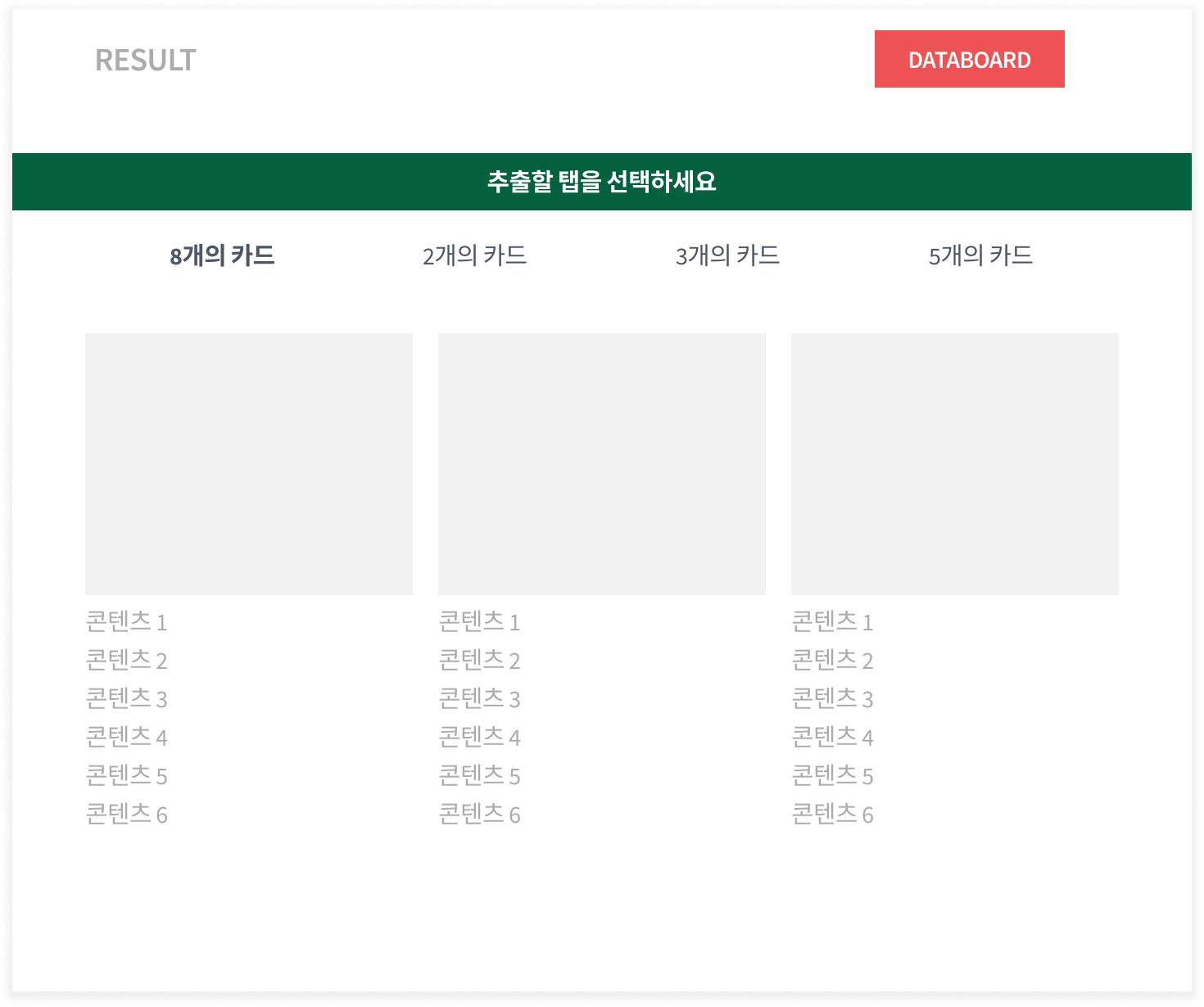
#### Extraiga datos de la página deseada.
{% endstep %}
{% step %}
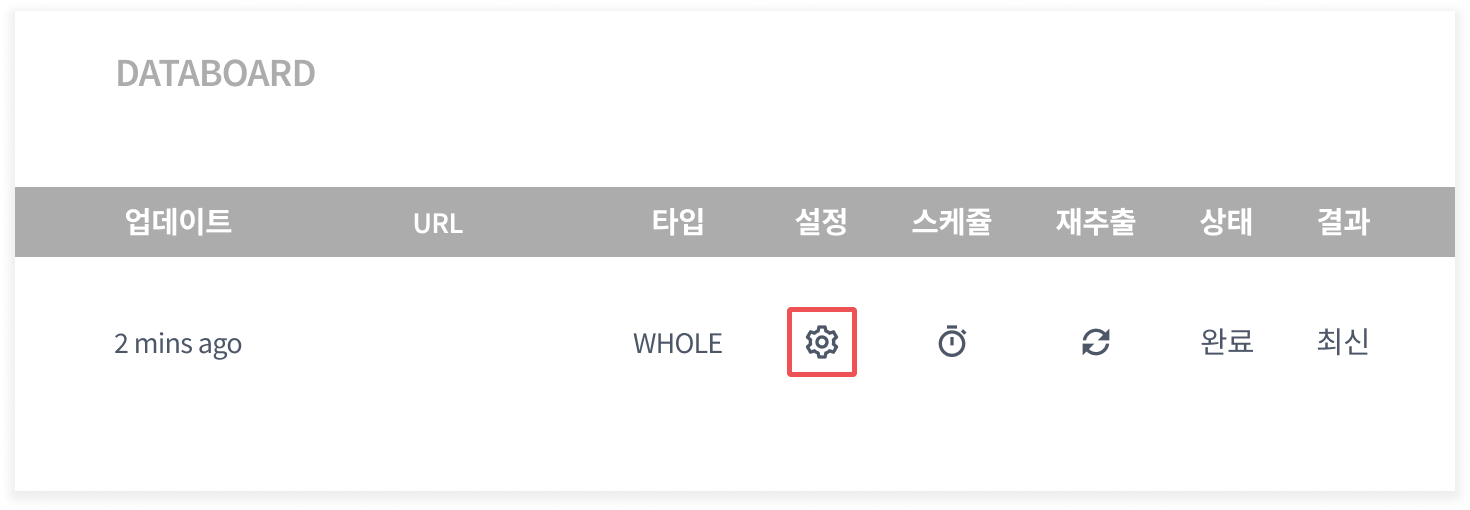
#### Vaya al panel de datos y haga clic en el ícono de `Configuración`.
{% endstep %}
{% step %}
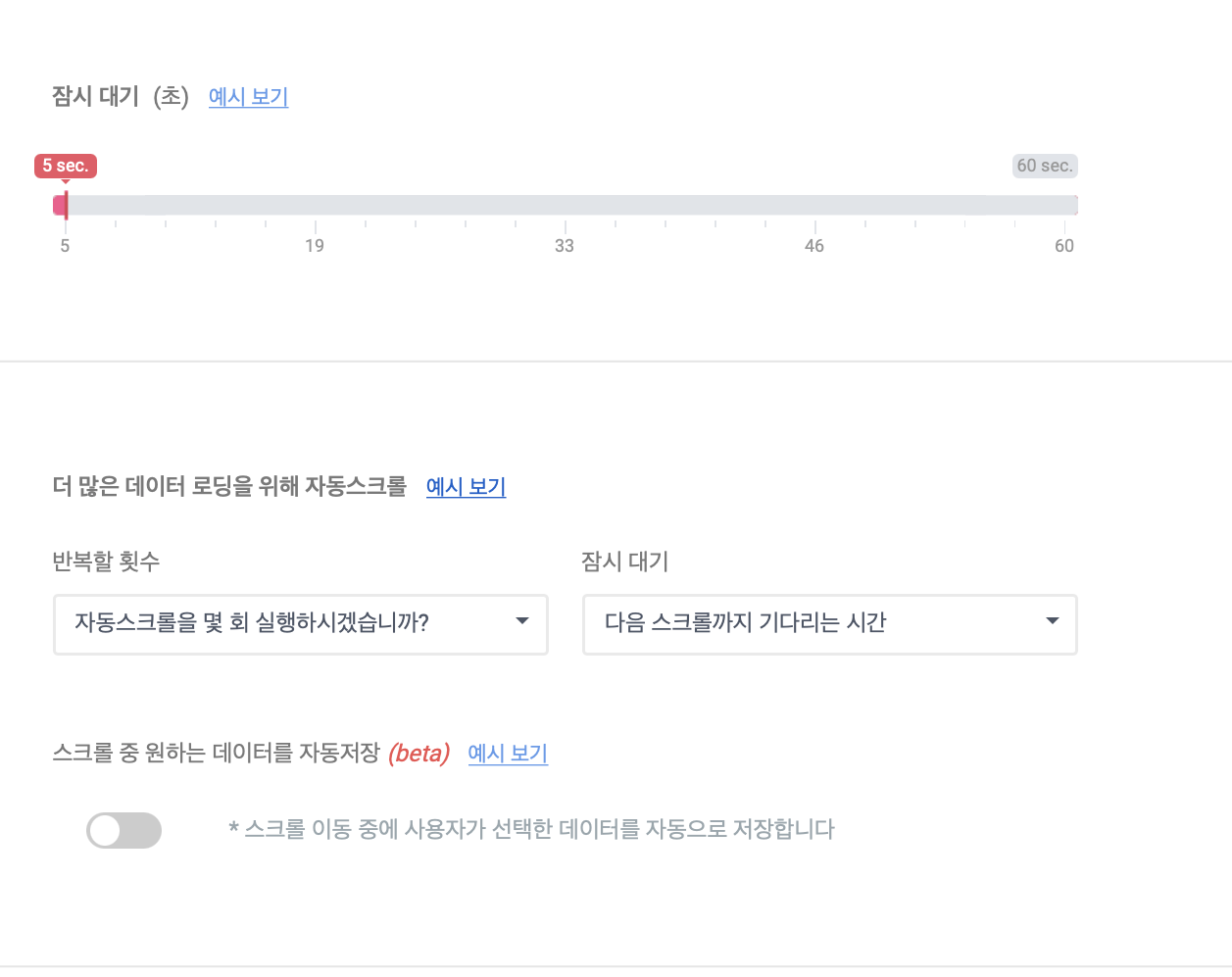
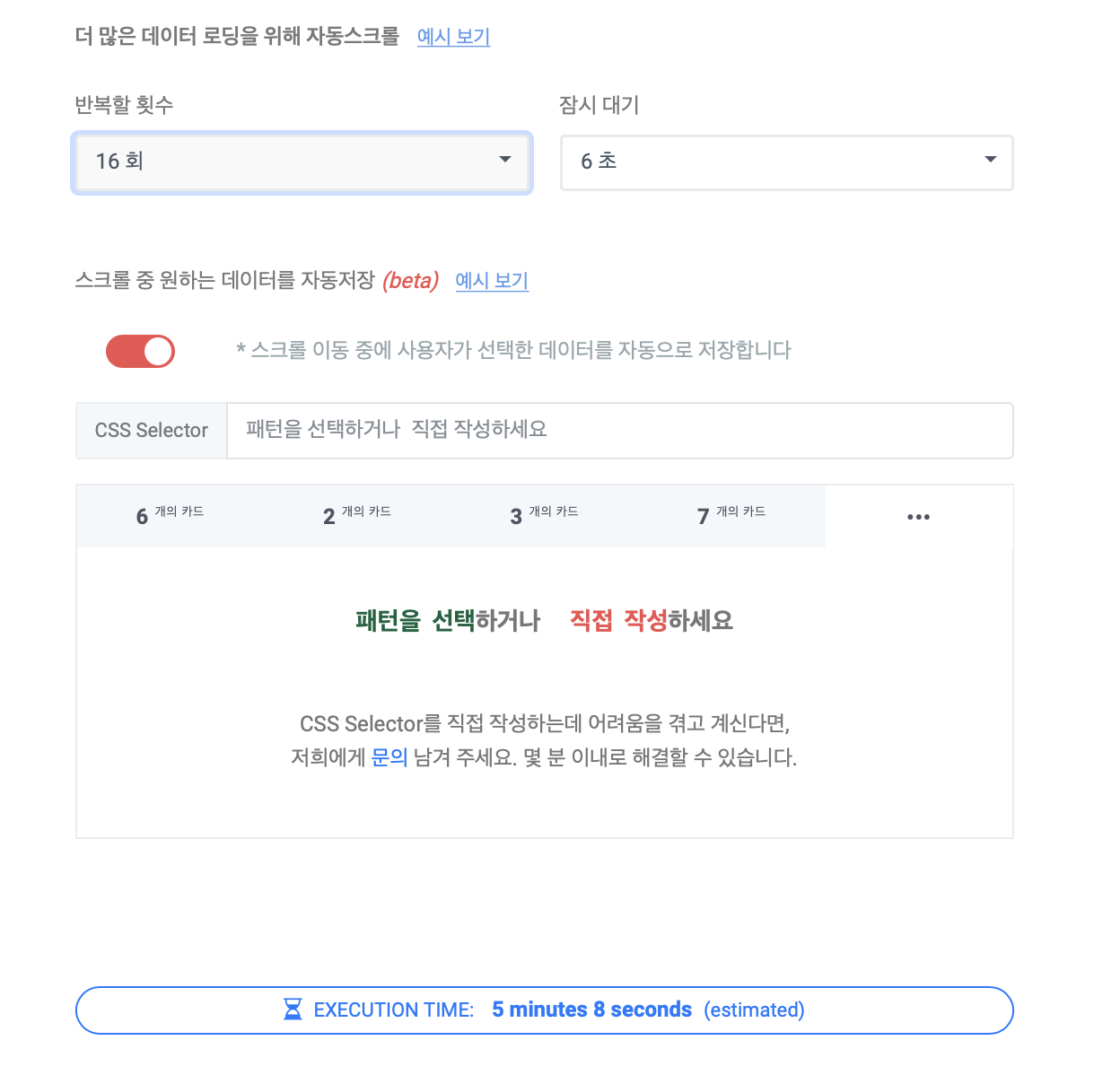
#### Desplácese hacia abajo hasta el área de `Desplazamiento Automático y Guardado Automático`.
La función de guardado automático durante el desplazamiento solo se puede cambiar después de configurar primero la función de desplazamiento automático.
{% hint style="success" %}
Si los datos no se eliminan durante el desplazamiento en la página web que desea extraer, ¿entonces?
Solo necesita configurar `Desplazamiento Automático`, no necesita la función `Guardado Automático`.
{% endhint %}
{% endstep %}
{% step %}
#### Cambie los valores de configuración del desplazamiento automático.
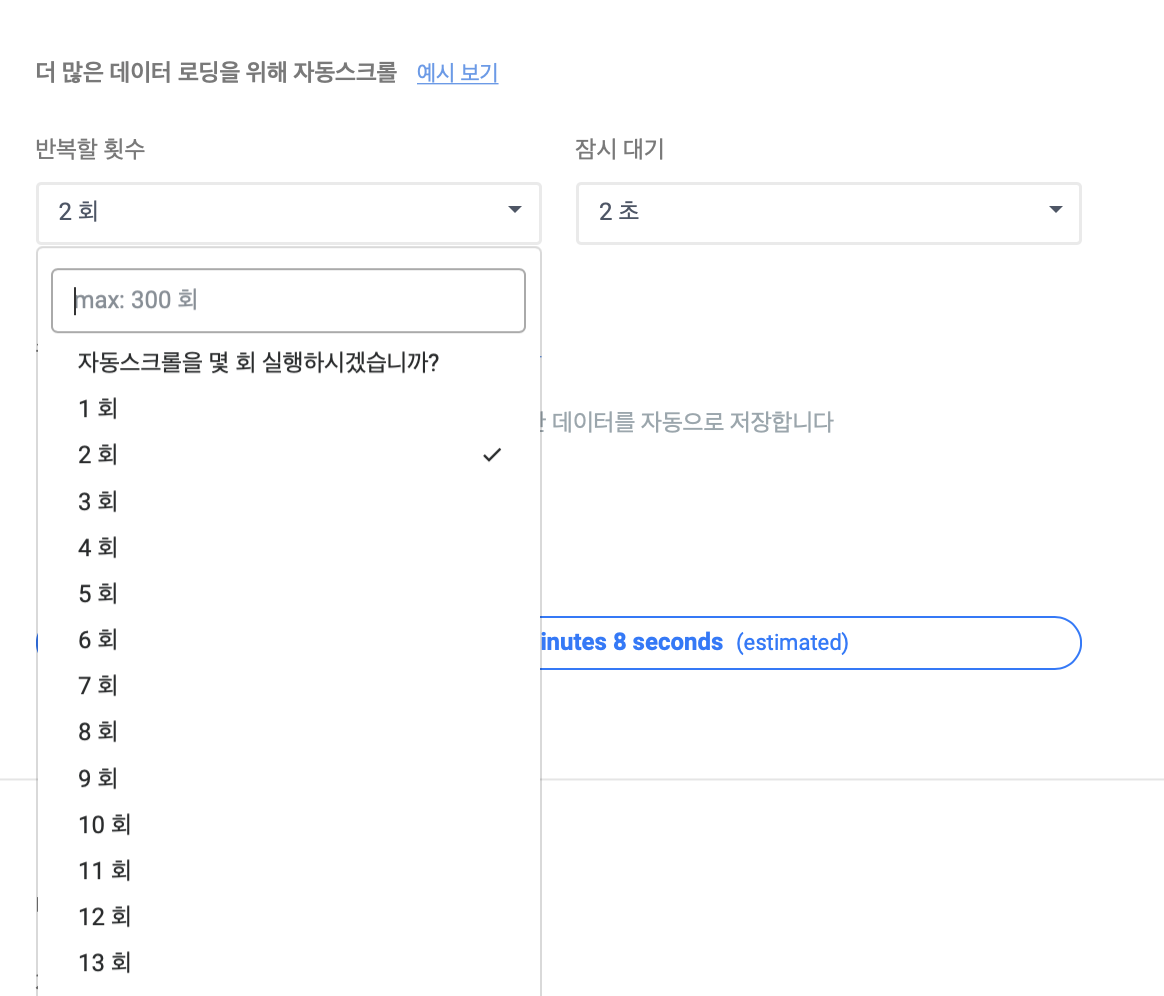
`Desplazamiento Automático` se puede configurar hasta un máximo de 300 veces.
**Configure cuántas veces desea automatizar y repetir el desplazamiento**. `Esperar brevemente` puede esperar hasta un máximo de 10 segundos y puede especificar el intervalo para guardar automáticamente los datos.
{% endstep %}
{% step %}
#### Si es necesario, seleccione o ingrese el valor `Selector CSS` que desea extraer.
A medida que aumenta el número de repeticiones de `Desplazamiento Automático` y el tiempo de `Esperar brevemente`, el `TIEMPO DE EJECUCIÓN` en la parte inferior también aumenta proporcionalmente.
Si es necesario, seleccione o ingrese el valor `Selector CSS` que desea extraer y continúe. Puede utilizar el valor `Selector CSS` para seleccionar el patrón de datos que desea guardar.
{% endstep %}
{% step %}
#### Guardar los valores de configuración modificados
Una vez que haya terminado todo, haga clic en el botón **Guardar** en la parte inferior de la página.
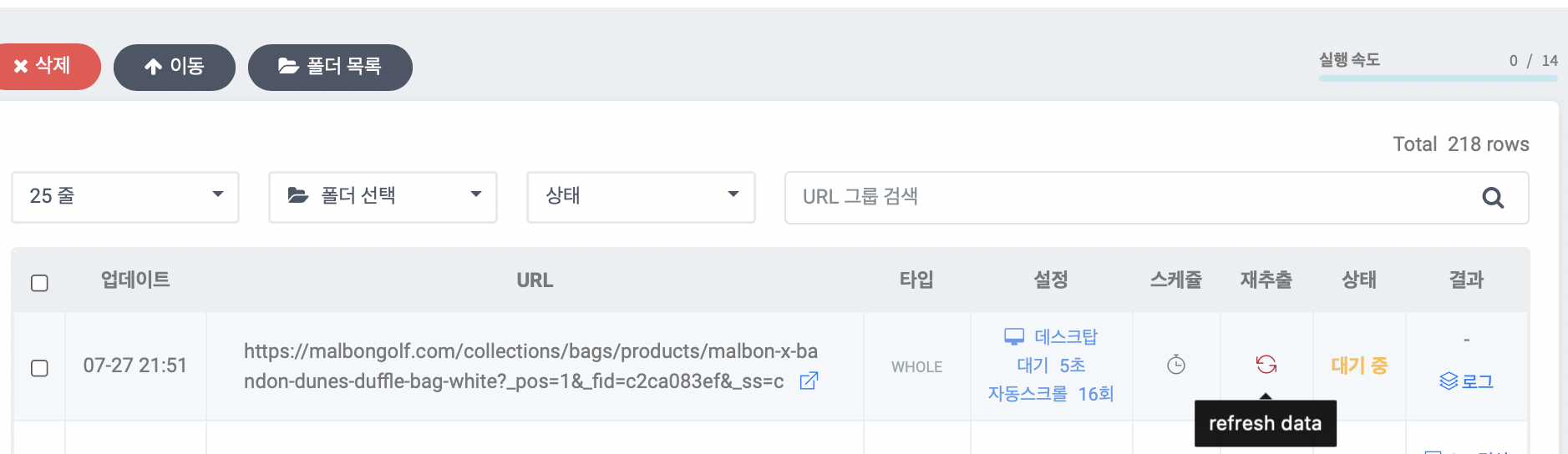
Luego regrese al panel de datos y haga clic en el botón `Reextraer`.
{% endstep %}
{% endstepper %}
{% hint style="danger" %}
**Si el tiempo de ejecución (EXECUTION TIME) supera los 10 minutos en total, la tarea de extracción fallará.**
Por lo tanto, tenga en cuenta que no puede automatizar demasiados desplazamientos.
{% endhint %}
---
# Agent Instructions
This documentation is published with GitBook. GitBook is the documentation platform designed so that both humans and AI agents can read, navigate, and reason over technical content effectively. Learn more at gitbook.com.
## Querying This Documentation
If you need additional information that is not directly available in this page, you can query the documentation dynamically by asking a question.
Perform an HTTP GET request on the current page URL with the `ask` query parameter, and the optional `goal` query parameter:
```
GET https://help.listly.io/docs/es/getting-started/databoard-features/settings-auto-save.md?ask=&goal=
```
`ask` is the immediate question: it should be specific, self-contained, and written in natural language.
`goal` is optional and describes the broader end goal you are ultimately trying to accomplish on behalf of the user. GitBook uses it to tailor the answer towards what is most useful for that goal.
The response will contain a direct answer to the question and relevant excerpts and sources from the documentation.
Use this mechanism when the answer is not explicitly present in the current page, you need clarification or additional context, or you want to retrieve related documentation sections.