> For the complete documentation index, see [llms.txt](https://help.listly.io/llms.txt). Markdown versions of documentation pages are available by appending `.md` to page URLs; this page is available as [Markdown](https://help.listly.io/docs/es/getting-started/databoard-features/settings-pagination-templates.md).
# Configuración - plantillas de paginación
## ¿Qué es la Plantilla de Paginación?
* Es una función que puede reproducir acciones del ratón y del teclado.
* Con solo configurar unos pocos valores, el usuario puede hacerlo funcionar en todos los sitios.
* Se seguirán agregando nuevas plantillas continuamente.
{% hint style="success" %}
### ¿Qué es la paginación?
Es la forma más representativa de cargar datos de la siguiente página. Consiste en botones de página mostrados como números (o letras), y es un método de hacer clic en números o botones específicos para moverse a la siguiente página.
Si puede acceder directamente a cada página con URLs independientes, puede usar la función de [**Extracción de Grupo**](https://help.listly.io/docs/ko/getting-started/result-page-features/group-extraction). Sin embargo,
**1. Cuando la URL no cambia incluso al moverse entre páginas**
**2. Cuando se mueve automáticamente a la primera página incluso al acceder a la URL de una página específica**
En ambientes como los anteriores, intente resolver el problema con la **Plantilla de Paginación** 🙂
{% endhint %}
{% hint style="warning" %}
La plantilla de paginación es una configuración que se puede aplicar a tareas individuales, y **las tareas individuales tienen una limitación de tiempo de recopilación de aproximadamente 10 minutos**.\
Debido a esta limitación, si la cantidad de páginas ingresadas es demasiado grande, solo se puede extraer hasta la mitad. Además, el número de páginas que se pueden extraer dentro del tiempo de recopilación mediante paginación varía según la cantidad de datos incluidos por página.
* Por ejemplo, en el sitio A que contiene muchas imágenes, solo se extrajeron hasta 24 páginas dentro del tiempo de ejecución.
* Por el contrario, en el sitio B centrado en texto, se extrajo normalmente hasta 110 páginas.
Es decir, tenga en cuenta que el rango de extracción posible varía según la capacidad y estructura de datos por página. Generalmente, si es un tamaño de alrededor de 100 páginas, es apropiado utilizar la plantilla de paginación.
[**P. ¿Por qué existe la limitación de 10 minutos de tiempo de recopilación?**](https://help.listly.io/docs/ko/support/faq/and/10)
{% endhint %}
***
## Método de Uso
{% stepper %}
{% step %}
### Verificar el tipo de paginación
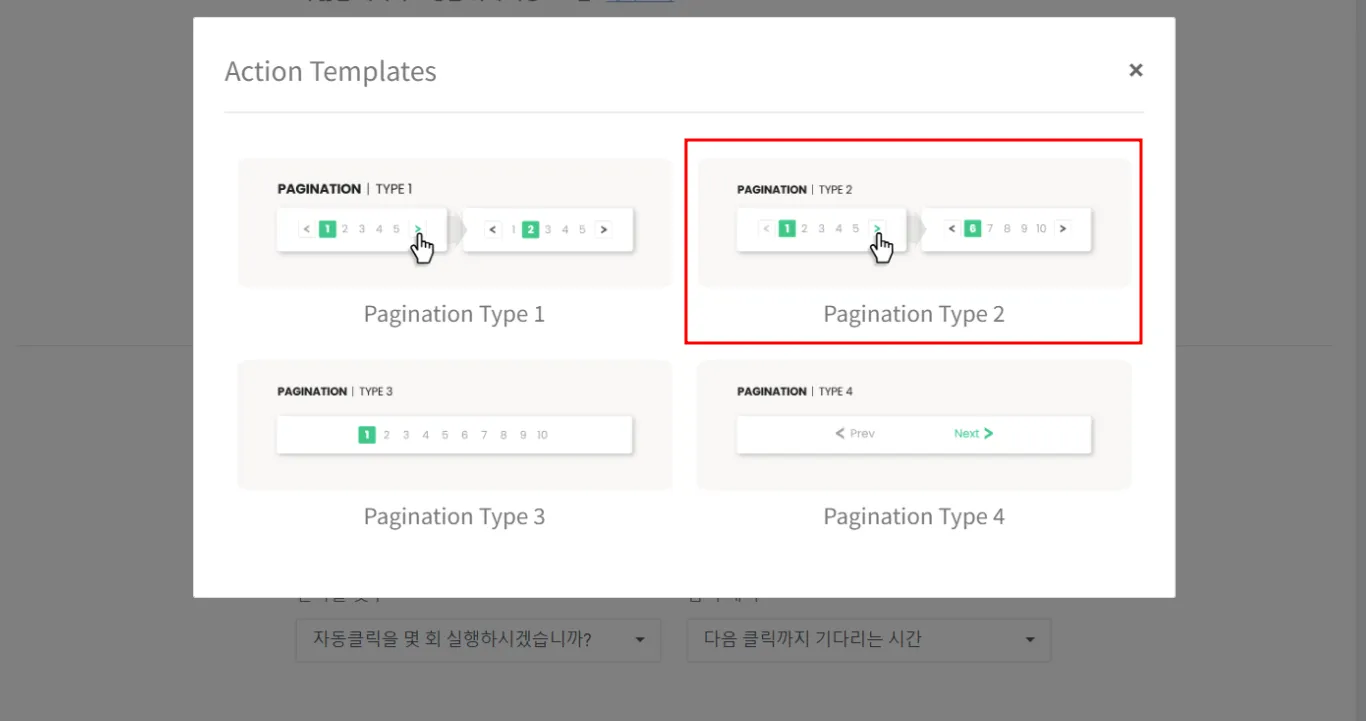
Consulte la siguiente clasificación de tipos para verificar la naturaleza de la paginación de la página web que desea extraer.
Puede verificarlo observando la existencia del botón 'ir a la página siguiente' expresado como flecha (▶️) o 'Siguiente' 'Next', y cómo se mueve la página al hacer clic en ese botón. ¡Verifique por función, no por diseño!
***
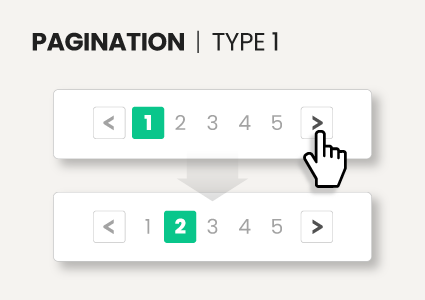
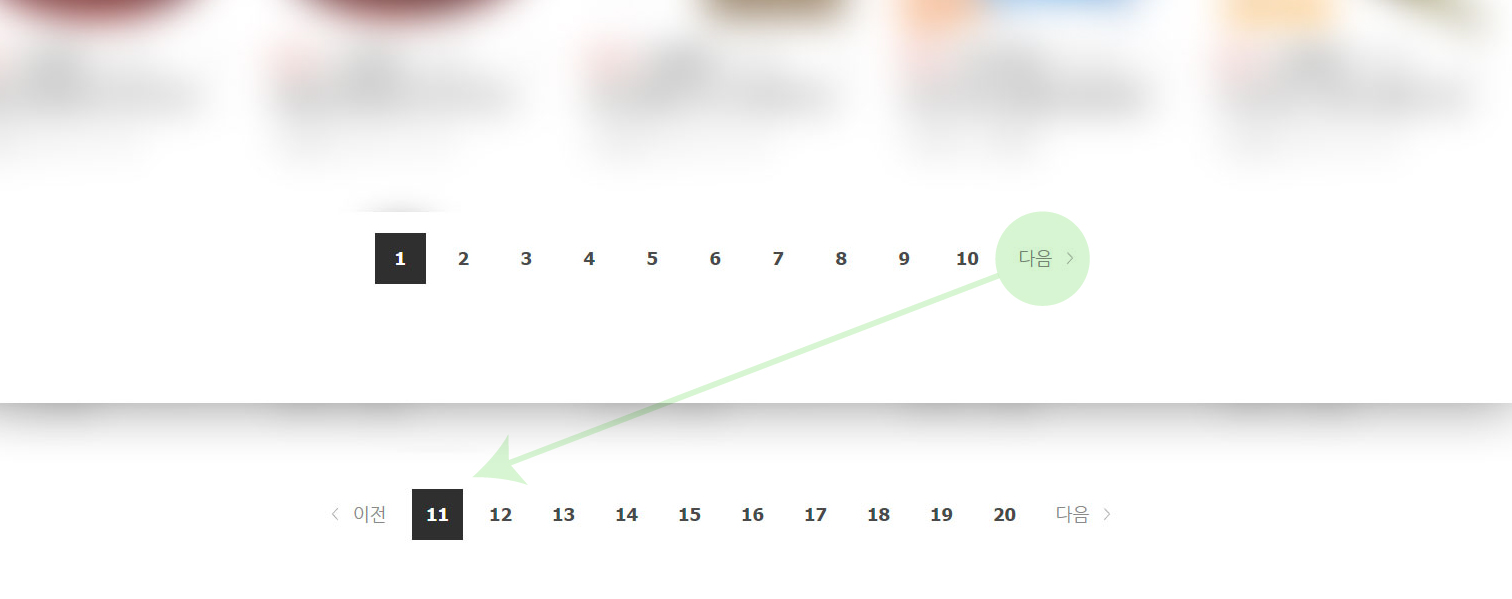
TIPO 1. **Existe un botón que se mueve inmediatamente a la página siguiente (1→2)** al hacer clic
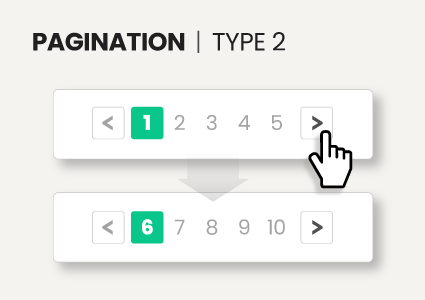
TIPO 2. **No** hay un botón que se mueva inmediatamente a la página siguiente, solo existe un botón que **se mueve al siguiente grupo (1→N)**
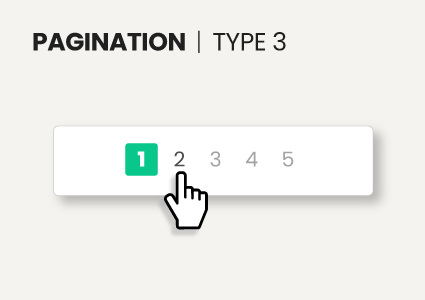
TIPO 3. **Además del número de página**, no hay botones para moverse a la página o grupo siguiente
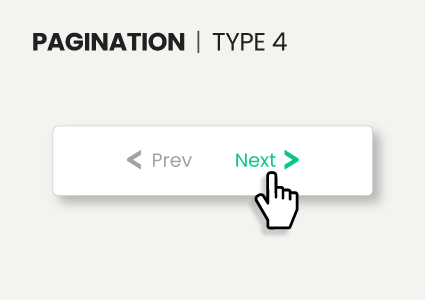
TIPO 4. Solo existen **botones para moverse a la página anterior/siguiente** sin números de página
***
**Verificaremos los pasos usando el sitio de compras A como ejemplo.**
Al hacer clic en el botón 'Siguiente' en la paginación en la parte inferior de la página, se movió de la página 1 directamente a la página 11, es decir, al siguiente grupo. Puede determinar que esta página corresponde a **TIPO 2** entre los elementos anteriores.
{% endstep %}
{% step %}
### Extraer la primera página
Extraiga la página 1 donde comienza la paginación.
{% hint style="success" %}
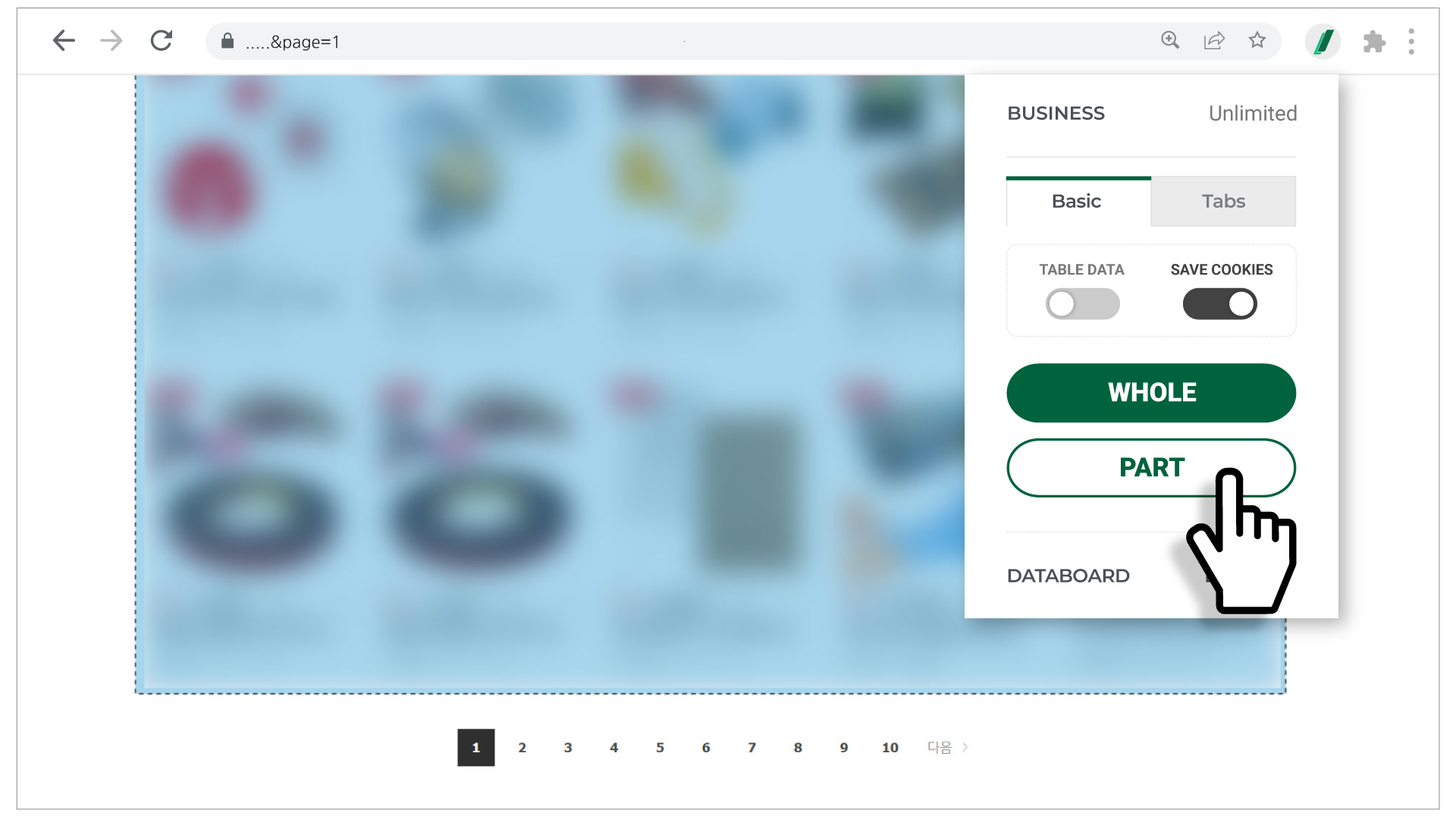
**¡Un consejo aquí!** No importa si selecciona el botón completo (WHOLE) o parcial (PART), pero al extraer varias páginas a la vez, seleccionar **'parcial (PART)'** puede aumentar más la precisión. 🙂
{% endhint %}
{% endstep %}
{% step %}
### Ir a la configuración de tareas
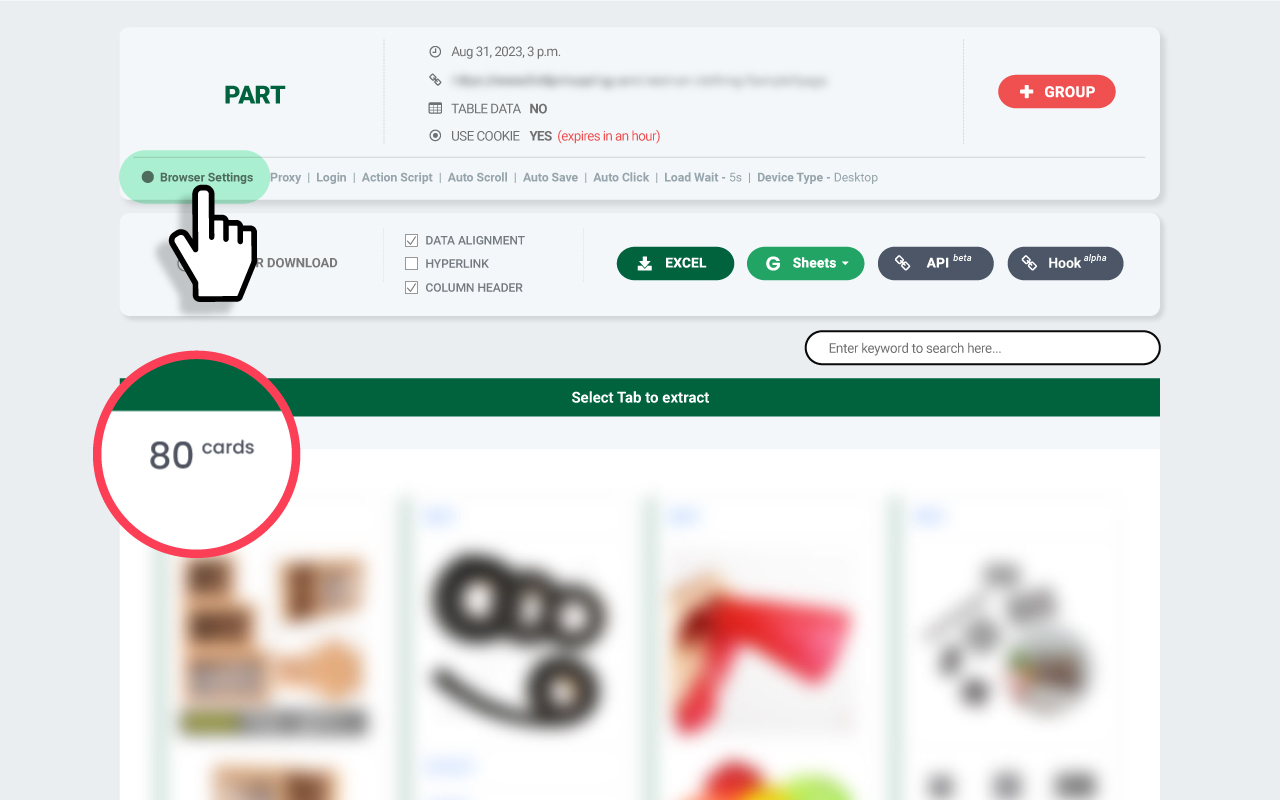
Verifique los datos extraídos en la página de resultados. Hay 80 datos en una página del sitio A. Haga clic en Browser Settings en la parte superior para ir a la ventana de configuración de esa tarea.
{% endstep %}
{% step %}
### Configurar plantilla
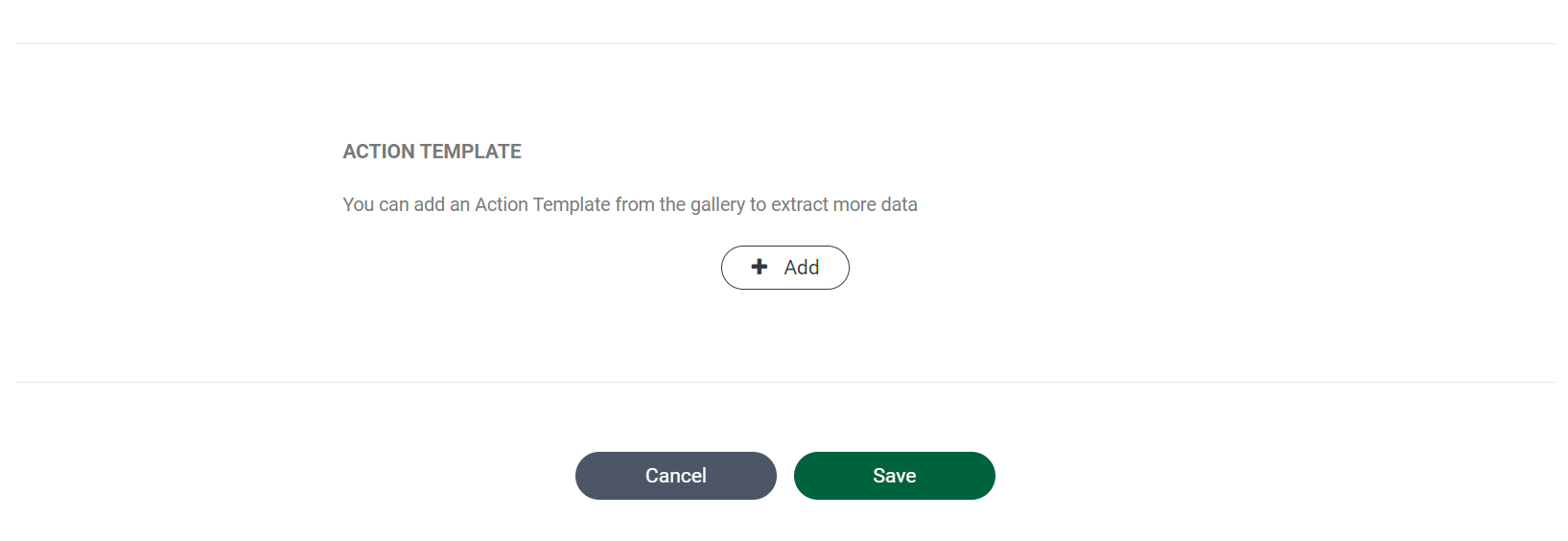
A) Agregar plantilla de acción\
En la parte inferior de la configuración en **ACTION TEMPLATE**, haga clic en el botón **+ADD**.\
La expresión y el diseño de esta configuración pueden cambiar en el futuro, pero el método de aplicación es el mismo.
B) Seleccionar tipo de paginación\
Consulte la explicación del número 1 y seleccione la plantilla a aplicar. El caso del sitio A era **Tipo de Paginación 2**.
C) Ingresar variables\
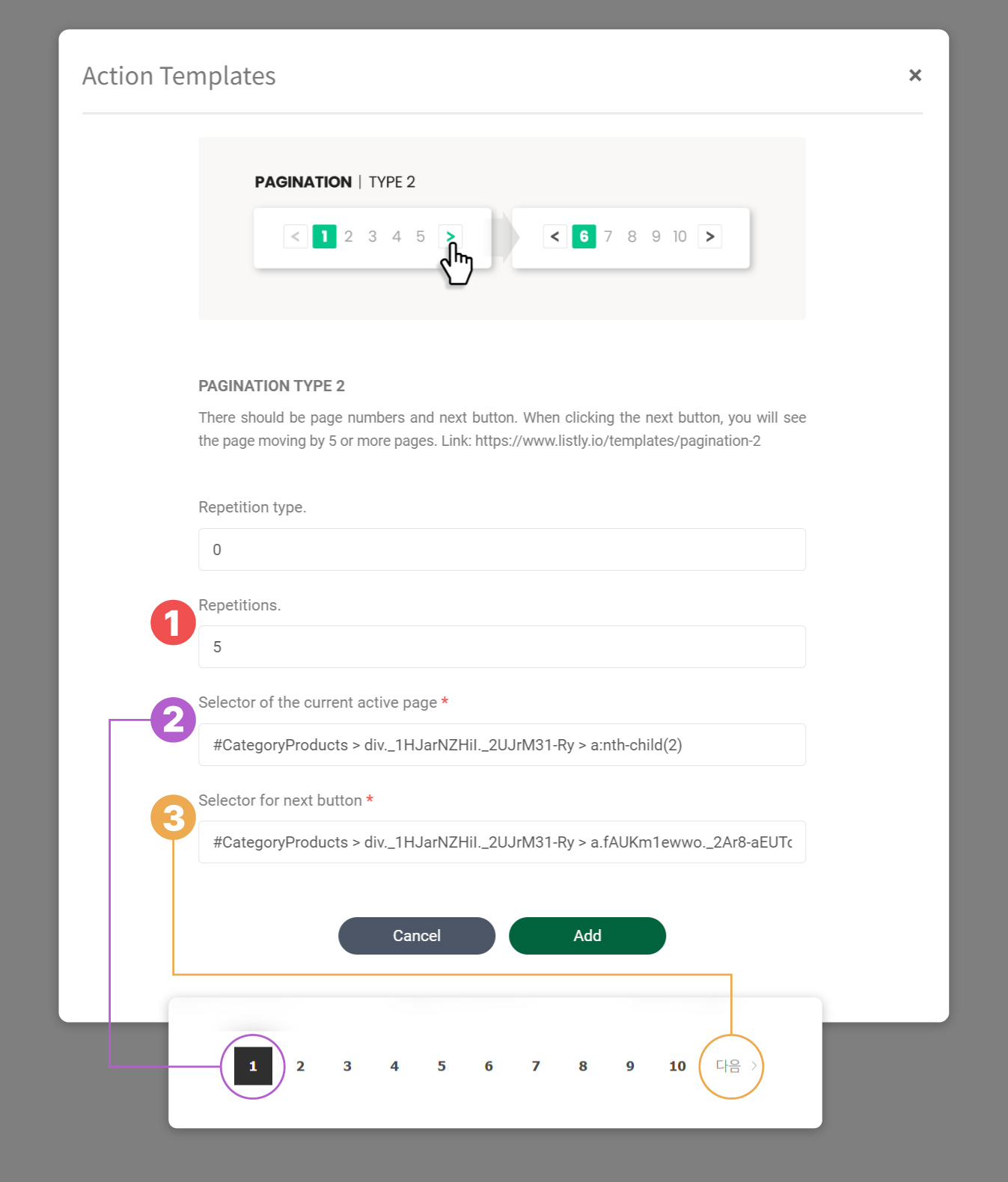
Complete los elementos **①**, **②**, **③** de la imagen.
① ¿Cuántas veces repetirá la acción de esta plantilla?\
Si ingresa 5, la acción de moverse a la página siguiente se repite 5 veces, por lo que se extraen hasta 6 páginas. Si desea extraer hasta la página 10, ingrese 9.
② Valor del selector CSS del número de página actual\
Como se muestra en la imagen, haga clic derecho en el número de 'página actual' de la paginación del sitio web para seleccionar y consulte [Copiar y pegar selector CSS](https://help.listly.io/docs/ko/listly-basics/css-selector#a1) ← este enlace para ingresar ese valor.
③ Valor del selector CSS del botón 'Siguiente'\
Como se muestra en la imagen, haga clic derecho en el botón 'Siguiente' de la paginación del sitio web para seleccionar y consulte [Copiar y pegar selector CSS](https://app.gitbook.com/o/Uu6AM3fgpZza0EpsJM4N/s/iKxoYELFf9WS8XCvYe6S/getting-started/listly-basics/css#a1) ← este enlace para ingresar ese valor.
Una vez que haya ingresado todos los elementos, haga clic en `Agregar (Add)` → `Guardar (Save)` para guardar la configuración.
El método de aplicación es el mismo para otros tipos de paginación. Verifique el tipo de paginación según cada situación y copie y pegue el valor del selector CSS.
{% endstep %}
{% step %}
### Hacer clic en Reextraer y verificar datos
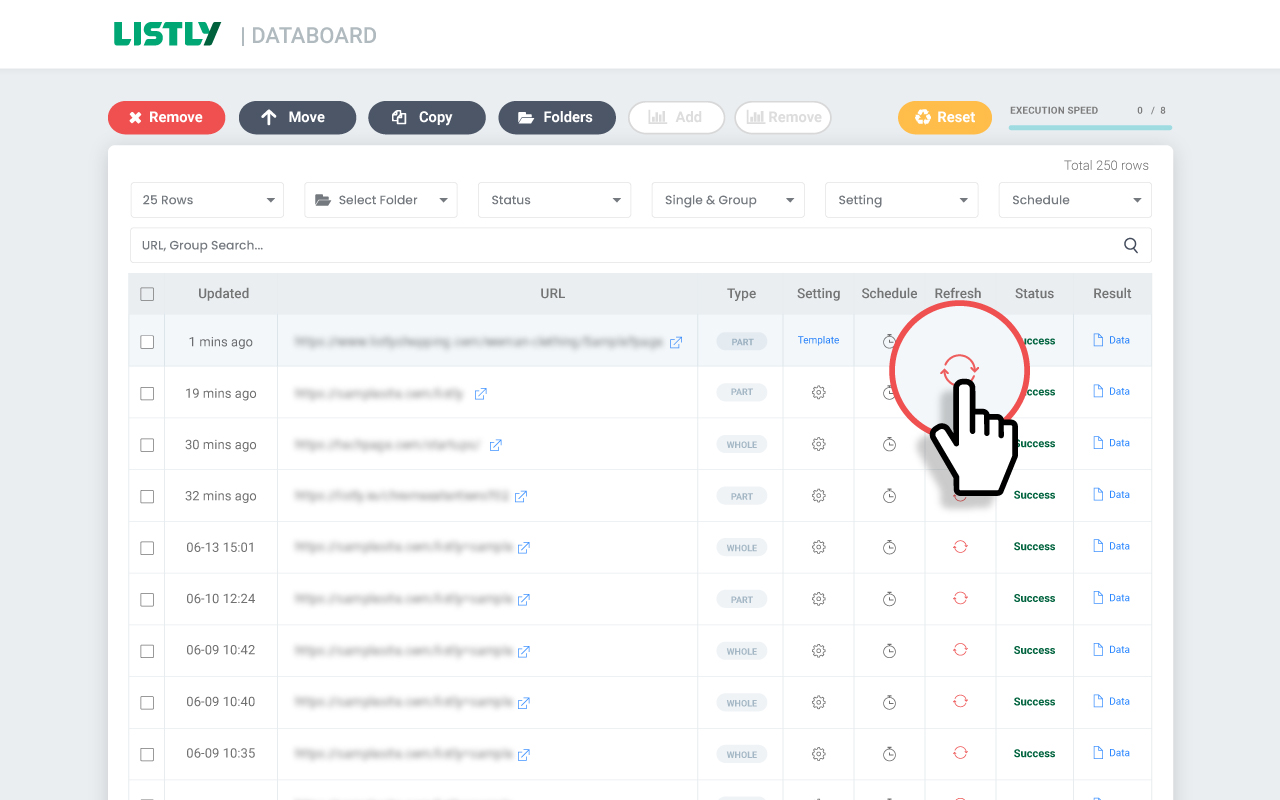
Una vez que haya guardado la configuración, **asegúrese de hacer clic en el botón Reextraer** para volver a extraer con la configuración aplicada.
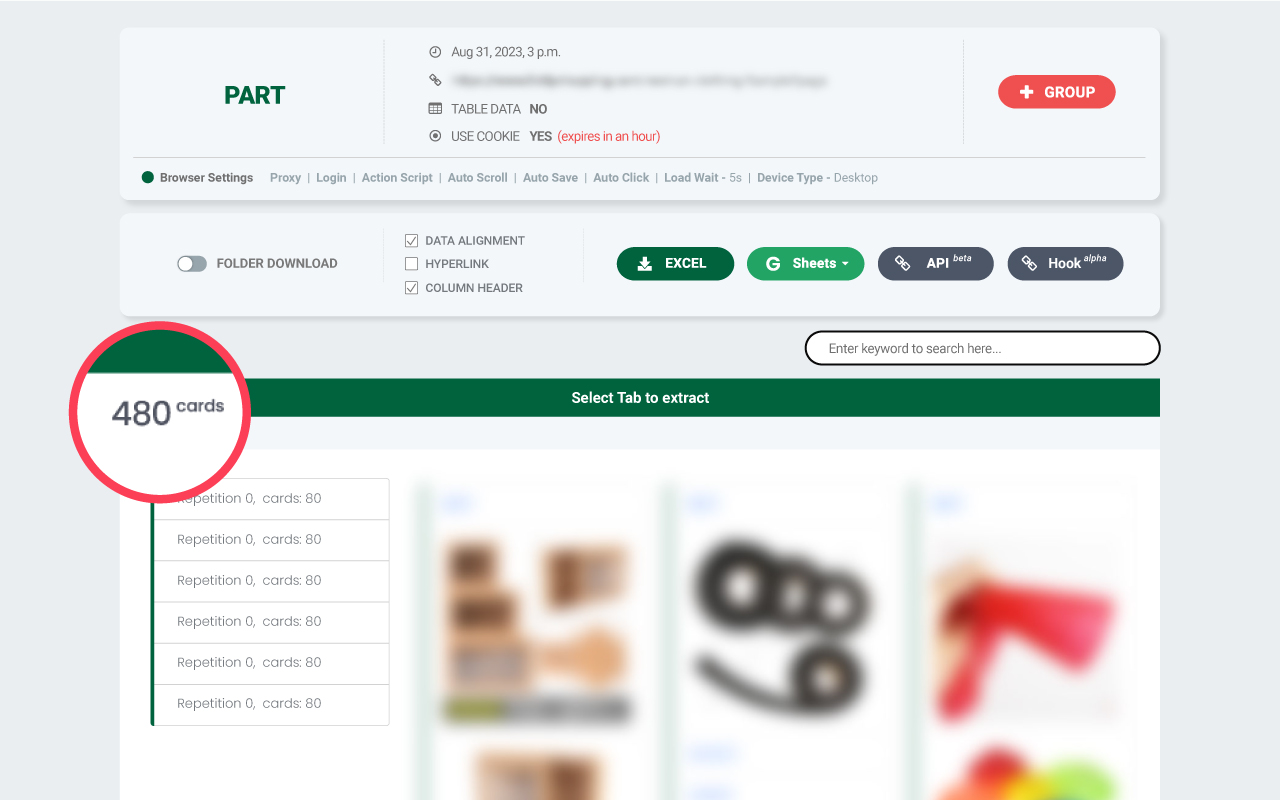
Se extrajeron 80 datos de cada página, un total de 480 datos de 6 páginas.
Extraiga eficientemente la información dividida en varias páginas usando plantillas 😊
{% endstep %}
{% endstepper %}
---
# Agent Instructions
This documentation is published with GitBook. GitBook is the documentation platform designed so that both humans and AI agents can read, navigate, and reason over technical content effectively. Learn more at gitbook.com.
## Querying This Documentation
If you need additional information that is not directly available in this page, you can query the documentation dynamically by asking a question.
Perform an HTTP GET request on the current page URL with the `ask` query parameter, and the optional `goal` query parameter:
```
GET https://help.listly.io/docs/es/getting-started/databoard-features/settings-pagination-templates.md?ask=&goal=
```
`ask` is the immediate question: it should be specific, self-contained, and written in natural language.
`goal` is optional and describes the broader end goal you are ultimately trying to accomplish on behalf of the user. GitBook uses it to tailor the answer towards what is most useful for that goal.
The response will contain a direct answer to the question and relevant excerpts and sources from the documentation.
Use this mechanism when the answer is not explicitly present in the current page, you need clarification or additional context, or you want to retrieve related documentation sections.