> For the complete documentation index, see [llms.txt](https://help.listly.io/llms.txt). Markdown versions of documentation pages are available by appending `.md` to page URLs; this page is available as [Markdown](https://help.listly.io/docs/es/getting-started/enterprise-solutions/generate-bulk-group-and-download.md).
# Generar y descargar grupos masivos
## ¿Qué es la creación y descarga masiva de grupos?
En la función de extracción grupal, **solo se pueden registrar hasta 500 URLs por grupo**.\
Esto es una limitación para optimizar la estabilidad del sistema y la velocidad de procesamiento, ya que si se incluyen demasiadas URLs en un grupo, el tiempo de procesamiento puede volverse excesivamente largo o algunas solicitudes pueden fallar debido a cuellos de botella.
Sin embargo, cuando necesitas registrar miles o decenas de miles de URLs a la vez, el proceso de crear múltiples grupos dividiendo manualmente cada 500 puede ser algo engorroso.
Para simplificar esto, el plan Enterprise proporciona la **función de creación masiva de grupos**.\
Independientemente del número de URLs ingresadas, el sistema divide automáticamente en unidades de 500 para crear múltiples grupos a la vez, y después de completar la extracción, también puedes descargar múltiples tareas de grupo a la vez.
***
## Cómo usar
{% stepper %}
{% step %}
#### Registrar grupos masivos
{% stepper %}
{% step %}
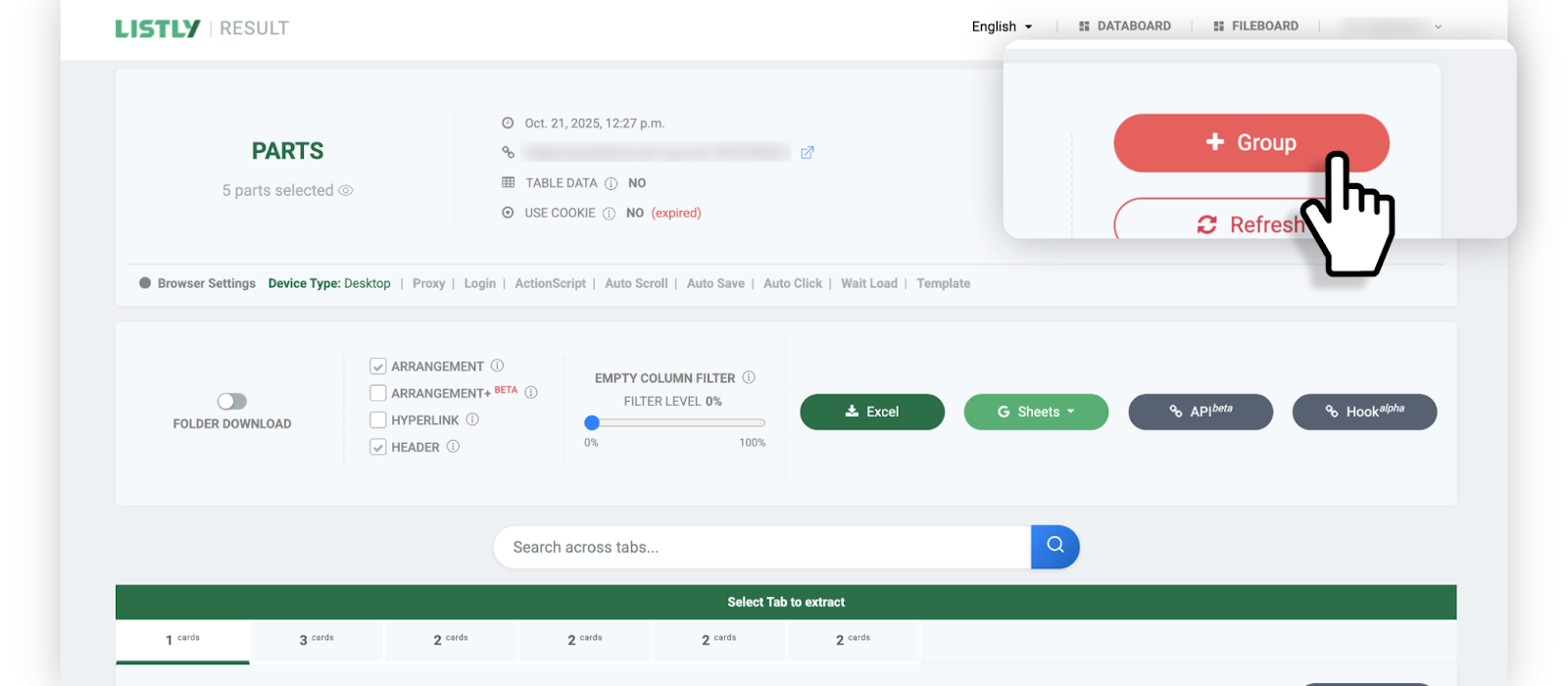
Procede de la misma manera que al crear una tarea de [Extracción Grupal](https://help.listly.io/docs/ko/getting-started/result-page-features/group-extraction). Primero, extrae la página que será la fuente del grupo y luego haz clic en el botón **\[+Grupo]** en la parte superior de la página de resultados.
{% endstep %}
{% step %}
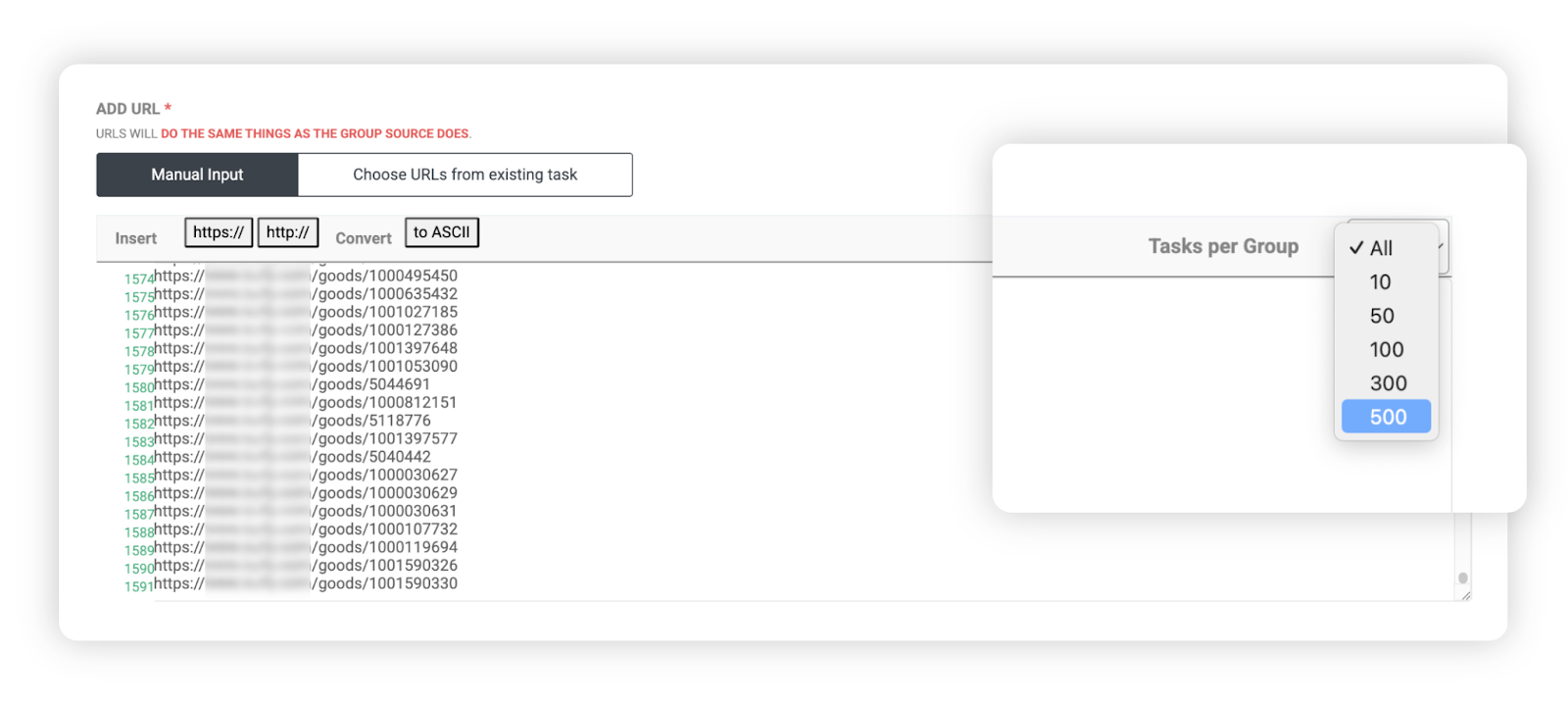
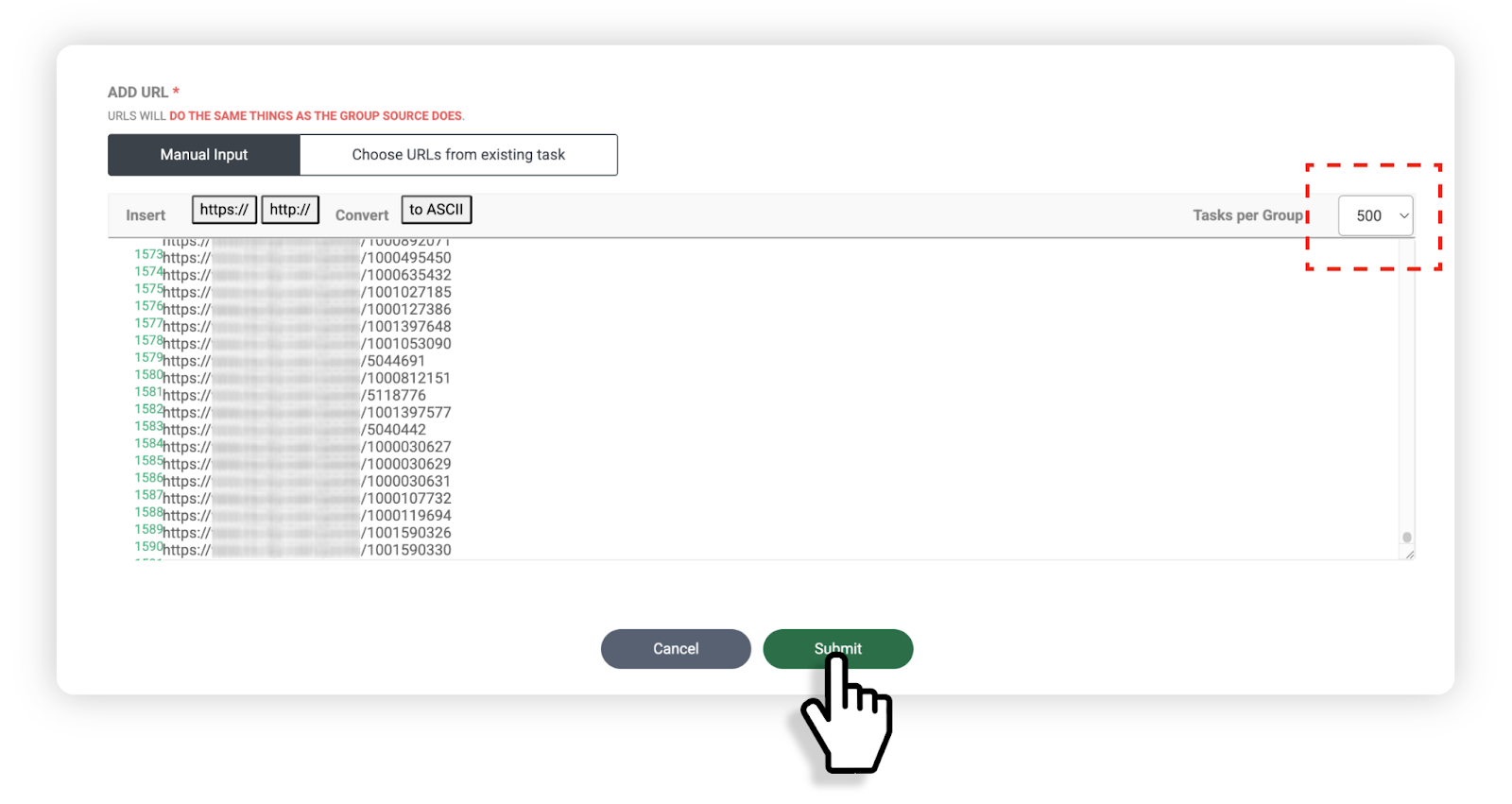
Pega la lista de URLs a extraer en el campo de entrada de URLs del grupo y selecciona el número de URLs a incluir en cada grupo en la opción Task per Group en la parte superior derecha del campo de entrada.
Ejemplo:
* Total de **1,592 URLs** ingresadas
* Si se configura en **unidades de 500** -> Se generan automáticamente 4 tareas de grupo
* Si se configura en **unidades de 100** -> Se generan automáticamente 16 tareas de grupo
{% endstep %}
{% step %}
Después de completar la configuración, haz clic en el botón **\[Completado]** en la parte inferior.
{% endstep %}
{% step %}
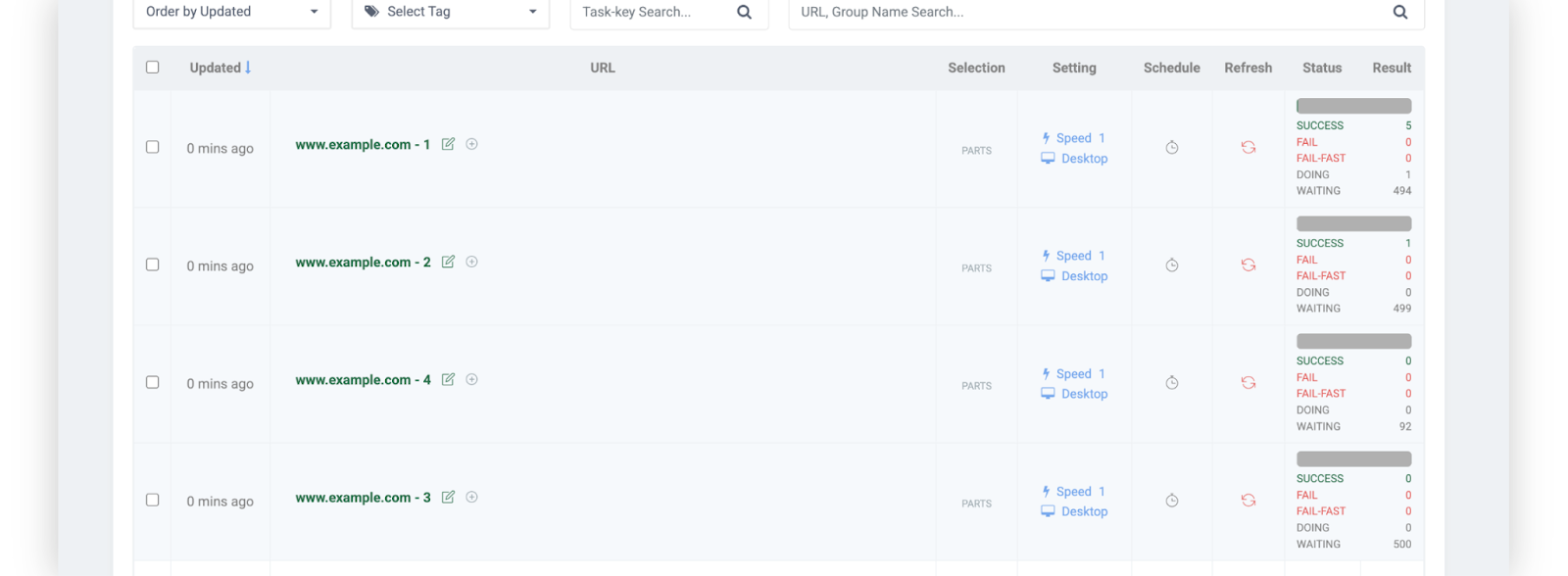
Puedes confirmar que las URLs ingresadas se dividieron automáticamente según el criterio seleccionado y se registraron como múltiples tareas de grupo.
{% endstep %}
{% endstepper %}
{% endstep %}
{% step %}
#### Descargar grupos masivos
{% stepper %}
{% step %}
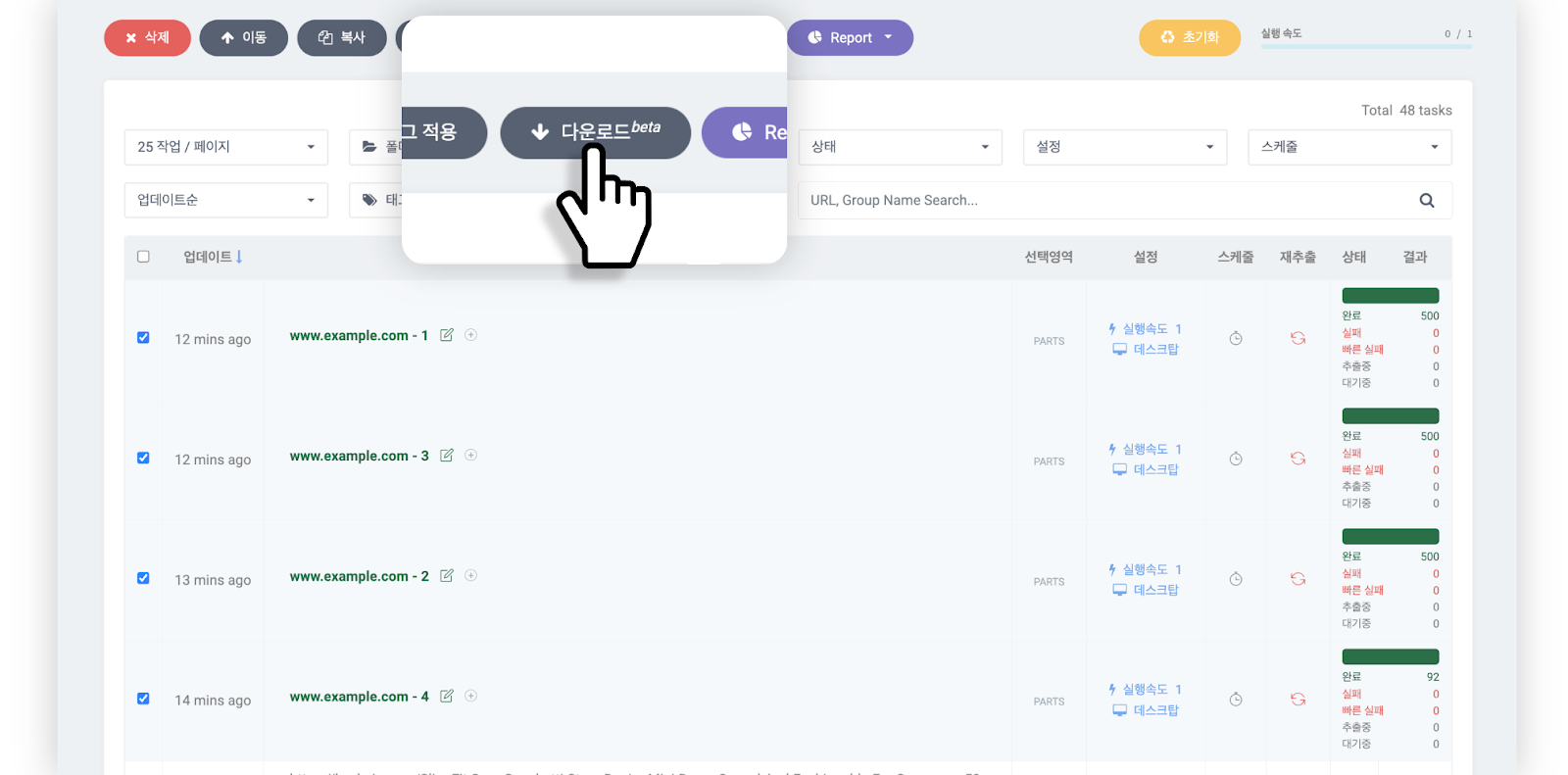
Selecciona las tareas de grupo completadas y luego haz clic en el botón **\[Descargar beta]** en la parte superior del panel de datos.
{% endstep %}
{% step %}
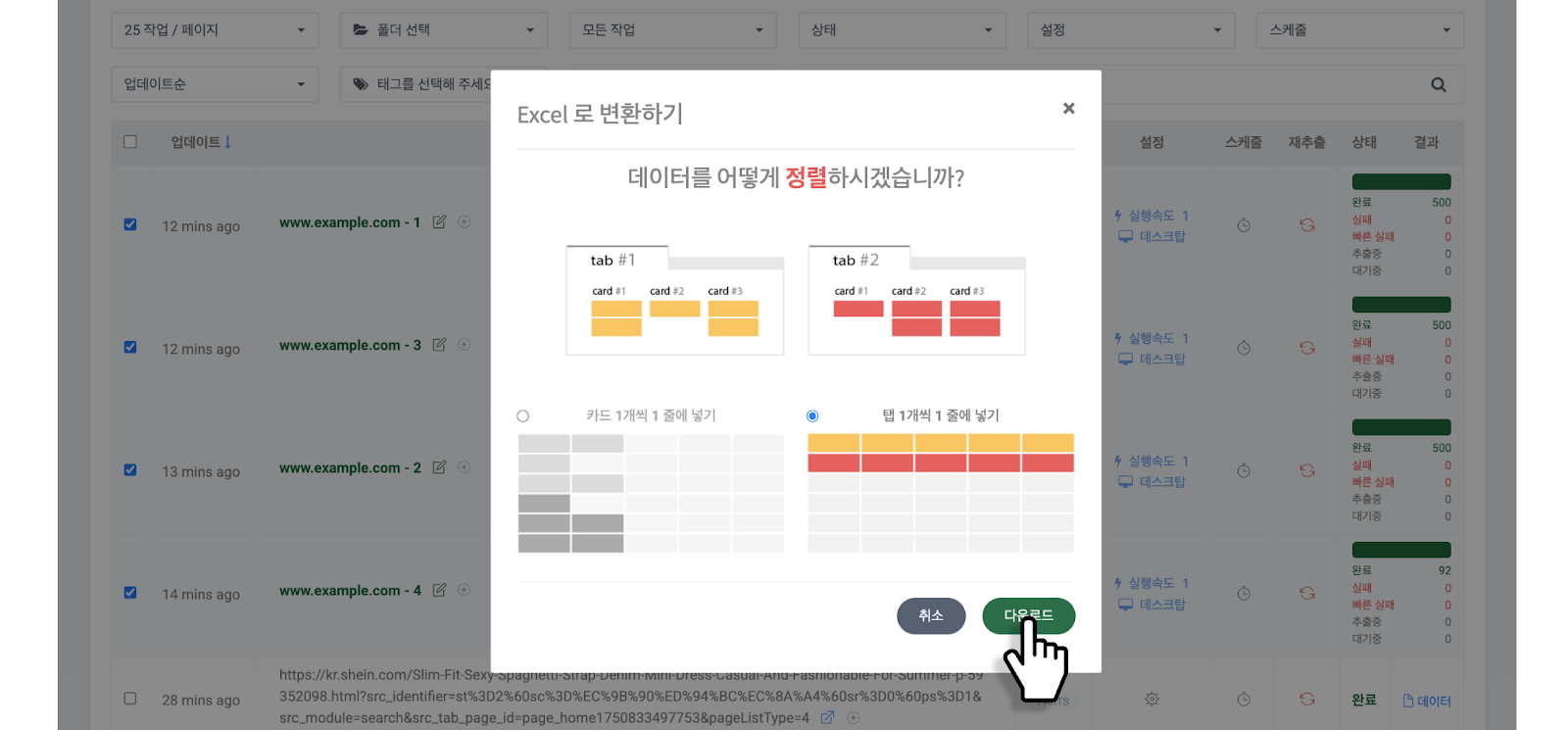
Selecciona el [**método de organización de datos**](https://help.listly.io/docs/ko/getting-started/result-page-features/card-or-tab-per-row) y luego haz clic en el botón **\[Descargar]**.
{% endstep %}
{% step %}
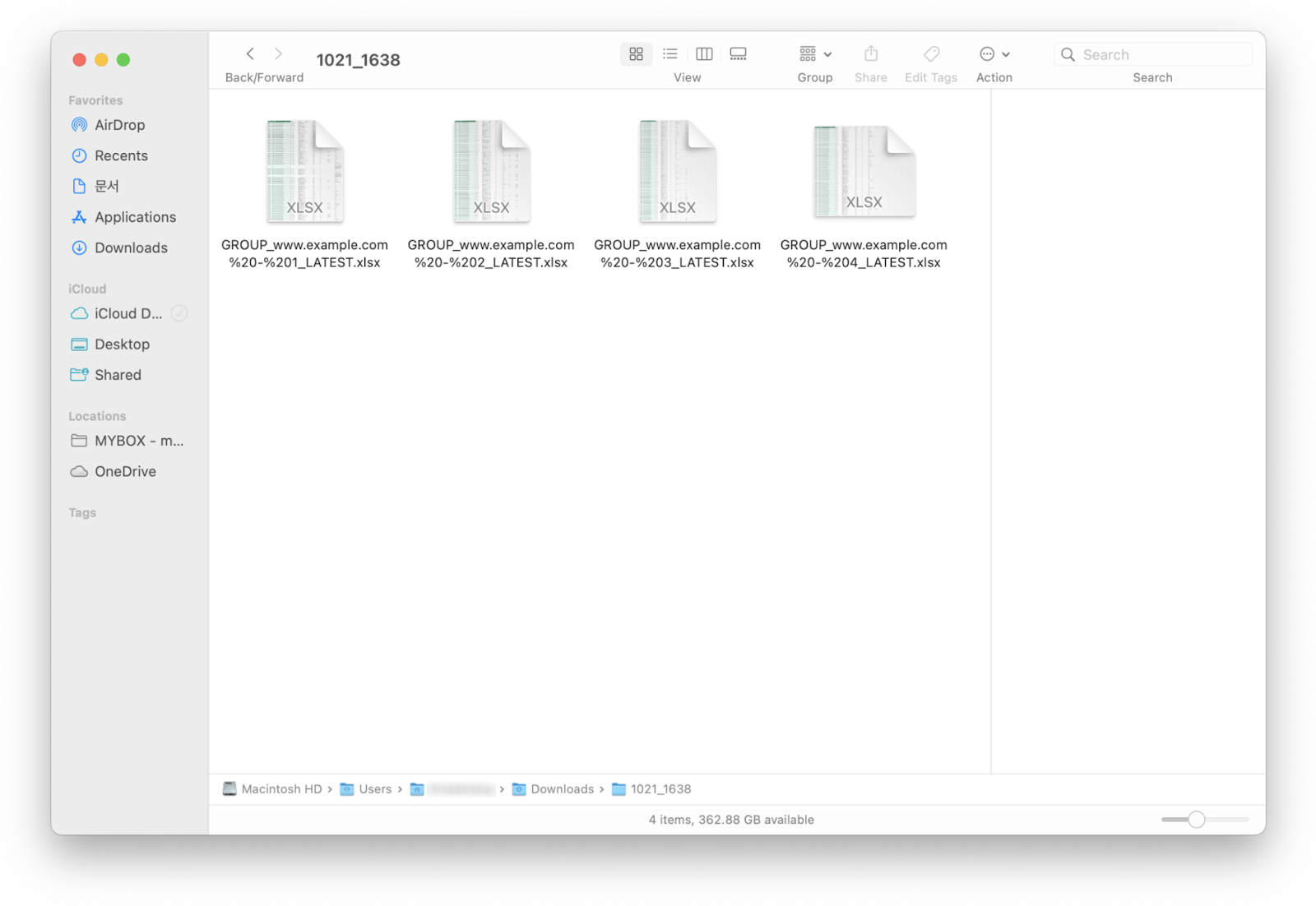
Las tareas de grupo seleccionadas se descargan como un solo archivo comprimido.
{% endstep %}
{% endstepper %}
{% endstep %}
{% endstepper %}
---
# Agent Instructions
This documentation is published with GitBook. GitBook is the documentation platform designed so that both humans and AI agents can read, navigate, and reason over technical content effectively. Learn more at gitbook.com.
## Querying This Documentation
If you need additional information that is not directly available in this page, you can query the documentation dynamically by asking a question.
Perform an HTTP GET request on the current page URL with the `ask` query parameter, and the optional `goal` query parameter:
```
GET https://help.listly.io/docs/es/getting-started/enterprise-solutions/generate-bulk-group-and-download.md?ask=&goal=
```
`ask` is the immediate question: it should be specific, self-contained, and written in natural language.
`goal` is optional and describes the broader end goal you are ultimately trying to accomplish on behalf of the user. GitBook uses it to tailor the answer towards what is most useful for that goal.
The response will contain a direct answer to the question and relevant excerpts and sources from the documentation.
Use this mechanism when the answer is not explicitly present in the current page, you need clarification or additional context, or you want to retrieve related documentation sections.