> For the complete documentation index, see [llms.txt](https://help.listly.io/llms.txt). Markdown versions of documentation pages are available by appending `.md` to page URLs; this page is available as [Markdown](https://help.listly.io/docs/es/getting-started/extension-features/parts.md).
# Extraer parte
## ¿Qué es Extraer parte?
Esta función te permite **extraer datos de forma selectiva eligiendo solo las áreas que quieres**. Pruébala cuando quieras mejorar la estructura y la precisión de los datos extraídos.
{% hint style="success" %}
**Inicio rápido**
➡️ Haz clic en el ícono de Listly en la página que quieras ➡️ Selecciona Extraer parte ➡️ Selecciona las áreas de extracción de datos ➡️ Elige las opciones de extracción en el panel (opcional) ➡️ Haz clic en Ejecutar ➡️ Selecciona la pestaña con los datos que quieres en los resultados ➡️ Descarga tus datos
{% endhint %}
## Cómo usarlo
{% stepper %}
{% step %}
#### Haz clic en el ícono de Listly en el sitio web que quieras
Ve a la página web de la que quieres extraer datos en tu navegador con [Listly instalado](broken://pages/aeb3fe08cb2362215bed0446049cfb70a51e802c) y haz clic en el ícono de Listly.
{% endstep %}
{% step %}
#### Selecciona 'Extraer parte'
Selecciona el botón **\[Extraer parte]** en la extensión de Listly.
{% endstep %}
{% step %}
#### Selecciona las áreas que quieres extraer
Haz clic para especificar las áreas que quieres extraer.
Cuando haces clic en un área de extracción con un patrón coincidente, aparece automáticamente una ventana emergente que te permite seleccionar todas las áreas similares a la vez.
* **\[Agrupar todo]**: Haz clic para seleccionar todas las áreas coincidentes sin tener que hacer clic en cada una por separado.
* **\[Mantener separados]**: Haz clic si las áreas que quieres extraer son secciones individuales distintas que no comparten un patrón.
{% hint style="info" %}
Referencia: [Selección de áreas para Extraer parte](broken://pages/373a180ff859a2f1a359ddf0d15051db76b46d90)
{% endhint %}
{% endstep %}
{% step %}
#### Selecciona las opciones de extracción para cada área (opcional)
Si lo necesitas, configura las opciones de extracción dentro de cada cuadro de selección.
{% hint style="info" %}
Referencia: [Conoce las opciones de extracción de Extraer parte](broken://pages/b9437f40559b12ab239fdf1420e654dbd8245a39)
{% endhint %}
{% endstep %}
{% step %}
#### Haz clic en 'Ejecutar'
Cuando termines de seleccionar las áreas de extracción, haz clic en el botón **\[Ejecutar]**.
{% endstep %}
{% step %}
#### Selecciona la pestaña que quieres extraer en los resultados
Después de revisar los datos extraídos en la página de resultados, haz clic en el botón **\[Excel]** o **\[Google Sheets]** para exportarlos.
{% hint style="info" %}
Referencia: [Conoce más sobre las opciones de descarga de datos](broken://pages/57d4b97e810931dabbf2197278e8af19788a189e)
{% endhint %}
{% endstep %}
{% step %}
#### Descarga tus datos
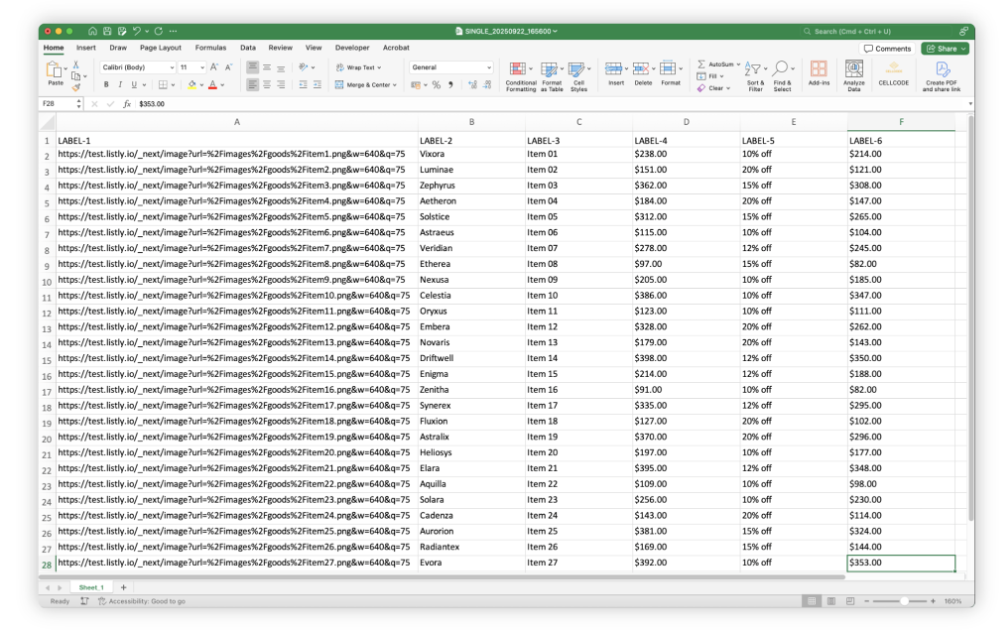
Revisa el archivo descargado.
{% endstep %}
{% endstepper %}
***
## Preguntas Frecuentes sobre Extracción Parcial (PARTS)
PART vs PARTS ¿Qué ha cambiado?
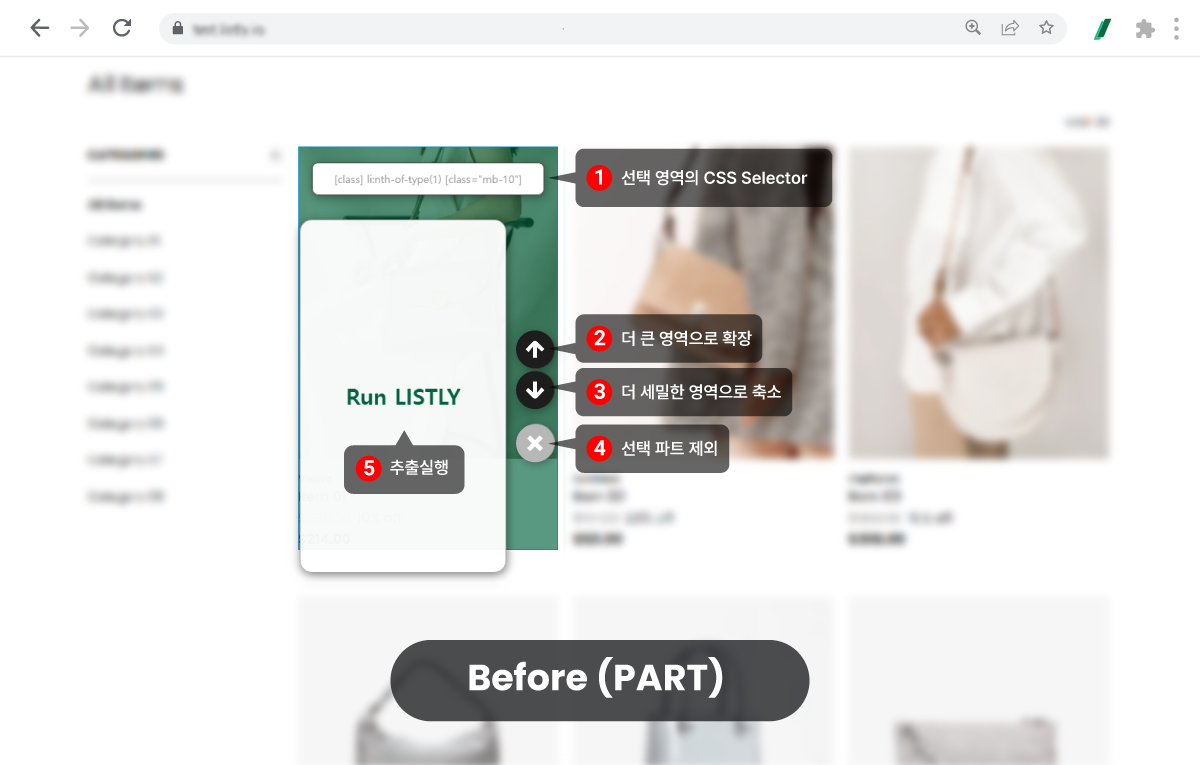
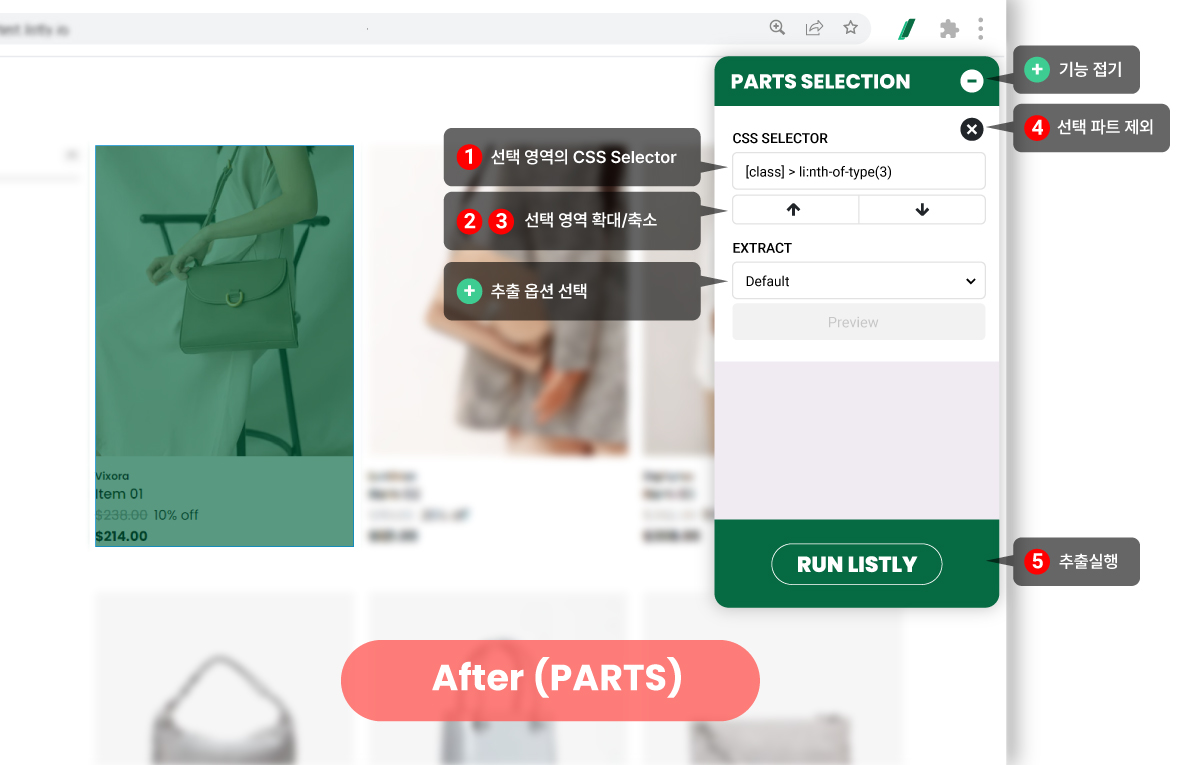
La ubicación de cada botón de función que se mostraba directamente sobre el área de selección única (Antes) ha cambiado al panel lateral (Después) como se muestra a continuación. Consulta la imagen para ver la ubicación de cada botón de función que ha cambiado desde la UI anterior.
{% hint style="success" %}
**Si deseas extraer datos con el mismo proceso que la selección parcial existente,** consulta las ubicaciones de botones actualizadas, selecciona solo un área única y luego haz clic en el botón Run Listly para proceder con la extracción.
{% endhint %}
El número de elementos de información a extraer varía según la página. ¿Sigue siendo posible la extracción de grupo?
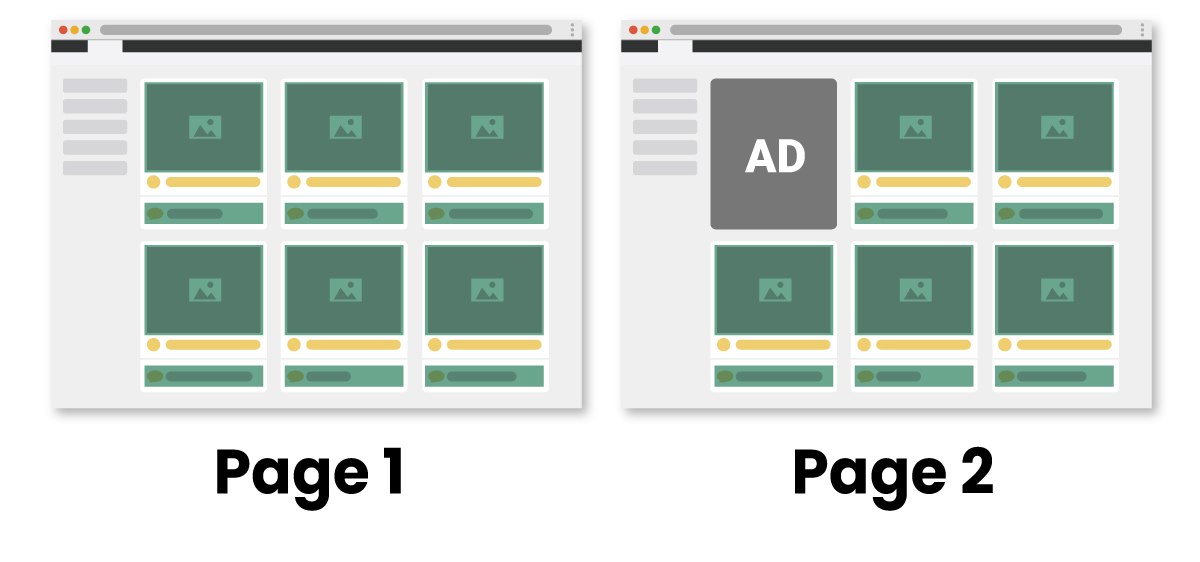
**Sí, es posible.** Por ejemplo, supongamos una situación como en la imagen de arriba donde el área de la primera celda de la página 1 se reemplaza con otros elementos como anuncios en la página 2. (El área del cuadro verde muestra la información que deseas extraer)
**Parts de Listly detecta automáticamente la ubicación de datos con estructura idéntica.**
Si extraes datos en la página 1 usando el método "seleccionar simultáneamente áreas repetidas (selección automática de elementos repetidos)" para especificar las áreas deseadas, y procedes con extracción de grupo basándote en esa página, la extracción de datos es posible sin fallas incluso si el número de áreas de selección se muestra de manera diferente en otras páginas web.
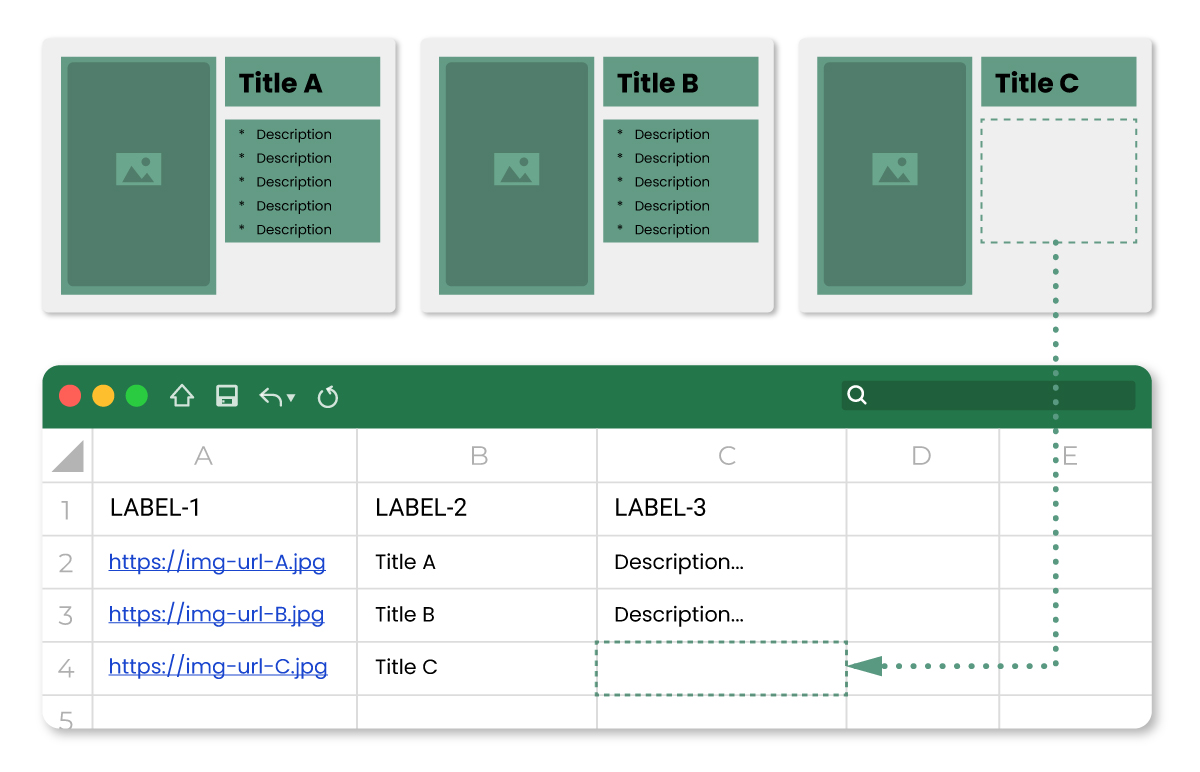
Estoy tratando de proceder con extracción de grupo después de extraer una página específica usando el método 'seleccionar individualmente las áreas deseadas'. Sin embargo, los elementos 'seleccionados individualmente' no existen en algunas páginas. ¿Qué pasa en este caso?
**Como se muestra en la imagen de arriba, la información faltante se extrae como celdas vacías.**
Supongamos que seleccionaste individualmente las áreas de imagen, título y texto descriptivo en la página A con Parts, luego procediste con extracción de grupo con páginas de estructura idéntica.
En este momento, el área de texto descriptivo que seleccionaste en la página A está vacía en la página C.
En este caso, los datos de esa celda se extraen en estado vacío como se muestra en la imagen de arriba.
{% hint style="danger" %}
**Sin embargo, al igual que con la extracción de grupo existente, si intentas extraer juntas páginas web con una estructura completamente diferente a la página fuente de la extracción de grupo, o si no hay áreas que coincidan con la página A en absoluto, se procesará como falla de recopilación.**
{% endhint %}
Al seleccionar áreas repetidas, también se seleccionan áreas innecesarias. ¿Cómo se puede resolver?
También estamos planeando agregar una función que te permita eliminar áreas innecesarias con un clic para seleccionar áreas de datos de manera más precisa y refinada. Por ahora, puedes resolver esto **editando directamente el valor del Selector CSS** de esa área.
---
# Agent Instructions
This documentation is published with GitBook. GitBook is the documentation platform designed so that both humans and AI agents can read, navigate, and reason over technical content effectively. Learn more at gitbook.com.
## Querying This Documentation
If you need additional information that is not directly available in this page, you can query the documentation dynamically by asking a question.
Perform an HTTP GET request on the current page URL with the `ask` query parameter, and the optional `goal` query parameter:
```
GET https://help.listly.io/docs/es/getting-started/extension-features/parts.md?ask=&goal=
```
`ask` is the immediate question: it should be specific, self-contained, and written in natural language.
`goal` is optional and describes the broader end goal you are ultimately trying to accomplish on behalf of the user. GitBook uses it to tailor the answer towards what is most useful for that goal.
The response will contain a direct answer to the question and relevant excerpts and sources from the documentation.
Use this mechanism when the answer is not explicitly present in the current page, you need clarification or additional context, or you want to retrieve related documentation sections.