> For the complete documentation index, see [llms.txt](https://help.listly.io/llms.txt). Markdown versions of documentation pages are available by appending `.md` to page URLs; this page is available as [Markdown](https://help.listly.io/docs/es/getting-started/extension-features/tabs-parts.md).
# Extraer pestañas
## ¿Qué es Extraer pestañas?
**Extraer pestañas** es una función que te permite extraer de una sola vez las secciones coincidentes de todas las pestañas que tienes abiertas en el navegador. Conlleva menos riesgo de que te bloqueen al extraer varias páginas a la vez, y el proceso es más sencillo.
{% hint style="warning" %}
**Cosas a tener en cuenta al usar Extraer pestañas**
Según el entorno de tu PC y de tu navegador, abrir demasiadas pestañas a la vez puede hacer que una página web lo interprete como una señal inusual, provocando que la página se cargue muy lento o que no se abra correctamente. Al extraer datos, te recomendamos mantener la cantidad de pestañas en alrededor de 30 por vez.
{% endhint %}
{% hint style="info" %}
**Inicio rápido**
➡️ Abre varias pestañas en tu navegador ➡️ Haz clic en el ícono de Listly ➡️ Selecciona Extraer pestañas ➡️ Selecciona las áreas de extracción ➡️ Haz clic en el botón de extracción ➡️ Selecciona la pestaña de datos en los resultados y revisa la vista previa ➡️ Descarga tu archivo
{% endhint %}
## Cómo usarlo
{% stepper %}
{% step %}
### Abre varias pestañas en tu navegador web
Abre cada página que quieres extraer en su propia pestaña separada en tu navegador.
{% endstep %}
{% step %}
### Haz clic en el ícono de Listly
En cualquiera de tus pestañas abiertas, haz clic en el **ícono de la extensión de Listly** → botón **Extraer pestañas**.
*El pequeño número que aparece junto al botón Extraer pestañas indica cuántas de las pestañas que tienes abiertas comparten el mismo dominio que la página actual. Puedes usar este número para comprobar si Extraer pestañas está listo para ejecutarse.*
{% endstep %}
{% step %}
### Selecciona las áreas de extracción
Selecciona las áreas de las que quieres extraer datos y luego haz clic en el botón **Ejecutar**.
{% hint style="info" %}
El método de selección de áreas de extracción es el mismo que en [Extraer parte](https://help.listly.io/~/revisions/rseBK4elukvvfKJQ1RRk/getting-started/extension-features/extract-part).
{% endhint %}
Una vez que comienza la extracción, puedes seguir el progreso en la barra de progreso.
Cuando la extracción se complete, haz clic en el botón **\[Ver resultados]**.
{% endstep %}
{% step %}
### Selecciona los datos que quieres extraer
En la ventana de resultados, comprueba que la información que quieres extraer esté seleccionada correctamente.
❶ Asegúrate de que el botón **\[Carpeta completa]** esté seleccionado para poder descargar la información de todas tus pestañas como un solo archivo.
❷ En la opción **Data Layout**, elige cómo quieres que se organicen los datos. Prueba a cambiar entre las opciones y revisa el resultado en la ventana de vista previa.
{% endstep %}
{% step %}
### Descarga los datos extraídos
Cuando descargas los datos extraídos como un archivo de Excel o Google Sheets y lo abres, verás que la información de todas tus pestañas queda ordenada de forma clara en un solo archivo.
{% endstep %}
{% endstepper %}
## Video tutorial
{% embed url="" %}
***
## Video Tutorial
{% embed url="" %}
***
## Preguntas Frecuentes Sobre la Extracción de Pestañas
Necesito hacer una extracción de pestañas, pero las nuevas pestañas no aparecen en el sitio web. ¿Está bloqueado?
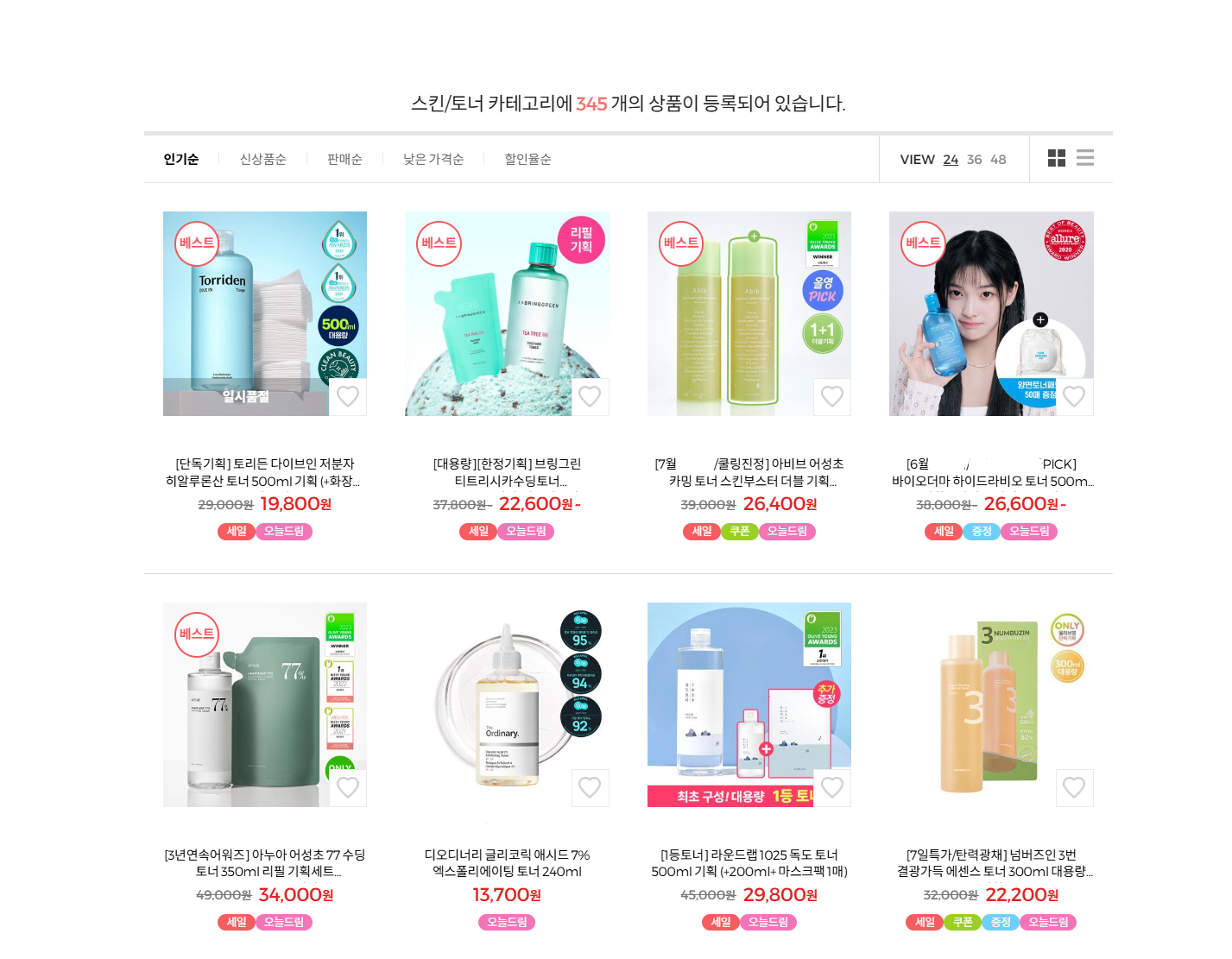
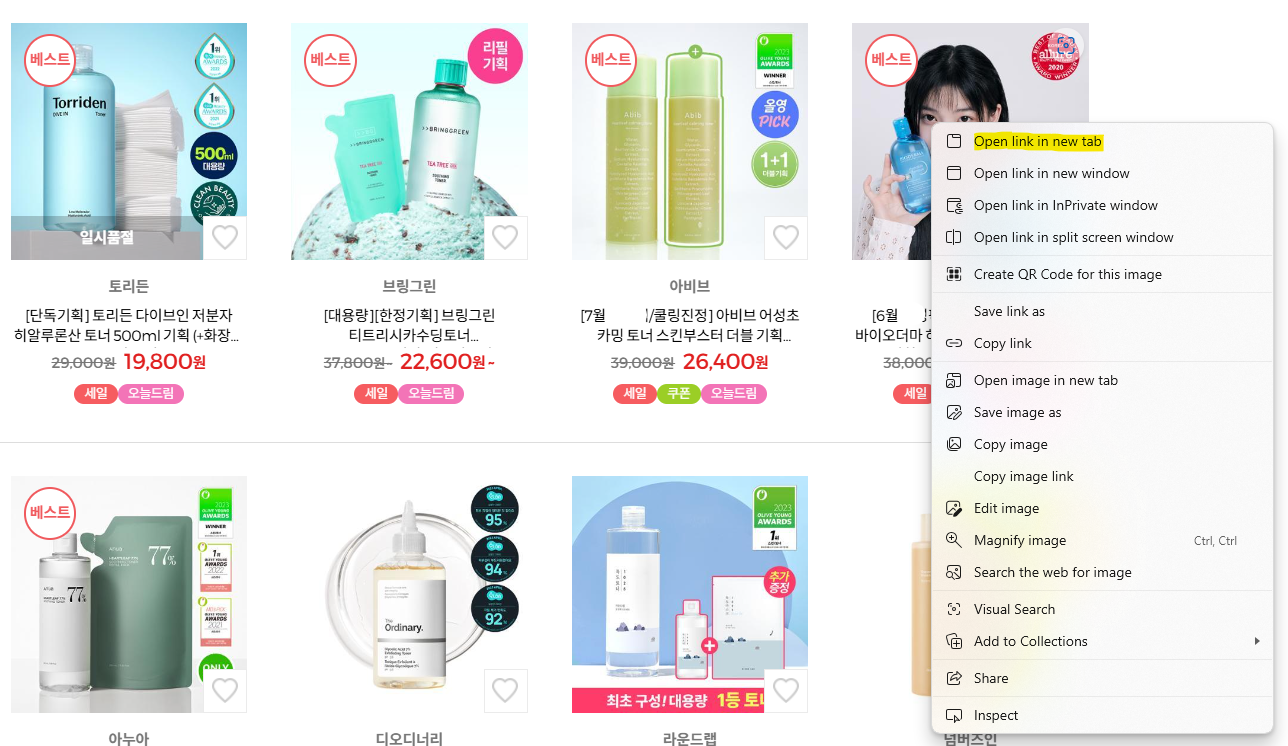
Primero, **para hacer una extracción de pestañas, debe abrir primero nuevas pestañas en el navegador**. Básicamente, puede abrir páginas de detalle individuales que desea extraer una por una usando clic derecho del ratón en la página de lista, pero es engorroso,
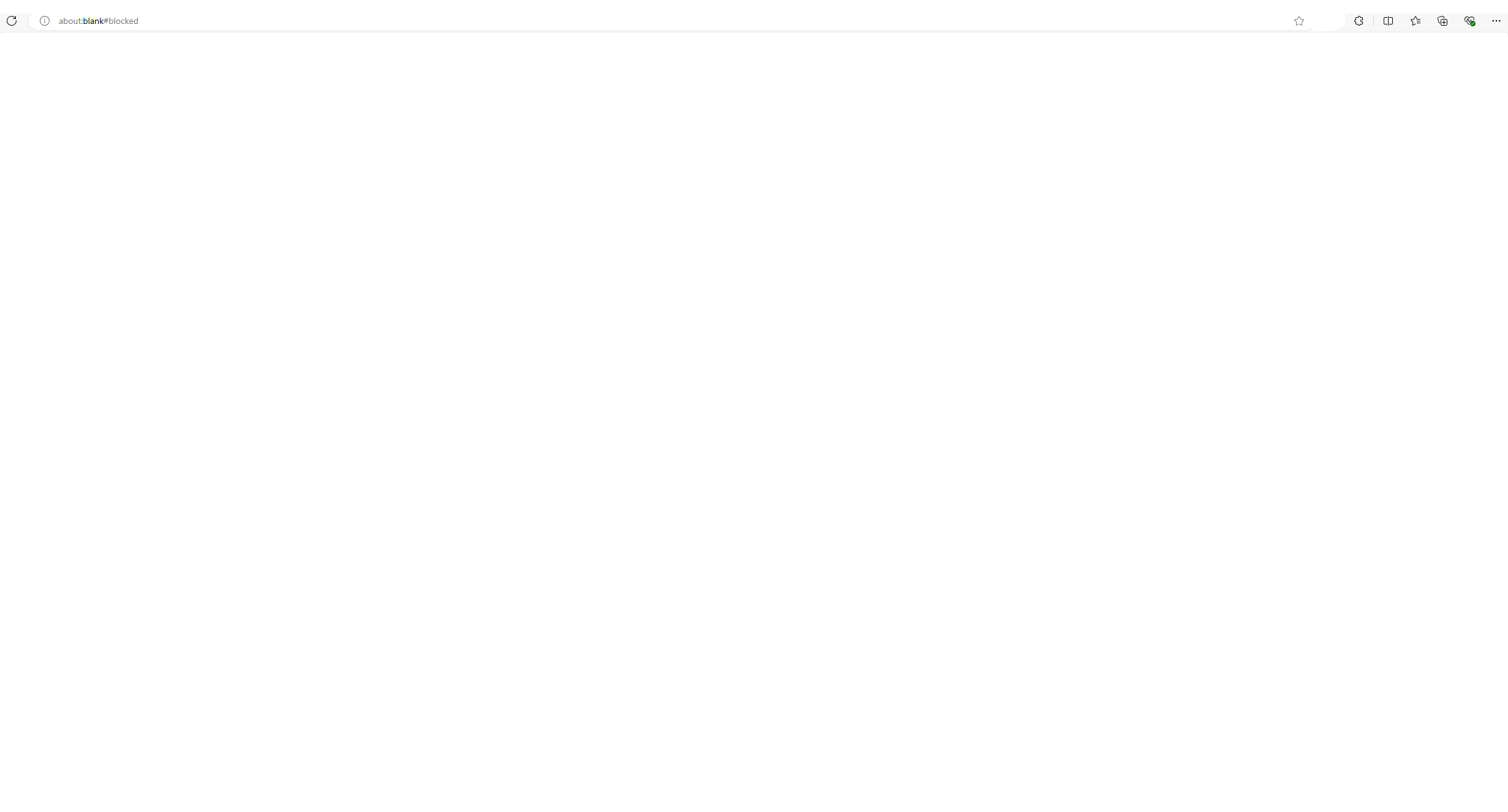
También hay casos en que aparecen mensajes de error como BLANK#BLOCKED como se muestra en la imagen a continuación.
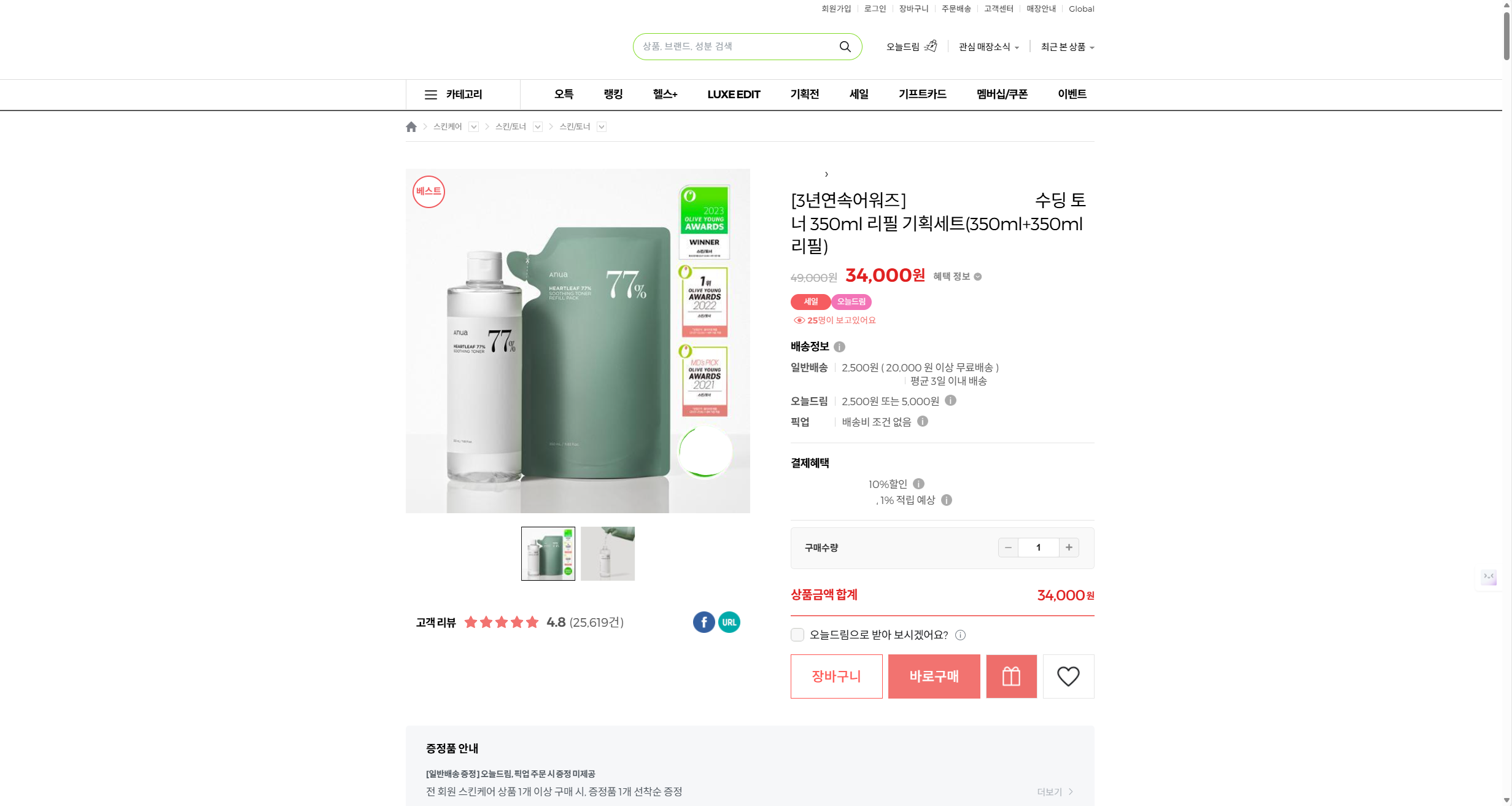
Ejemplo de página de detalle abierta correctamente en nueva pestaña
Ejemplo de página de detalle que no se abrió correctamente en nueva pestaña
Principalmente, al abrir una página de detalle en una nueva pestaña usando clic derecho del ratón, si no hace clic exactamente en el área que contiene el enlace de la página de detalle, puede ocurrir el error anterior.
Puede prevenir esto utilizando la función [\[Abrir varias pestañas (Open Tabs)\]](https://help.listly.io/docs/ko/getting-started/listly-basics/open-tabs) de Listly o utilizando una función de otra extensión que abre URLs a la vez.
Unidad de extracción de datos de Listly: URL básica vs URL avanzada
URL es la unidad de extracción de datos de Listly. Se divide en '**URL básica**' y '**URL avanzada**' según el uso y el método de deducción, y la diferencia es la siguiente.
#### URL Básica (URLs for Basic features)
* Uso: Se utiliza para la extracción de una sola página a través de la pestaña básica de la extensión.
* Método de deducción: Se deduce 1 URL básica cada vez que se extrae una página.
* Condiciones de uso: Al suscribirse a planes superiores como Light Plan y Business Plan, se puede usar ilimitadamente. Los usuarios de Free Plan obtienen 10 URLs que se recargan después de 30 días de usar todas. Las URLs básicas no se pueden comprar por separado.
#### URL Avanzada (URLs for Advanced features)
* Uso: Se utiliza al utilizar funciones avanzadas de Listly como pestañas, extracción de grupo, clic automático, desplazamiento automático, configuración de programación, plantillas de acción, etc.
* Método de deducción: Se deduce 1 URL avanzada por el procesamiento de datos de una página a través de funciones avanzadas. No se deduce si la extracción falla.
* Condiciones de uso: Se renuevan mensualmente después del primer pago del plan suscrito, y las URLs avanzadas consumidas no se pueden comprar adicionalmente en la página de precios. Si desea comprar más, primero debe suscribirse a un plan de tarifa superior.
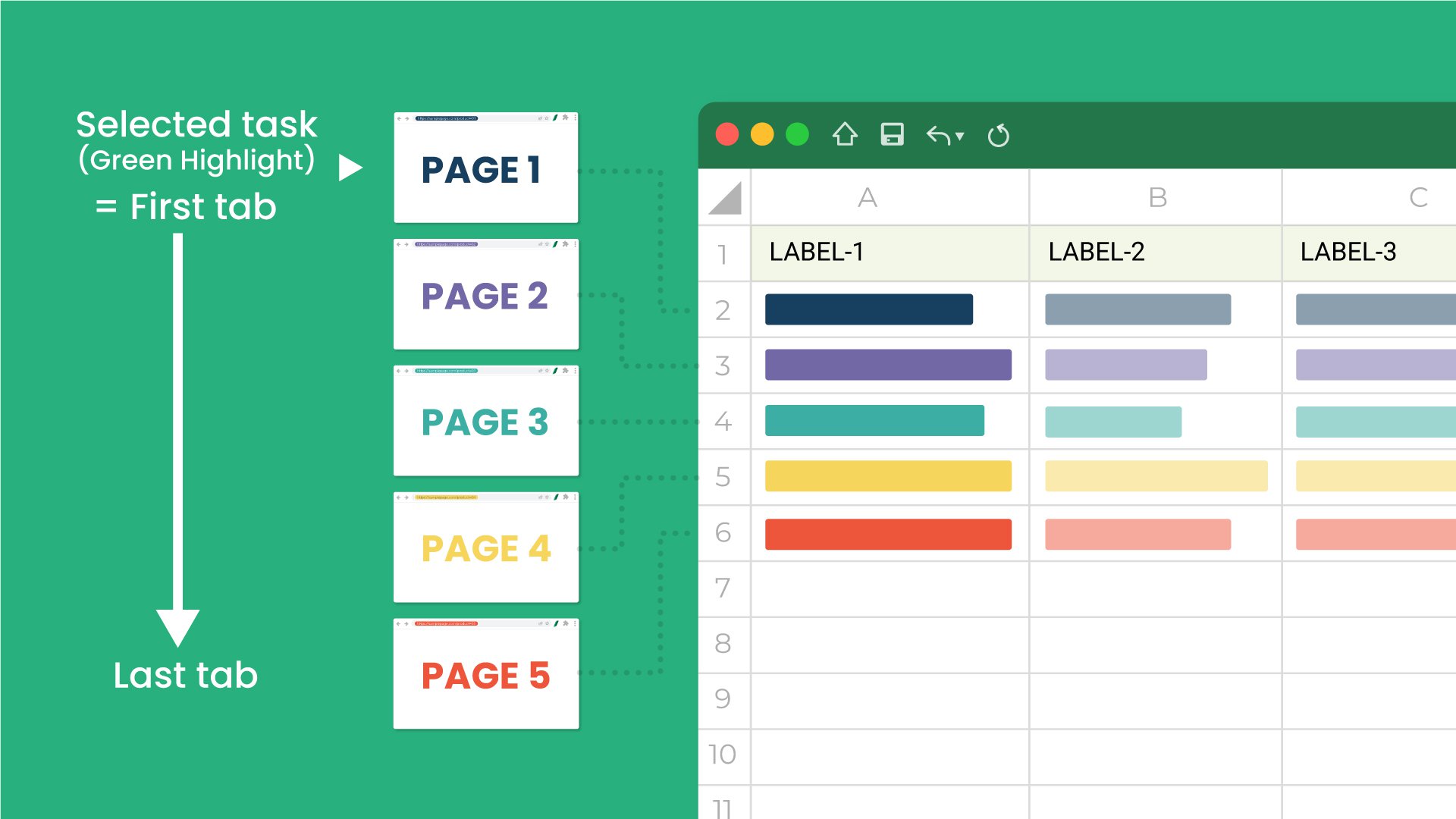
Si desea recibir el archivo de Excel en el orden en que están abiertas las pestañas, ¿qué debe hacer?
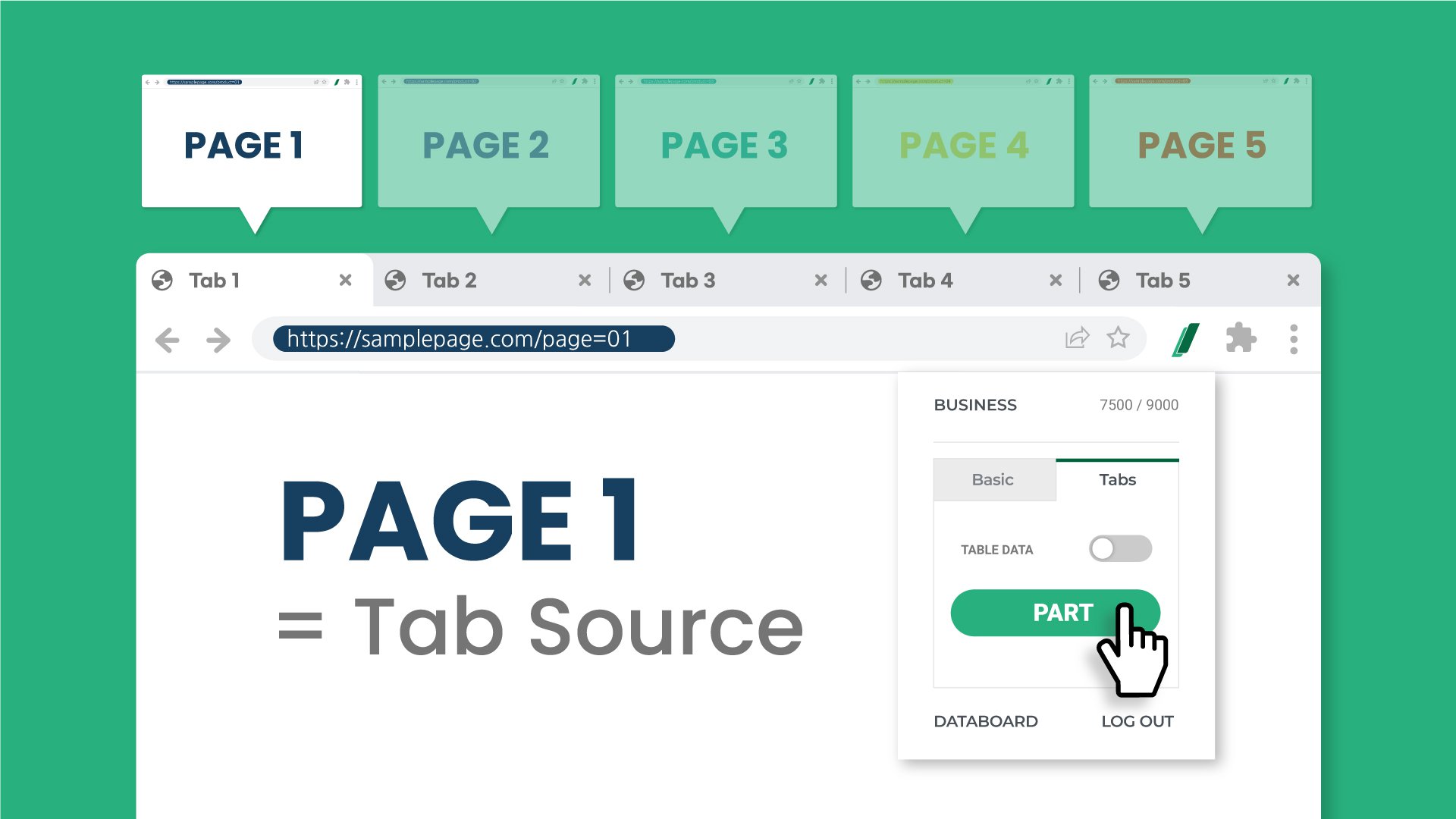
El primer método es hacer clic en el **botón de extracción** en la primera pestaña del navegador entre las pestañas del navegador abiertas.\
Entonces, la primera ventana se establece automáticamente como 'fuente de pestaña', y la ventana de resultados también se abre basándose en esa 'fuente de pestaña'.
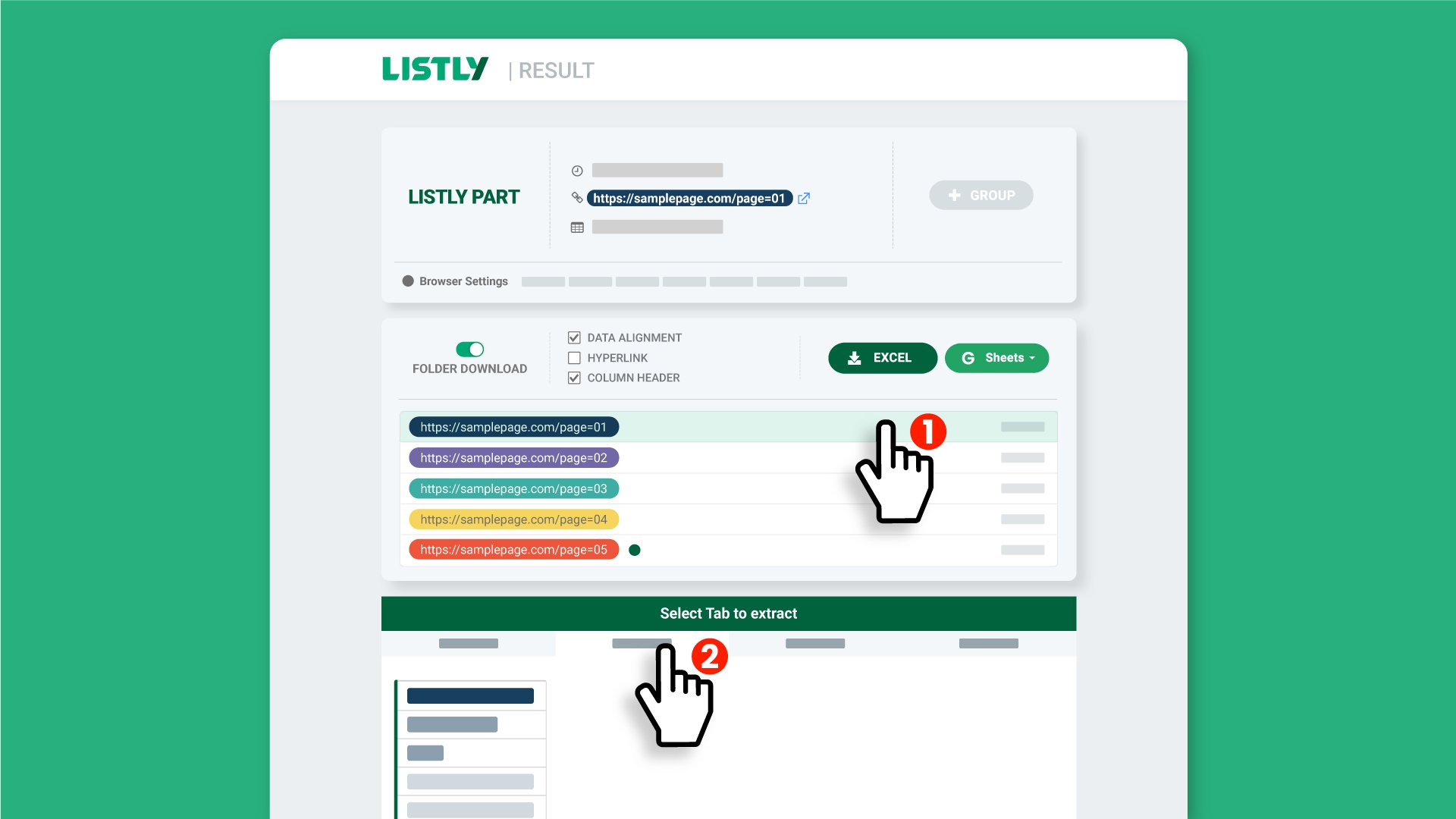
Si ya hizo clic en el botón de extracción en una pestaña diferente a la primera pestaña del navegador, puede **cambiar la tarea que será la base en la ventana de resultados**.\
① Haga clic en la URL que está en primer lugar en la lista de carpetas.\
② Seleccione la pestaña que contiene los datos que desea extraer en la tarjeta de información a continuación.
Después de pasar por el proceso anterior, haga clic en el botón **Excel** o **Google Sheets** para descargar el resultado.
Si hace que la primera pestaña del navegador sea el 'punto de referencia', puede extraer datos ordenados en el orden en que estaban abiertas las ventanas como se muestra arriba.
---
# Agent Instructions
This documentation is published with GitBook. GitBook is the documentation platform designed so that both humans and AI agents can read, navigate, and reason over technical content effectively. Learn more at gitbook.com.
## Querying This Documentation
If you need additional information that is not directly available in this page, you can query the documentation dynamically by asking a question.
Perform an HTTP GET request on the current page URL with the `ask` query parameter, and the optional `goal` query parameter:
```
GET https://help.listly.io/docs/es/getting-started/extension-features/tabs-parts.md?ask=&goal=
```
`ask` is the immediate question: it should be specific, self-contained, and written in natural language.
`goal` is optional and describes the broader end goal you are ultimately trying to accomplish on behalf of the user. GitBook uses it to tailor the answer towards what is most useful for that goal.
The response will contain a direct answer to the question and relevant excerpts and sources from the documentation.
Use this mechanism when the answer is not explicitly present in the current page, you need clarification or additional context, or you want to retrieve related documentation sections.