> For the complete documentation index, see [llms.txt](https://help.listly.io/llms.txt). Markdown versions of documentation pages are available by appending `.md` to page URLs; this page is available as [Markdown](https://help.listly.io/docs/ja/getting-started/databoard-features/folders.md).
# フォルダー
## 使い方
{% stepper %}
{% step %}
#### フォルダを作成する
**A. タブス抽出(Tabs)**
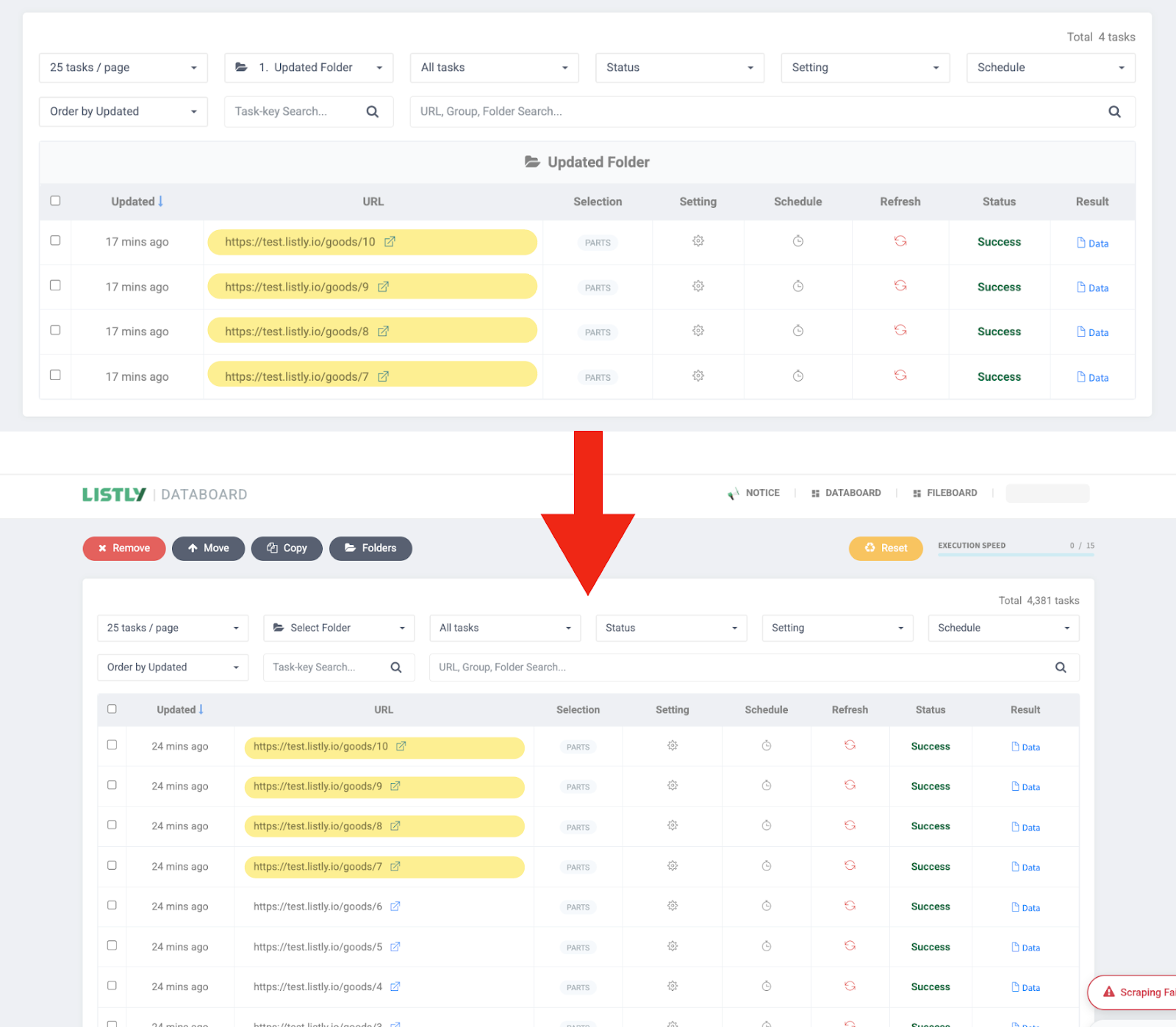
Tabs抽出を実行すると自動的にフォルダが生成され、フォルダ内で抽出された個別ページのリストを確認できます。
**B. 任意のフォルダを作成する**
{% stepper %}
{% step %}
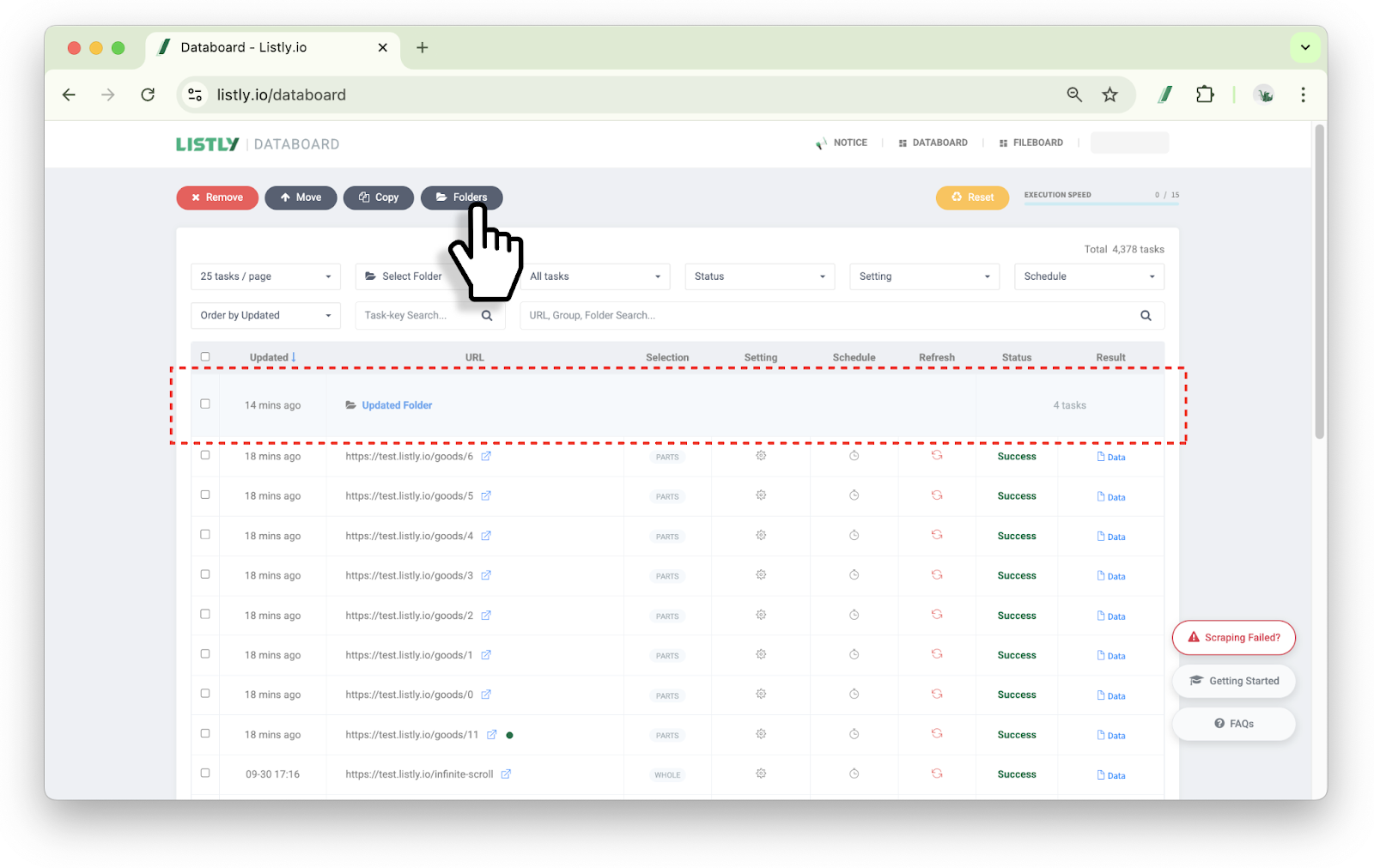
### フォルダリストを開く
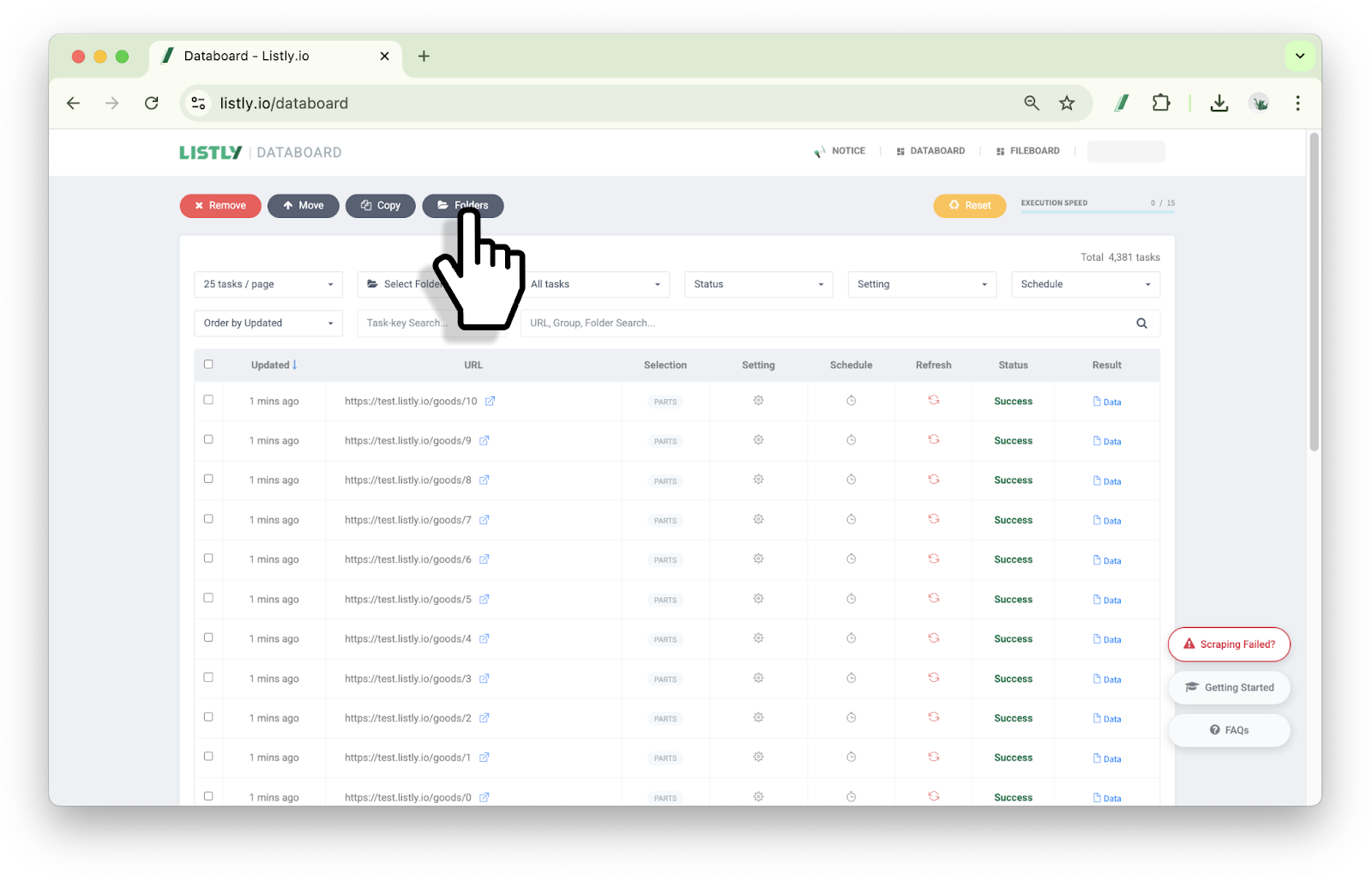
データボード上部の **\[フォルダリスト]** をクリックしてください。
{% endstep %}
{% step %}
### フォルダを追加する
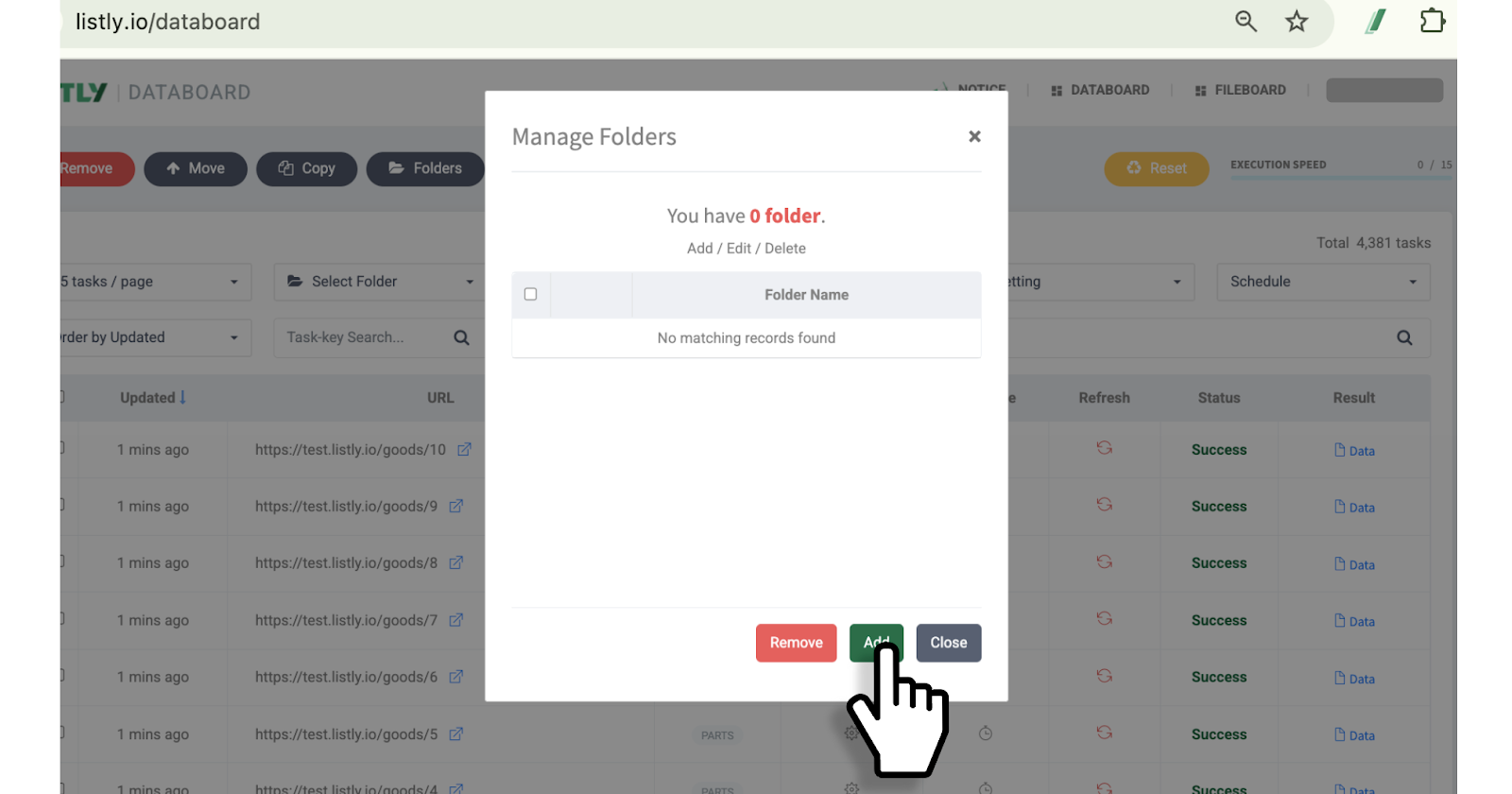
**\[追加]** をクリックしてください。
{% endstep %}
{% step %}
### フォルダ名を入力して確定
フォルダ名を入力後、**\[追加]** ボタンをもう一度クリックします。
{% endstep %}
{% endstepper %}
{% hint style="warning" %}
新しいフォルダは、タスクが入るまでデータボードに表示されません。フォルダにタスクを入れてから表示されます。
{% endhint %}
{% endstep %}
{% step %}
#### タスクを移動する
{% stepper %}
{% step %}
### タスクを選択して移動を開始
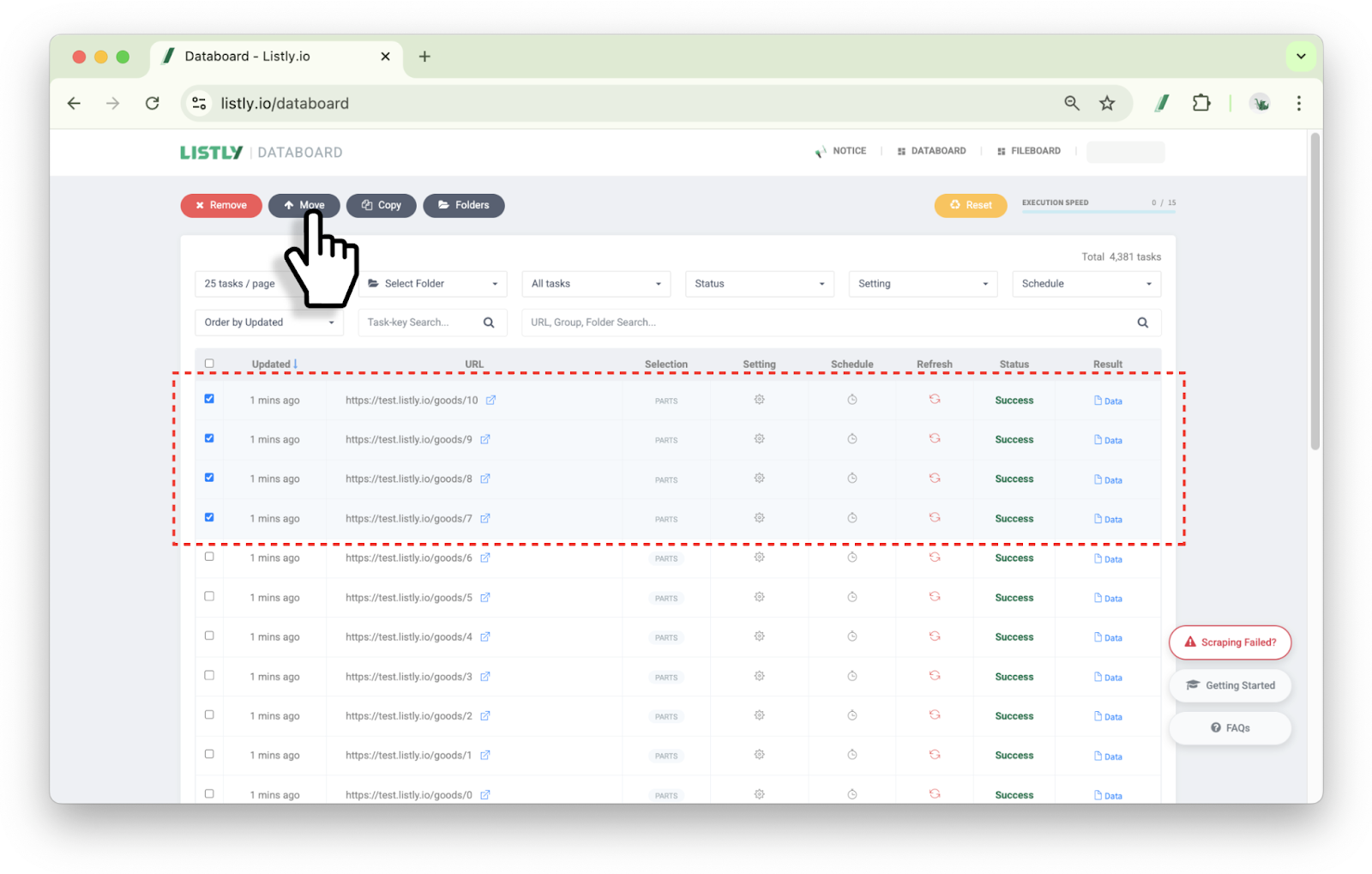
フォルダに移動するタスクを選択後、データボード上部の **\[移動]** ボタンをクリックします。
{% endstep %}
{% step %}
### 移動先フォルダを選択して確定
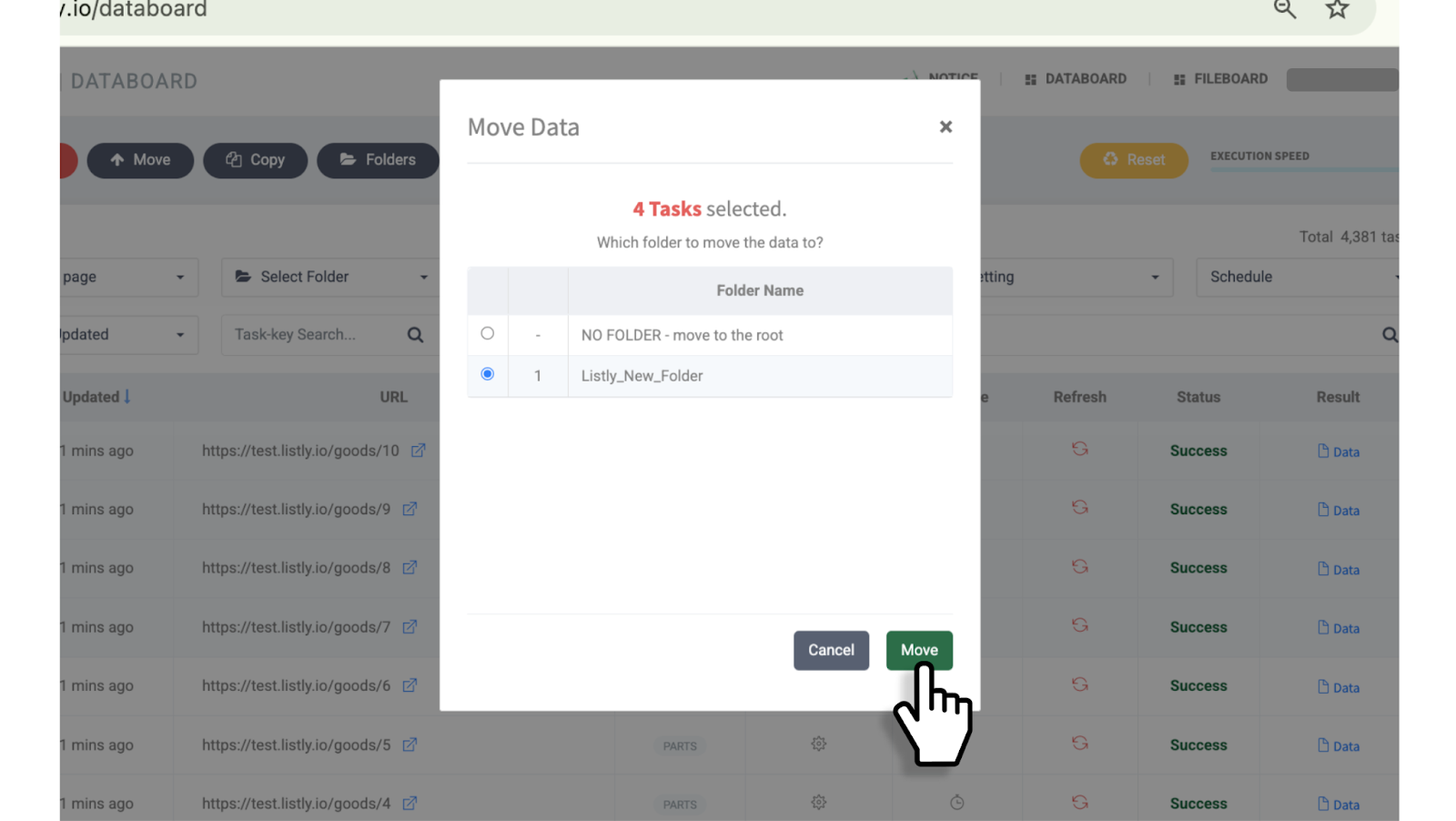
タスクを移動するフォルダを選択後、**\[移動]** ボタンをクリックします。
{% endstep %}
{% endstepper %}
{% endstep %}
{% step %}
#### フォルダ名を修正する
{% stepper %}
{% step %}
### フォルダリストを開く
データボード上部の **\[フォルダリスト]** をクリックします。
{% endstep %}
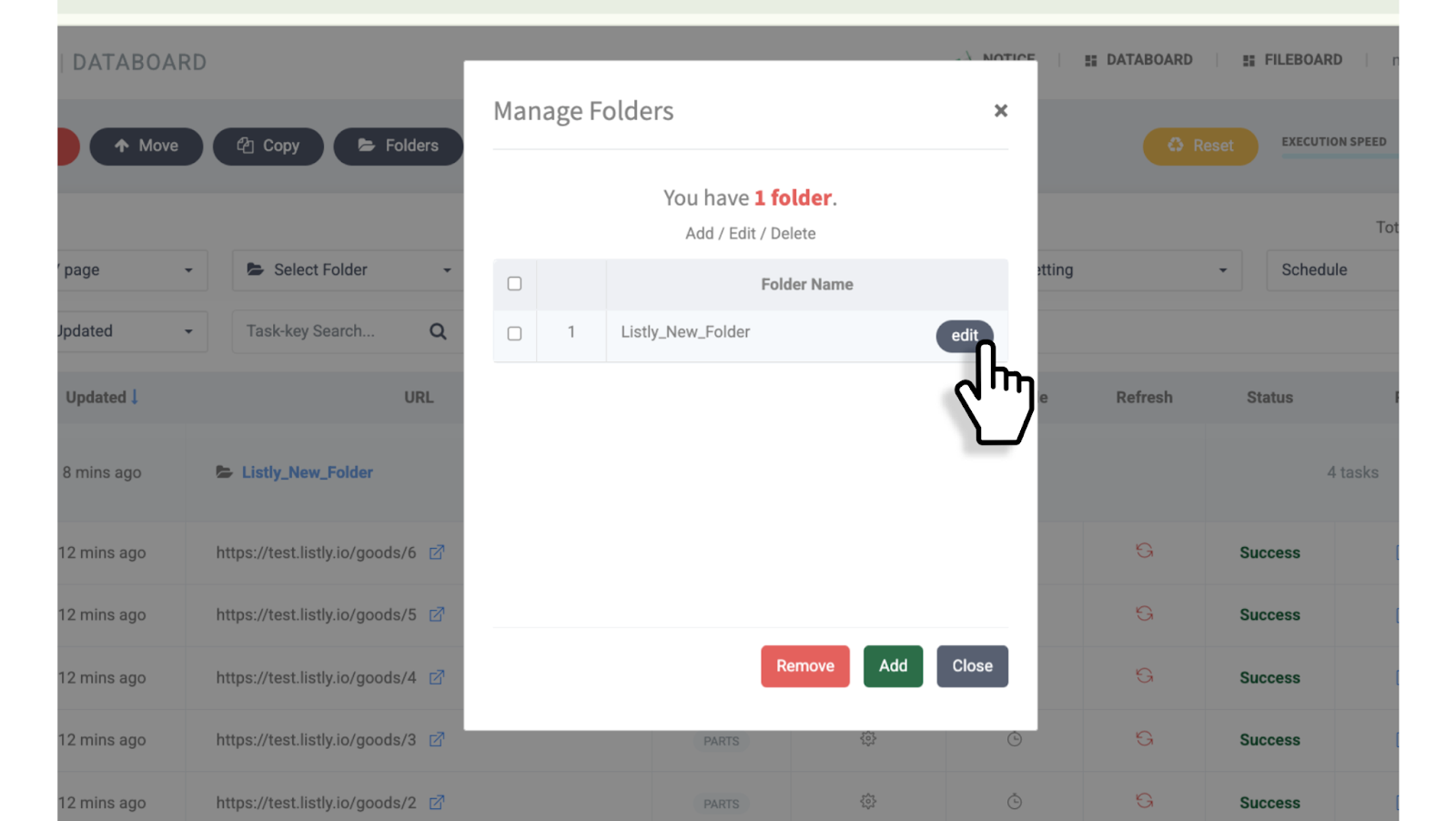
{% step %}
### 修正ボタンを表示してクリック
修正するフォルダの上にマウスを置くと **\[修正]** ボタンが表示されます。そのボタンをクリックしてください。
{% endstep %}
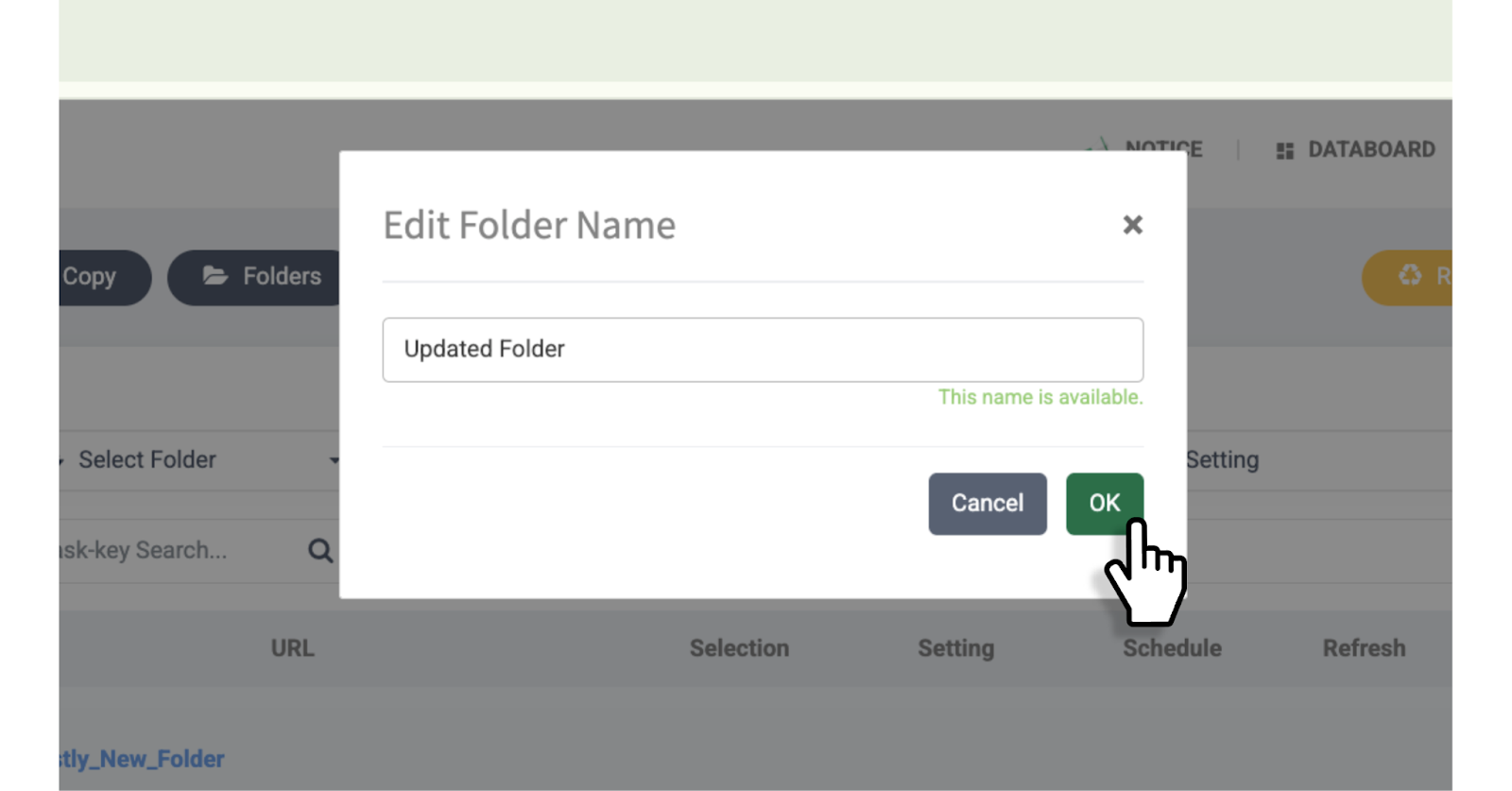
{% step %}
### 新しい名前を入力して確認
新しい名前を入力後、**\[確認]** ボタンをクリックします。
{% endstep %}
{% endstepper %}
{% endstep %}
{% step %}
#### フォルダを削除する
{% hint style="danger" %}
フォルダはタスク削除ボタンでは削除できません。
{% endhint %}
{% stepper %}
{% step %}
### フォルダリストを開く
データボード上部の **\[フォルダリスト]** をクリックします。
{% endstep %}
{% step %}
### 削除するフォルダを選択して削除ボタンをクリック
削除するフォルダを選択後、下部の **\[削除]** ボタンをクリックします。
{% endstep %}
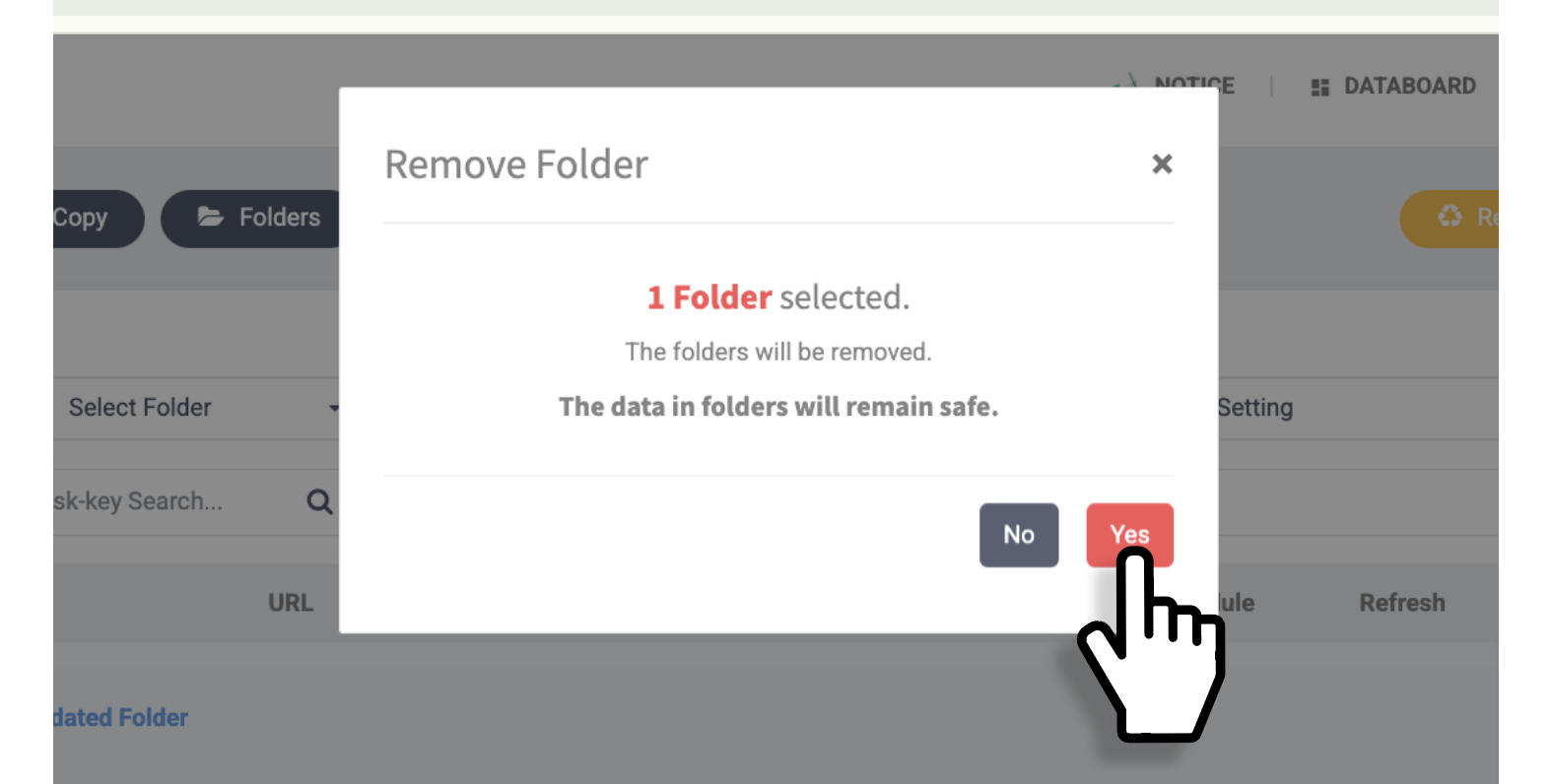
{% step %}
### 確認してフォルダを削除
確認ウィンドウで **\[はい]** を選択してフォルダを削除できます。
{% endstep %}
{% step %}
### 削除後のタスクの扱い
フォルダを削除しても、フォルダ内にあったタスクは一緒に削除されません。すべてのタスクは個別タスクとして分離され、データボードに再び表示されます。
{% endstep %}
{% endstepper %}
{% endstep %}
{% endstepper %}
---
# Agent Instructions
This documentation is published with GitBook. GitBook is the documentation platform designed so that both humans and AI agents can read, navigate, and reason over technical content effectively. Learn more at gitbook.com.
## Querying This Documentation
If you need additional information that is not directly available in this page, you can query the documentation dynamically by asking a question.
Perform an HTTP GET request on the current page URL with the `ask` query parameter, and the optional `goal` query parameter:
```
GET https://help.listly.io/docs/ja/getting-started/databoard-features/folders.md?ask=&goal=
```
`ask` is the immediate question: it should be specific, self-contained, and written in natural language.
`goal` is optional and describes the broader end goal you are ultimately trying to accomplish on behalf of the user. GitBook uses it to tailor the answer towards what is most useful for that goal.
The response will contain a direct answer to the question and relevant excerpts and sources from the documentation.
Use this mechanism when the answer is not explicitly present in the current page, you need clarification or additional context, or you want to retrieve related documentation sections.