> For the complete documentation index, see [llms.txt](https://help.listly.io/llms.txt). Markdown versions of documentation pages are available by appending `.md` to page URLs; this page is available as [Markdown](https://help.listly.io/docs/ja/getting-started/databoard-features/settings-auto-login.md).
# 設定 - 自動ログイン(ベータ版)
## 自動ログインとは?
高度な暗号化を使用してログイン認証情報を自動的に保存する実験的なベータ機能です。設定すると、任意のウェブサイトのログイン情報を保存し、手動ログイン手順なしで認証が必要なデータを抽出できます。
***
## 使い方
{% stepper %}
{% step %}
#### Databoardの**設定アイコン**をクリック
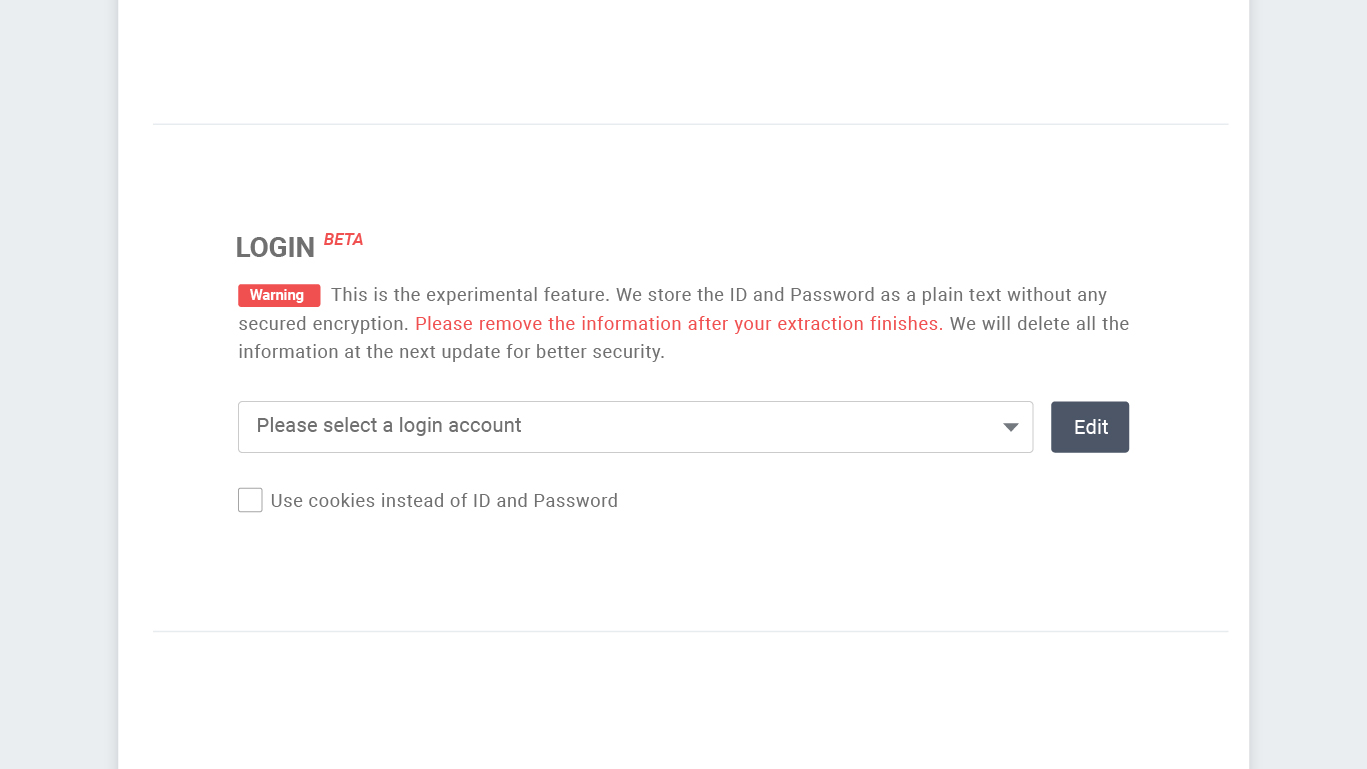
Databoardで、自動ログインを設定したいタスクの歯車アイコンをクリックし、設定ページに移動します。
自動ログインの入力フィールドは、設定ページの中央にあります。
{% endstep %}
{% step %}
#### 自動ログイン情報を**入力**
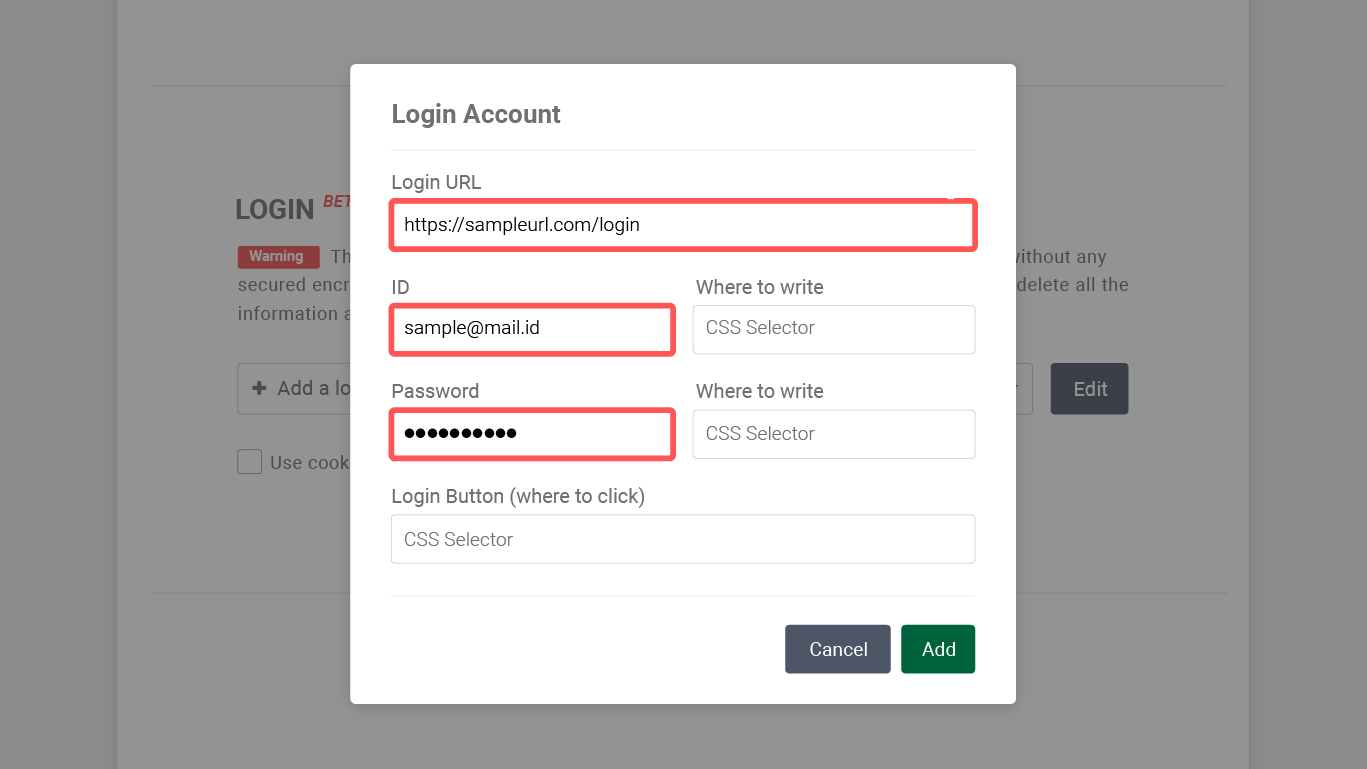
ドロップダウンメニューをクリックし、**+ Add a login account**を選択します。
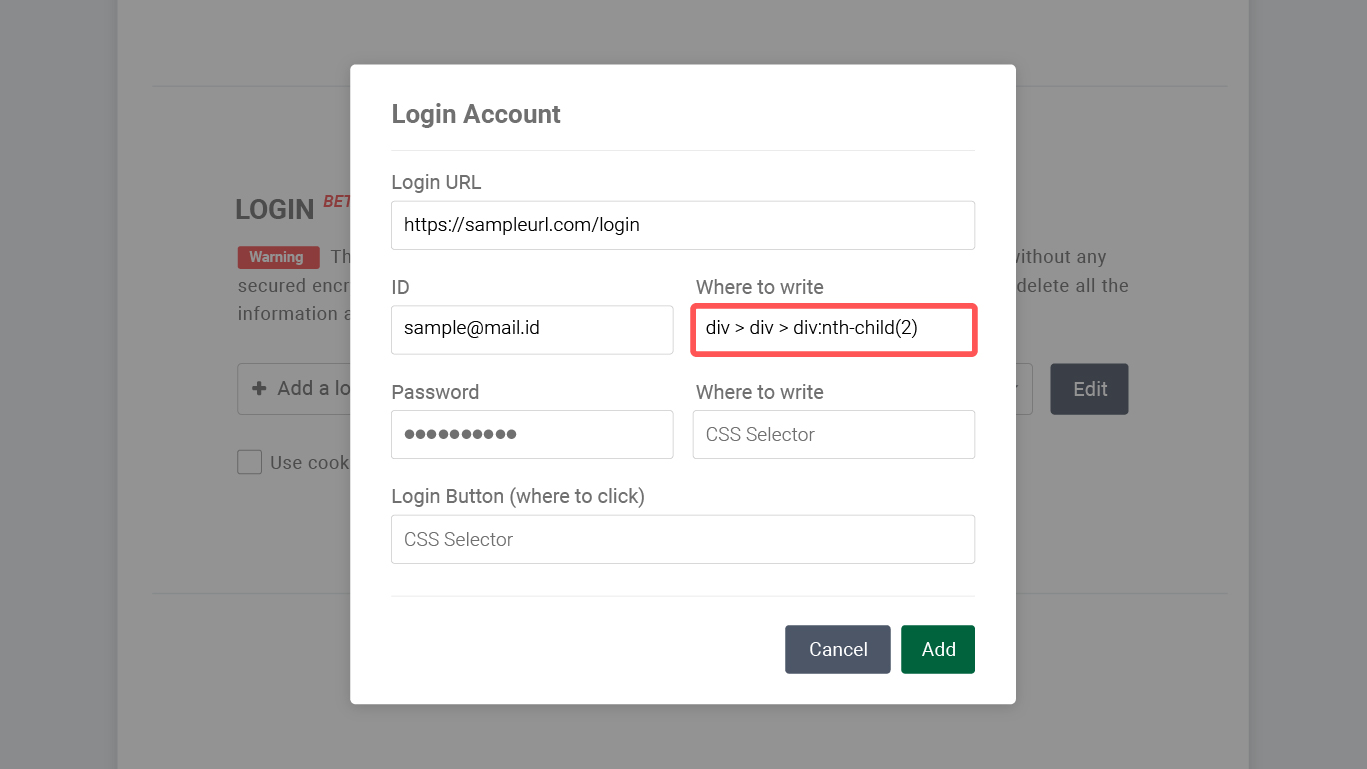
ポップアップに入力する内容:
① ログインページのURL\
② サイトのID\
③ ID入力フィールドのセレクター値\
④ サイトのパスワード\
⑤ パスワード入力フィールドのセレクター値\
⑥ ログイン(送信)ボタンのセレクター値
{% hint style="success" %}
参考:[CSSセレクター](https://help.listly.io/docs/ko/getting-started/listly-basics/css-selector)
{% endhint %}
{% endstep %}
{% step %}
#### ログインページのURLをコピー&ペースト
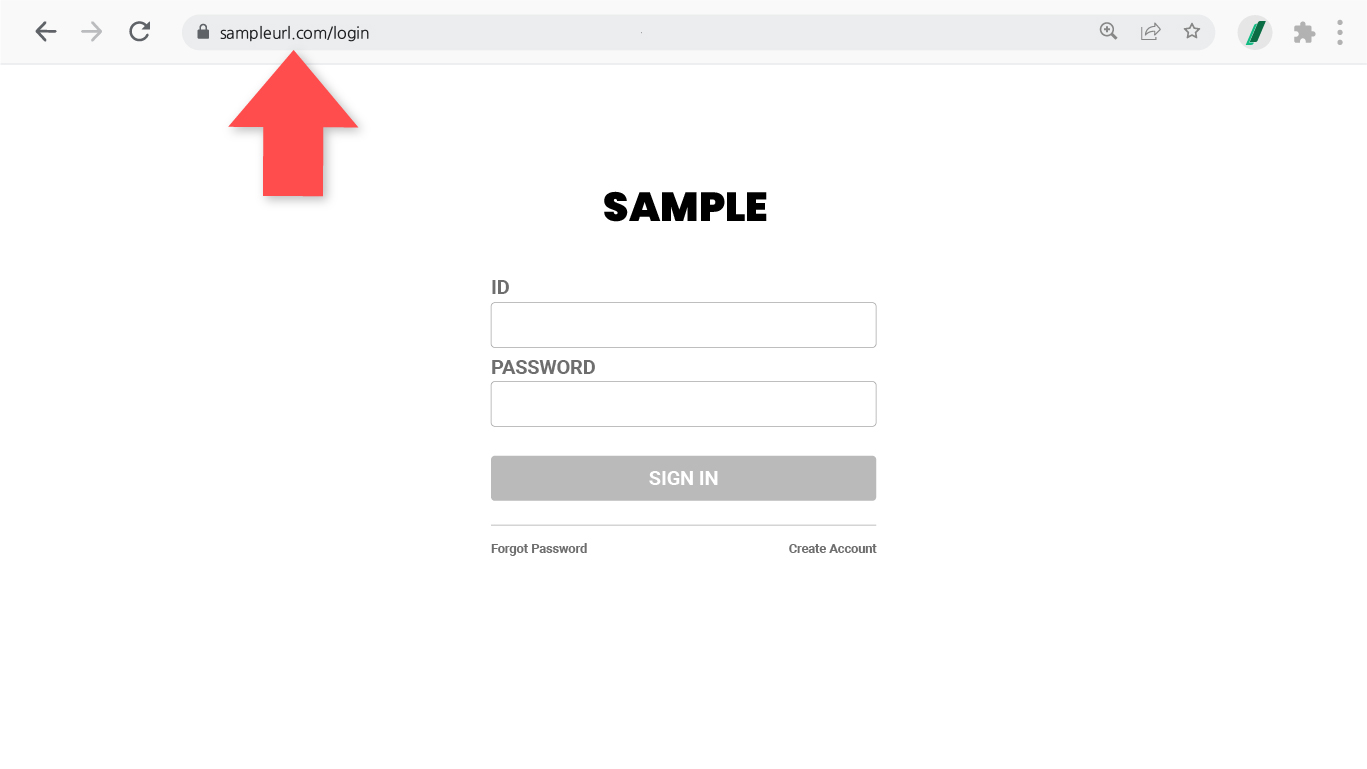
まず、ウェブサイトのログイン画面からURLをコピーします。
コピーしたURLを最初のフィールドに貼り付け、IDとPasswordフィールドにログイン認証情報を入力します。
{% endstep %}
{% step %}
#### CSSセレクターのコピー&ペースト方法
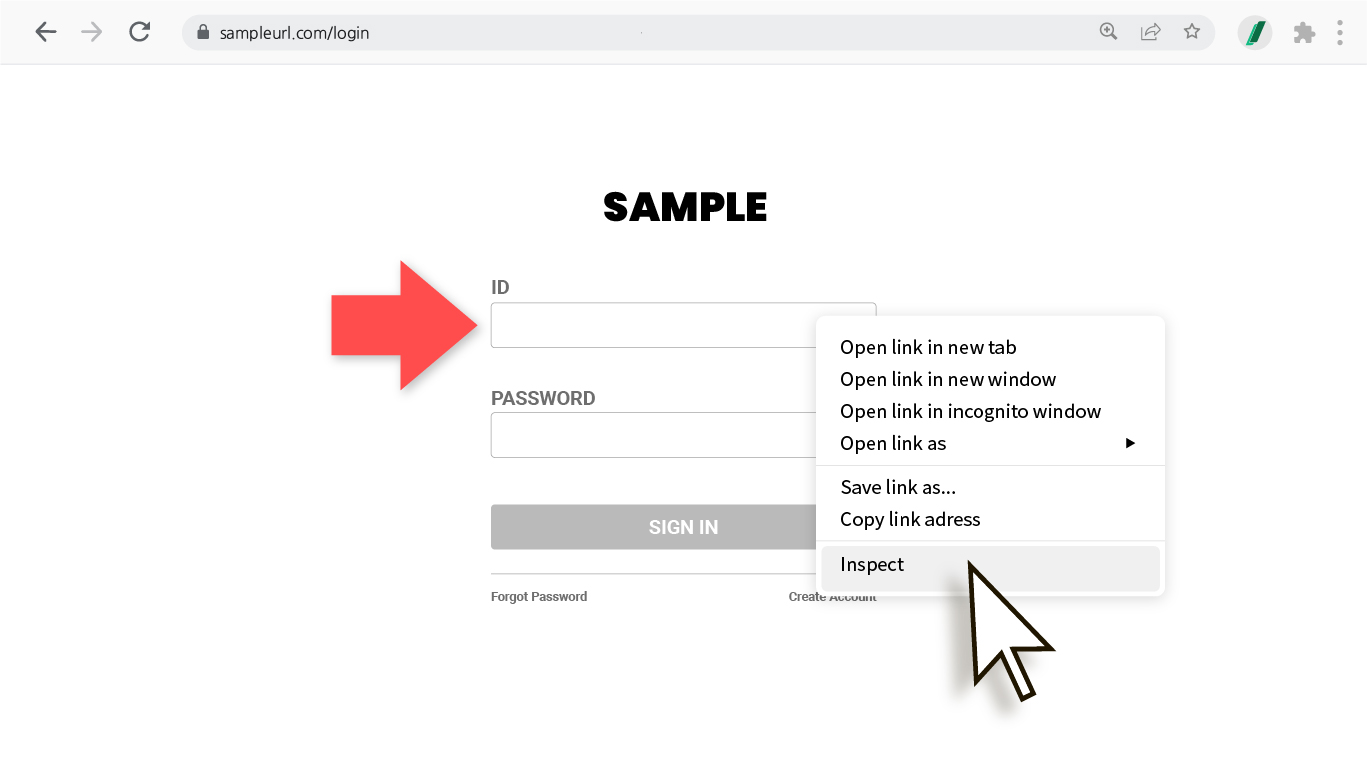
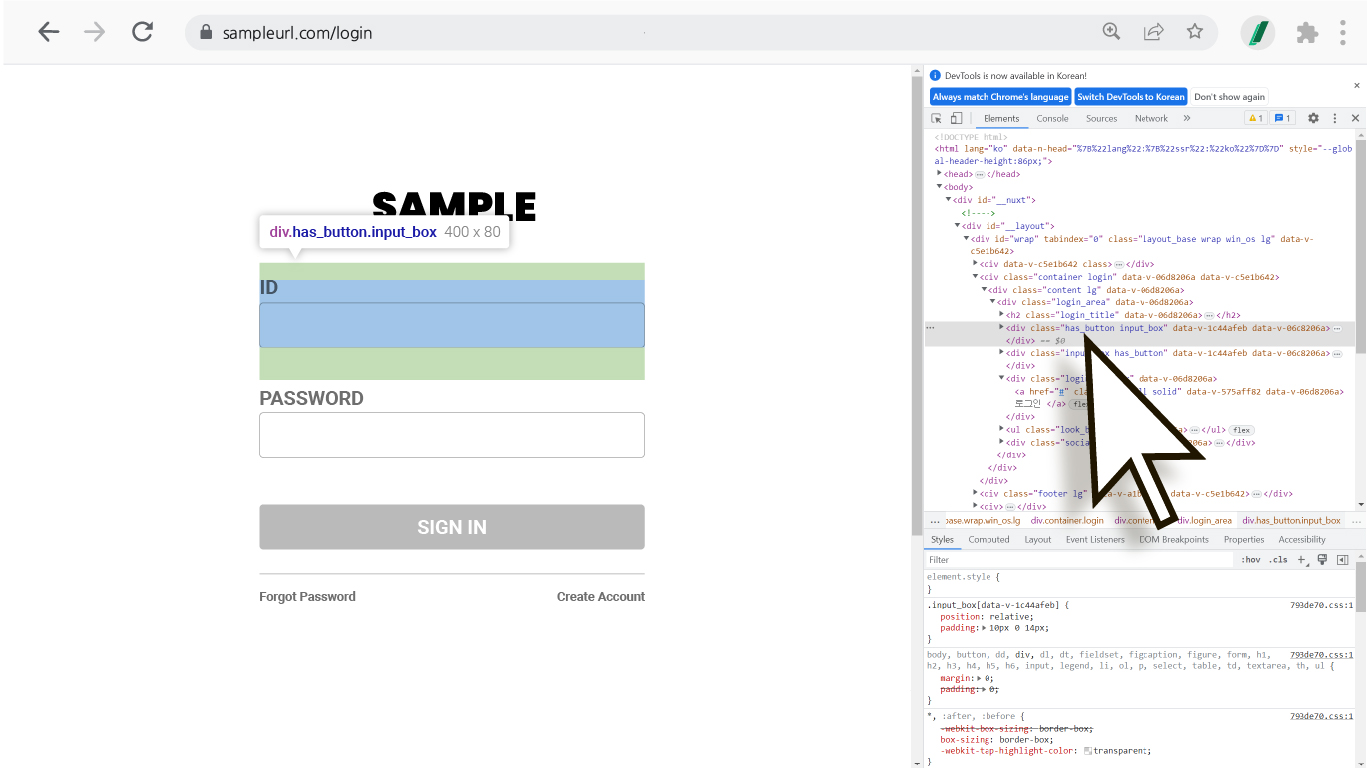
ID入力フィールドを右クリックし、**検証**を選択します。
**画面の右側または下部にコードでいっぱいのウィンドウが表示されますが、心配しないでください!:)** 選択したフィールドのコードが灰色でハイライト表示され、その上にカーソルを置くと、ページ上の対応する場所がハイライト表示されます。
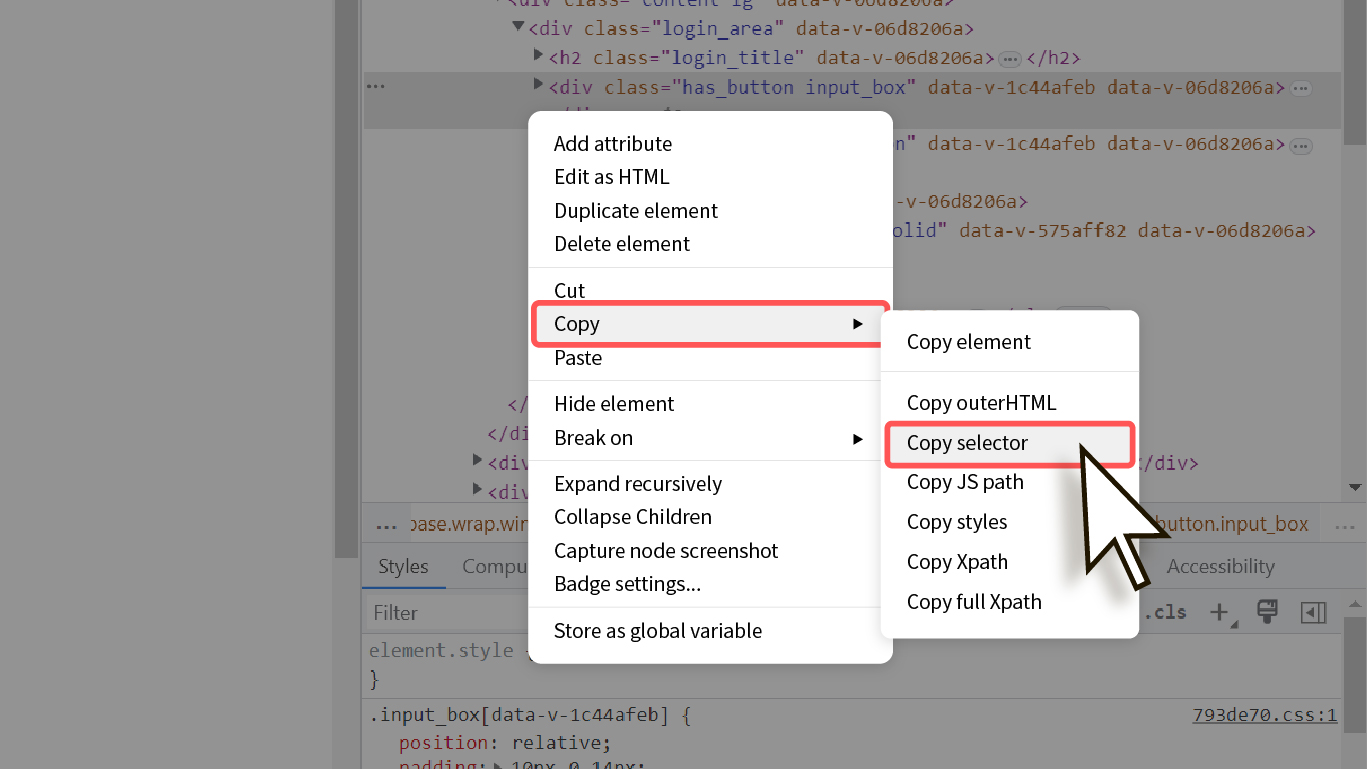
灰色でハイライト表示されたコードを右クリックし、Copy -> Copy selectorを選択すると、そのセレクターの値が自動的にコピーされます。
ログイン情報入力ウィンドウに戻り、適切なフィールドにカーソルを置いて、Ctrl + Vを押して貼り付けます。
{% endstep %}
{% step %}
#### 残りの情報を入力(ステップ3のセレクター貼り付けプロセスを繰り返す)
すべての情報を入力したら、**Add**ボタンをクリックし、設定ページ下部の**Save**ボタンをクリックしてログイン設定を保存します。
{% hint style="success" %}
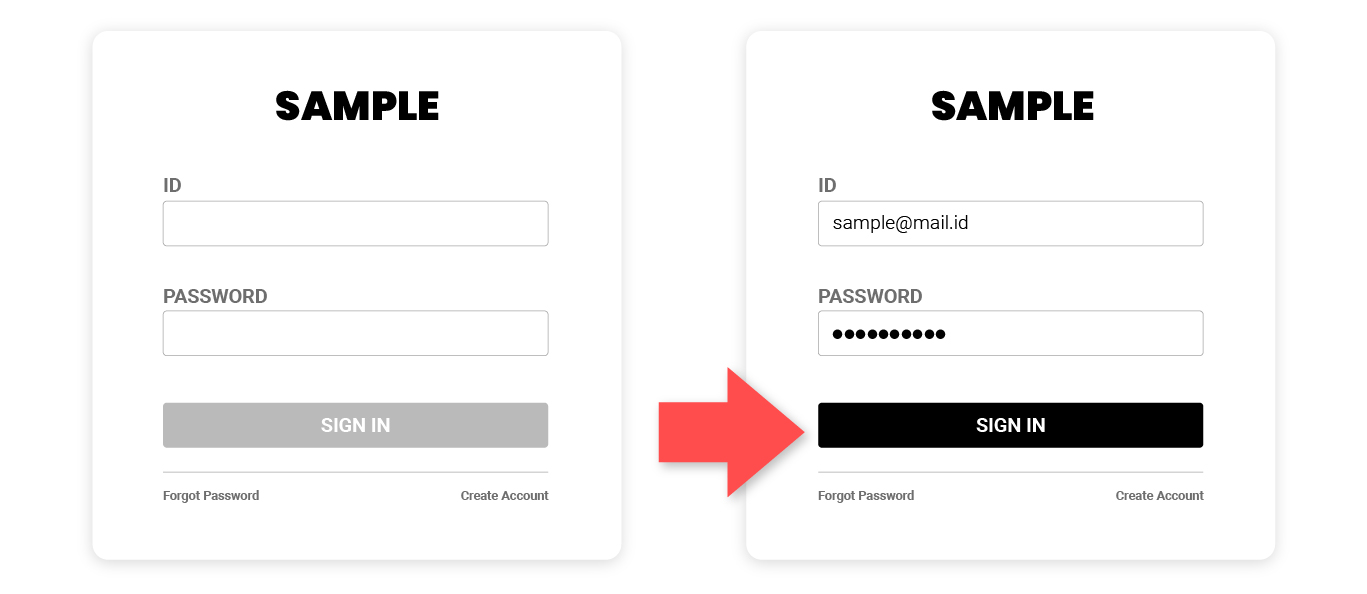
**ヒント** 一部のウェブサイトでは、認証情報を入力した後にのみログインボタンが有効になります。**\[ログインボタン]のセレクター値をコピーする際は、ボタンが有効**(以下のように)になっていることを確認してから、右クリック → 検証を行うと、より安定したセレクター値を取得できます。
{% endhint %}
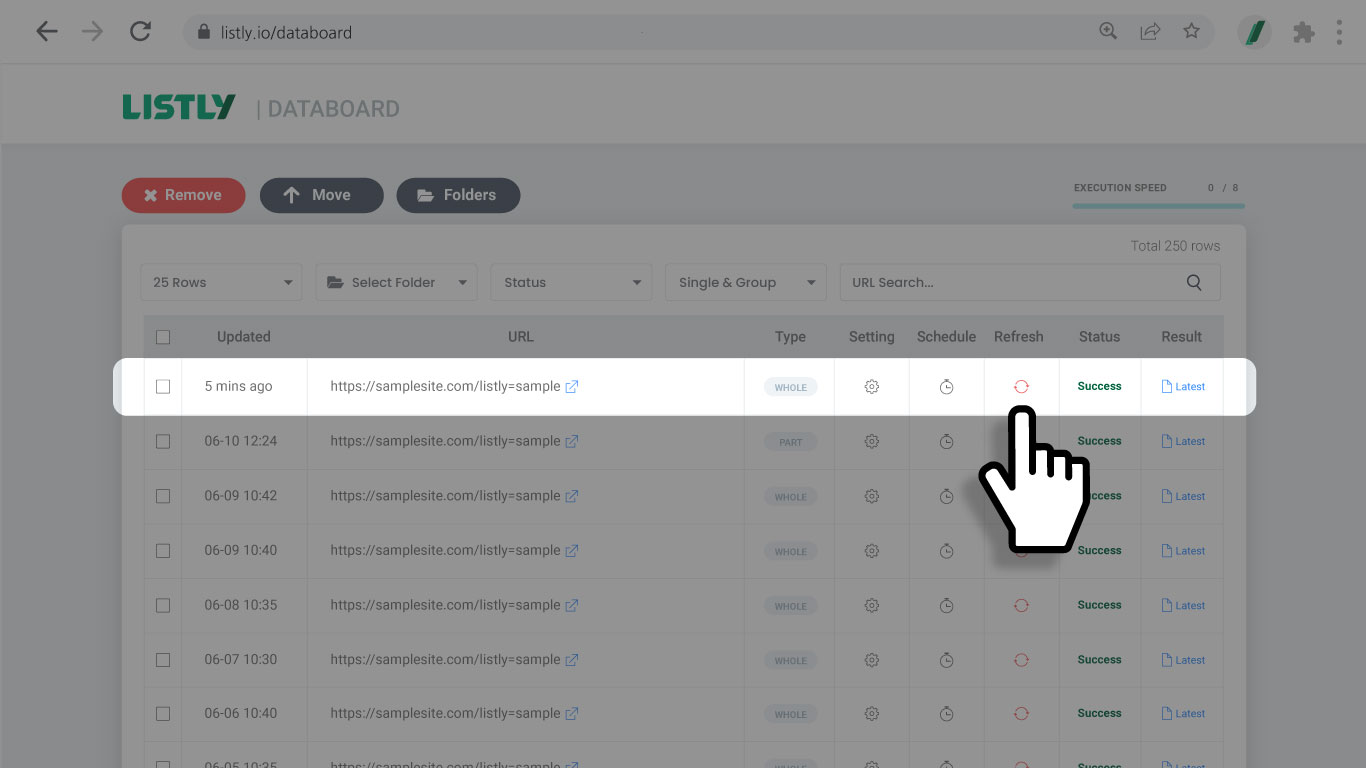
Databoardに戻り、\*\*更新(再抽出)\*\*アイコンをクリックして、ログイン情報を持つタスクが正しく動作することを確認します。
{% endstep %}
{% endstepper %}
{% hint style="warning" %}
**自動ログイン使用時の重要な注意事項**
自動ログインはベータサービスです。**各サイトのセキュリティポリシーとログイン画面の構造によっては、設定と適用ができない場合があります。** このような状況では、\*\*「フォルダダウンロード」\*\*機能を使用して目的のデータを抽出するか、[Listlyチーム](https://www.listly.io/contact)にお問い合わせください:
{% stepper %}
{% step %}
強力なセキュリティを持つウェブサイト(デバイス認証のみ、2FA必須、海外アクセスのブロッキング—ほとんどのメールサービスを含む)
{% endstep %}
{% step %}
ID、パスワードフィールド、ログインボタンがすべて1つのページにないサイト
{% endstep %}
{% step %}
モーダルポップアップログインページを持つウェブサイト(URL検証不可能)
{% endstep %}
{% step %}
URLにランダム文字列(文字+数字+特殊文字の混合)があるログインページ
{% endstep %}
{% endstepper %}
{% endhint %}
---
# Agent Instructions
This documentation is published with GitBook. GitBook is the documentation platform designed so that both humans and AI agents can read, navigate, and reason over technical content effectively. Learn more at gitbook.com.
## Querying This Documentation
If you need additional information that is not directly available in this page, you can query the documentation dynamically by asking a question.
Perform an HTTP GET request on the current page URL with the `ask` query parameter, and the optional `goal` query parameter:
```
GET https://help.listly.io/docs/ja/getting-started/databoard-features/settings-auto-login.md?ask=&goal=
```
`ask` is the immediate question: it should be specific, self-contained, and written in natural language.
`goal` is optional and describes the broader end goal you are ultimately trying to accomplish on behalf of the user. GitBook uses it to tailor the answer towards what is most useful for that goal.
The response will contain a direct answer to the question and relevant excerpts and sources from the documentation.
Use this mechanism when the answer is not explicitly present in the current page, you need clarification or additional context, or you want to retrieve related documentation sections.