> For the complete documentation index, see [llms.txt](https://help.listly.io/llms.txt). Markdown versions of documentation pages are available by appending `.md` to page URLs; this page is available as [Markdown](https://help.listly.io/docs/ja/getting-started/databoard-features/settings-pagination-templates.md).
# 設定 - ページネーションテンプレート
## ページネーションテンプレートとは?
* マウスとキーボードのアクションを複製できる機能。
* いくつかの値を設定すれば、すべてのサイトで機能します。
* 新しいテンプレートは継続的に追加されます。
{% hint style="success" %}
### ページネーションとは?
次のページデータを読み込む最も一般的な方法です。番号(または文字)として表示されるページボタンで構成され、番号または特定のボタンをクリックして次のページに移動します。
各ページが独立したURLで直接アクセスできる場合は、[**グループ抽出**](https://help.listly.io/docs/ko/getting-started/result-page-features/group-extraction)機能を使用できます。ただし、
**1. ページ間を移動してもURLが変わらない場合**
**2. 特定のページのURLにアクセスすると自動的に最初のページにリダイレクトされる場合**
このような環境では、**ページネーションテンプレート**で問題を解決してみてください 🙂
{% endhint %}
{% hint style="warning" %}
ページネーションテンプレートは、個々のタスクに適用できる設定であり、**各個別タスクには約10分の収集時間制限があります**。 この制限により、ページ数が多すぎると入力すると、抽出が途中で停止する場合があります。また、ページネーションを使用して収集時間内に抽出できるページ数は、ページあたりのデータ量によって異なります。
* たとえば、画像が多いサイトAでは、実行時間内に最大24ページしか抽出できませんでした。
* 逆に、テキストが多いサイトBでは、最大110ページの抽出に成功しました。
つまり、抽出可能な範囲は、ページあたりのデータ量と構造によって異なります。一般的に、ページネーションテンプレートは約100ページ程度の規模に適しています。
[**Q. なぜ10分の収集時間制限があるのですか?**](https://help.listly.io/docs/ko/support/faq/and/10)
{% endhint %}
***
## 使い方
{% stepper %}
{% step %}
#### ページネーションタイプを確認
以下のタイプ分類を参照して、抽出したいウェブページのページネーション特性を特定します。
矢印(▶️)または「次へ」テキストで表されている「次のページ」ボタンがあるかどうか、そのボタンをクリックしたときにページがどのように移動するかを確認します。デザインではなく機能で識別してください!
***
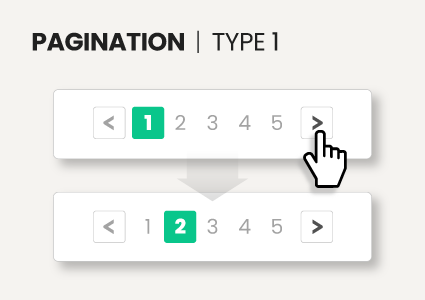
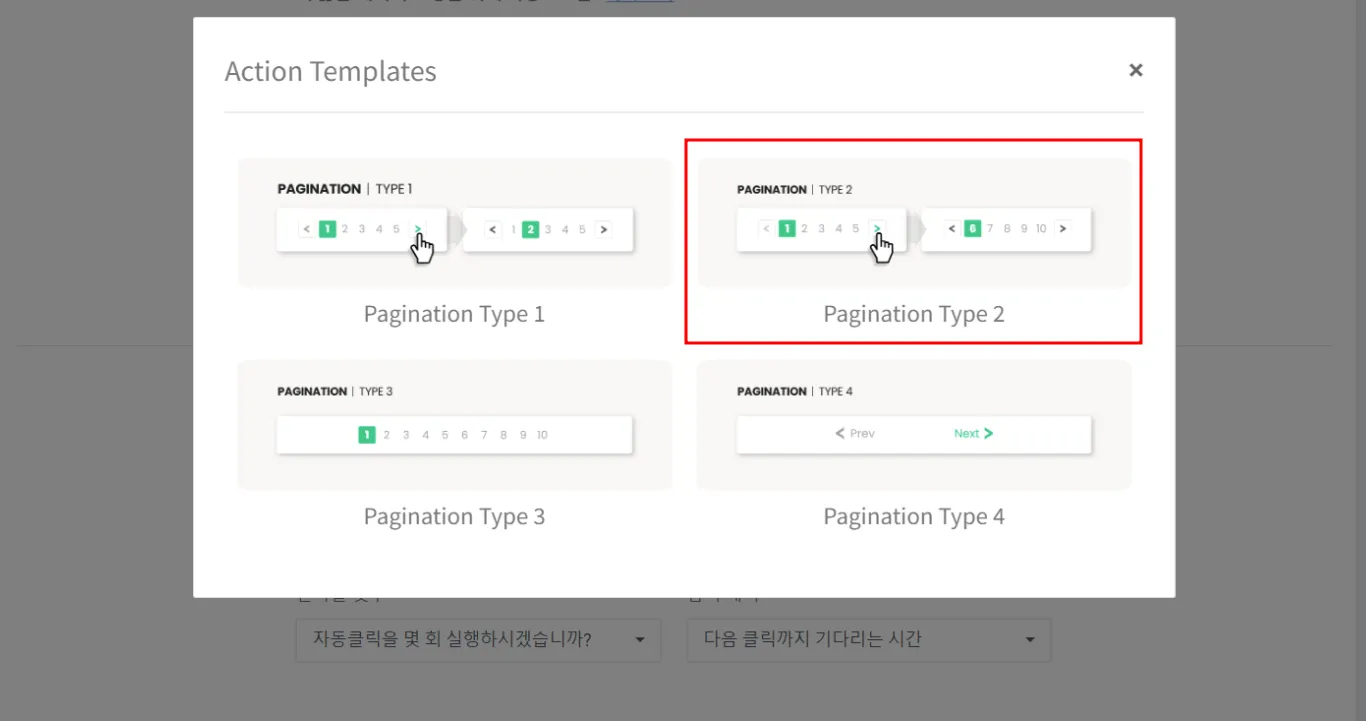
TYPE 1. クリックすると**次のページに直接移動(1→2)するボタン**が存在
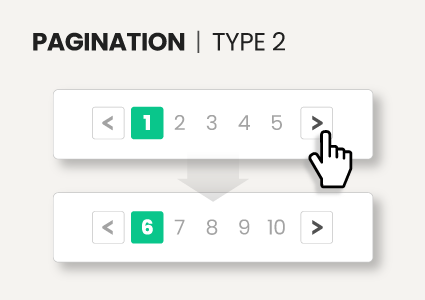
TYPE 2. 次のページに直接移動するボタンは**なく**、**次のグループに移動(1→N)するボタン**のみが存在
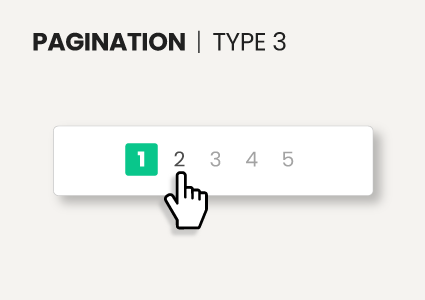
TYPE 3. **ページ番号以外**に次のページまたはグループに移動するボタンがない
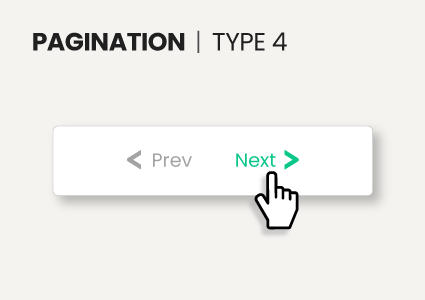
TYPE 4. ページ番号なしで**前/次のページボタンのみ**が存在
***
**サイトAを例に手順を確認しましょう。**
ページ下部のページネーションで「次へ」ボタンをクリックすると、ページ1から直接ページ11に移動しました。つまり、次のグループに移動しました。このページは上記の項目から**TYPE 2**に対応することがわかります。
{% endstep %}
{% step %}
#### 最初のページを抽出
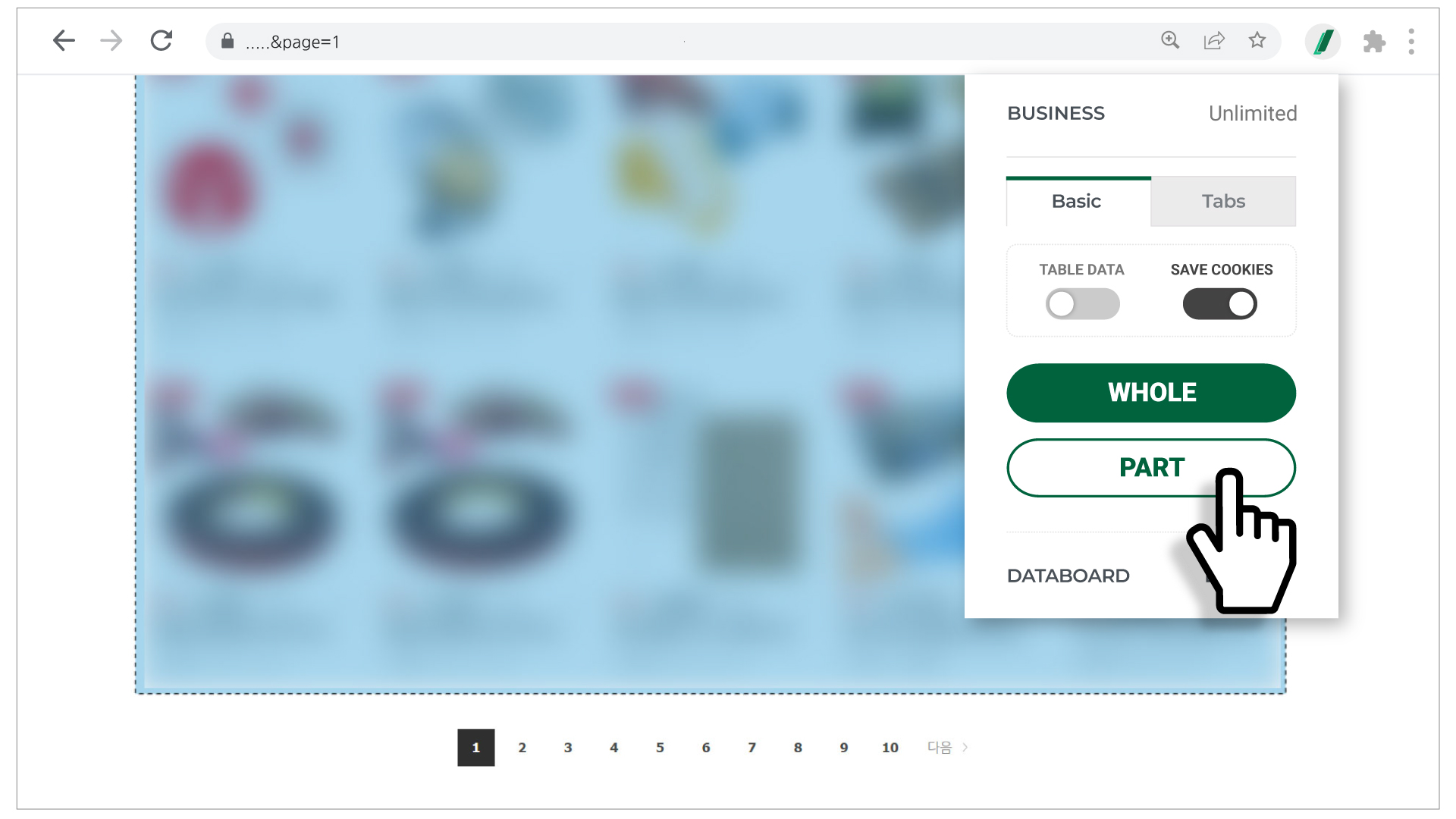
ページネーションが始まるページ1を抽出します。
{% hint style="success" %}
**ヒント!** WHOLEまたはPARTSのいずれかを選択できますが、\*\*「PARTS」\*\*を選択すると、複数のページを一度に抽出する際の精度が向上します。🙂
{% endhint %}
{% endstep %}
{% step %}
#### タスク設定に移動
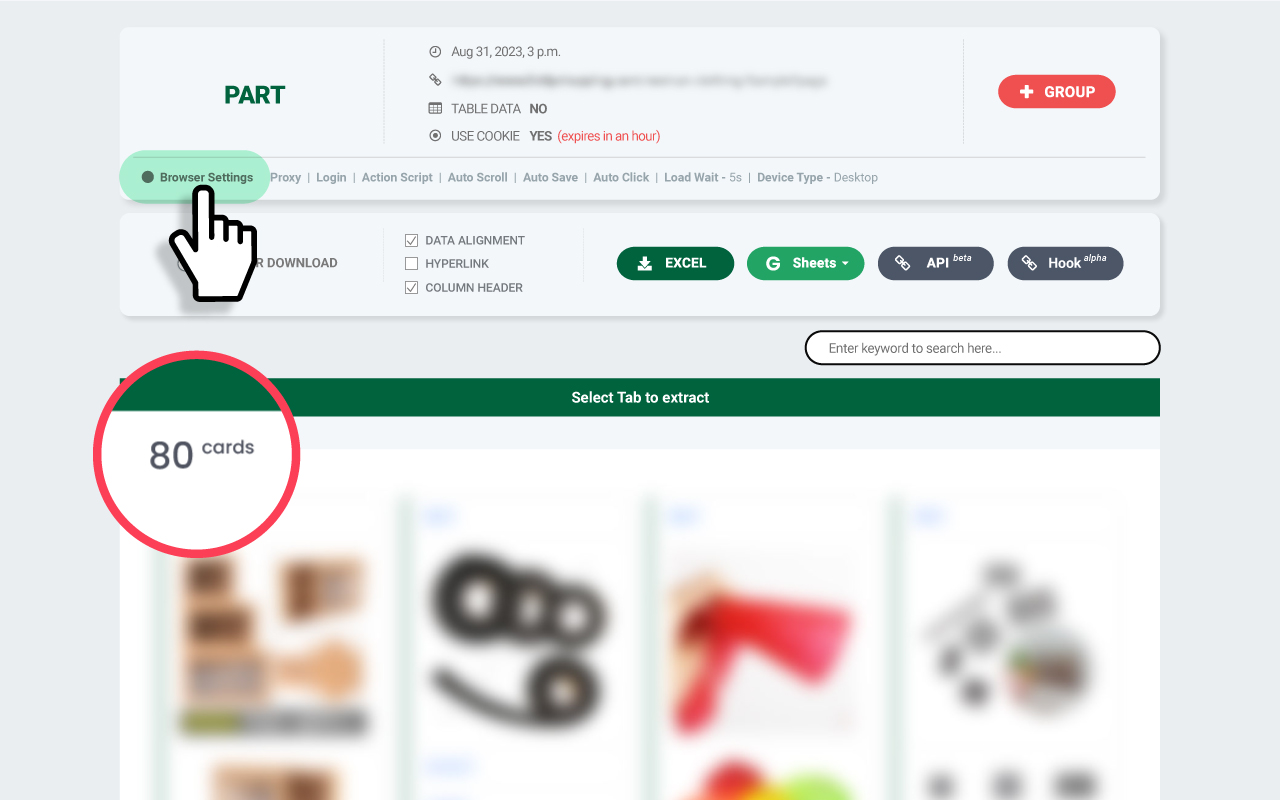
結果ページで抽出されたデータを確認します。サイトAはページあたり80個のデータ項目があります。上部のブラウザ設定をクリックして、そのタスクの設定ページに移動します。
{% endstep %}
{% step %}
#### テンプレート設定を構成
A) アクションテンプレートを追加\
設定の下部の**ACTION TEMPLATE**で、**+ADD**ボタンをクリックします。\
この設定の表示とデザインは将来変更される可能性がありますが、適用方法は同じです。
B) ページネーションタイプを選択\
ステップ1の説明を参照して、適用するテンプレートを選択します。サイトAの場合は**Pagination Type2**でした。
C) 変数を入力\
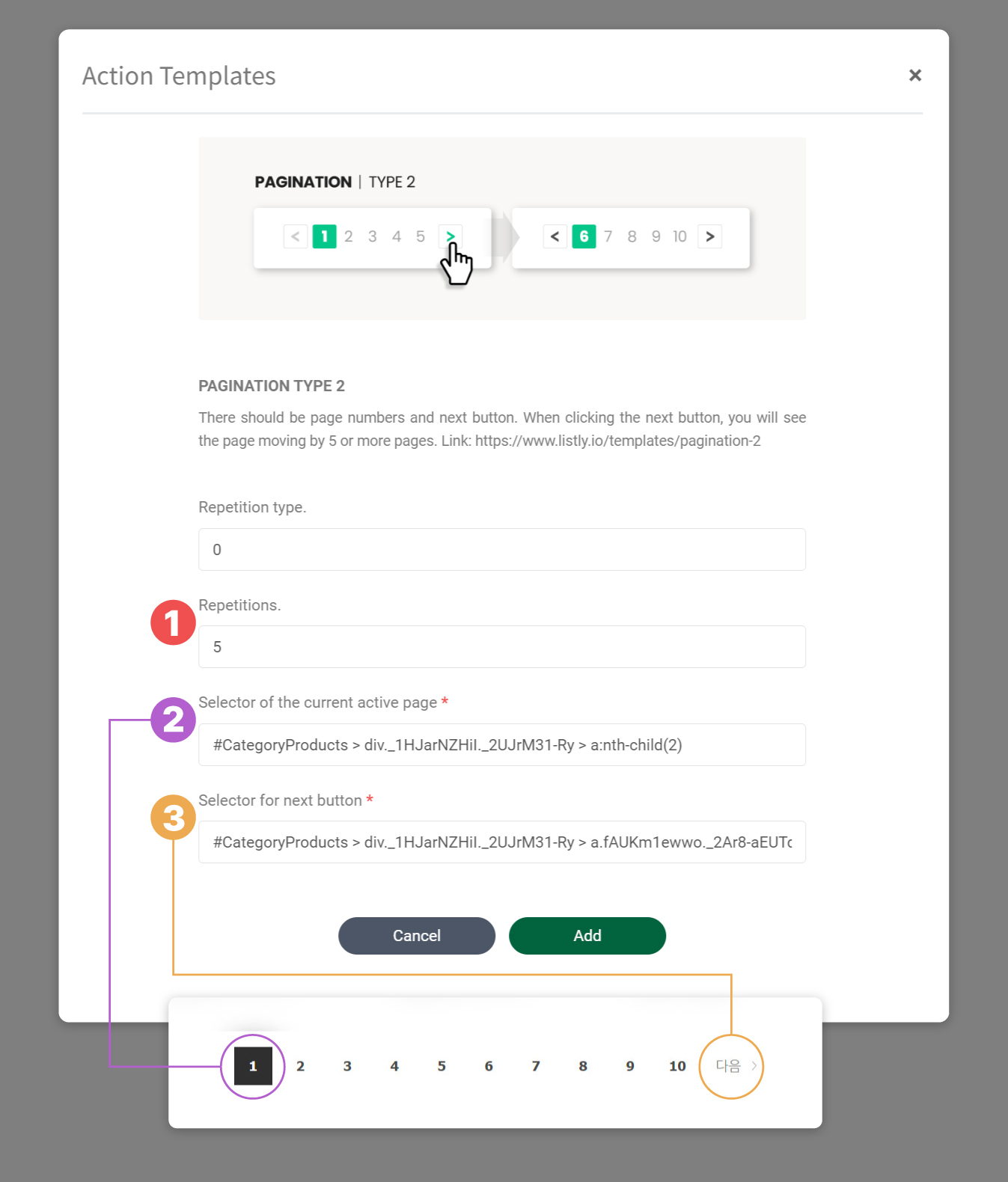
画像の項目①、②、③を入力します。
* ① このテンプレートのアクションを繰り返す回数\
5を入力すると、次のページアクションを5回繰り返し、最大ページ6まで抽出します。ページ10まで抽出したい場合は、9を入力します。
* ② 現在のページ番号のCSSセレクター値\
画像でマークされた領域に示すように、ウェブサイトのページネーションで「現在のページ」番号を右クリックして選択し、[CSSセレクターのコピー&ペースト](https://help.listly.io/docs/ja/~/revisions/aQLDcXzyW7TtP7twLVuM/getting-started/extension-features/css-selector)を参照してその値を入力します。
* ③ 「次へ」ボタンのCSSセレクター値\
画像でマークされた領域に示すように、ウェブサイトのページネーションで「次へ」ボタンを右クリックして選択し、[CSSセレクターのコピー&ペースト](https://help.listly.io/docs/ja/~/revisions/aQLDcXzyW7TtP7twLVuM/getting-started/extension-features/css-selector)を参照してその値を入力します。
すべての項目を入力したら、`追加` → `保存`をクリックして設定を保存します。
**他のページネーションタイプも同じように機能します。各状況のページネーションタイプを確認し、CSSセレクター値をコピー&ペーストします。**
{% endstep %}
{% step %}
#### 再抽出をクリックしてデータを確認
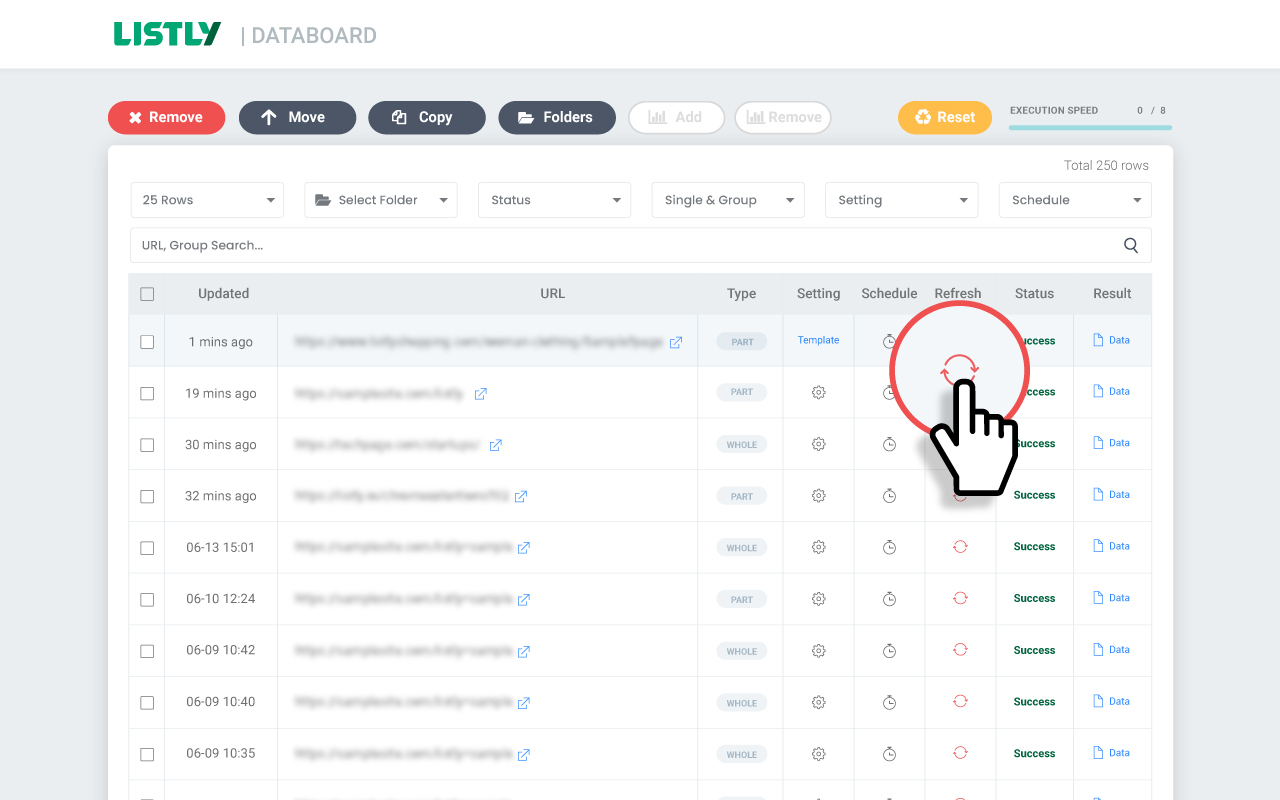
設定を保存したら、**必ず再抽出ボタンをクリック**して、適用された設定で再度抽出します。
合計480個のデータ項目が抽出されました。6ページそれぞれから80個ずつです。
テンプレートを使用して、複数のページに分散された情報を効率的に抽出できます😊
{% endstep %}
{% endstepper %}
Q. なぜ10分の収集時間制限があるのですか?
---
# Agent Instructions
This documentation is published with GitBook. GitBook is the documentation platform designed so that both humans and AI agents can read, navigate, and reason over technical content effectively. Learn more at gitbook.com.
## Querying This Documentation
If you need additional information that is not directly available in this page, you can query the documentation dynamically by asking a question.
Perform an HTTP GET request on the current page URL with the `ask` query parameter, and the optional `goal` query parameter:
```
GET https://help.listly.io/docs/ja/getting-started/databoard-features/settings-pagination-templates.md?ask=&goal=
```
`ask` is the immediate question: it should be specific, self-contained, and written in natural language.
`goal` is optional and describes the broader end goal you are ultimately trying to accomplish on behalf of the user. GitBook uses it to tailor the answer towards what is most useful for that goal.
The response will contain a direct answer to the question and relevant excerpts and sources from the documentation.
Use this mechanism when the answer is not explicitly present in the current page, you need clarification or additional context, or you want to retrieve related documentation sections.