> For the complete documentation index, see [llms.txt](https://help.listly.io/llms.txt). Markdown versions of documentation pages are available by appending `.md` to page URLs; this page is available as [Markdown](https://help.listly.io/docs/ja/support/faq/listly-image-downloader.md).
# Listly画像ダウンローダー
## **リストリー イメージダウンローダー (Listly Image Downloader) とは?**
イメージダウンローダー (Image Downloader) は、リストリー (Listly) で抽出した画像URLを入力し、そのURLに基づいて画像ファイルを直接ダウンロードできる新機能です。また、Excelに配置されたデータエントリの順序に従って画像にラベルを付けることをサポートし、ユーザーが画像データを順次ダウンロードできるようにします。
{% hint style="success" %}
注:[**リストリー イメージダウンローダー (Listly Image Downloader)**](https://www.imagedownloader.io/en/)は現在、**MS EdgeとNaver Whaleで利用可能**です。
{% endhint %}
***
## FAQ
Q. リストリー イメージダウンローダー (Listly Image Downloader) vs サードパーティサービス
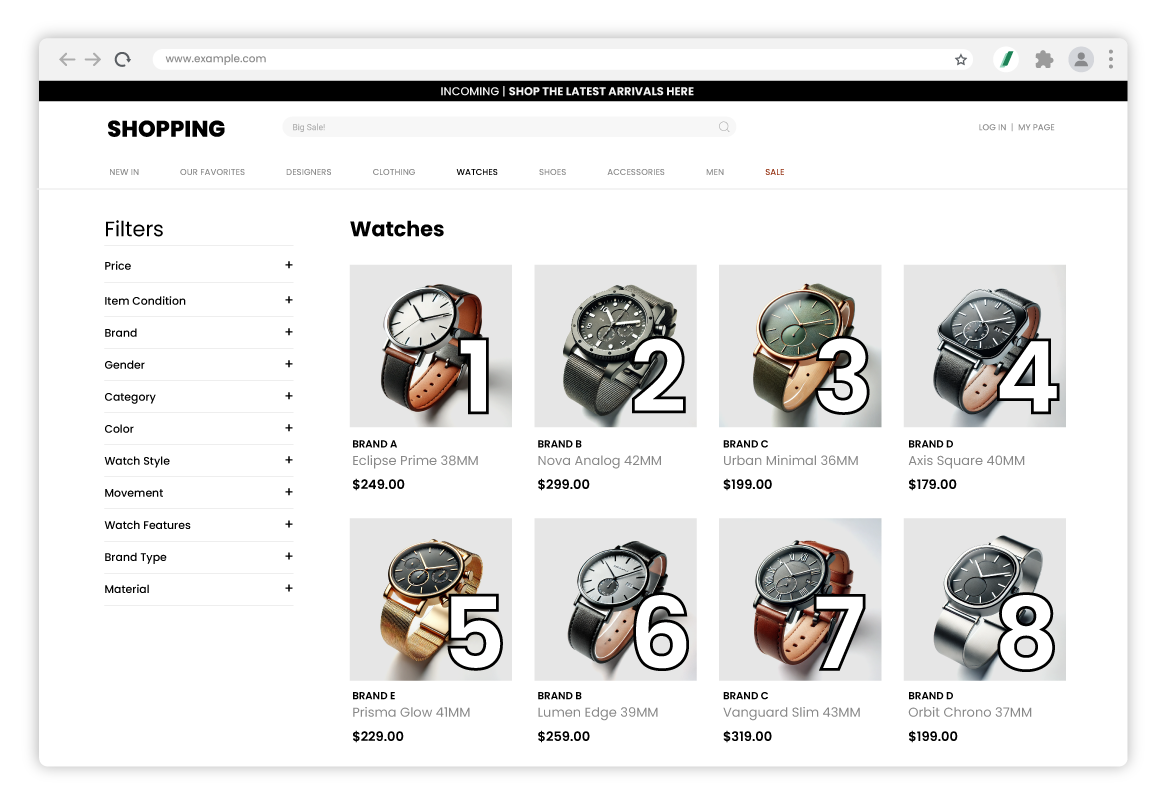
リストリー イメージダウンローダー (Listly Image Downloader) は、リストリー (Listly) で簡単に抽出した画像URLを使用して、ウェブサイトに表示される順序と同じ順序で画像をダウンロードしたり、希望のファイル名で画像を一括ダウンロードしたりできます。
⬆️ たとえば、上記のようにウェブサイトに商品画像が順番に表示されていると仮定します。
(理解を助けるため、各画像に順序番号を追加しました。)
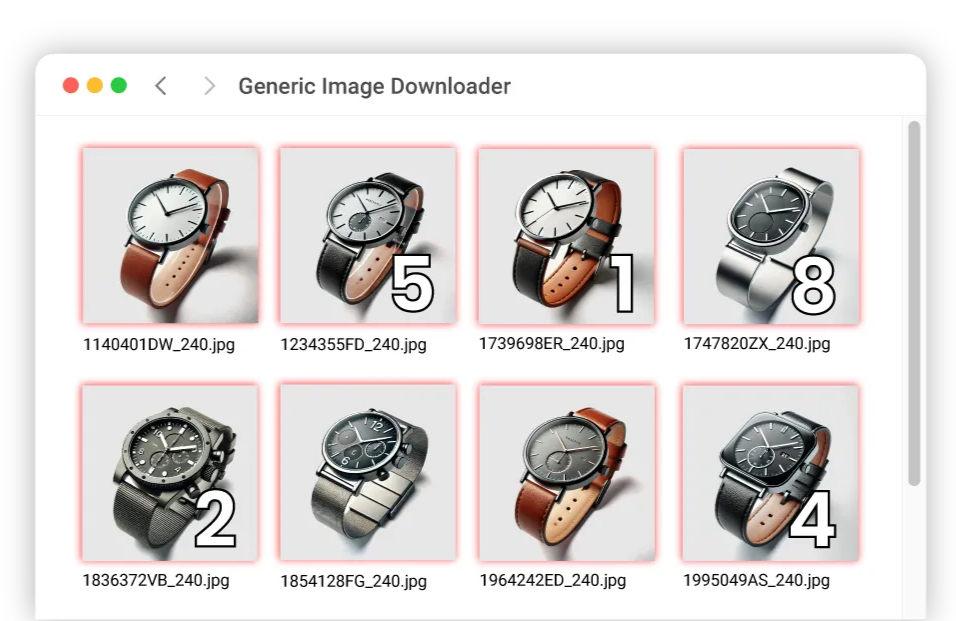
**サードパーティサービス:**
ほとんどの画像ダウンローダーは、ウェブサイトで指定されたファイル名をそのまま使用します。
これらのファイル名は、理解しにくい数字や文字の組み合わせで構成されていることが多く、名前でソートすると画像の順序が混在します。
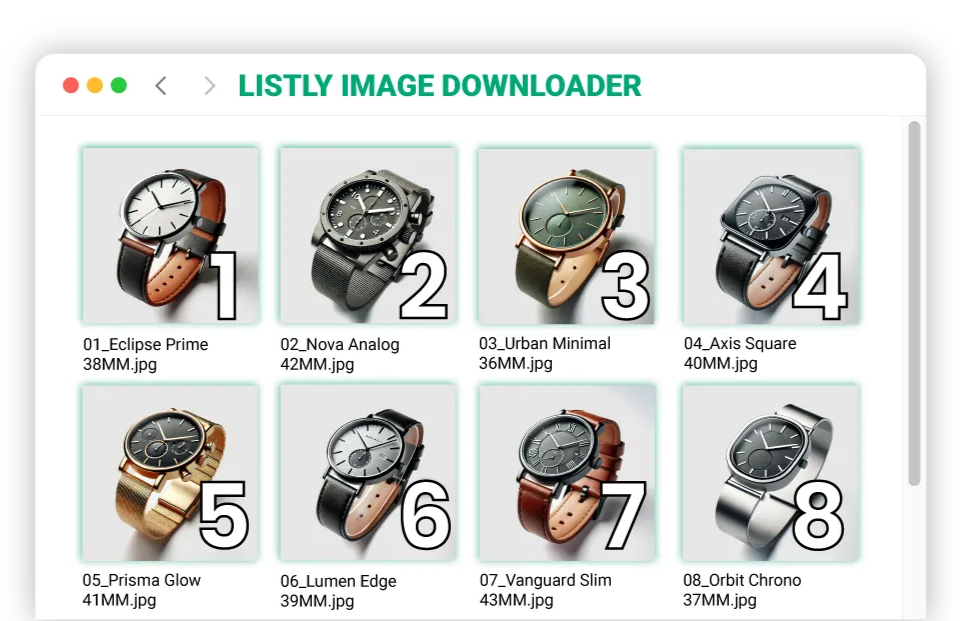
**リストリー イメージダウンローダー (Listly Image Downloader):**
リストリー イメージダウンローダー (Listly Image Downloader) は、Excelファイルに基づいてファイル名を設定したり、入力URL順に番号を割り当てたりできます。
これにより、データと簡単に照合できる、きれいに名前が付けられたファイルをダウンロードできます。
Q. イメージダウンローダーにアップロードする「Excelファイル」はどのように準備すればよいですか?
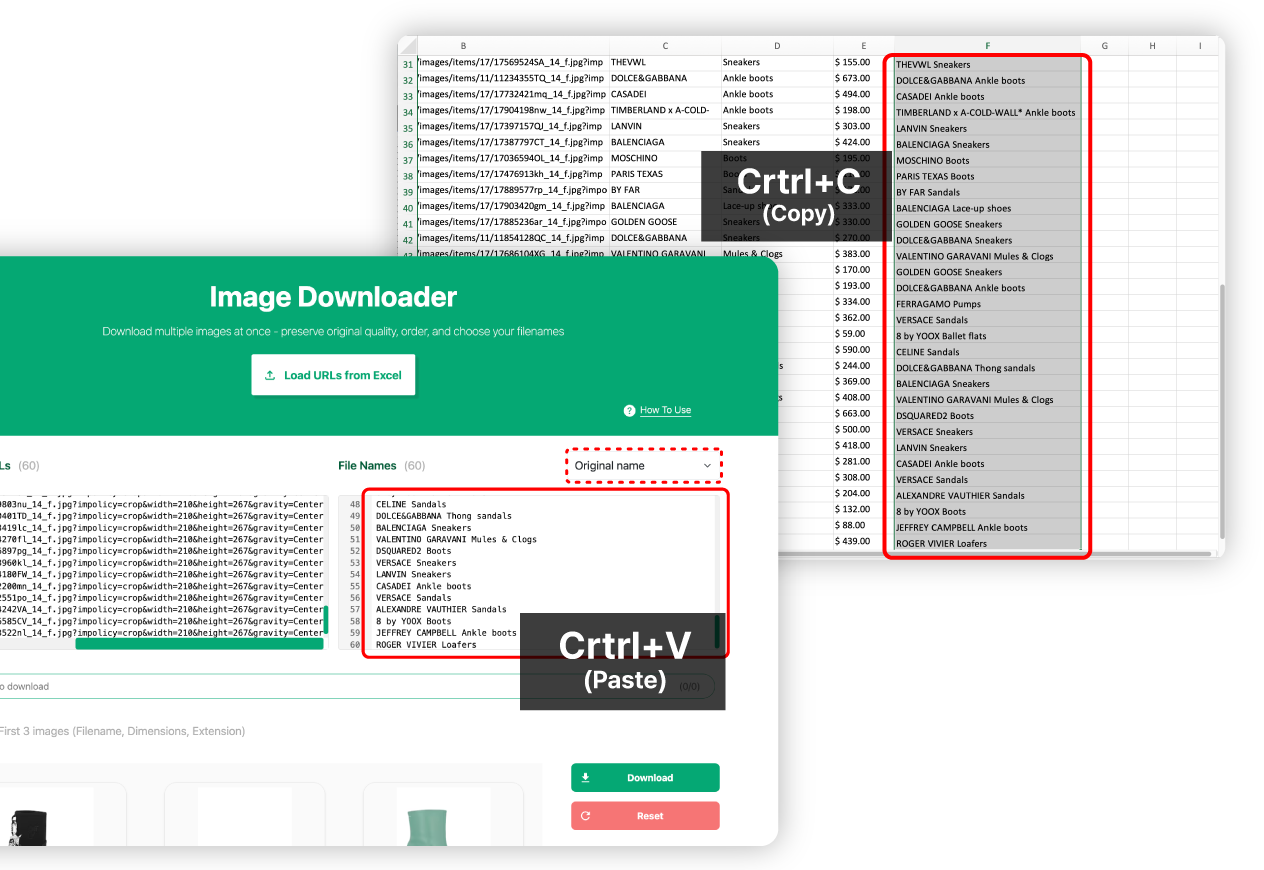
ダウンロードしたい画像が含まれているウェブページをリストリー (Listly) で抽出します。リストリー (Listly) を介して画像を含むウェブページを抽出し、Excelファイルとしてダウンロードして、ダウンロードするURLを簡単に準備できます。リストリー (Listly) を使用すると、わずか数回のクリックで画像URLを収集できます。Excelファイル内で画像URLが配置されている列の位置を確認します。URLを確認:Excelファイル内でリンクとして表示されるデータを探します。例のファイルでは、列Aにウェブページアドレス自体が含まれており、列Bに画像URLが含まれています。ファイルによって列のレイアウトが異なる可能性があるため、画像URLを含む列にラベルを付けるかマークしてください。Excelファイル内でファイル名として使用する列を確認または作成します。ファイル名として使用する列をマークするか、必要なデータを編集して整理します。例では、ブランド名 + 商品名を組み合わせて、列Fをファイル名 (FILE NAME) として新しい列を作成しました。リストリー イメージダウンローダー (Listly Image Downloader) を使用すると、自由に編集した名前の順序で画像ファイルをダウンロードできます。注リストリー イメージダウンローダー (Listly Image Downloader) は、Excelファイルの最初の行をタイトルとして扱います。画像URLとファイル名の列に個別の見出しを付けると、簡単に識別できます。
Q. イメージダウンローダー使用時にExcelファイルのアップロードは必須ですか?
\*\*いいえ。\*\*Excelファイルをアップロードしなくても、**コピー/ペースト**方法で画像をダウンロードできます。
**画像URL (Image URL)** セルはすべてのプランで手動で入力できるため、簡単に使用できます。
{% hint style="danger" %}
ファイル名の直接入力と直接編集は、**リストリー ライト (Listly Light) プラン以上でサポートされています。**
{% endhint %}
無料プランでは、ファイル名を直接入力/編集することはできませんが、「**元のファイル名 (Original filename)**」、「**番号のみ (Number only)**」オプションを使用して基本的なダウンロードタスクを実行できます。
{% hint style="success" %}
希望のファイル名で画像をダウンロードしたい場合は、Excelファイルをアップロードして、ファイル名として使用する列を選択してください。
{% endhint %}
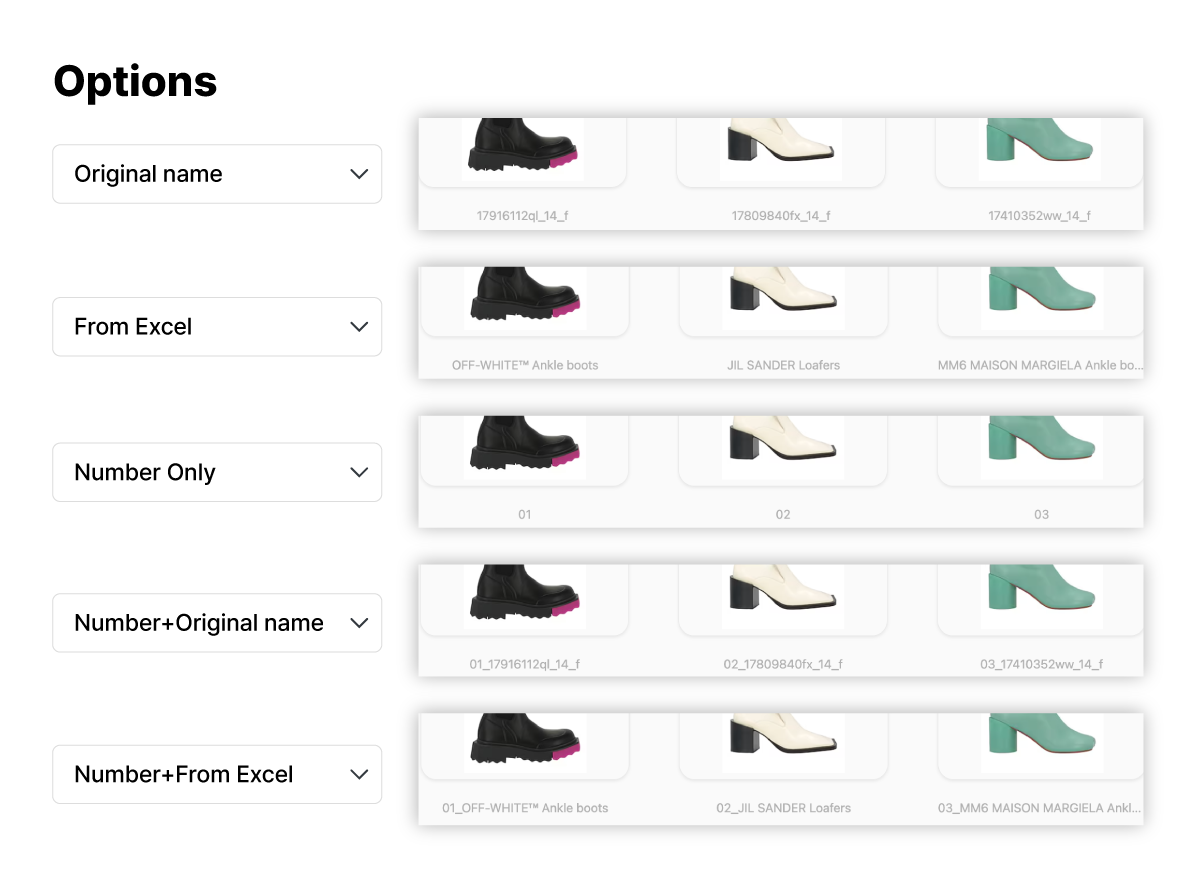
Q. イメージダウンローダーのファイル名オプションの違いは何ですか?
リストリー イメージダウンローダー (Listly Image Downloader) は、タスクに適した方法を選択できるように、さまざまなファイル名オプションを提供しています。
* 元の名前 (Original name):画像URLから抽出された元の名前をそのまま使用します。
* Excelから (From Excel):Excelファイルの指定された列から取得したデータをファイル名として使用します。
* 番号のみ (Number Only):入力URLの順序で連番のみを使用してファイル名を作成します。
* 番号 + 元の名前 (Number+Original name):画像URLから抽出された元の名前の前に番号を追加してファイル名を作成します。
* 番号 + Excel (Number+Excel):Excelから取得したデータの前に番号を追加してファイル名を作成します。
Q. 入力したURLよりも少ない画像ファイルがダウンロードされました。どうすればよいですか?
数十個の画像URLを入力してダウンロードを進めたのに、入力したURL数よりも大幅に少ないファイルがダウンロードされた場合、**ファイル名の重複**が原因である可能性があります。
この状況は、イメージダウンローダーが**同じファイル名の画像**を単一のファイルとして扱うために発生します。解決方法は次のとおりです。
連番を含むファイル名オプションを使用してください。(例:番号のみ、番号 + 元の名前、番号 + Excel)重複しない値の列をファイル名として使用してください。
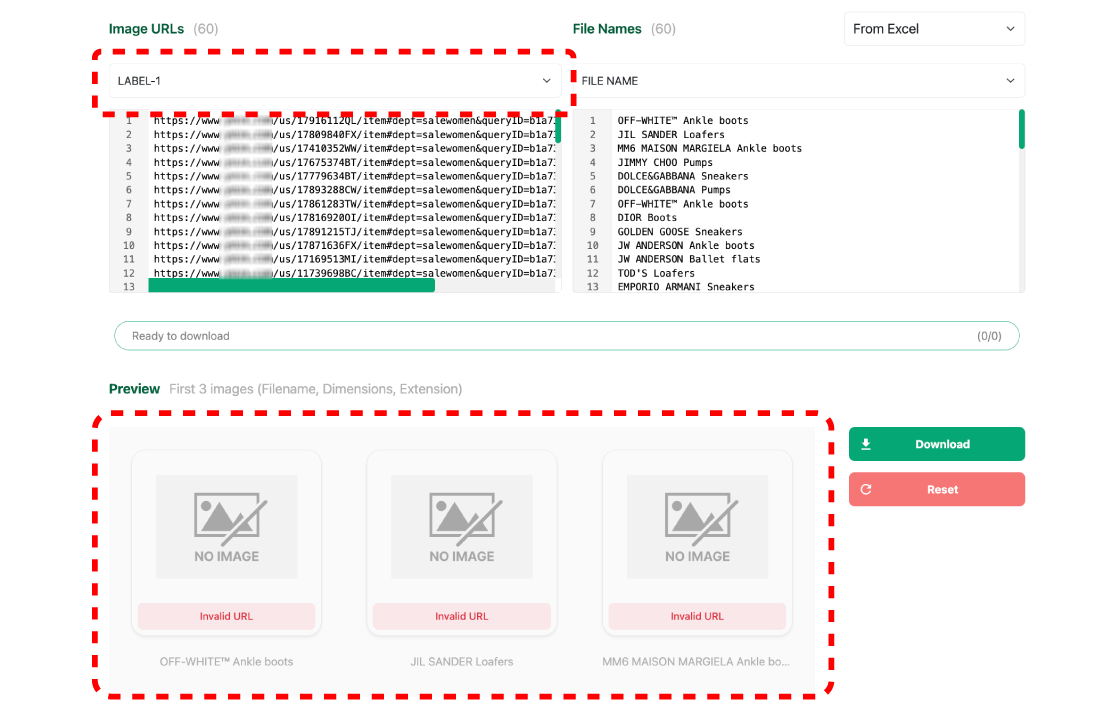
Q. URLを入力しましたが、画像がダウンロードされませんでした。どうすればよいですか?
入力したURLがウェブページアドレスではないことを確認してください。**画像URLはウェブページアドレスとは異なり、画像のみを表示するURLである必要があります。**
{% hint style="warning" %}
1. **URLが正しいことを確認してください**
* ウェブページではなく、画像のみを直接表示するURLを入力する必要があります。
* 例:
2. **プレビュー機能を使用してください。**
* 画像URLが正しく入力されている場合、下のプレビューエリアに画像が表示されます。
* プレビューが正しく表示されたら、ダウンロードを進めてください。
{% endhint %}
---
# Agent Instructions
This documentation is published with GitBook. GitBook is the documentation platform designed so that both humans and AI agents can read, navigate, and reason over technical content effectively. Learn more at gitbook.com.
## Querying This Documentation
If you need additional information that is not directly available in this page, you can query the documentation by asking a question.
Perform an HTTP GET request on the following URL with the `ask` and `goal` query parameters:
```
GET https://help.listly.io/docs/ja/support/faq/listly-image-downloader.md?ask=&goal=
```
`ask` is the immediate question: it should be specific, self-contained, and written in natural language.
`goal` is what the user is ultimately trying to achieve, the reason they need the answer. Sharing it helps GitBook give you a better, more relevant answer. A goal is most helpful when it describes the outcome the user wants rather than restating the question. For example, with `ask=how do I create an API token`, a goal like `automate deployments from our CI pipeline` lets GitBook tailor the answer to that use case.
The response will contain a direct answer to the question and relevant excerpts and sources from the documentation.
Use this mechanism when the answer is not explicitly present in the current page, you need clarification or additional context, or you want to retrieve related documentation sections.