> For the complete documentation index, see [llms.txt](https://help.listly.io/llms.txt). Markdown versions of documentation pages are available by appending `.md` to page URLs; this page is available as [Markdown](https://help.listly.io/docs/ja/~/revisions/8HYcVPKMxph0gzWRX4MW/getting-started/extension-features/parts.md).
# パーツ (Parts)
## 部分抽出とは?
**目的の特定領域のみを選択してデータを抽出します。** 抽出データの配列と精度を向上させたい場合に使用します。
{% hint style="success" %}
**クイックステップ**
➡️ 目的のページでListlyアイコンをクリック ➡️ Partsを選択 ➡️ データ抽出領域を選択 ➡️ パネルで抽出オプションを選択(オプション)➡️ RUN LISTLYをクリック ➡️ 結果で抽出するデータのタブを選択 ➡️ Excelファイルをダウンロード
{% endhint %}
***
## 使い方
{% stepper %}
{% step %}
#### 目的のページでListlyアイコンをクリック
[Listlyがインストールされた](https://help.listly.io/docs/ja/~/revisions/8HYcVPKMxph0gzWRX4MW/getting-started/quick-start-guide/how-to-install-listly)ブラウザでデータを抽出したいウェブページに移動し、Listlyアイコンをクリックします。
{% endstep %}
{% step %}
#### Partsを選択
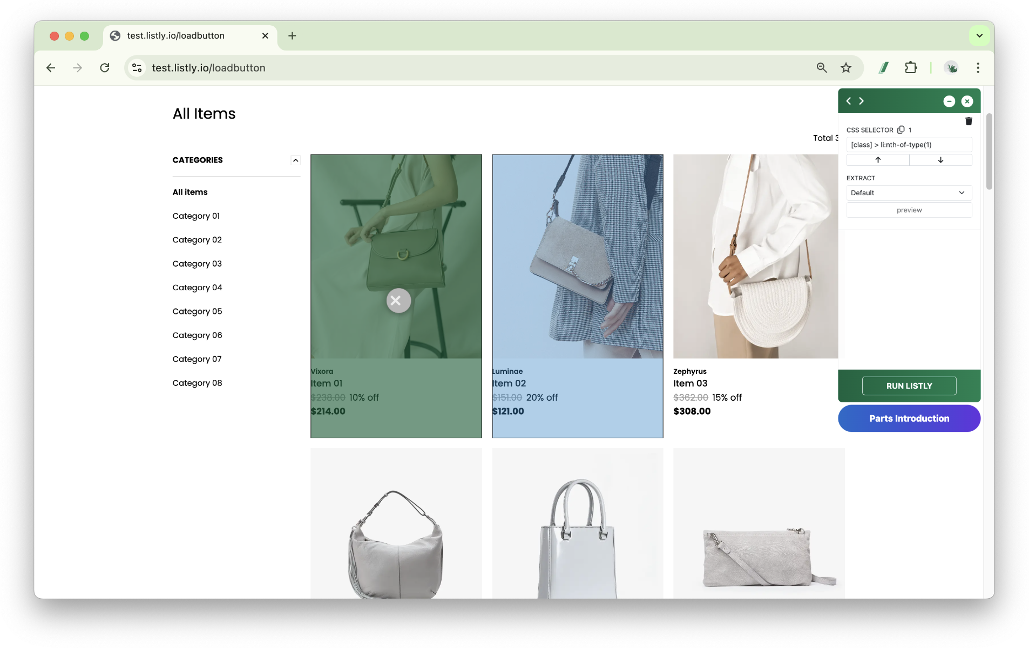
Listly拡張機能で\*\*\[Parts]\*\*ボタンを選択します。
{% endstep %}
{% step %}
#### データ抽出領域を選択
抽出したい領域をクリックして指定します。
{% hint style="info" %}
参考:[部分抽出領域の選択](https://help.listly.io/docs/ko/getting-started/listly-basics/parts-selection)
{% endhint %}
{% endstep %}
{% step %}
#### パネルで抽出オプションを選択(オプション)
必要に応じて、Partsパネルで抽出オプションを選択します。
{% hint style="info" %}
参考:[部分抽出オプションについて学ぶ](https://help.listly.io/docs/ko/getting-started/listly-basics/undefined)
{% endhint %}
{% endstep %}
{% step %}
#### RUN LISTLYをクリック
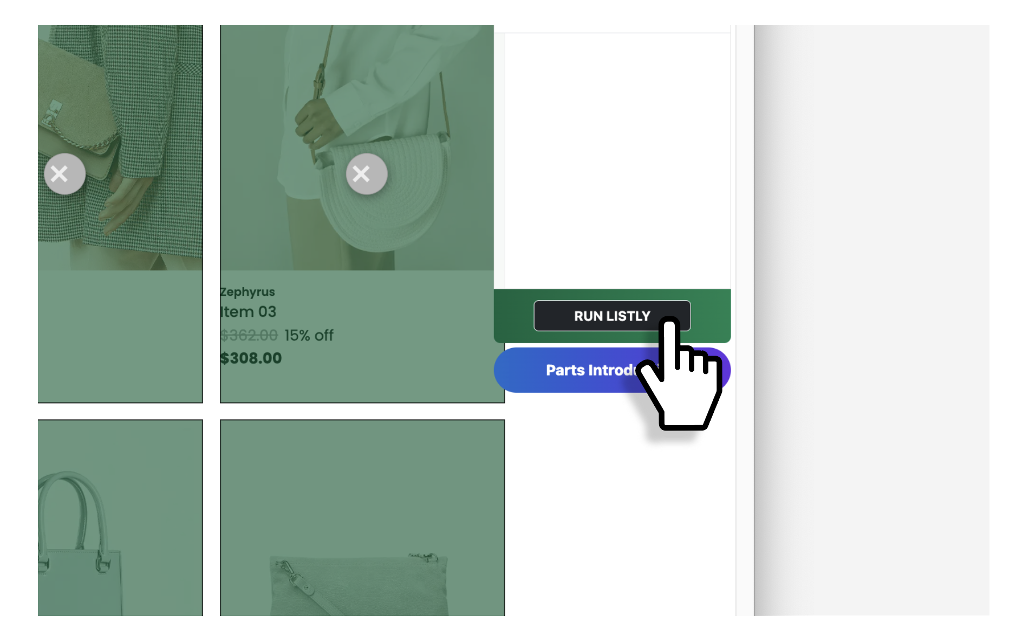
抽出領域の選択が完了したら、**RUN LISTLY**ボタンをクリックします。
{% endstep %}
{% step %}
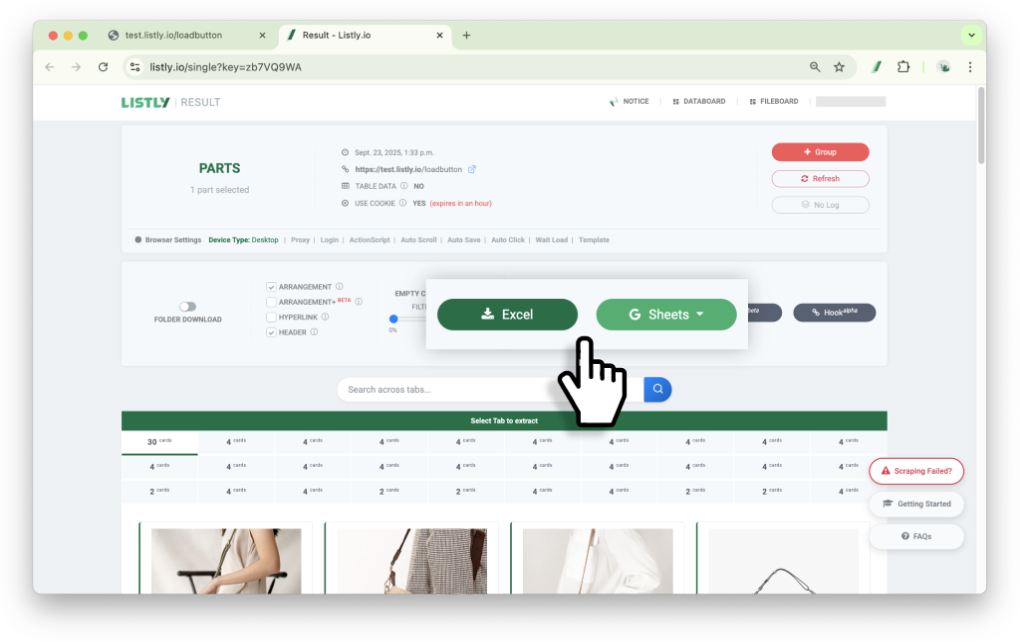
#### 結果で抽出するタブを選択
結果ページで抽出されたデータを確認した後、\*\*\[Excel]**または**\[Googleシート]\*\*ボタンをクリックしてエクスポートします。
{% hint style="info" %}
参考:[データダウンロードオプションについてもっと学ぶ](https://help.listly.io/docs/ko/getting-started/result-page-features/data-download-options)
{% endhint %}
{% endstep %}
{% step %}
#### ファイルをダウンロード
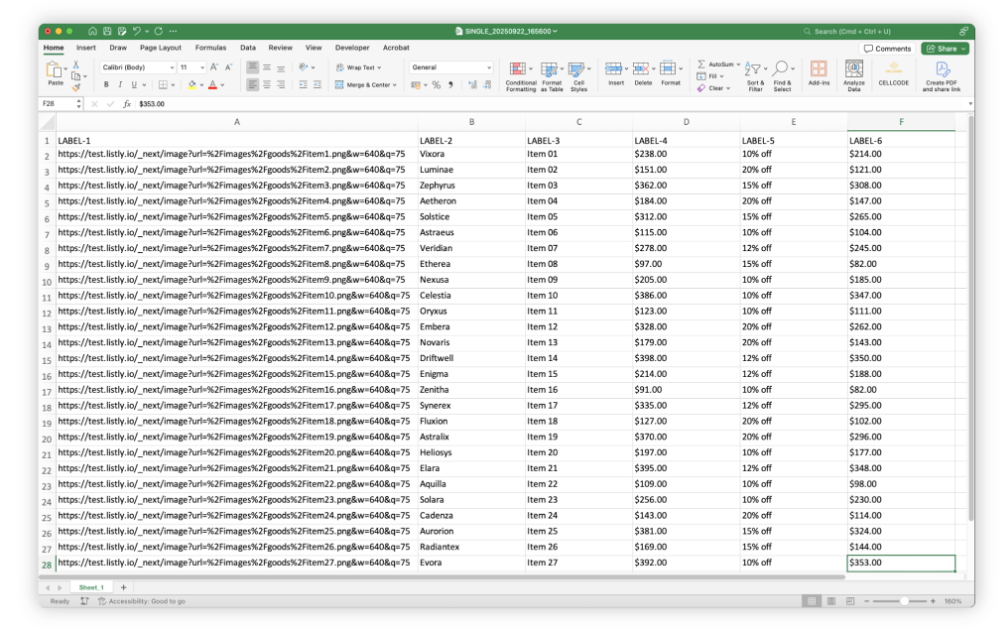
ダウンロードしたファイルを確認します。
{% endstep %}
{% endstepper %}
***
## 部分抽出 FAQ
PART vs PARTS - 何が変わったのですか?
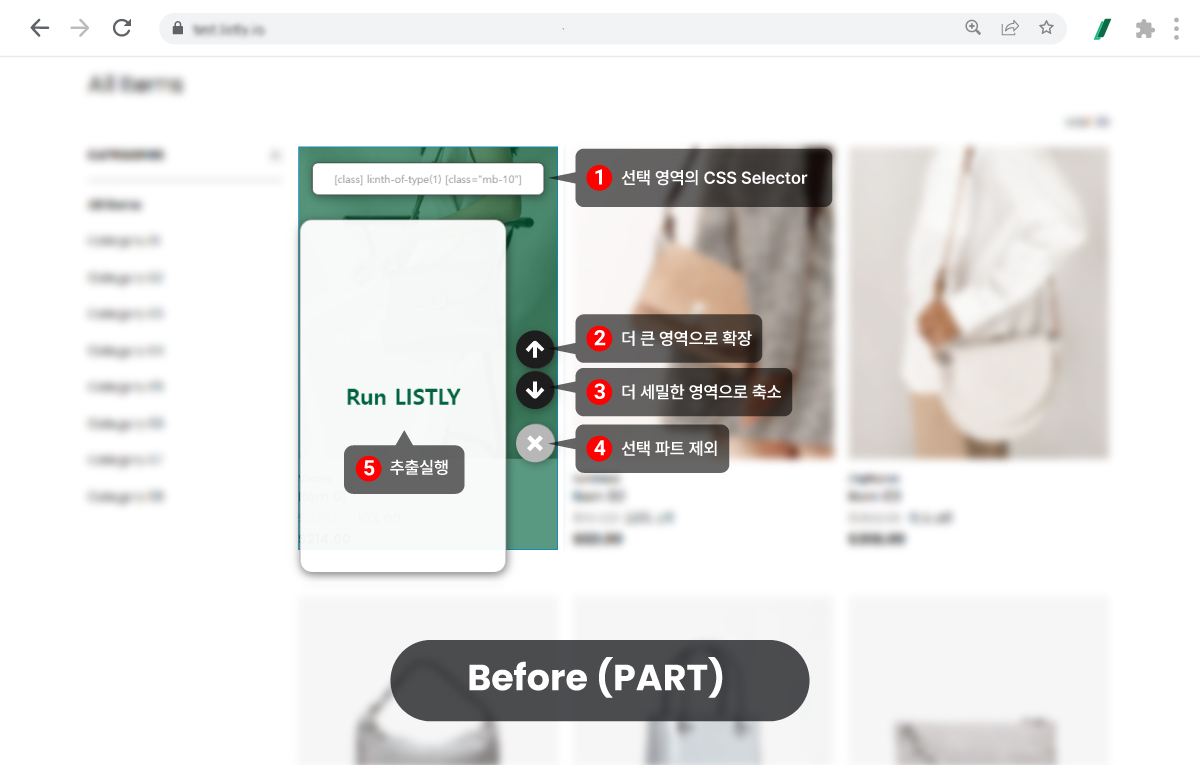
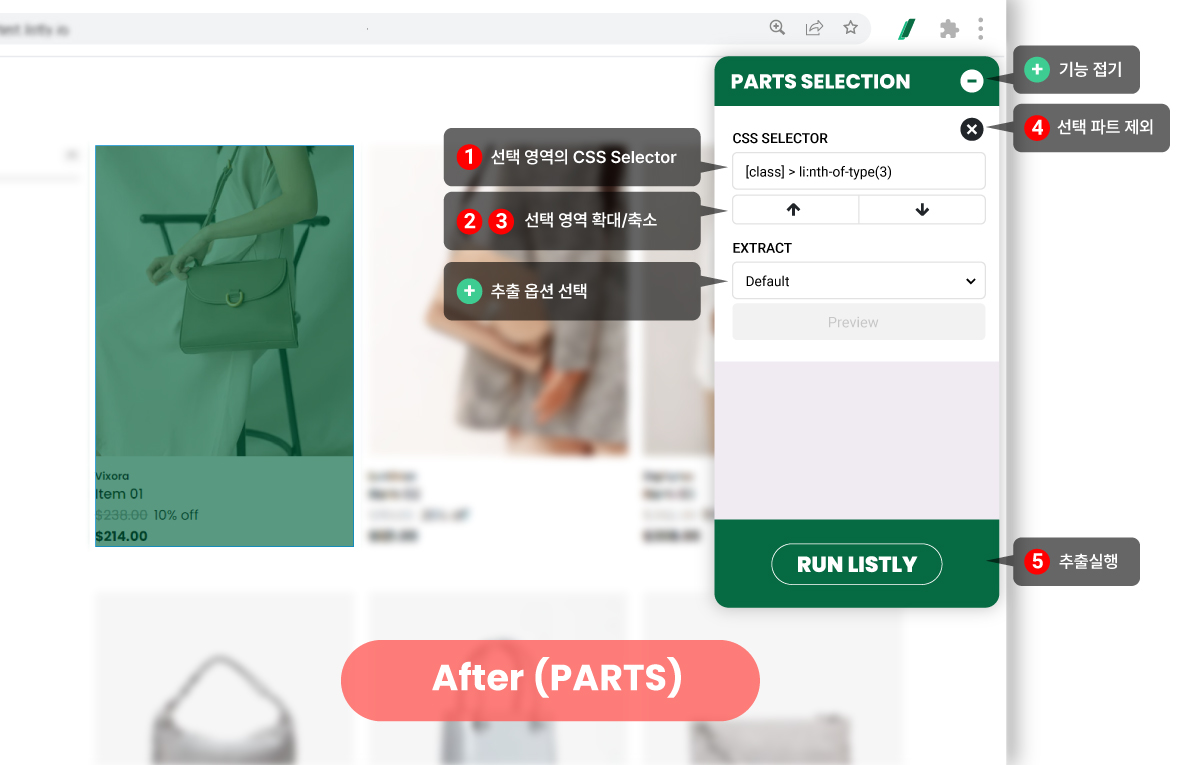
単一の選択領域の真上に直接表示されていた機能ボタン(Before)が、以下のようにサイドパネル(After)に移動しました。以前のUIから変更された各機能ボタンの新しい位置については、画像を参照してください。
{% hint style="success" %}
\*\*以前の部分選択と同じプロセスでデータを抽出したい場合は、\*\*変更されたボタンの位置を参照し、単一の領域のみを選択してから、Run Listlyボタンをクリックして抽出を進めてください。
{% endhint %}
抽出するアイテムの数がページごとに異なります。グループ抽出は可能ですか?
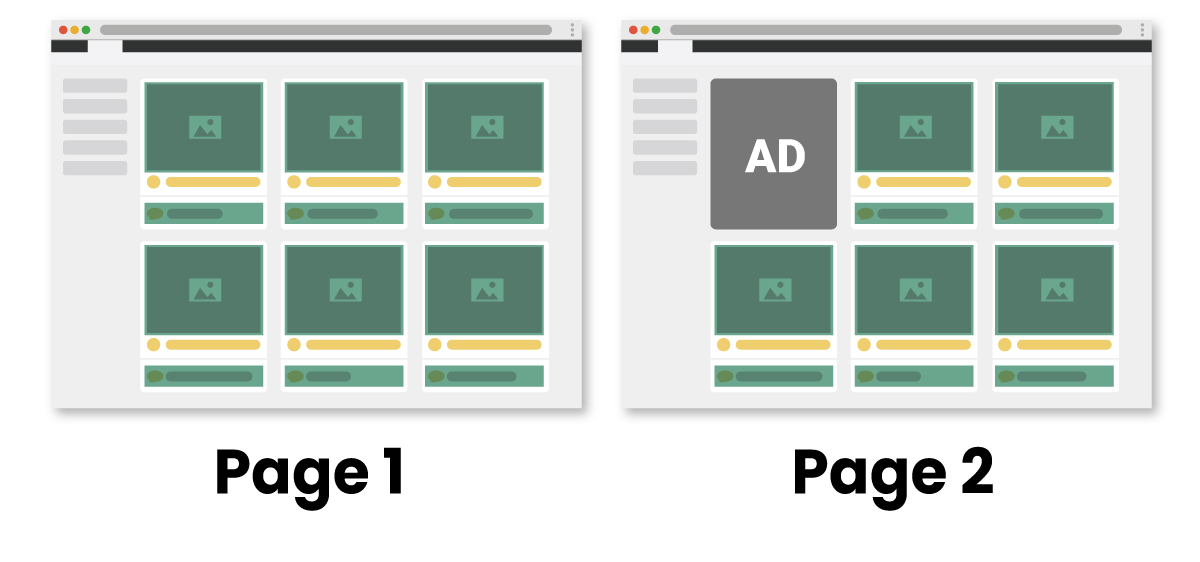
**はい、可能です。** 例えば、上の画像のように、ページ1の最初のアイテム領域がページ2では広告などの別の要素に置き換えられているとします。(抽出したい情報がある領域は緑色のボックスでマークされています)
**ListlyのPartsは、同じ構造のデータ位置を自動的に検出します。**
ページ1で「**繰り返し要素を自動選択(繰り返し要素の自動選択)**」メソッドを使用して目的の領域を指定してデータを抽出し、そのページを基にグループ抽出を実行すると、他のウェブページで選択された領域の数が異なっていても、データ抽出は失敗なく成功します。
「個別に目的の領域を選択」メソッドを使用して特定のページを抽出し、グループ抽出を実行したいのですが、一部のページには「個別に選択した」要素がありません。この場合はどうなりますか?
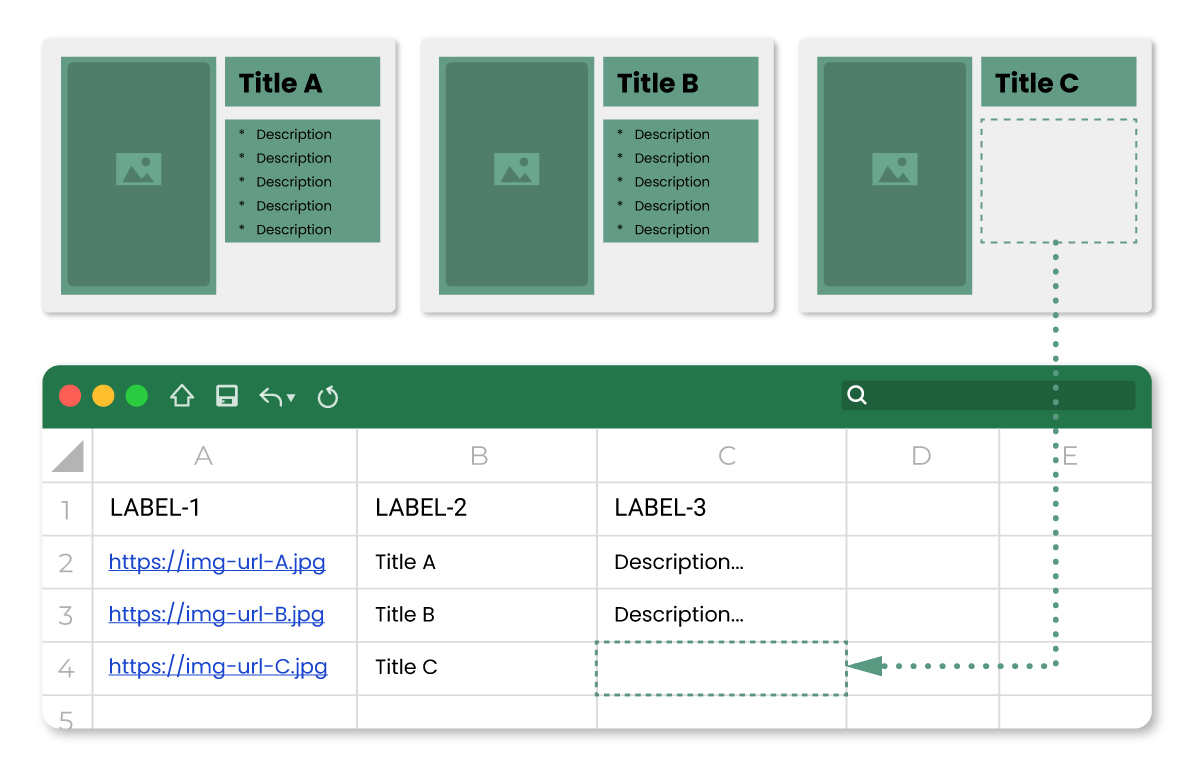
**上の画像のように、不足している情報は空白セルとして抽出されます。**
ページAでPartsを使用して画像、タイトル、説明領域を個別に選択し、データを抽出してから、同じ構造を持つページでグループ抽出を実行したとします。
ページCにページAで選択した説明領域が空の場合、そのセルのデータは上の画像のように空白として抽出されます。
{% hint style="danger" %} **ただし、以前のグループ抽出と同様に、ソースページと完全に異なる構造のウェブページを抽出しようとしたり、ページAと一致する領域がない場合は、収集失敗として処理されます。**
{% endhint %}
繰り返し領域を選択する際、不要な領域も選択されます。どうすれば解決できますか?
より正確なデータ領域選択のために、クリックで不要な領域を削除できる機能を追加する予定です。現在は、その領域の**CSSセレクター値を直接編集**することで解決できます。
---
# Agent Instructions
This documentation is published with GitBook. GitBook is the documentation platform designed so that both humans and AI agents can read, navigate, and reason over technical content effectively. Learn more at gitbook.com.
## Querying This Documentation
If you need additional information that is not directly available in this page, you can query the documentation dynamically by asking a question.
Perform an HTTP GET request on the current page URL with the `ask` query parameter, and the optional `goal` query parameter:
```
GET https://help.listly.io/docs/ja/~/revisions/8HYcVPKMxph0gzWRX4MW/getting-started/extension-features/parts.md?ask=&goal=
```
`ask` is the immediate question: it should be specific, self-contained, and written in natural language.
`goal` is optional and describes the broader end goal you are ultimately trying to accomplish on behalf of the user. GitBook uses it to tailor the answer towards what is most useful for that goal.
The response will contain a direct answer to the question and relevant excerpts and sources from the documentation.
Use this mechanism when the answer is not explicitly present in the current page, you need clarification or additional context, or you want to retrieve related documentation sections.