> For the complete documentation index, see [llms.txt](https://help.listly.io/llms.txt). Markdown versions of documentation pages are available by appending `.md` to page URLs; this page is available as [Markdown](https://help.listly.io/docs/ja/~/revisions/ms2wMhVhK1XeWg18p8eO/support/solutions-by-error-message/group-extraction-normal-screen.md).
# \[グループ抽出 (Group Extraction)] 問題のない正常な画面
この**グループ抽出 (Group Extraction)** ヘルプガイドは、タスクが失敗したにもかかわらず、スクリーンショットに正常な画面が表示される場合を対象としています。
ガイドの前に、まずグループ抽出タスクを作成する際のチェックリストを確認してください。
{% hint style="success" %}
**グループ抽出前のチェックリスト**
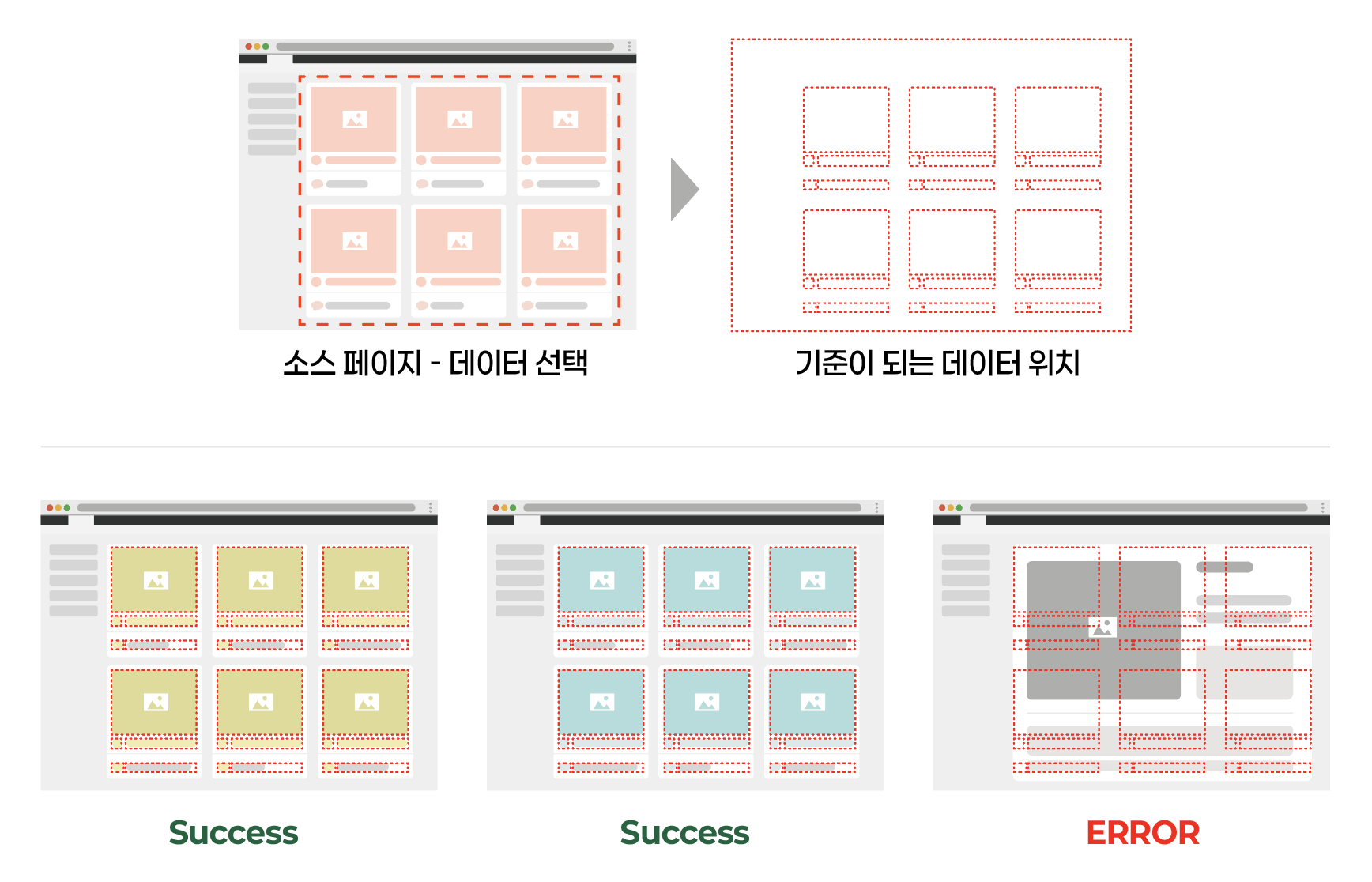 *※ 画像は理解を助けるための例です。*
グループ抽出機能は、**最初にデータを選択したページ(ソースページ)の構造に基づいて**動作します。
したがって、後で入力するURLは**同じ構造(タブ構成、レイアウトなど)を持つ**必要があり、エラーなく動作します。
グループ抽出に失敗した場合は、まず**最初に抽出したページのページ構造とグループ抽出のために入力したURLが一致しているかを確認してください。**
{% endhint %}

上記のように、失敗スクリーンショットに抽出対象ページの正常な画面が表示される場合は、以下を確認してください。
### ケース1. 最初に抽出したページとは異なる構造

*※ 画像は理解を助けるための例です。*
グループ抽出機能は、**最初にデータを選択したページ(ソースページ)の構造に基づいて**動作します。
したがって、後で入力するURLは**同じ構造(タブ構成、レイアウトなど)を持つ**必要があり、エラーなく動作します。
グループ抽出に失敗した場合は、まず**最初に抽出したページのページ構造とグループ抽出のために入力したURLが一致しているかを確認してください。**
{% endhint %}

上記のように、失敗スクリーンショットに抽出対象ページの正常な画面が表示される場合は、以下を確認してください。
### ケース1. 最初に抽出したページとは異なる構造

原因と解決方法
エラースクリーンショットに表示される画面が、**最初にデータを抽出したページとは異なる構造**(例:タブ構成、データの位置など)を持つ場合、システムが**最初に設定したデータエリアを再特定できず**エラーが発生しました。
この場合、エラーコード **PartSelectionError** が表示される可能性が非常に高いです。
**グループ抽出前のチェックリスト**で案内したとおり、**URLごとにデータ構成が異なる場合に発生する典型的なケース**です。
✅ 解決方法
対象URLで新しい抽出を実行グループ抽出に使用したURLの1つを選択してアクセスし、新しい抽出を実行してください。新しい抽出を基にグループを作成抽出が正常に完了したら、この抽出を基に新しいグループを作成してください。既存グループからURLをコピーして再設定を簡単に新しいグループを作成する際、既存のグループタスクで 【URLをコピー (Copy URLs)】 ボタンをクリックすると、失敗したグループからすべてのURLを一度にコピーでき、簡単に再設定できます。
***
### ケース2. 最初に抽出したページと同じ構造

原因と解決方法
エラースクリーンショットの対象ページが**正常に読み込まれ**、全体的な構造(レイアウトなど)も最初に抽出したページと同じように見えるのにエラーが発生した場合、これは**最初にデータを選択したタブがグループ抽出の対象ページに存在しない**ためです。
この場合、エラーコードは通常 **NoMatchingTab** と表示されます。
🧩 なぜこの問題が発生するのですか?
グループソースが代表していない場合グループソースとして使用したページが残りのURLの構造を代表していない場合に発生します。\
例:ショッピングモールで1ページ目にはバナー、広告、特別コンテンツが多く、2ページ目以降は一般的な商品リストのみが表示されるが、1ページ目をソースとして使用した。抽出時に過度に詳細な「サブタブ」を選択した場合データ選択時に、他のページには存在しない「サブタブ」(例:ベストレビューなど)を選択すると、対象ページで一致するタブが見つからずエラーになります。
✅ 解決方法
新しいグループ抽出タスクを作成このエラーの場合、新しいグループ抽出タスクを作成するのが最も早い解決方法です。まず、グループ抽出に使用したURLの1つを選択してアクセスし、新しいグループソースとなるページを抽出してください。代表するレイアウトを選ぶグループ抽出する他のURLを代表するレイアウトを選択して抽出することが重要です。特に商品リストページでは、広告やMD商品などの詳細要素が混在しているため、1ページ目ではなく2ページ目以降の共通構造を選択する方がより安定します。データタブはやや広めを選択抽出後、データタブを選択する過程で、失敗したグループ抽出タスクで使用したタブよりもやや広いエリア(共通して存在する可能性が高いタブ)を選択すると役立ちます。ソースページにしかない特定タブは避けるソースページには存在するが他のページには存在しない特定のタブ(例:レビューがないページにのみある「ベストレビュー」等)を選択すると、グループ抽出の対象ページで一致する詳細エリアが見つからずエラーになります。結果ウィンドウの検索バーでタブ確認結果ウィンドウの検索バーを使用すると、どのタブに目的のデータが含まれているかを簡単に確認できます。既存グループからURLをコピーして再設定を簡単にグループを作成する際、既存のグループタスクから 【URLをコピー (Copy URLs)】 ボタンをクリックすると、失敗したグループからすべてのURLを一度にコピーでき、簡単に再設定できます。
{% hint style="success" %}
**案内された方法を試しても問題解決が難しい場合は、**[**hello@listly.io**](mailto:hello@listly.io)**までお問い合わせください。正確な原因を診断した後、サポートいたします。**
{% endhint %}
---
# Agent Instructions
This documentation is published with GitBook. GitBook is the documentation platform designed so that both humans and AI agents can read, navigate, and reason over technical content effectively. Learn more at gitbook.com.
## Querying This Documentation
If you need additional information that is not directly available in this page, you can query the documentation dynamically by asking a question.
Perform an HTTP GET request on the current page URL with the `ask` query parameter, and the optional `goal` query parameter:
```
GET https://help.listly.io/docs/ja/~/revisions/ms2wMhVhK1XeWg18p8eO/support/solutions-by-error-message/group-extraction-normal-screen.md?ask=&goal=
```
`ask` is the immediate question: it should be specific, self-contained, and written in natural language.
`goal` is optional and describes the broader end goal you are ultimately trying to accomplish on behalf of the user. GitBook uses it to tailor the answer towards what is most useful for that goal.
The response will contain a direct answer to the question and relevant excerpts and sources from the documentation.
Use this mechanism when the answer is not explicitly present in the current page, you need clarification or additional context, or you want to retrieve related documentation sections.