> For the complete documentation index, see [llms.txt](https://help.listly.io/llms.txt). Markdown versions of documentation pages are available by appending `.md` to page URLs; this page is available as [Markdown](https://help.listly.io/docs/zh-hans/getting-started/databoard-features/she-zhi-zi-dong-deng-lu-ce-shi-ban.md).
# 设置 - 自动登录(测试版)
## 什么是自动登录?
这是一项使用高级加密自动保存登录凭据的实验性 Beta 功能。配置后,它会存储您在任何网站的登录信息,让您无需手动登录步骤即可提取需要身份验证的数据。
{% stepper %}
{% step %}
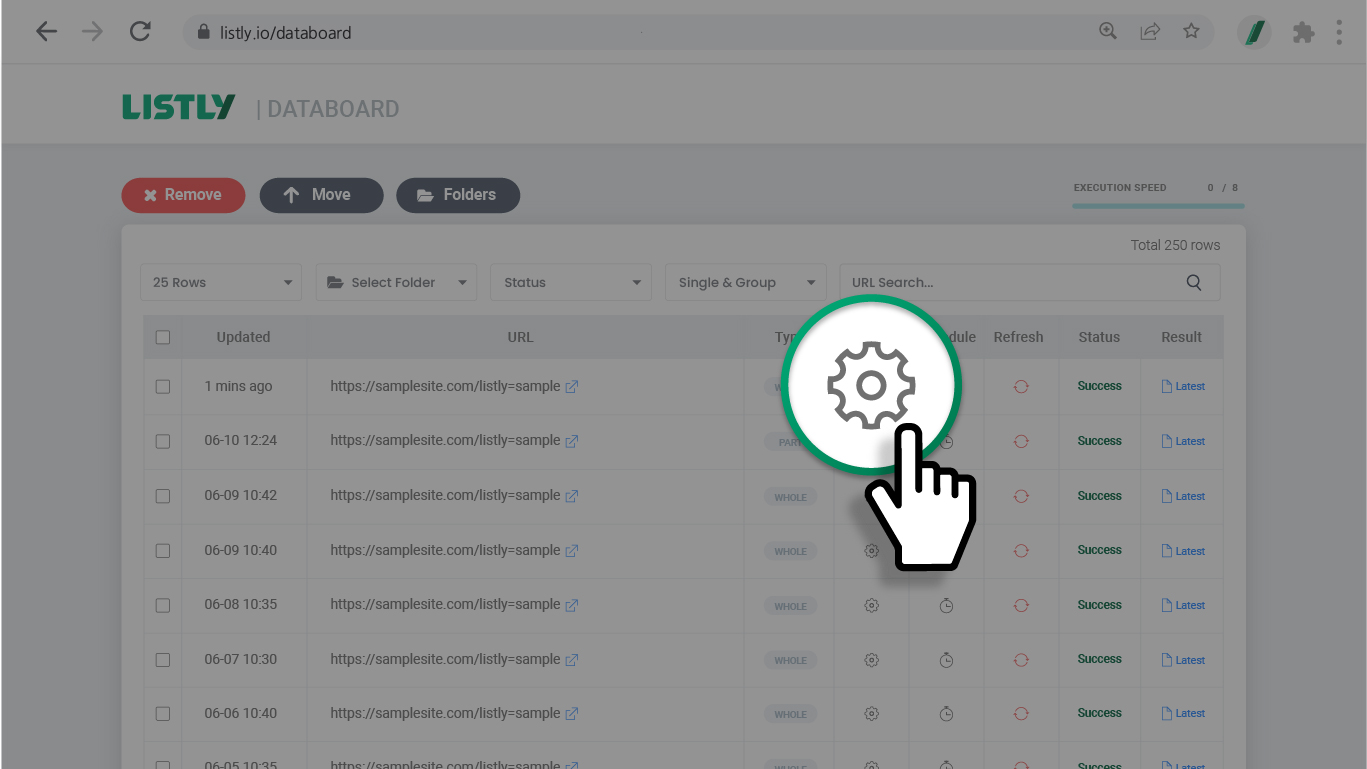
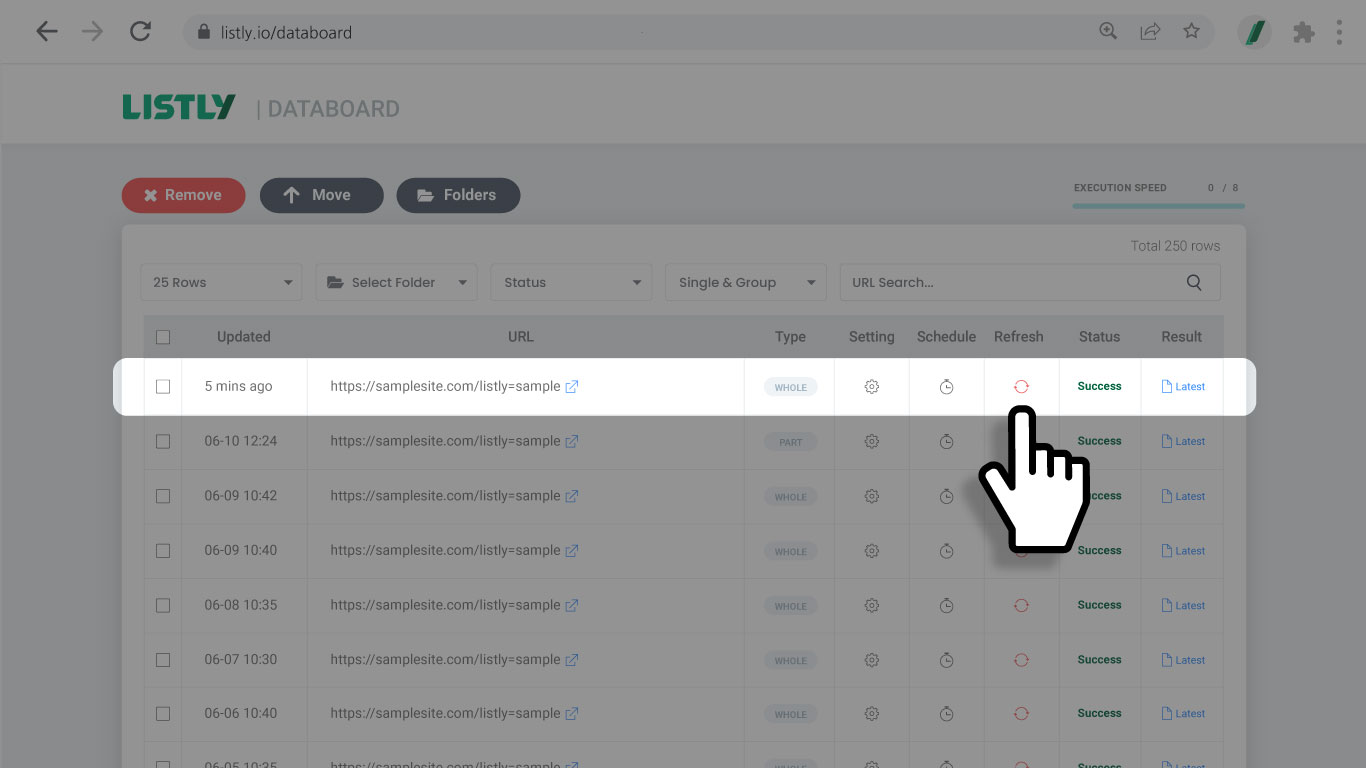
**点击 Databoard 中的设置图标**
在 Databoard 中,点击要配置自动登录的任务的齿轮图标,然后进入设置页面。
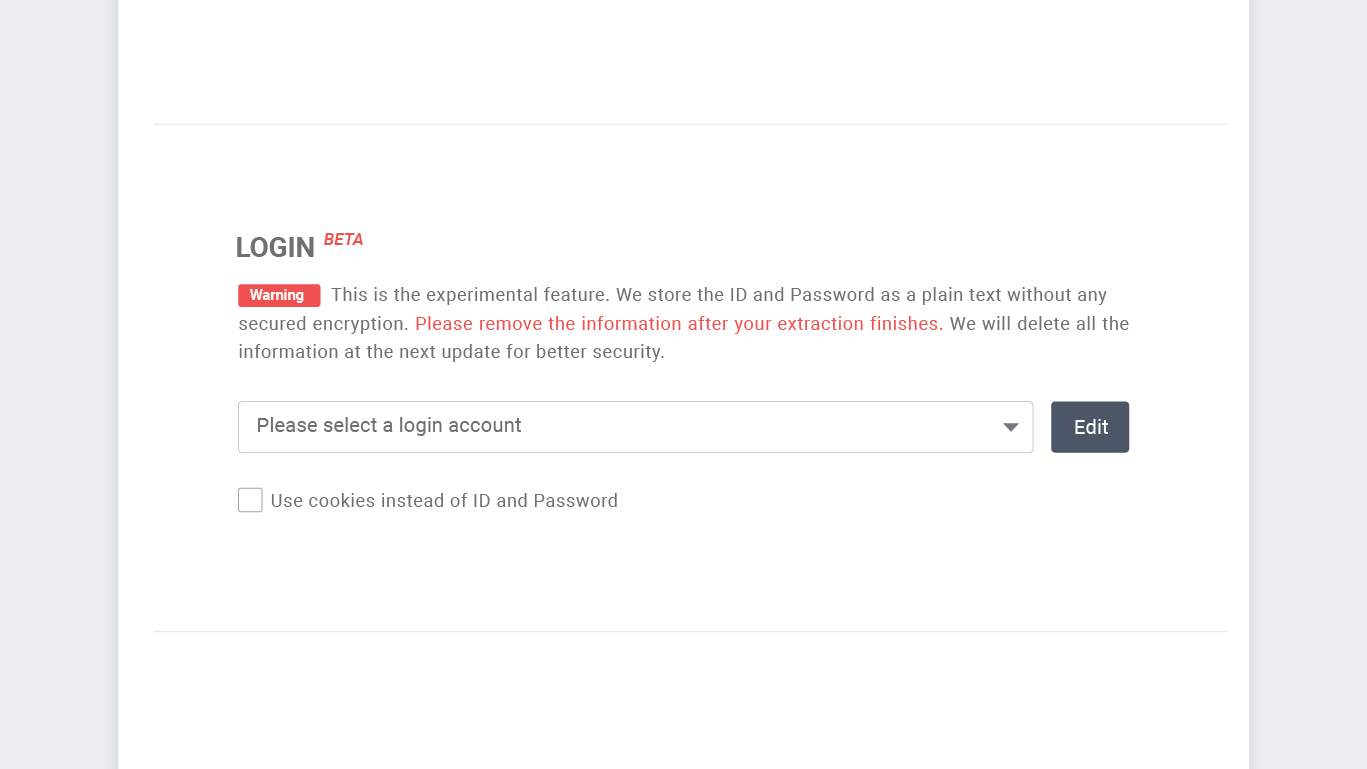
自动登录输入字段位于设置页面的中间。
{% endstep %}
{% step %}
**输入您的自动登录信息**
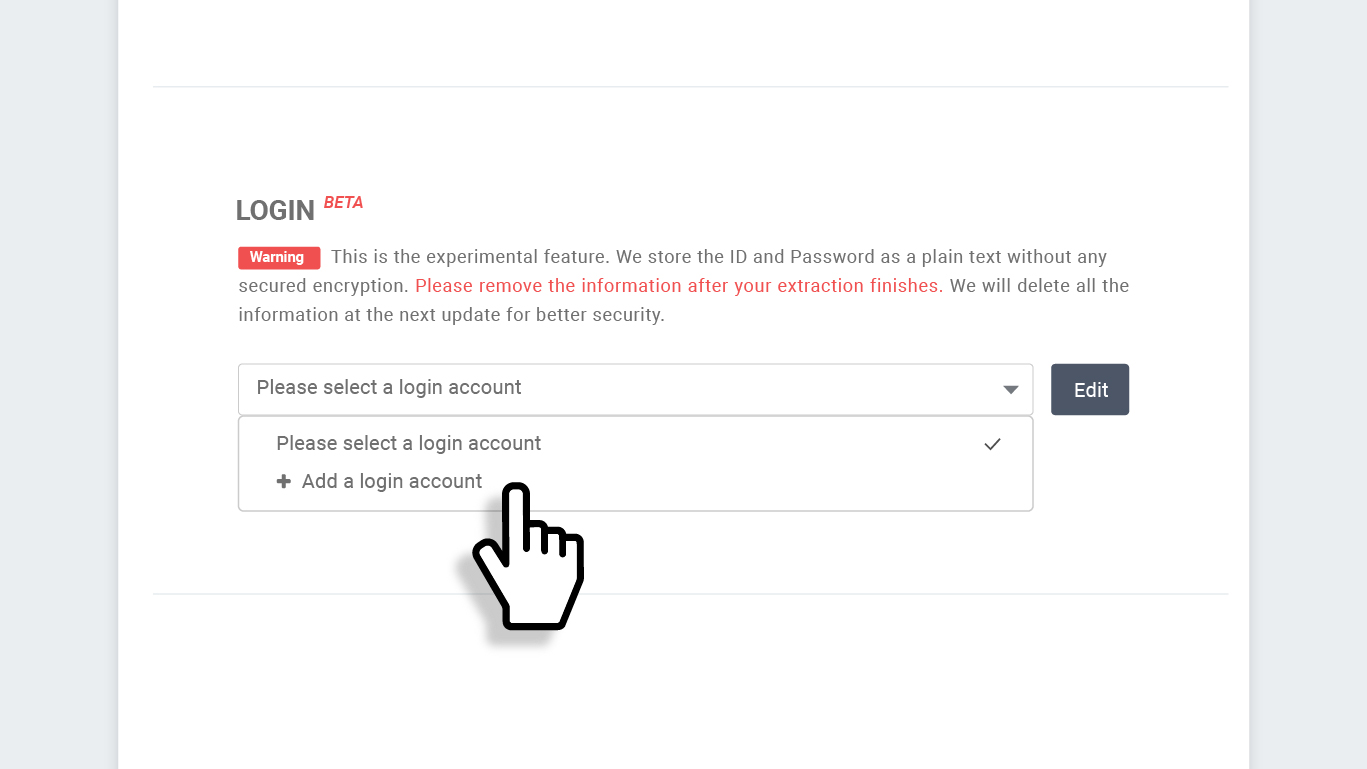
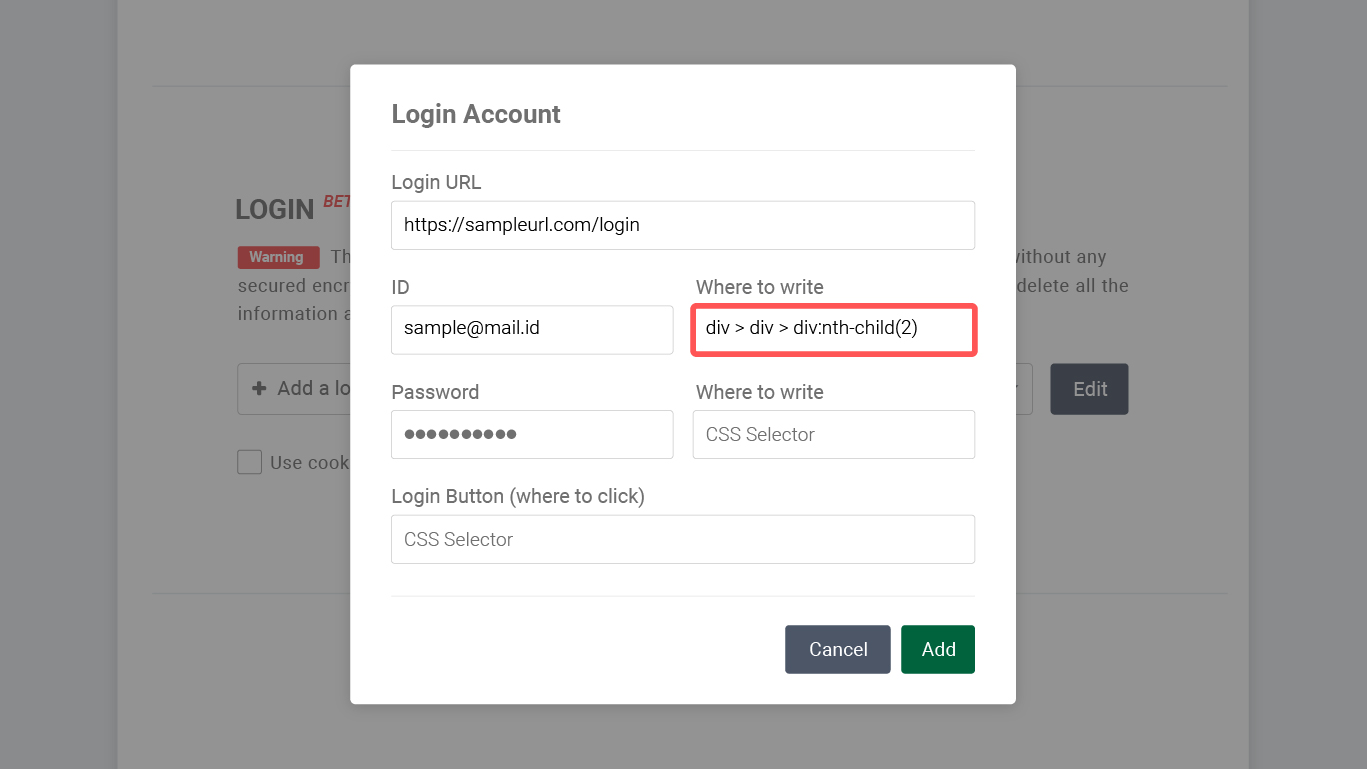
点击下拉菜单,然后选择 **+ Add a login account**。
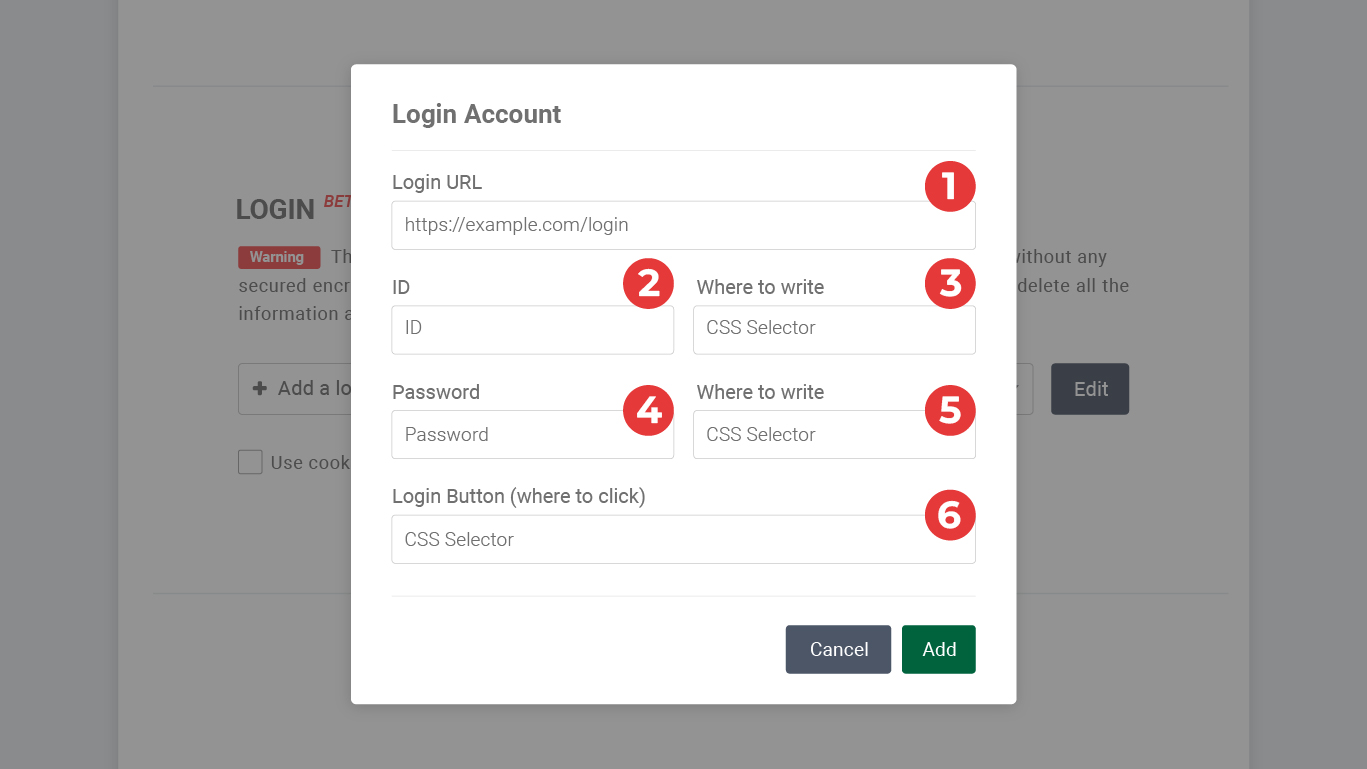
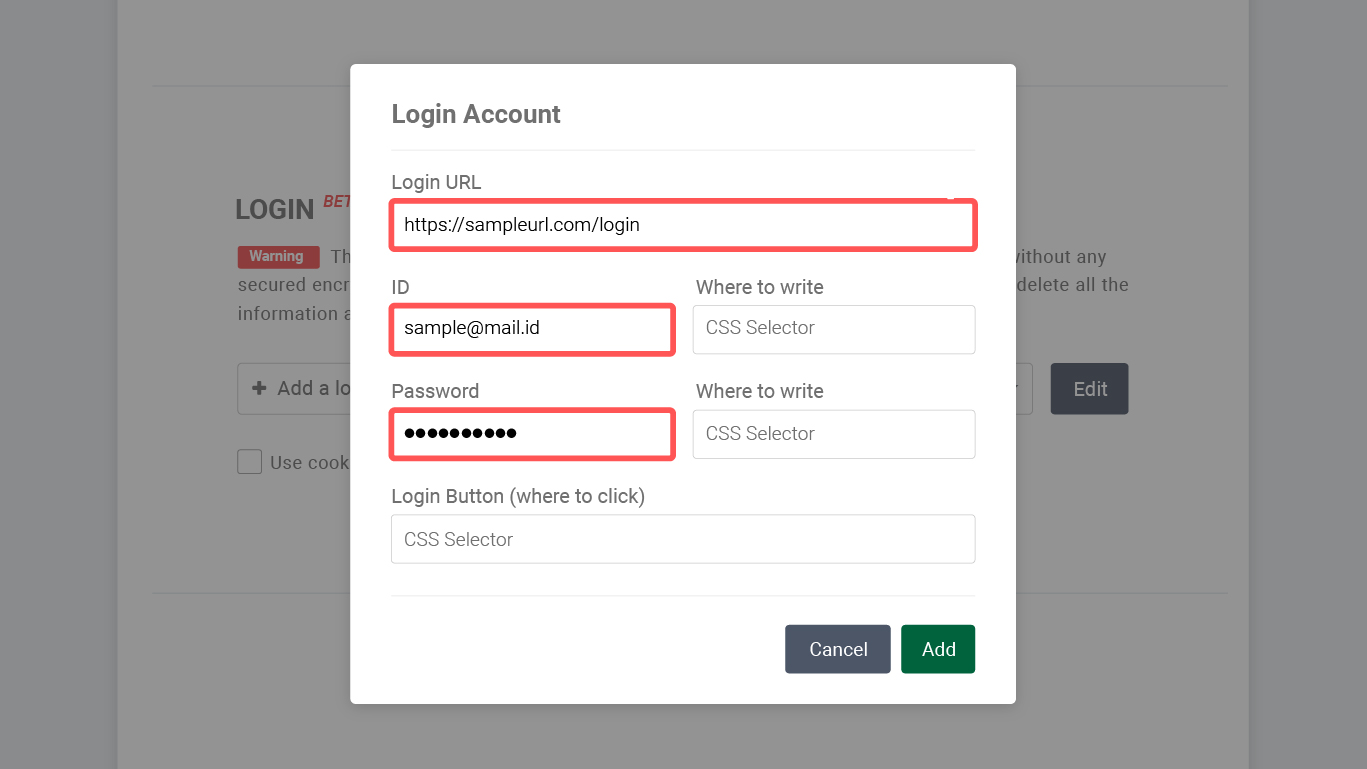
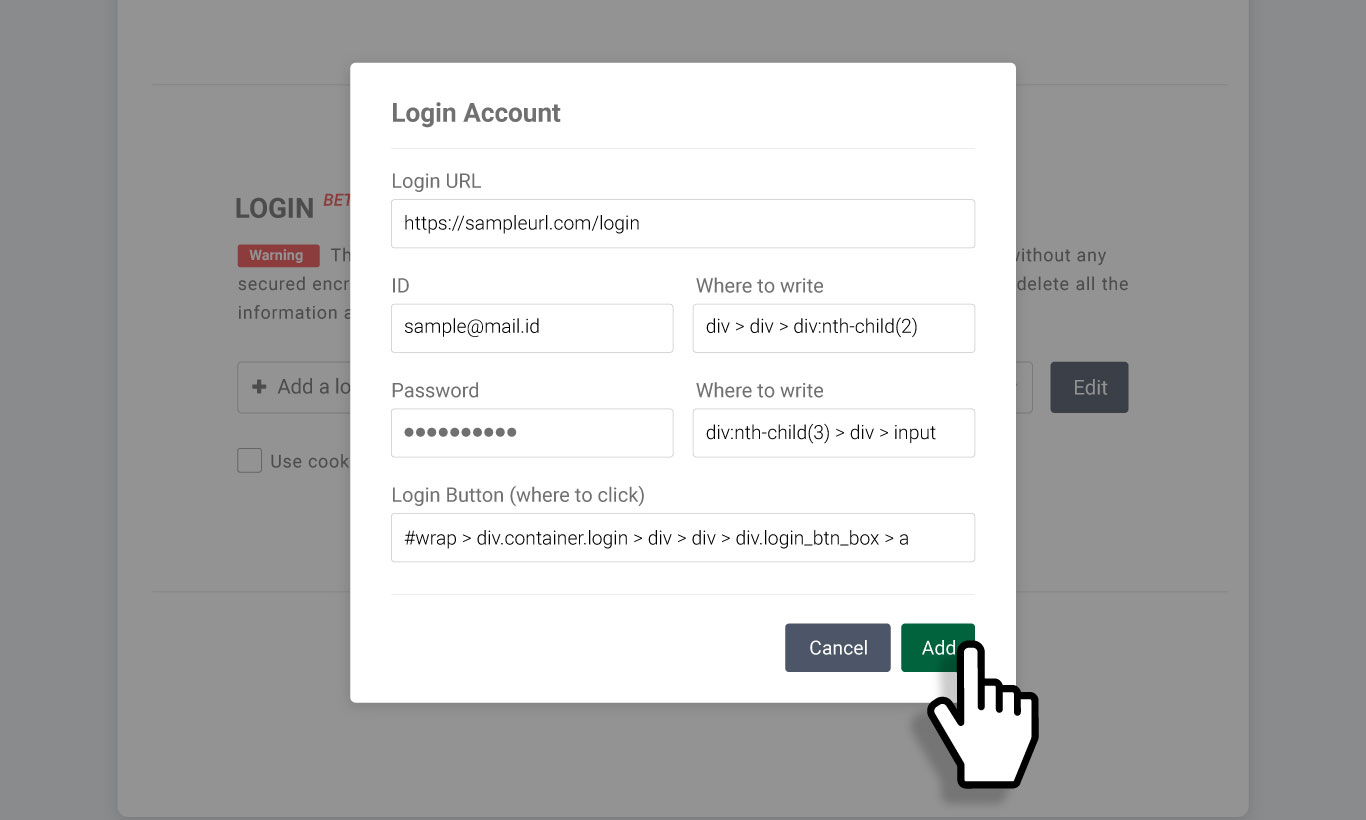
以下是弹出窗口中需要输入的内容:
① 登录页面的 URL\
② 您的网站 ID\
③ ID 输入字段的选择器值\
④ 您的网站密码\
⑤ 密码输入字段的选择器值\
⑥ 登录(提交)按钮的选择器值
{% hint style="success" %}
参考:[CSS 选择器](https://help.listly.io/docs/zh-hans/~/revisions/eQd2G1wzTZ0iqtciJAfO/getting-started/extension-features/css-selector)
{% endhint %}
{% endstep %}
{% step %}
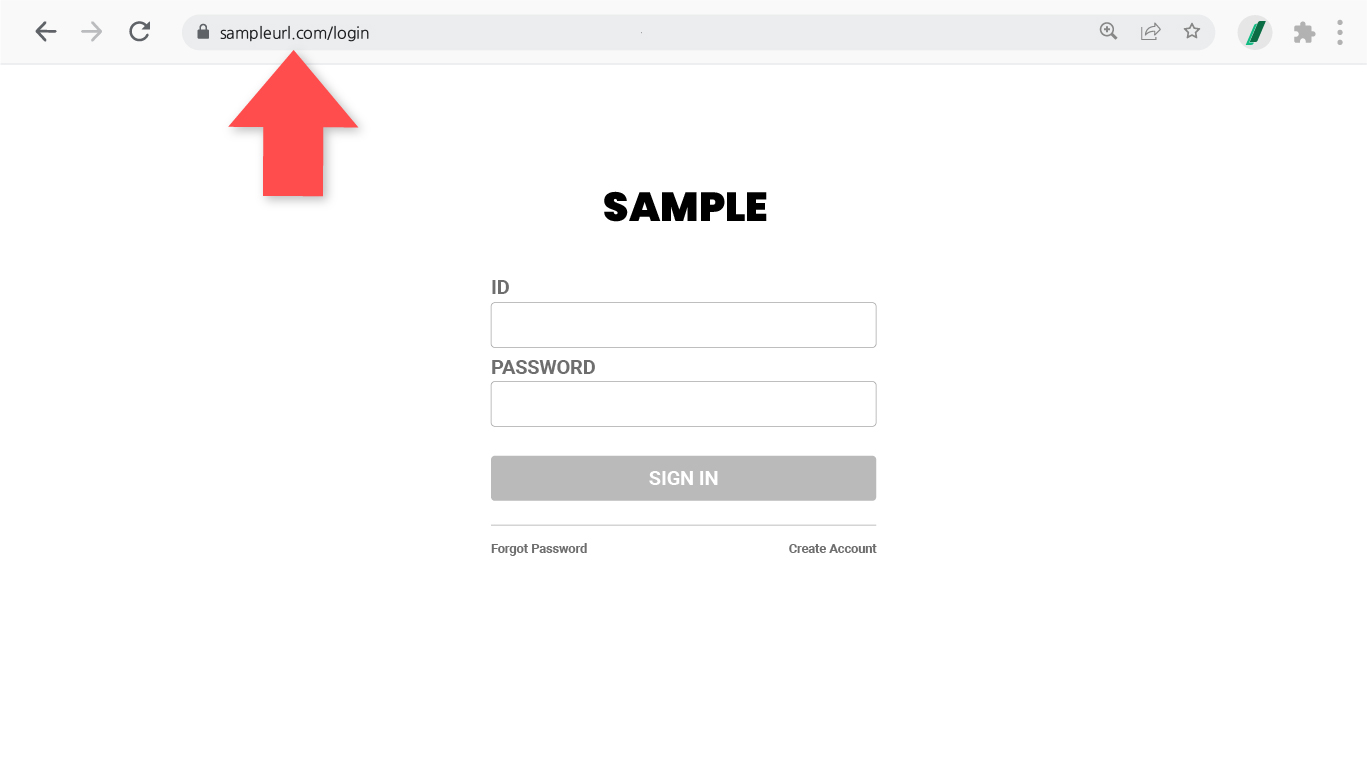
**复制并粘贴登录页面 URL**
首先,从网站的登录屏幕复制 URL。
将复制的 URL 粘贴到第一个字段中,然后在 ID 和 Password 字段中输入您的登录凭据。
{% endstep %}
{% step %}
**如何复制和粘贴 CSS 选择器**
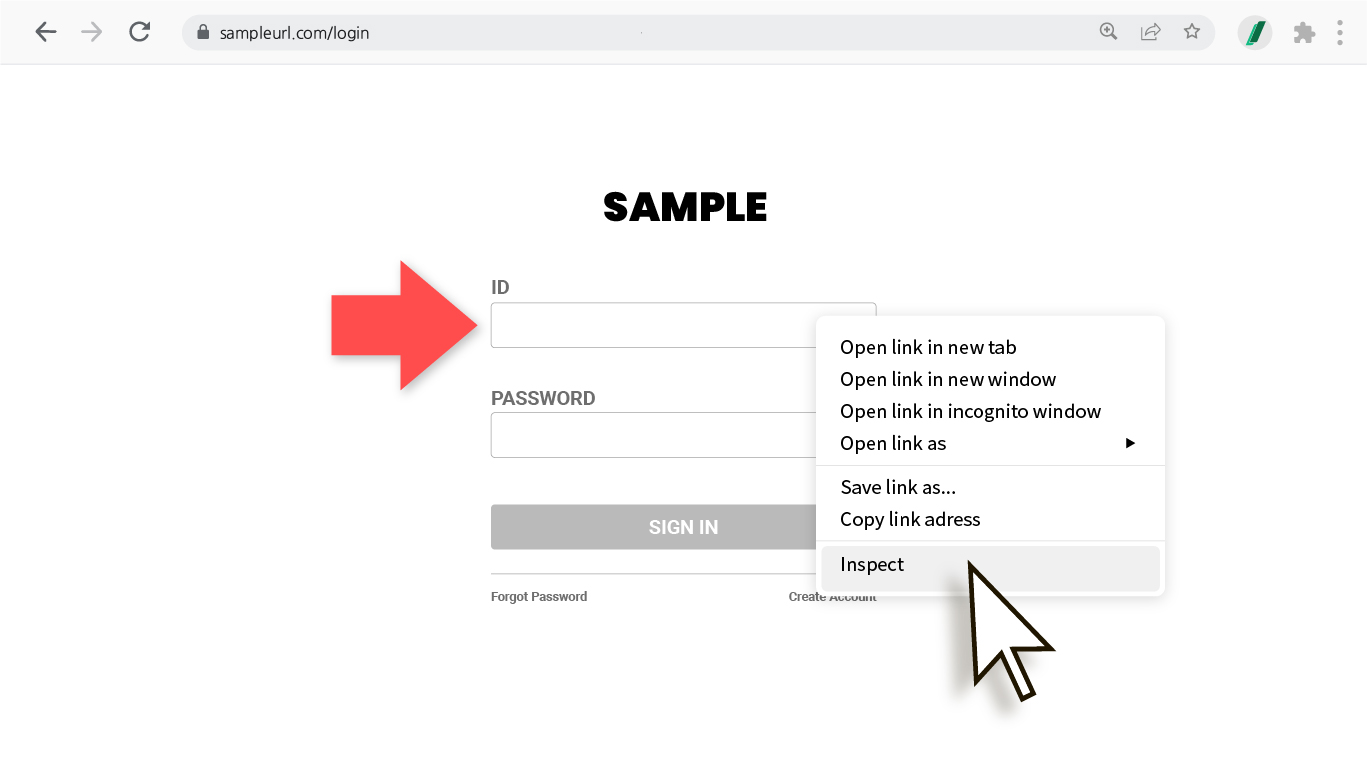
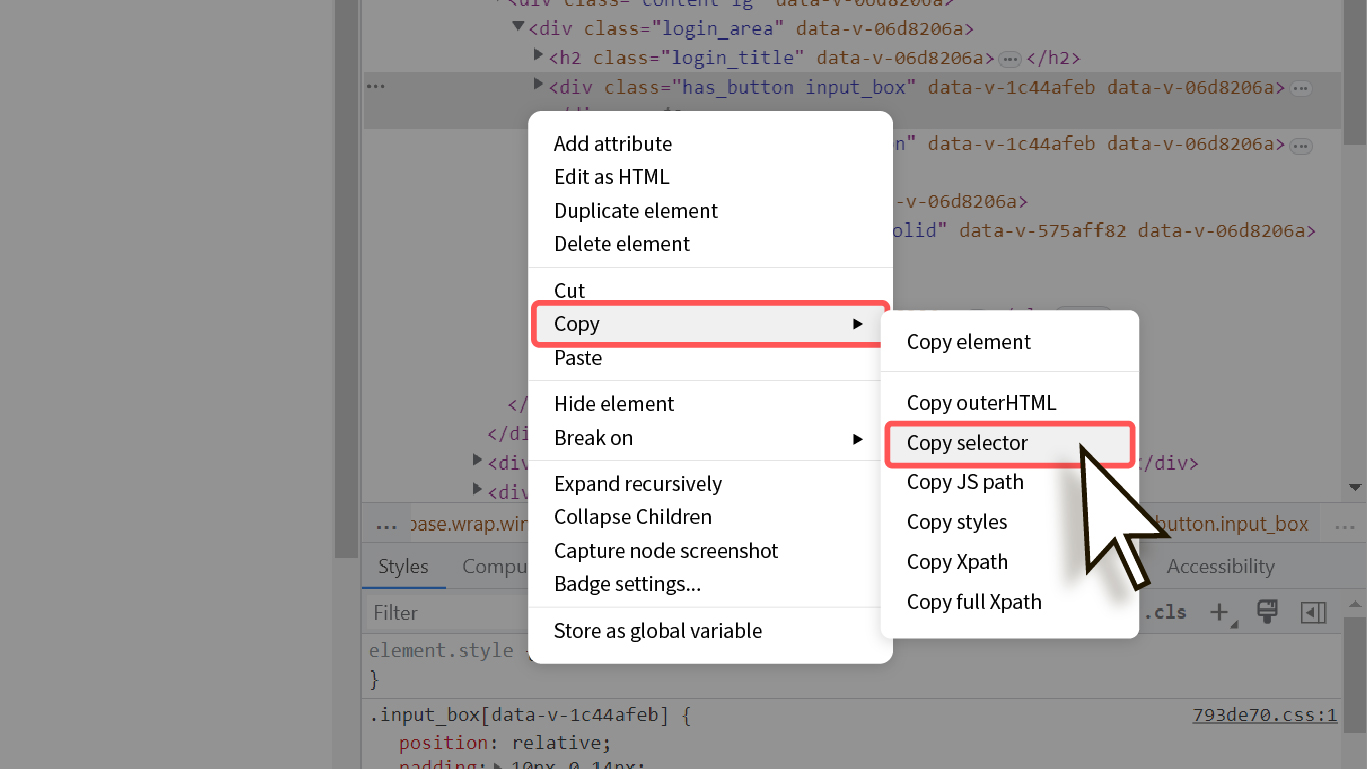
右键点击 ID 输入字段并选择 **Inspect**。
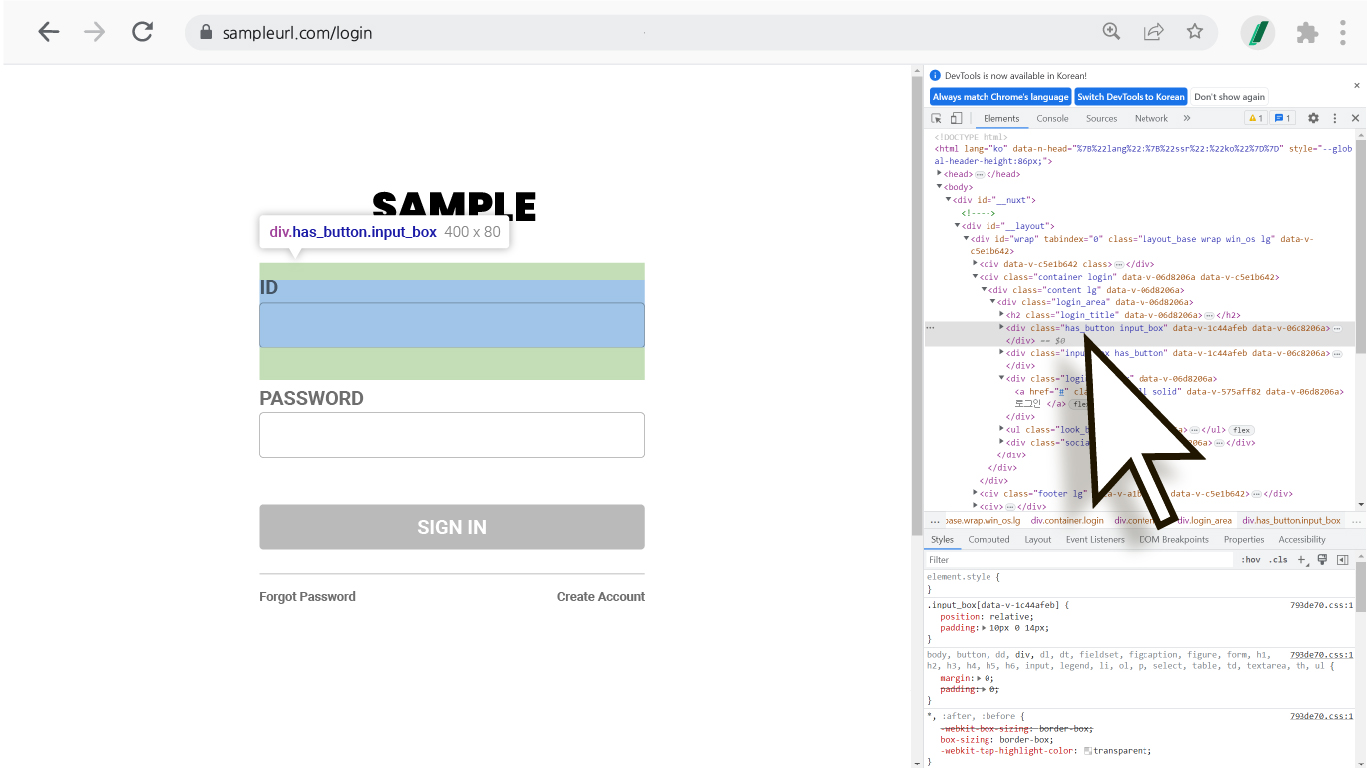
**屏幕右侧或底部会出现一个充满代码的窗口——不用担心!:)** 您刚才选择的字段的代码以灰色高亮显示,将鼠标悬停在其上会高亮显示页面上的相应位置。
右键点击灰色高亮的代码,选择 Copy -> Copy selector 自动复制该选择器的值。
返回登录信息输入窗口,将光标放在适当的字段中,按 Ctrl + V 粘贴。
{% endstep %}
{% step %}
**填写剩余信息(重复步骤 3 的选择器粘贴过程)**
输入所有信息后,点击 **Add** 按钮,然后点击设置页面底部的 **Save** 按钮保存您的登录配置。
{% hint style="success" %}
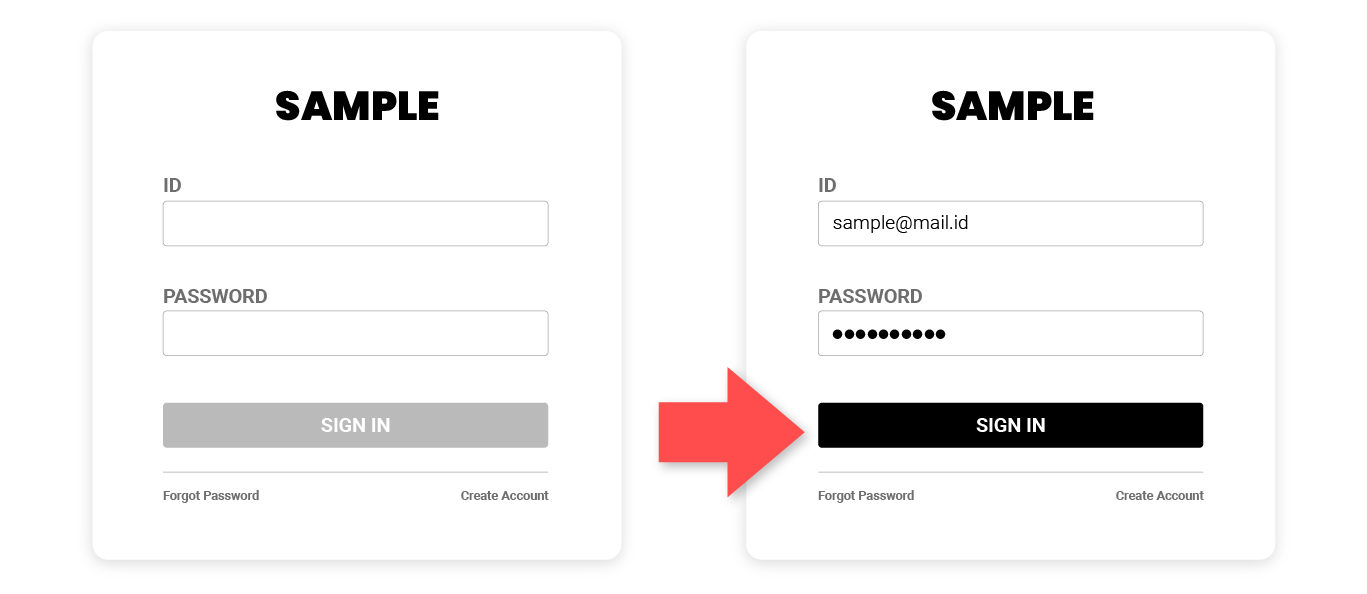
**提示** 一些网站只有在输入凭据后才会激活登录按钮。复制 **\[Login button]** 的选择器值时,确保按钮已**激活**(如下所示),然后再右键点击 → Inspect 以获取更稳定的选择器值。
{% endhint %}
返回 Databoard 并点击 **Refresh (re-extract)** 图标,验证带有登录信息的任务是否正常工作。
{% endstep %}
{% endstepper %}
{% hint style="warning" %}
**使用自动登录时的重要提示**
自动登录是 Beta 服务。**根据每个网站的安全策略和登录屏幕结构,可能无法进行配置和应用。** 在这些情况下,使用 **'Folder Download'** 功能提取您想要的数据或联系 [Listly 团队](https://www.listly.io/contact):
1. *安全性强的网站(例如,仅设备认证、需要两步验证、阻止海外访问——大多数电子邮件服务包括在内)*
2. *ID、密码字段和登录按钮不在同一页面的网站*
3. *具有模态弹出登录页面的网站(无法验证 URL)*
4. *URL 中有随机字符串(字母+数字+特殊字符混合)的登录页面*
{% endhint %}
---
# Agent Instructions
This documentation is published with GitBook. GitBook is the documentation platform designed so that both humans and AI agents can read, navigate, and reason over technical content effectively. Learn more at gitbook.com.
## Querying This Documentation
If you need additional information that is not directly available in this page, you can query the documentation dynamically by asking a question.
Perform an HTTP GET request on the current page URL with the `ask` query parameter, and the optional `goal` query parameter:
```
GET https://help.listly.io/docs/zh-hans/getting-started/databoard-features/she-zhi-zi-dong-deng-lu-ce-shi-ban.md?ask=&goal=
```
`ask` is the immediate question: it should be specific, self-contained, and written in natural language.
`goal` is optional and describes the broader end goal you are ultimately trying to accomplish on behalf of the user. GitBook uses it to tailor the answer towards what is most useful for that goal.
The response will contain a direct answer to the question and relevant excerpts and sources from the documentation.
Use this mechanism when the answer is not explicitly present in the current page, you need clarification or additional context, or you want to retrieve related documentation sections.