部分提取 (Extract Part)
什么是部分提取(Extract Part)?
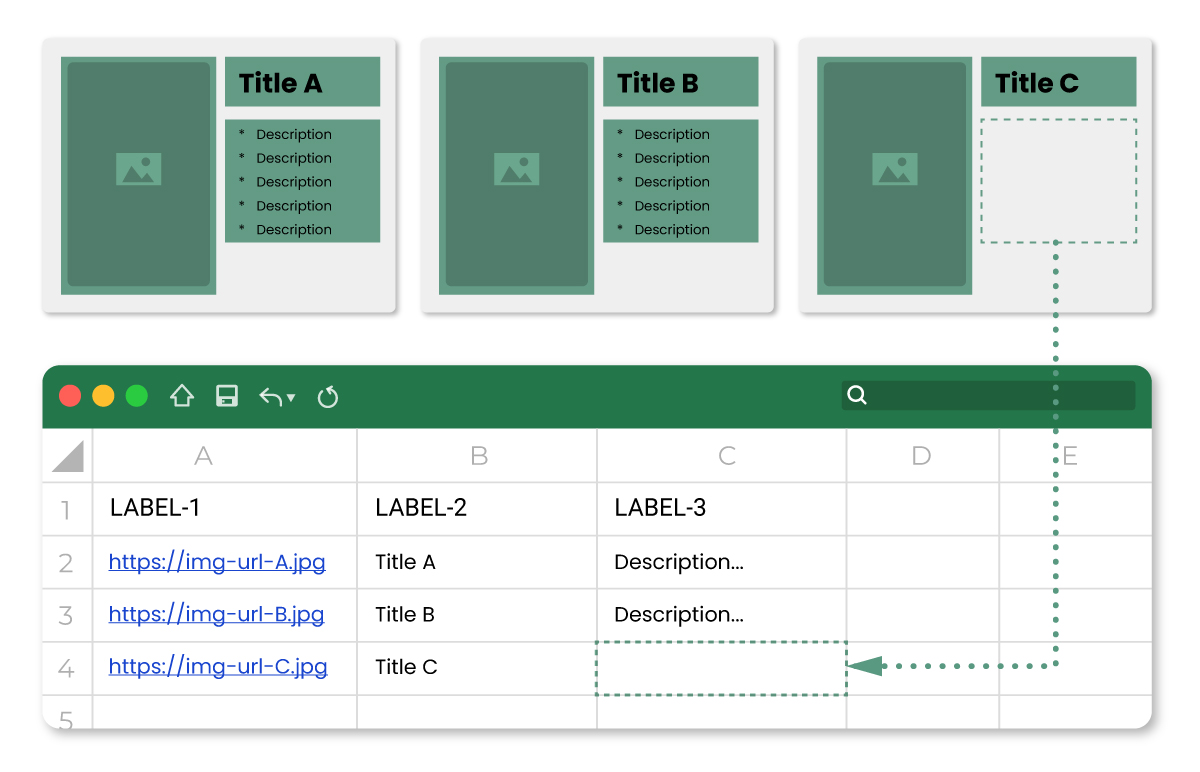
这是可以只选择想要的区域、部分提取数据的功能。当您想提升提取数据的结构与准确度时,欢迎试试看。
使用方法
1
在目标网站点击 Listly 图标
在已安装 Listly 的浏览器中,前往想提取数据的网页并点击 Listly 图标。
3
部分提取(PARTS)相关常见问题
最后更新于
这有帮助吗?
这是可以只选择想要的区域、部分提取数据的功能。当您想提升提取数据的结构与准确度时,欢迎试试看。
快速上手
➡️ 在想要的页面点击 Listly 图标 ➡️ 选择部分提取(Extract Part) ➡️ 选择数据提取区域 ➡️ 在面板中选择提取选项(选填) ➡️ 点击提取 ➡️ 在结果中选择想要数据的标签页 ➡️ 下载您的数据
在已安装 Listly 的浏览器中,前往想提取数据的网页并点击 Listly 图标。
点击以指定想提取的区域。

当您点击具有相符模式的提取区域时,会自动出现弹出窗口,让您一次选择所有相似的区域。
[合并为一个(Group All)]:点击后,不必逐一点击即可选择所有相符的区域。
[分开保留(Keep separate)]:若想提取的区域是不共用同一模式的个别独立区域,请点击此项。

参考:部分提取区域选择

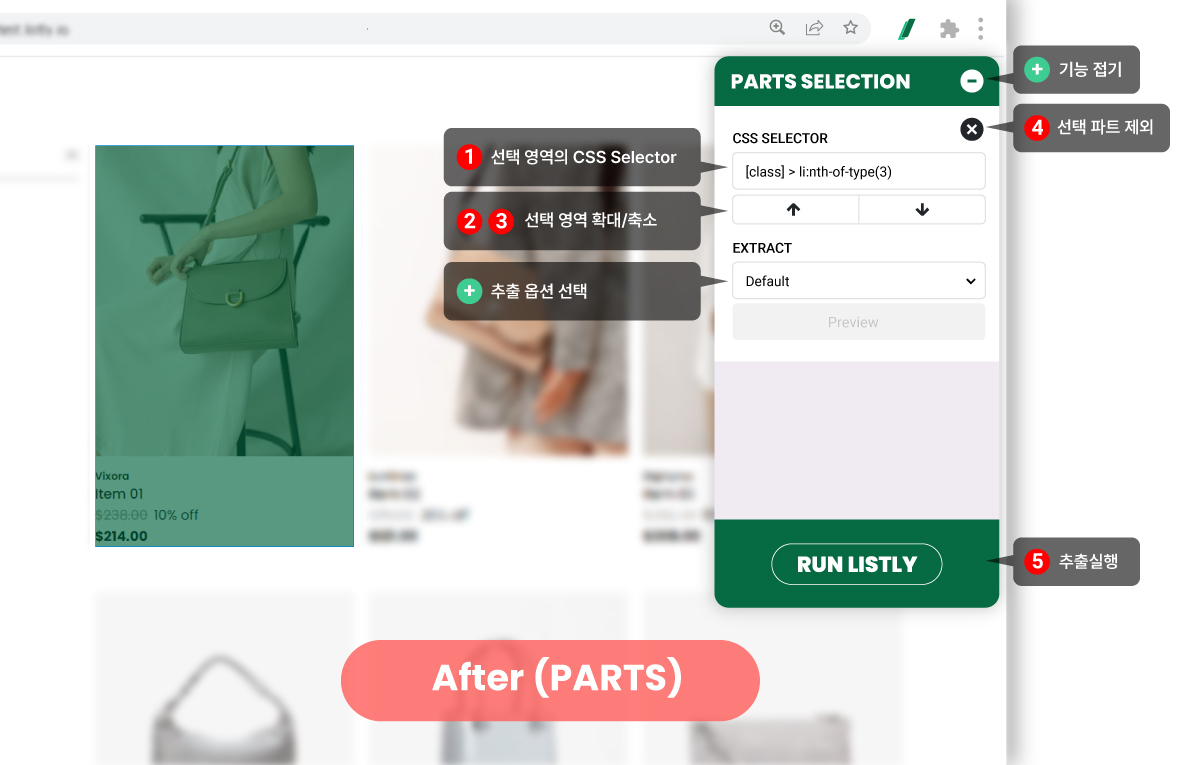
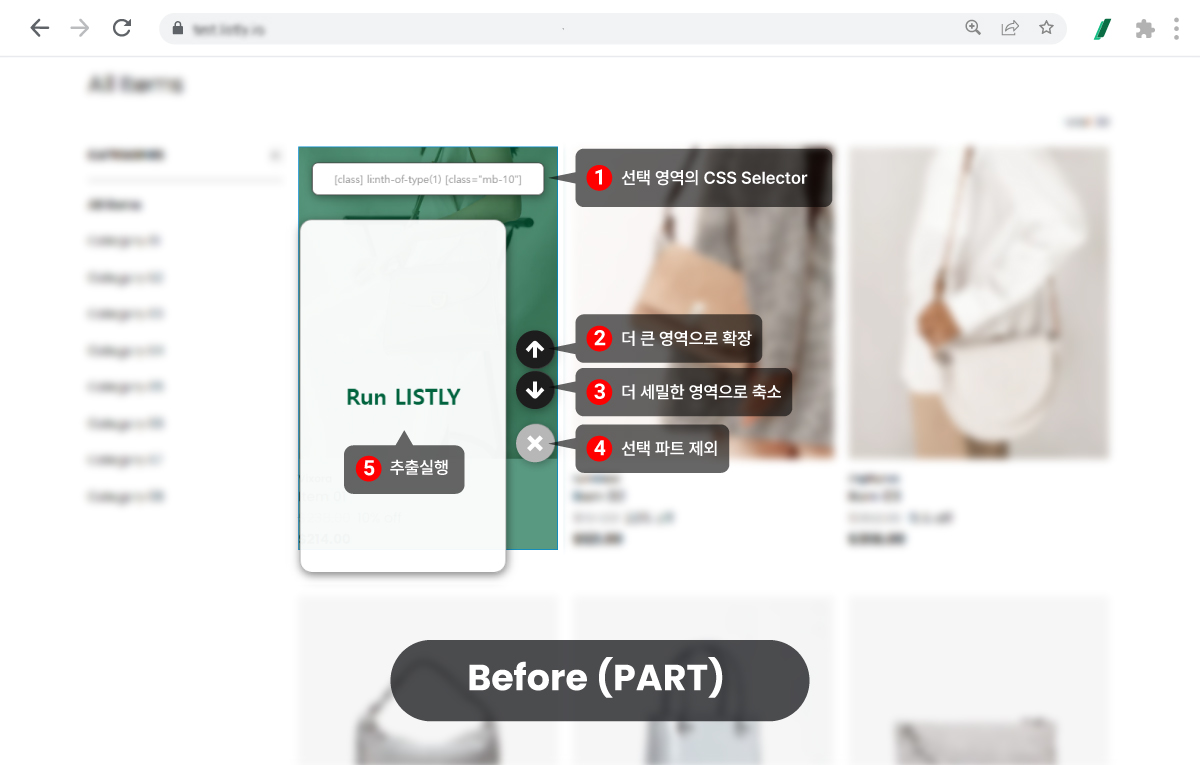
直接显示在单一选择区域上方的各功能按钮位置(Before)如下移动到侧边面板(After)。请参考图片确认现有 UI 变更后各功能按钮的位置。

如果想用与现有部分选择相同的流程提取数据,参考变更的按钮位置只选择单一区域后,点击 Run Listly 按钮进行提取即可。

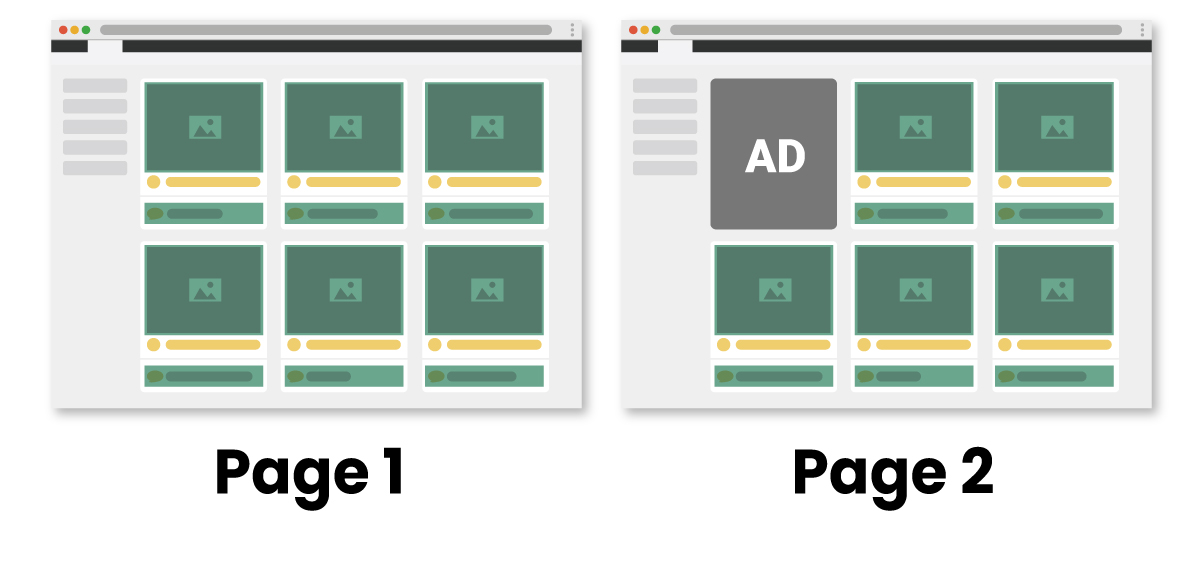
可以。 例如假设如上图第 1 页第一格区域在第 2 页被广告等其他元素取代的情况。(想提取的信息以绿色框区域显示) Listly 的 Parts 会自动检测相同结构的数据位置。 在第 1 页用「同时选择重复区域(重复元素自动选择)」方式指定想要的区域进行数据提取,并以该页面为基础进行群组提取时,即使选择区域的数量在其他网页显示不同,也能成功提取数据。
最后更新于
这有帮助吗?
这有帮助吗?