# 設定 - 動作腳本

## 操作腳本是什麼？

{% hint style="danger" %}
**操作腳本服務改編為企業（企業用）專用選項商品**後，1 人授權的商業方案**已停止操作腳本撰寫服務。如果您使用企業版商品**，[**可以請求操作腳本製作**](https://www.listly.io/contact)**。**

但是，只是停止開發團隊的腳本撰寫服務，**操作腳本設定欄保持不變**，所以如果之前收到的程式碼正常運作，或您正在自己撰寫程式碼使用，可以繼續使用。
{% endhint %}

操作腳本是為了獲取所需的網頁資料，重現提取前所需的鍵盤/滑鼠操作的功能。如下所示，主要在**需要在網頁上多次按按鈕才能獲得特定資訊的情況下**，可以有效利用操作腳本。

{% stepper %}
{% step %}
**需要多次按按鈕才能顯示所需資訊，並需要重複此操作的情況**

'點擊 → 等待輸入框 → 輸入郵遞區號 → 點擊確認按鈕 → 等待新頁面載入' 重複
{% endstep %}

{% step %}
**想每天提取按特定按鈕才能看到的資訊的情況**

選擇選項值 → 點擊搜尋按鈕
{% endstep %}
{% endstepper %}

***

## 使用方法

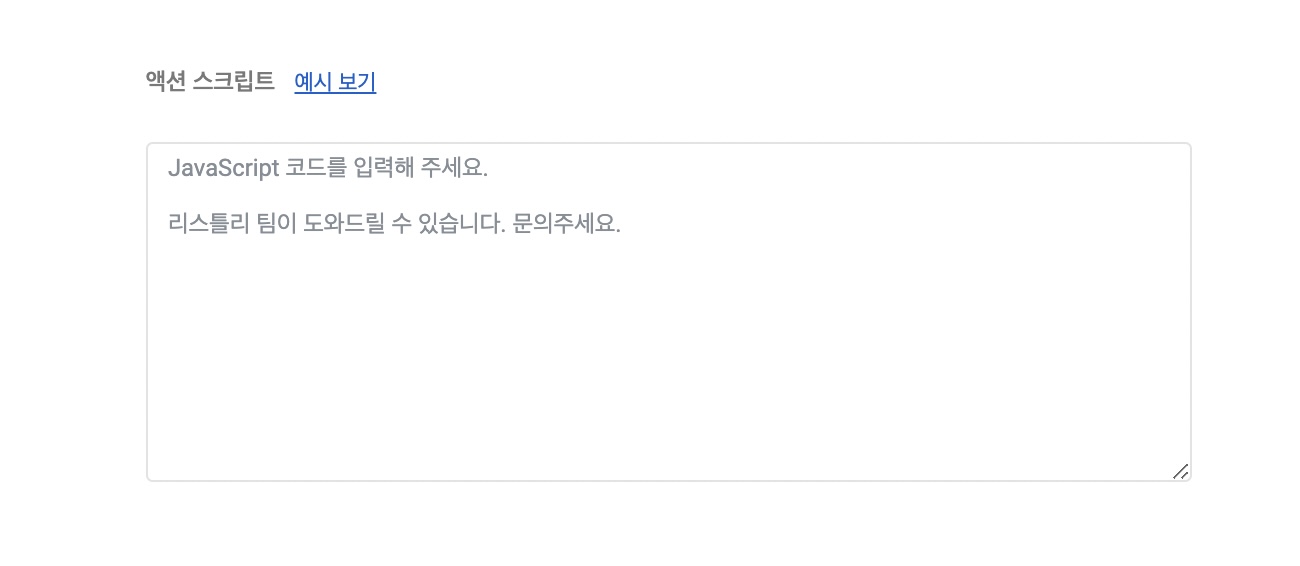
在操作腳本中儲存定義該動作的 JavaScript 程式碼即可。設定程式碼後，每次重新提取時該動作也會自動執行。

{% hint style="info" %}
**超簡單跟著做**

➡️ 資料提取 ➡️ 前往 DATABOARD ➡️ 點擊設定圖示 ➡️ 在操作腳本輸入 JavaScript 程式碼 ➡️ 儲存 ➡️ 重新提取
{% endhint %}

<figure><img src="/files/18fcdc6b53a6c8a5b77349b72e0ade9f0a82c291" alt=""><figcaption></figcaption></figure>

***

## 透過案例了解操作腳本

{% stepper %}
{% step %}

#### **需要多次按按鈕才能顯示所需資訊，並需要重複此操作的情況**

**案例 1**

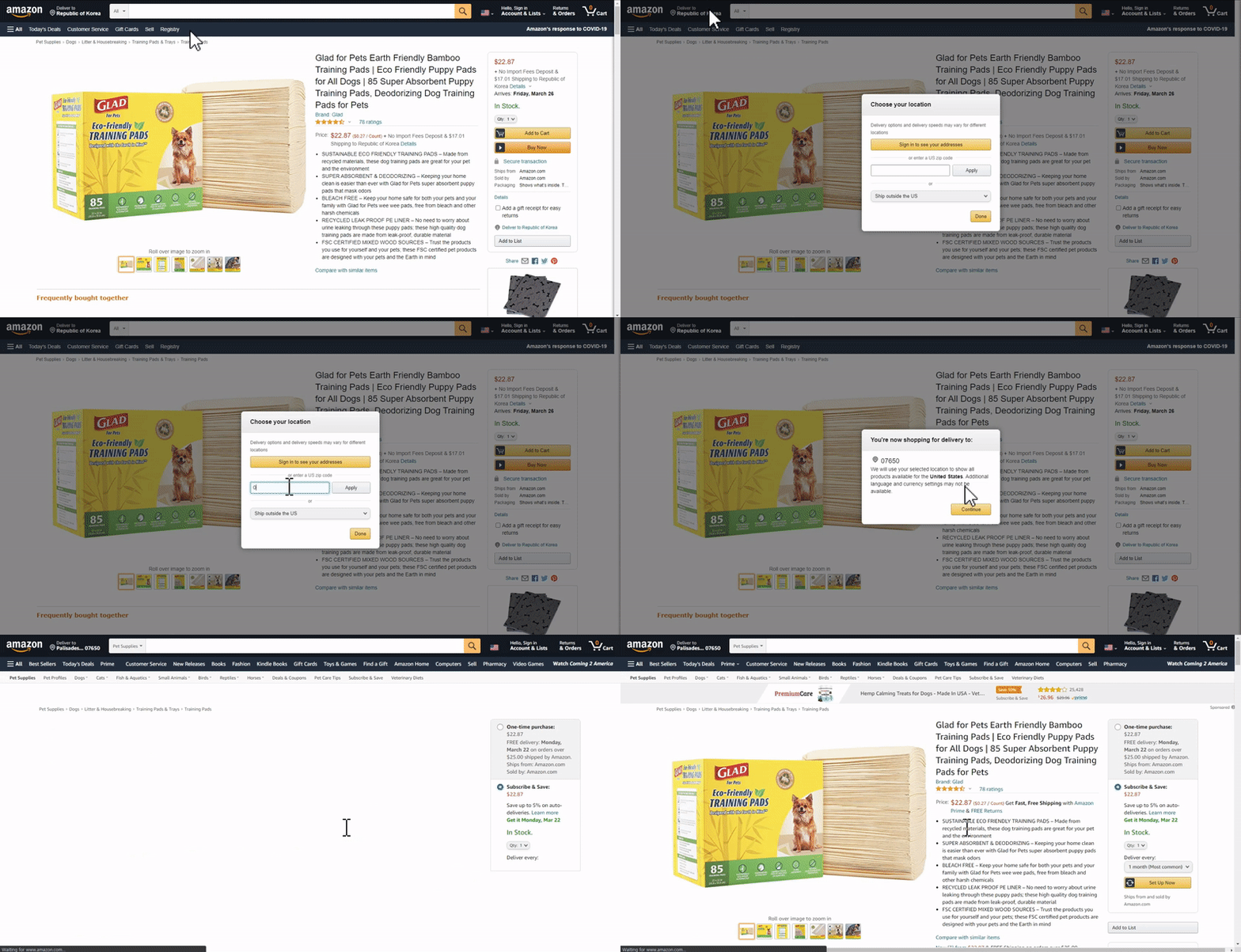
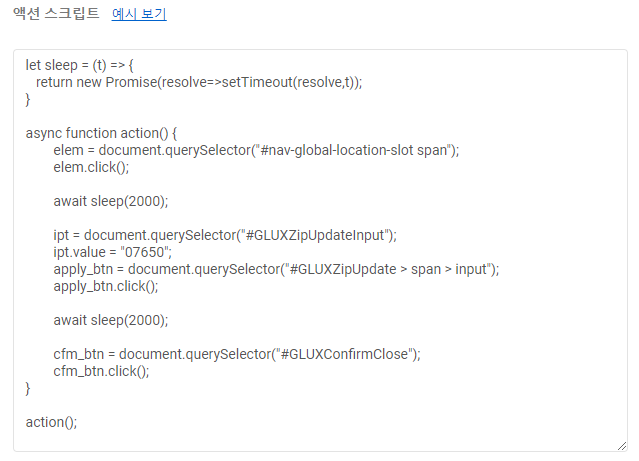
實際國內使用者的案例。在購物網站變更配送地址的設定。需要**點擊 → 等待輸入框 → 輸入郵遞區號 → 點擊確認按鈕 → 等待新頁面載入**等多個動作。因為配送地址不同，商品詳細資訊（價格、選項等）也會變更，所以需要對所有收集的商品套用這樣的動作。下方程式碼由 LISTLY TEAM 撰寫提供，使用者只需在群組設定 → 操作腳本中貼上即可一次套用。

<figure><img src="/files/becab51e8199b6fa6a6a09d7a623751b7e8b1e8e" alt=""><figcaption></figcaption></figure>

<figure><img src="/files/89b26607cc7e2d3d63805d21c5009dd5fb93441b" alt=""><figcaption></figcaption></figure>

**案例 2**

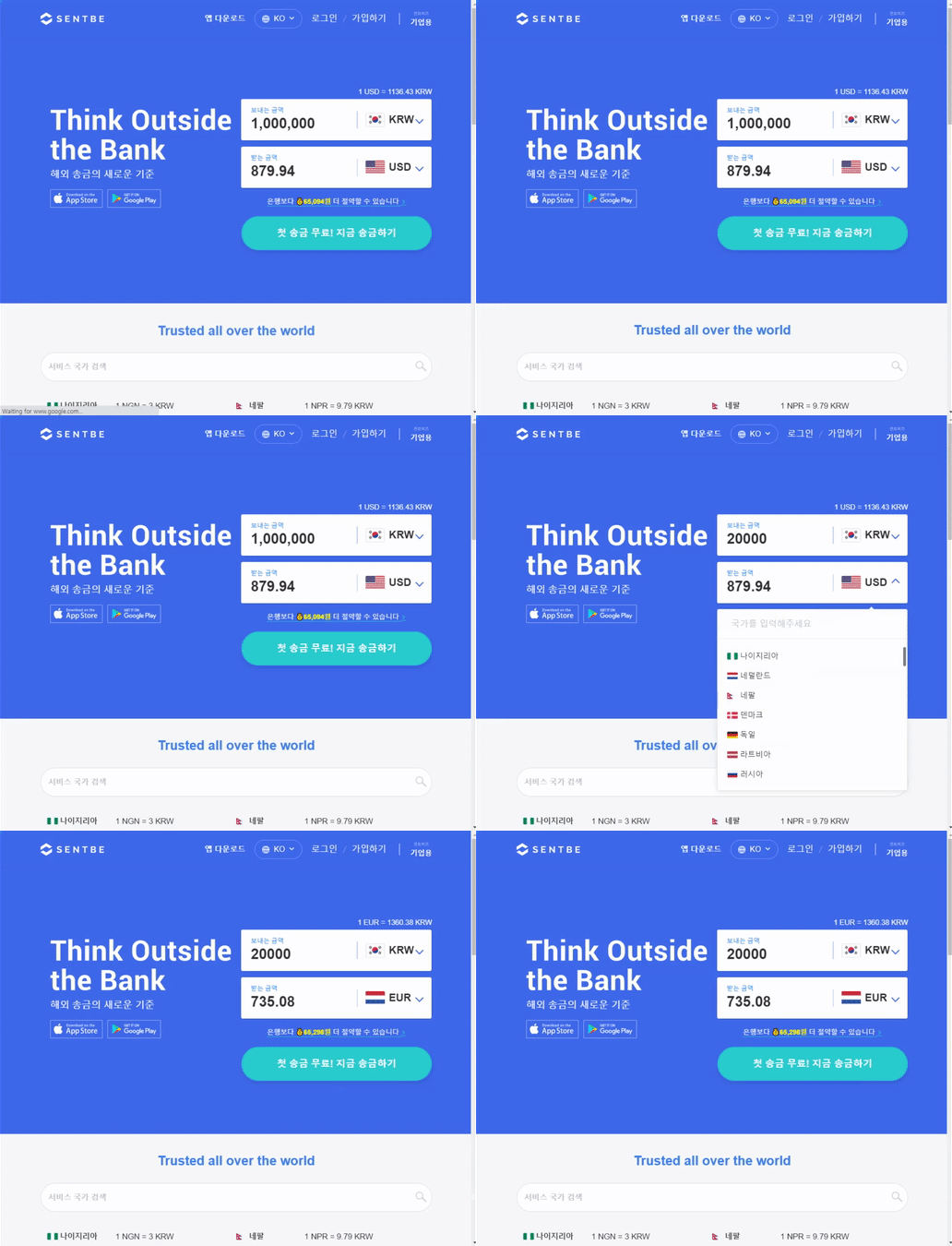
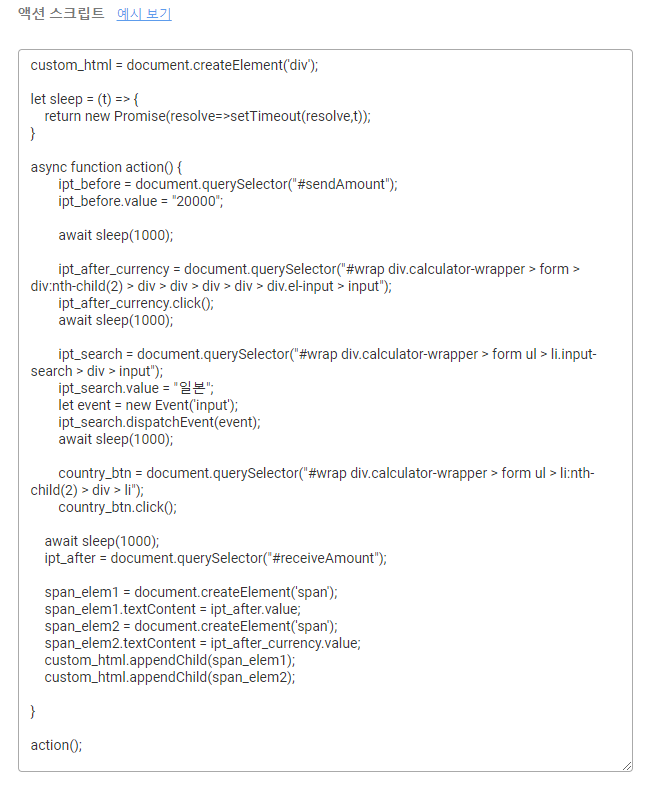
實際國內使用者案例。為了監控即時匯率資訊，輸入兌換金額 → 選擇國家收集最終金額。這裡使用的操作腳本稍有不同。使用名為 custom\_html 的變數，直接篩選組合要提取的資訊，如第 3 張圖設定為只提取想要的資訊。

<figure><img src="/files/287e98d50cbf7b793df00762df1dbc6d80dc9c3c" alt=""><figcaption></figcaption></figure>

<figure><img src="/files/7f53f3f3c305f95c284f151dbc37397f21bef889" alt=""><figcaption></figcaption></figure>

<figure><img src="/files/a12e318268a73e5c369706fb6b76c8a31c3dac20" alt=""><figcaption></figcaption></figure>
{% endstep %}

{% step %}

#### **想每天提取按特定按鈕才能看到的資訊的情況**

**案例 3**

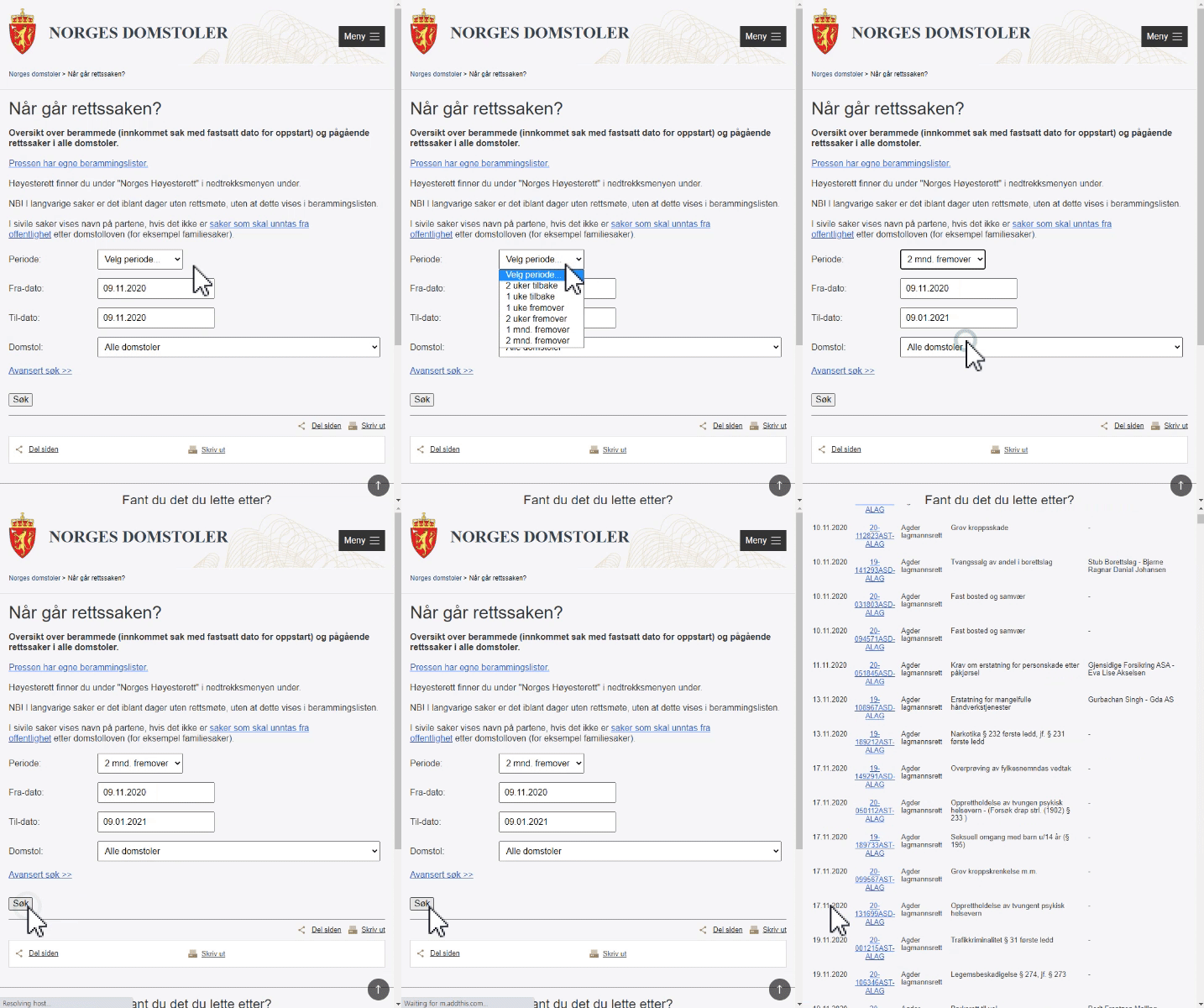
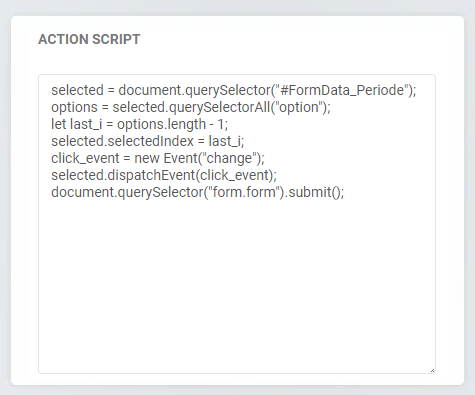
實際海外使用者的案例。為了從挪威法院網站獲取最近 2 個月的搜尋結果，需要**選擇選項值（2 mnd. fremover）並點擊搜尋按鈕（Søk）**。**搜尋結果出現後用 LISTLY Whole 提取**，這項工作用 LISTLY 自動化每天收集。

可以在設定 → 操作腳本（Action Script）中用 JavaScript 程式碼定義。因為一般使用者難以直接設定，LISTLY TEAM 協助設定。

開發者的情況，可以在提取目標頁面的瀏覽器開發者工具 → Console 中執行程式碼，親眼確認是否正常運作，測試自己撰寫的程式碼。

<figure><img src="/files/5b917b4007da85feaee416714e747742f59680df" alt=""><figcaption></figcaption></figure>

<figure><img src="/files/8649751b44439170e37b18ee00999563a0ad2345" alt=""><figcaption></figcaption></figure>

**案例 4**

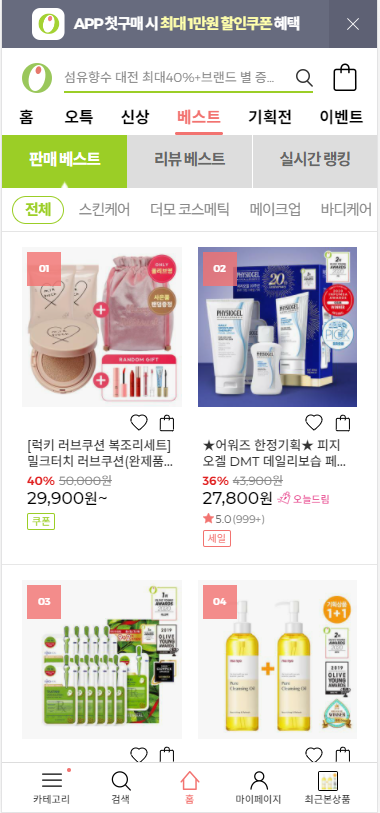
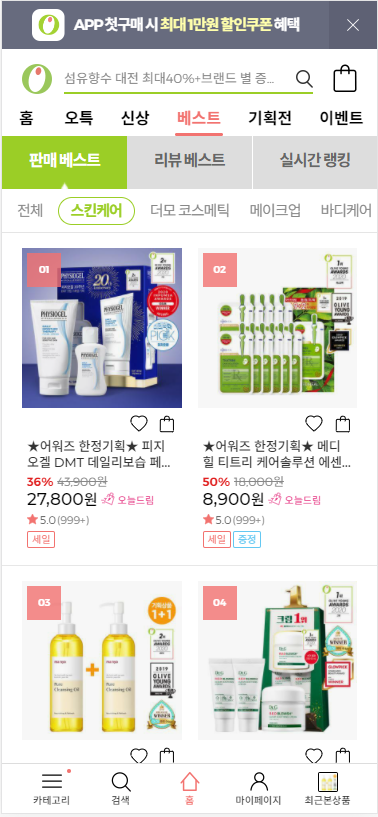
實際國內使用者的案例。使用者想提取如右圖點擊「護膚」類別時出現的內容，但首次存取該頁面位址時，如左圖顯示「全部」類別商品是預設值。

<div><figure><img src="/files/9e47f609a06179137209cf7ab652a8f49f58379f" alt=""><figcaption><p>最初出現的畫面</p></figcaption></figure> <figure><img src="/files/936b192964e90bd016a700a451d69450d8514fee" alt=""><figcaption><p>使用者想提取的畫面</p></figcaption></figure></div>

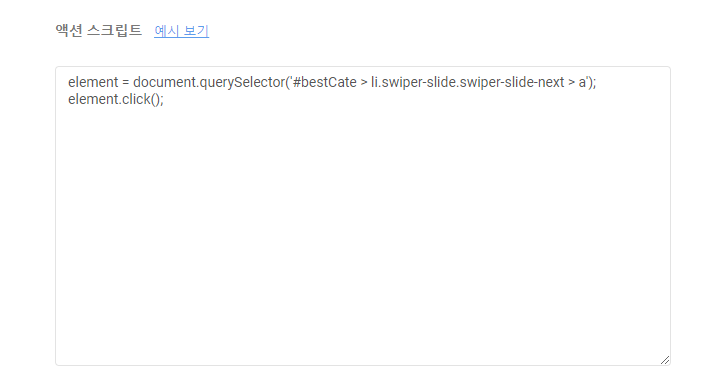
<figure><img src="/files/35a26e482f828c34eb6b5f7f1cd0d80f9e7fe881" alt=""><figcaption></figcaption></figure>

這種情況也只需在操作腳本中儲存定義該動作的 JavaScript 程式碼。設定程式碼後，每次重新提取時該動作也會自動執行。
{% endstep %}
{% endstepper %}


---

# Agent Instructions: Querying This Documentation

If you need additional information that is not directly available in this page, you can query the documentation dynamically by asking a question.

Perform an HTTP GET request on the current page URL with the `ask` query parameter:

```
GET https://help.listly.io/docs/zh-hant/getting-started/databoard-features/settings-actionscript-zh-hant.md?ask=<question>
```

The question should be specific, self-contained, and written in natural language.
The response will contain a direct answer to the question and relevant excerpts and sources from the documentation.

Use this mechanism when the answer is not explicitly present in the current page, you need clarification or additional context, or you want to retrieve related documentation sections.