> For the complete documentation index, see [llms.txt](https://help.listly.io/llms.txt). Markdown versions of documentation pages are available by appending `.md` to page URLs; this page is available as [Markdown](https://help.listly.io/docs/zh-hant/getting-started/result-page-features-zh-hant/group-extraction-detail-page-urls-zh-hant.md).
# 批次擷取 - 詳情頁面 URL
## 使用方法
{% hint style="info" %}
**超簡單跟著做**
➡️ 準備要群組提取的頁面 URL ➡️ 連線代表頁面後點擊 Listly 圖示 ➡️ 選擇部分(PARTS)➡️ 在結果視窗點擊 【+群組】按鈕 ➡️ 輸入 URL → 執行【重新提取】➡️ 將群組結果下載為 Excel 檔案
{% endhint %}
***
## 準備群組提取頁面 URL 的方法
{% stepper %}
{% step %}
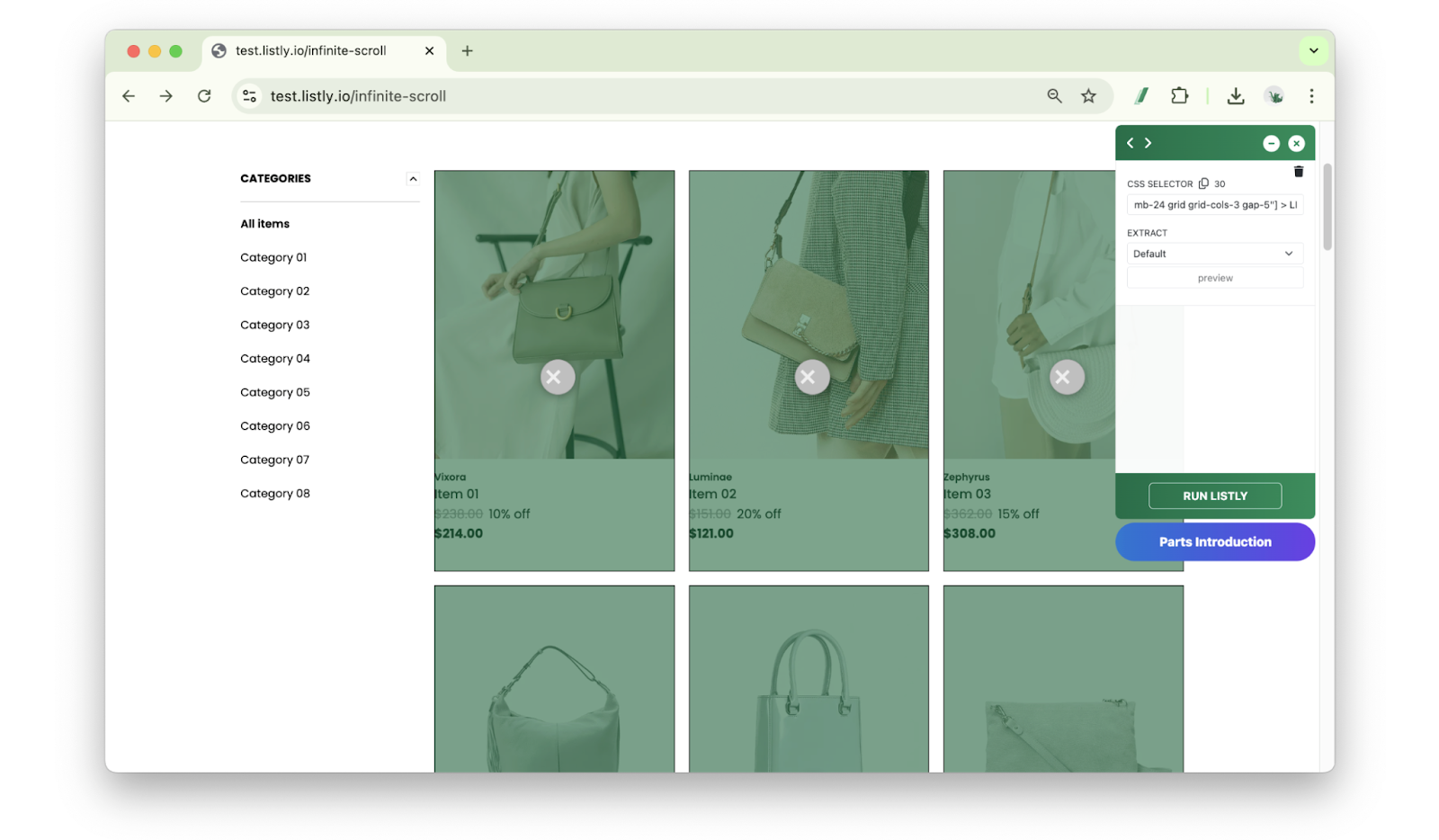
#### 清單頁面 → 提取包含移動到詳細頁面連結的區域
在連線詳細頁面前,在這些頁面聚集的**清單頁面**執行 Listly 提取頁面資訊。提取方式為【全頁(Whole)】或【部分(Parts)】都可以,但**選擇包含「移動到詳細頁面連結」的區域**很重要。
{% endstep %}
{% step %}
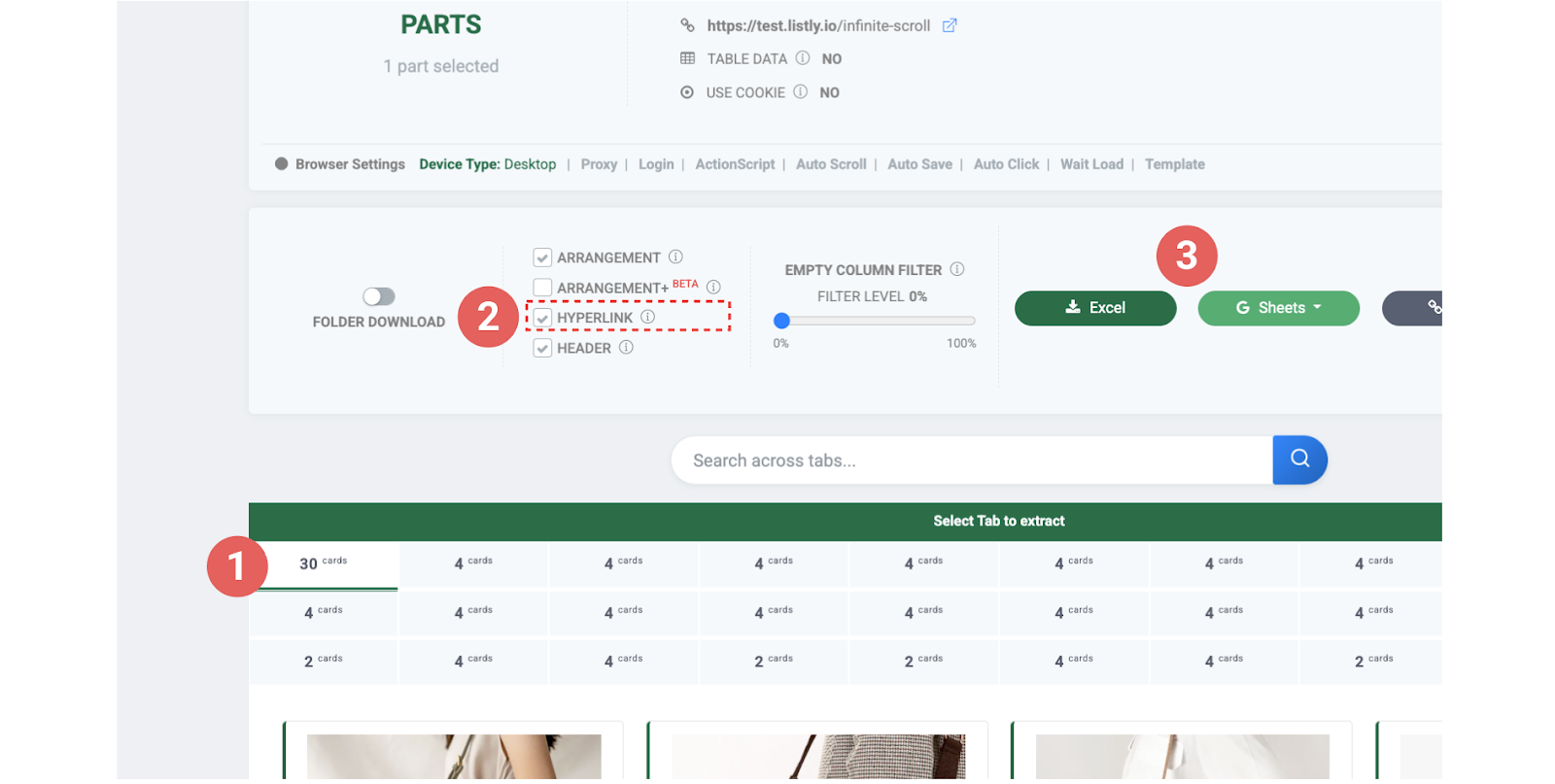
#### 下載詳細頁面超連結
在結果視窗確認資料分頁,**勾選【超連結】選項後**,匯出到 Excel 或 Google 試算表。
{% endstep %}
{% step %}
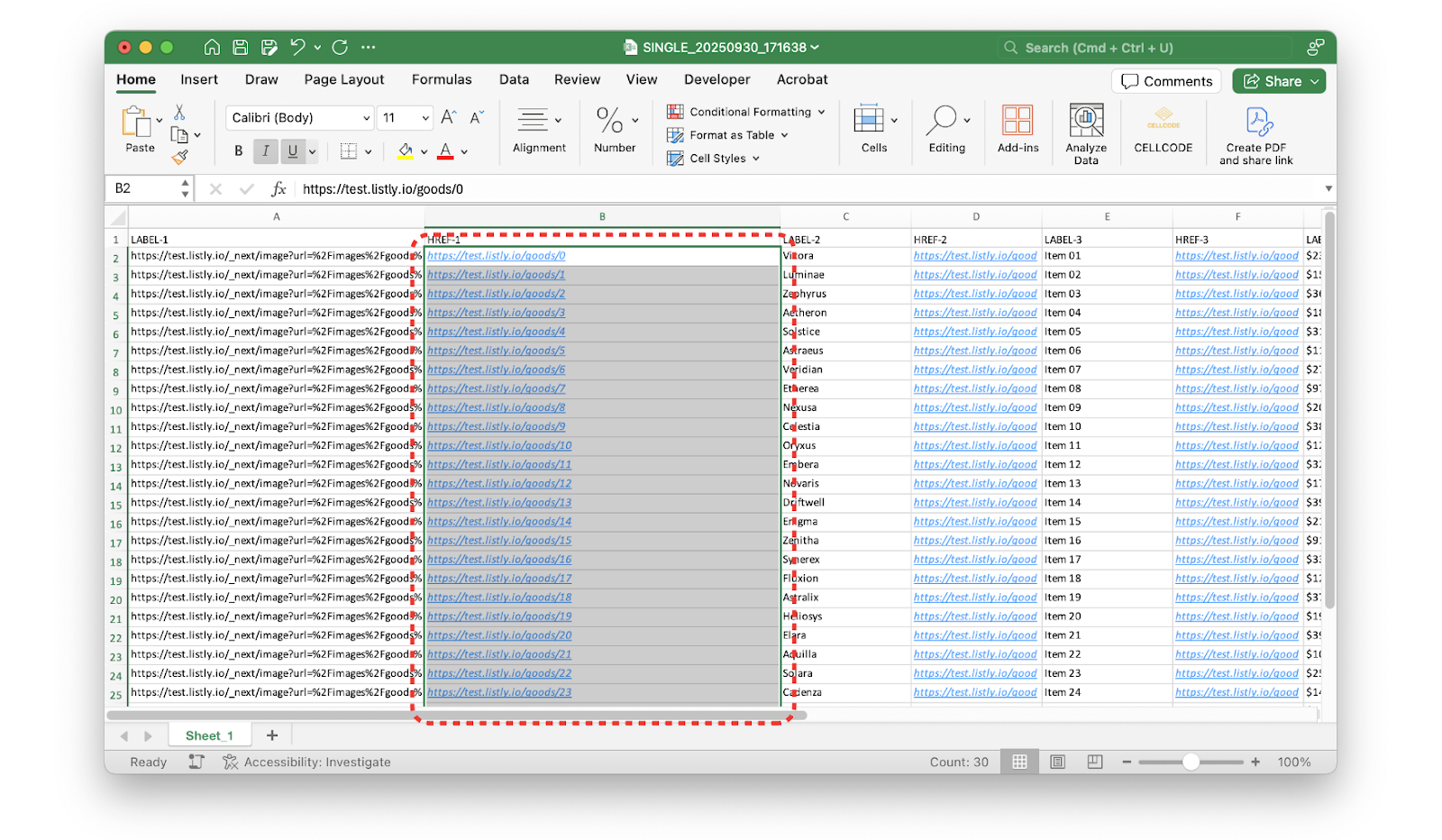
#### 開啟下載的檔案確認詳細頁面 URL
在下載的 Excel 檔案可以確認詳細頁面的 URL。
{% endstep %}
{% endstepper %}
---
# Agent Instructions
This documentation is published with GitBook. GitBook is the documentation platform designed so that both humans and AI agents can read, navigate, and reason over technical content effectively. Learn more at gitbook.com.
## Querying This Documentation
If you need additional information that is not directly available in this page, you can query the documentation dynamically by asking a question.
Perform an HTTP GET request on the current page URL with the `ask` query parameter, and the optional `goal` query parameter:
```
GET https://help.listly.io/docs/zh-hant/getting-started/result-page-features-zh-hant/group-extraction-detail-page-urls-zh-hant.md?ask=&goal=
```
`ask` is the immediate question: it should be specific, self-contained, and written in natural language.
`goal` is optional and describes the broader end goal you are ultimately trying to accomplish on behalf of the user. GitBook uses it to tailor the answer towards what is most useful for that goal.
The response will contain a direct answer to the question and relevant excerpts and sources from the documentation.
Use this mechanism when the answer is not explicitly present in the current page, you need clarification or additional context, or you want to retrieve related documentation sections.