> For the complete documentation index, see [llms.txt](https://help.listly.io/llms.txt). Markdown versions of documentation pages are available by appending `.md` to page URLs; this page is available as [Markdown](https://help.listly.io/docs/zh-hant/support/faq-zh-hant/7.-yi-wang-ye-xie-qu-shi-bai-xun-xi-de-jie-jue-fang-an/xian-shi-deng-ru-hua-mian.md).
# 顯示登入畫面
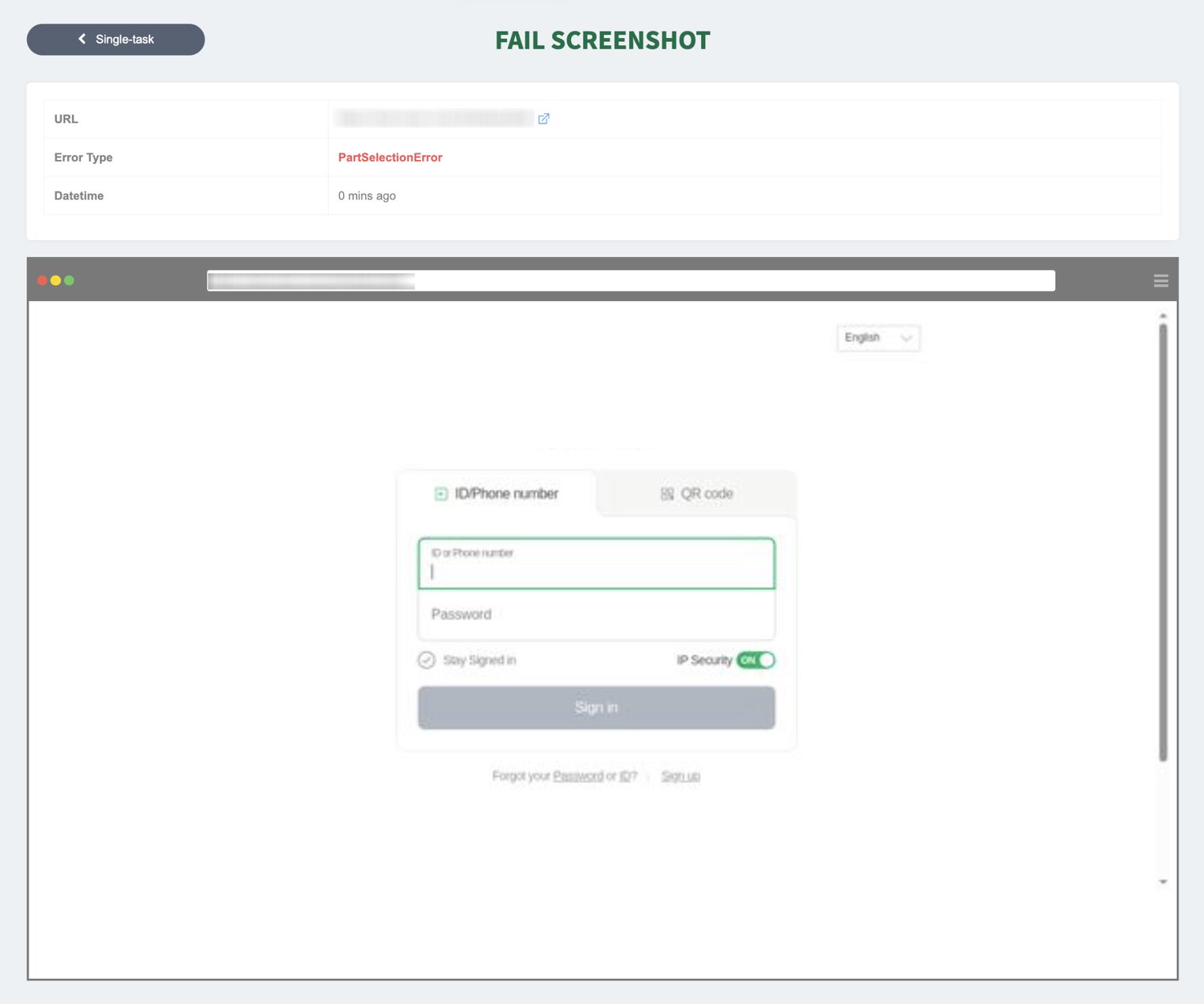
在錯誤截圖中**如果可見登入**畫面,在系統能夠存取目標頁面收集資料之前,\*\*登入驗證可能未正確完成,\*\*導致無法載入資料。在這種情況下,因為在識別指定的資料區域或標籤之前停留在登入請求畫面,可能會出現各種錯誤,如 PartSelectionError 或 NoMatchingTab。
#### ✅ 如何解決
* [**\[相關說明\]** 如何設定登入(測試版)功能](https://app.gitbook.com/o/Uu6AM3fgpZza0EpsJM4N/s/YGc5sjVBgcKnZgEEEkus/~/edit/~/changes/2/getting-started/take-a-close-look-at-databoard/settings-auto-login-beta) — 請參考並嘗試配置自動登入。\
※ 但是,最近隨著雙因素驗證和社群登入等措施加強了程序和安全性,自動登入功能經常受到限制。如果您想提取私人頁面,**我們建議使用「**[**分頁**](https://www.youtube.com/watch?v=nUn18z_7FCc\&t=7s)**」功能,讓您在瀏覽器中直接登入頁面時進行提取。**
其他選項
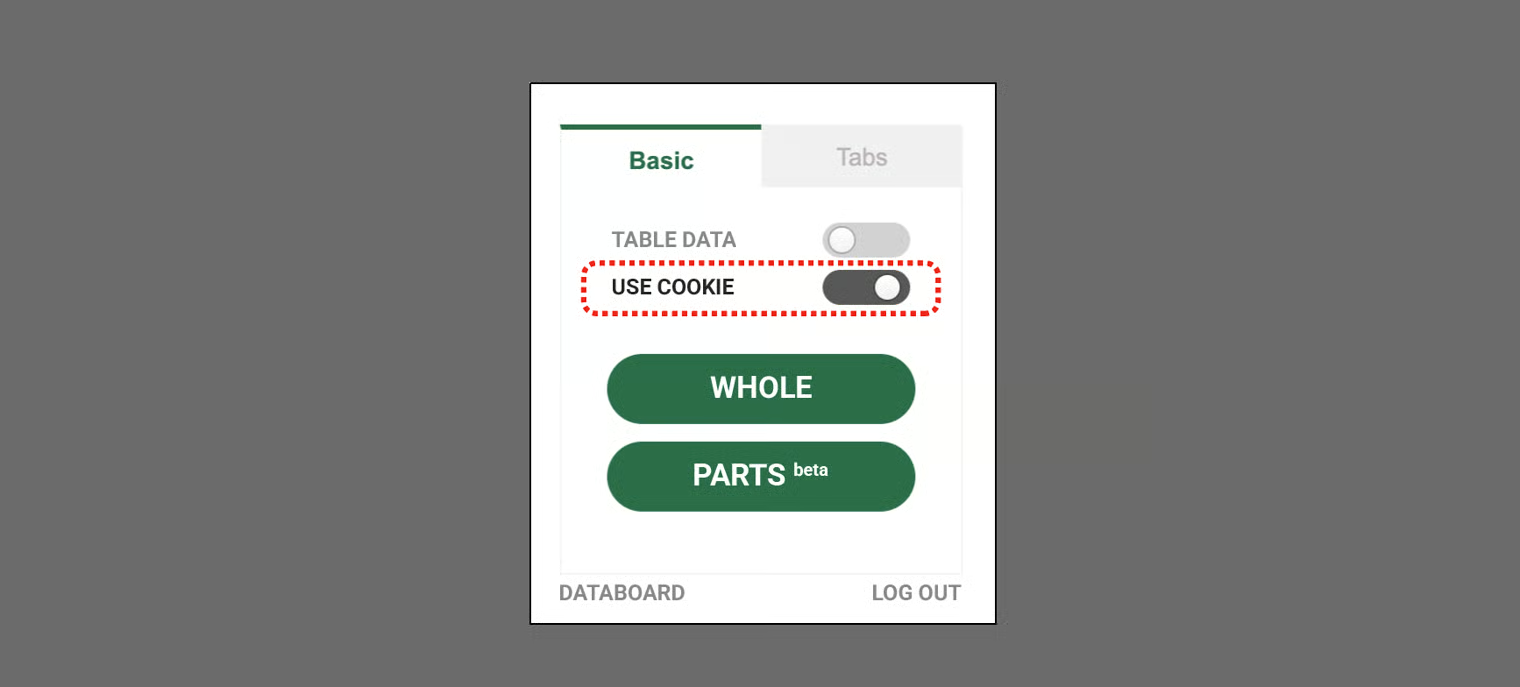
* 在某些網站上,暫時儲存來自已登入工作階段的 Cookie 以維持驗證也可能有效。在擴充功能彈出視窗中\*\*\[使用 Cookie]\*\* 如果您啟用切換按鈕並提取資料,**驗證 Cookie 將自動儲存,登入狀態將維持約一小時。**
* 如果要提取的工作量可以在透過 Cookie 維持登入的時間內完成,您可以相對輕鬆地嘗試這種方式。但是,穩定性可能因使用者的連線環境或網站的驗證政策而異,Cookie 過期後提取可能再次失敗,請記住這一點。
{% hint style="success" %}
**嘗試了建議的方法後仍難以解決,請聯絡** [**hello@listly.io**](mailto:hello@listly.io)**。我們將在準確診斷原因後協助您解決問題。**
{% endhint %}
---
# Agent Instructions
This documentation is published with GitBook. GitBook is the documentation platform designed so that both humans and AI agents can read, navigate, and reason over technical content effectively. Learn more at gitbook.com.
## Querying This Documentation
If you need additional information that is not directly available in this page, you can query the documentation dynamically by asking a question.
Perform an HTTP GET request on the current page URL with the `ask` query parameter, and the optional `goal` query parameter:
```
GET https://help.listly.io/docs/zh-hant/support/faq-zh-hant/7.-yi-wang-ye-xie-qu-shi-bai-xun-xi-de-jie-jue-fang-an/xian-shi-deng-ru-hua-mian.md?ask=&goal=
```
`ask` is the immediate question: it should be specific, self-contained, and written in natural language.
`goal` is optional and describes the broader end goal you are ultimately trying to accomplish on behalf of the user. GitBook uses it to tailor the answer towards what is most useful for that goal.
The response will contain a direct answer to the question and relevant excerpts and sources from the documentation.
Use this mechanism when the answer is not explicitly present in the current page, you need clarification or additional context, or you want to retrieve related documentation sections.