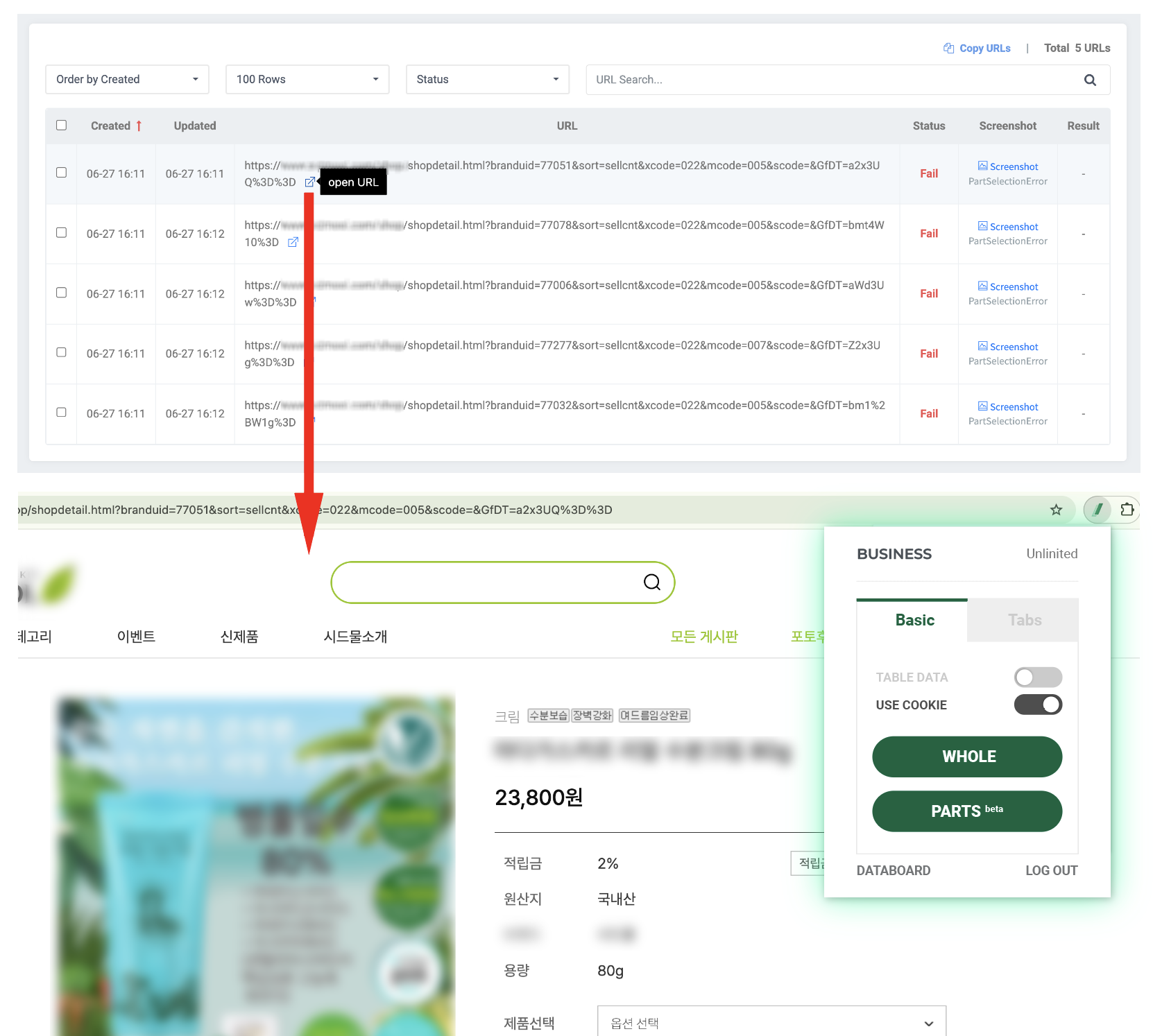
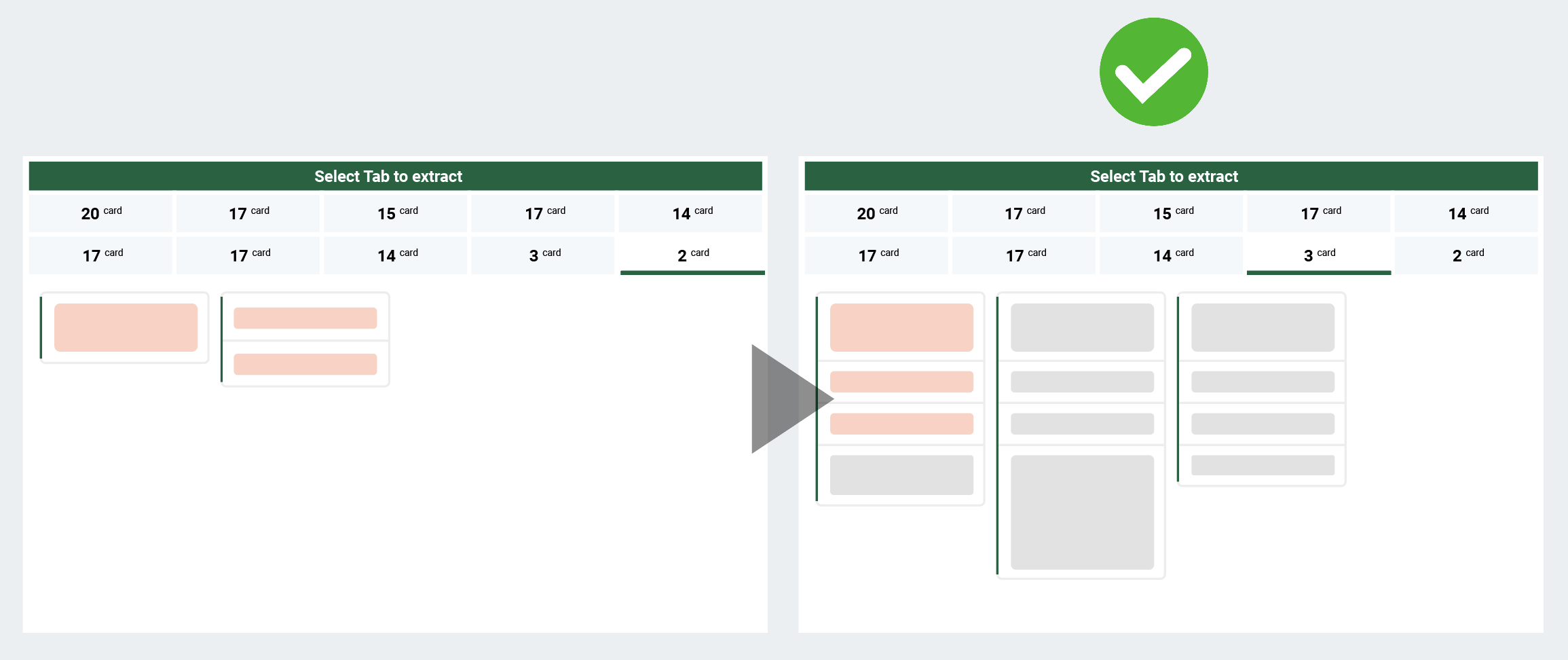
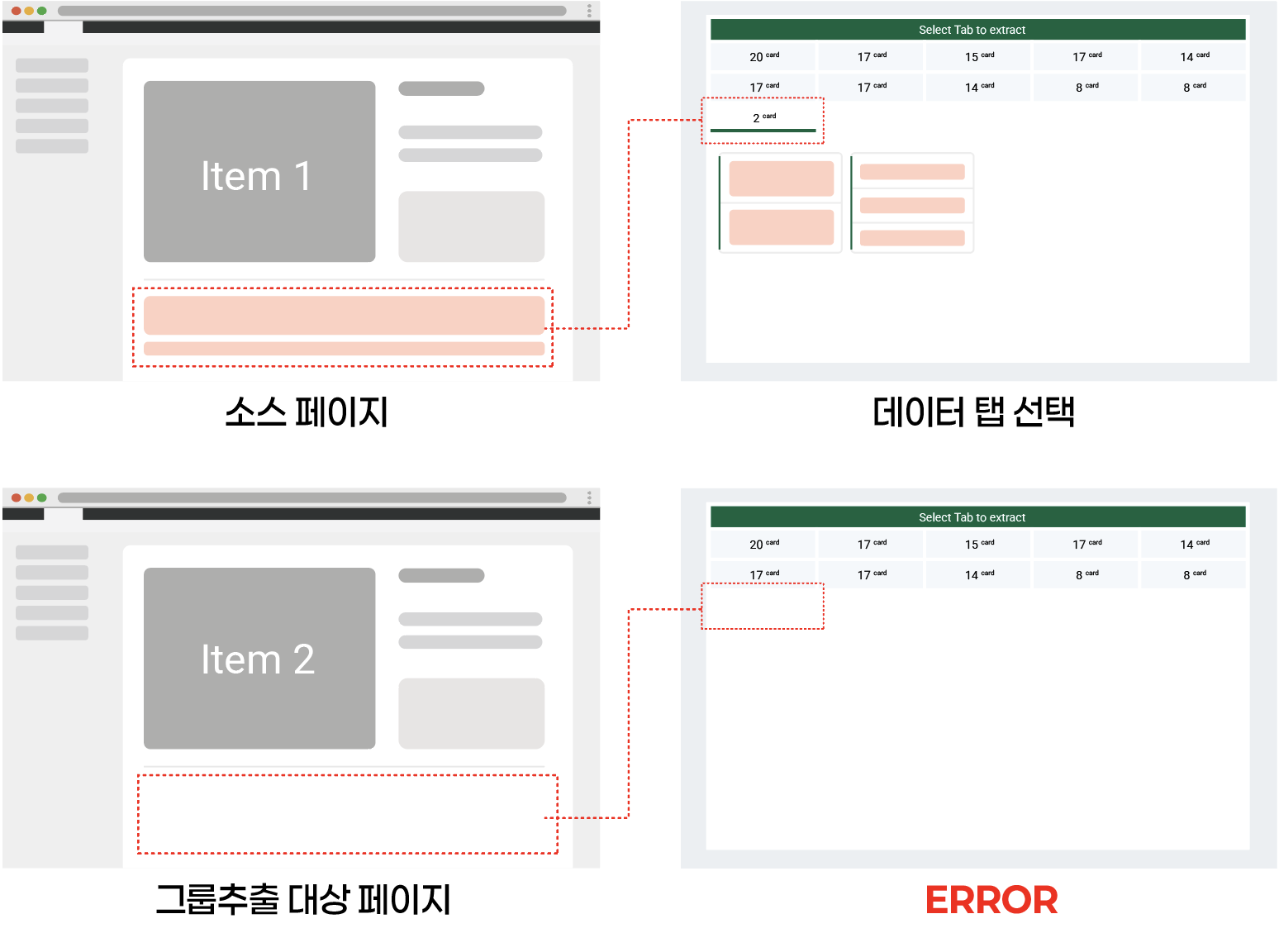
* 注意:透過使用結果視窗中的搜尋列,您可以輕鬆檢查哪個標籤包含所需的資料。
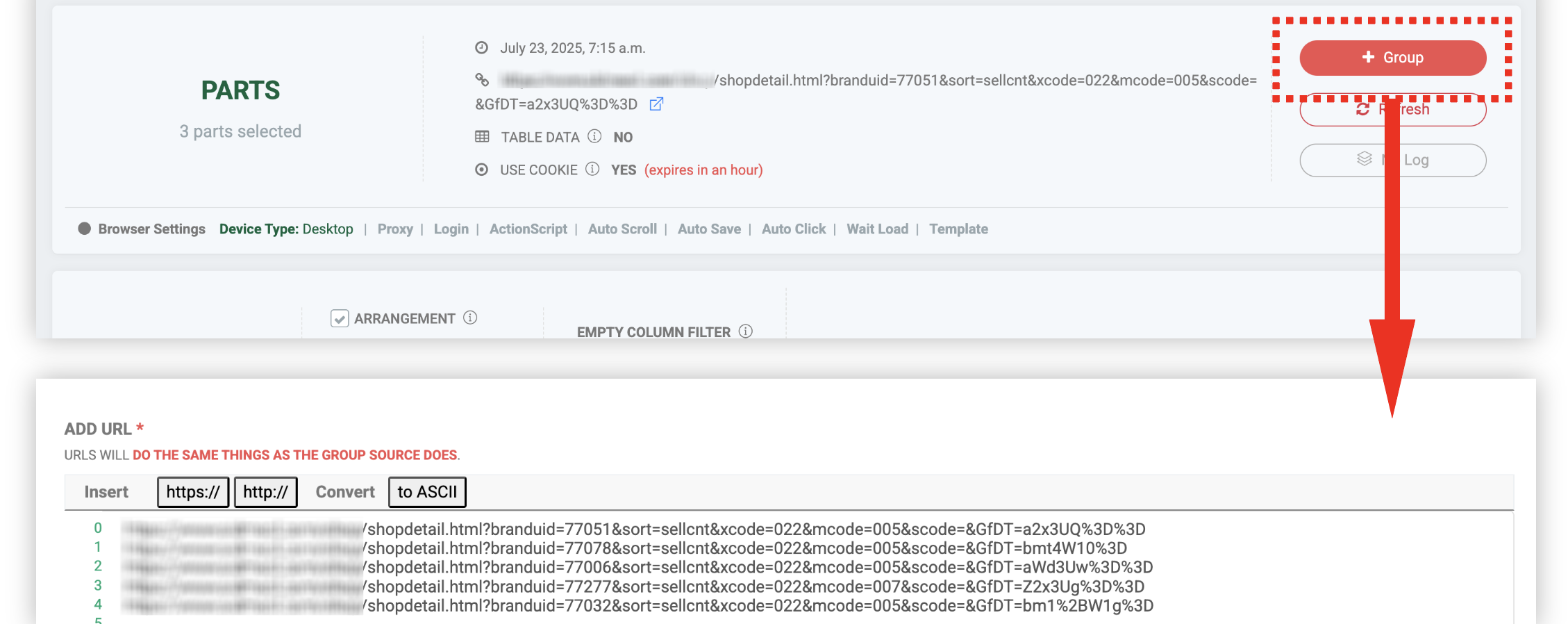
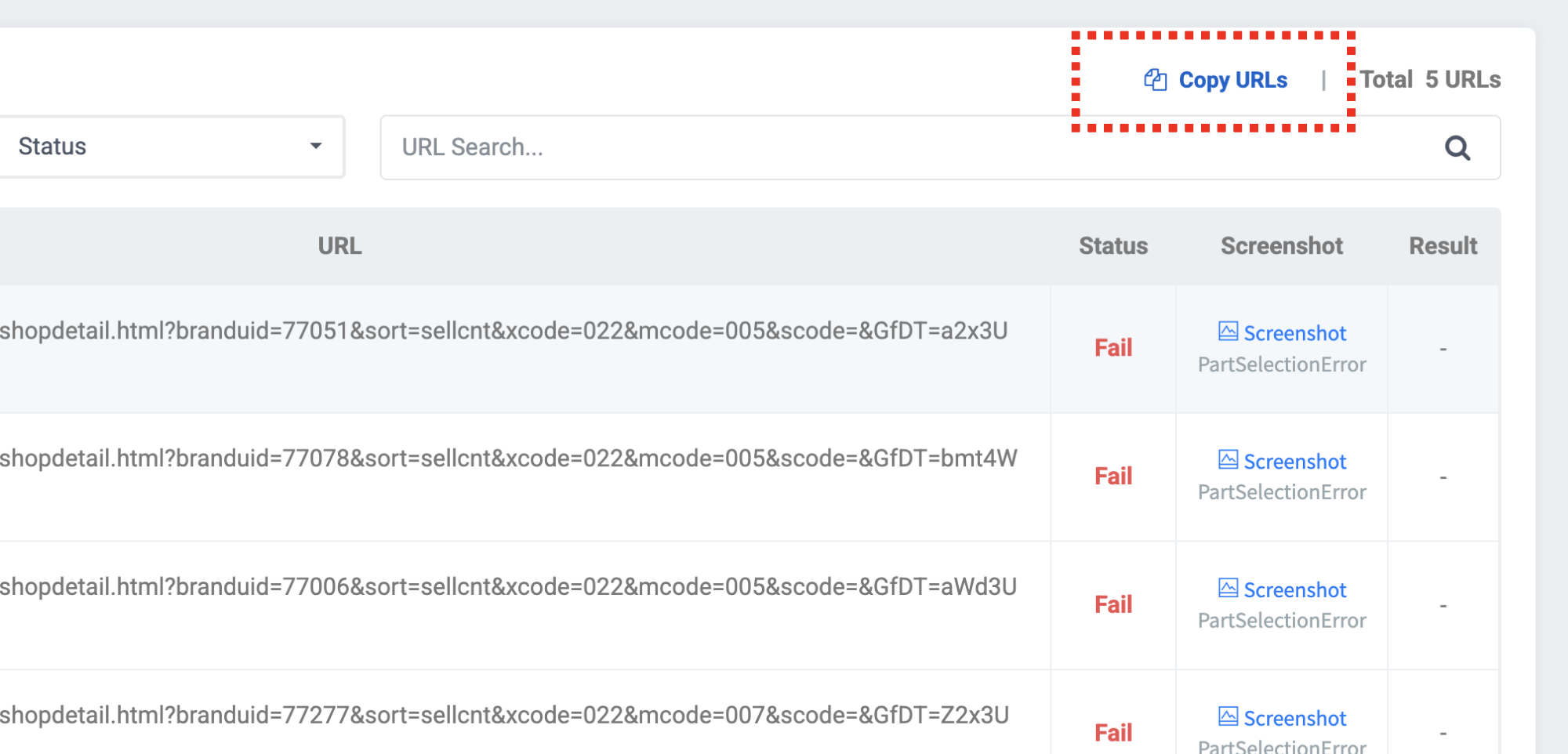
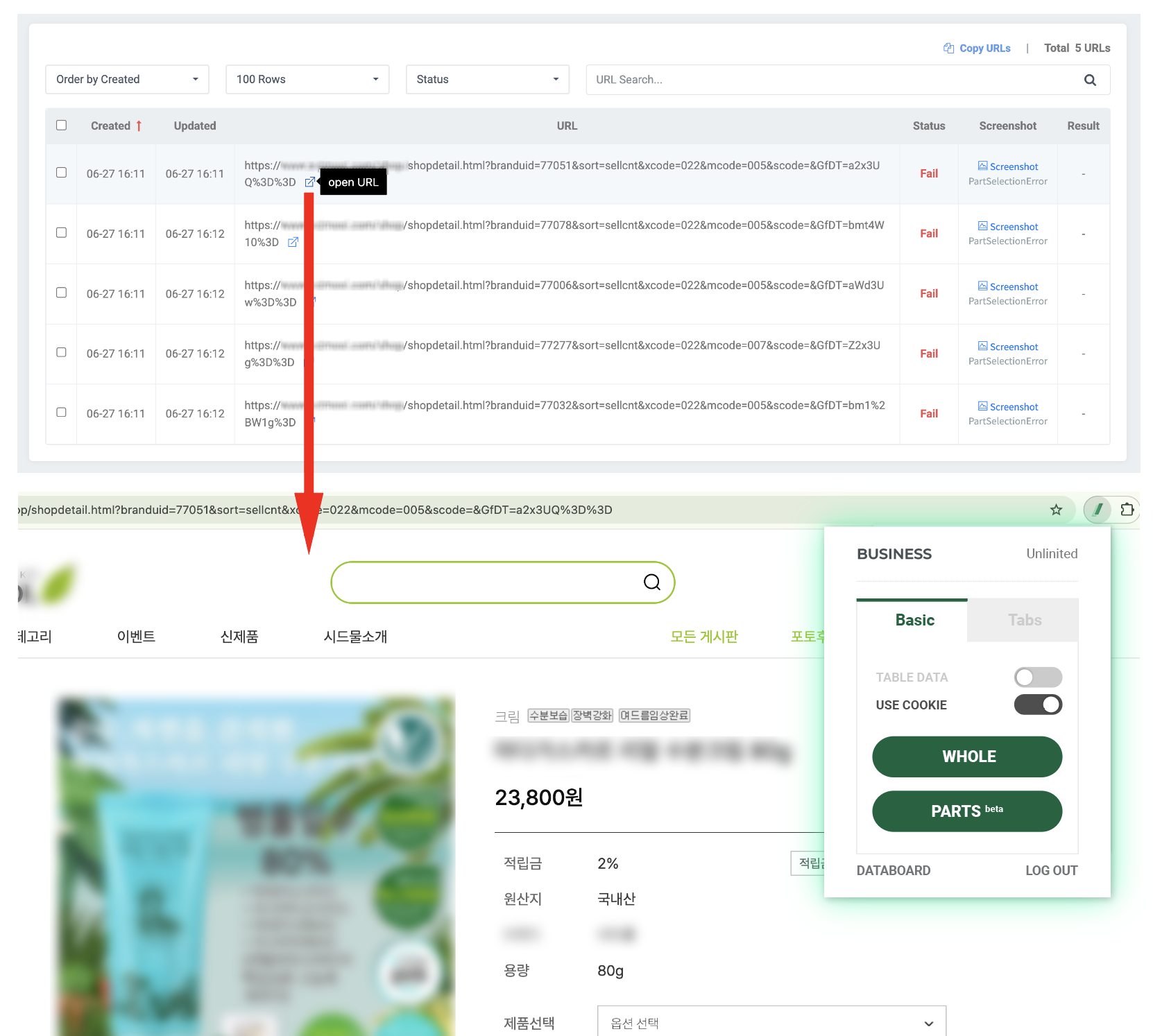
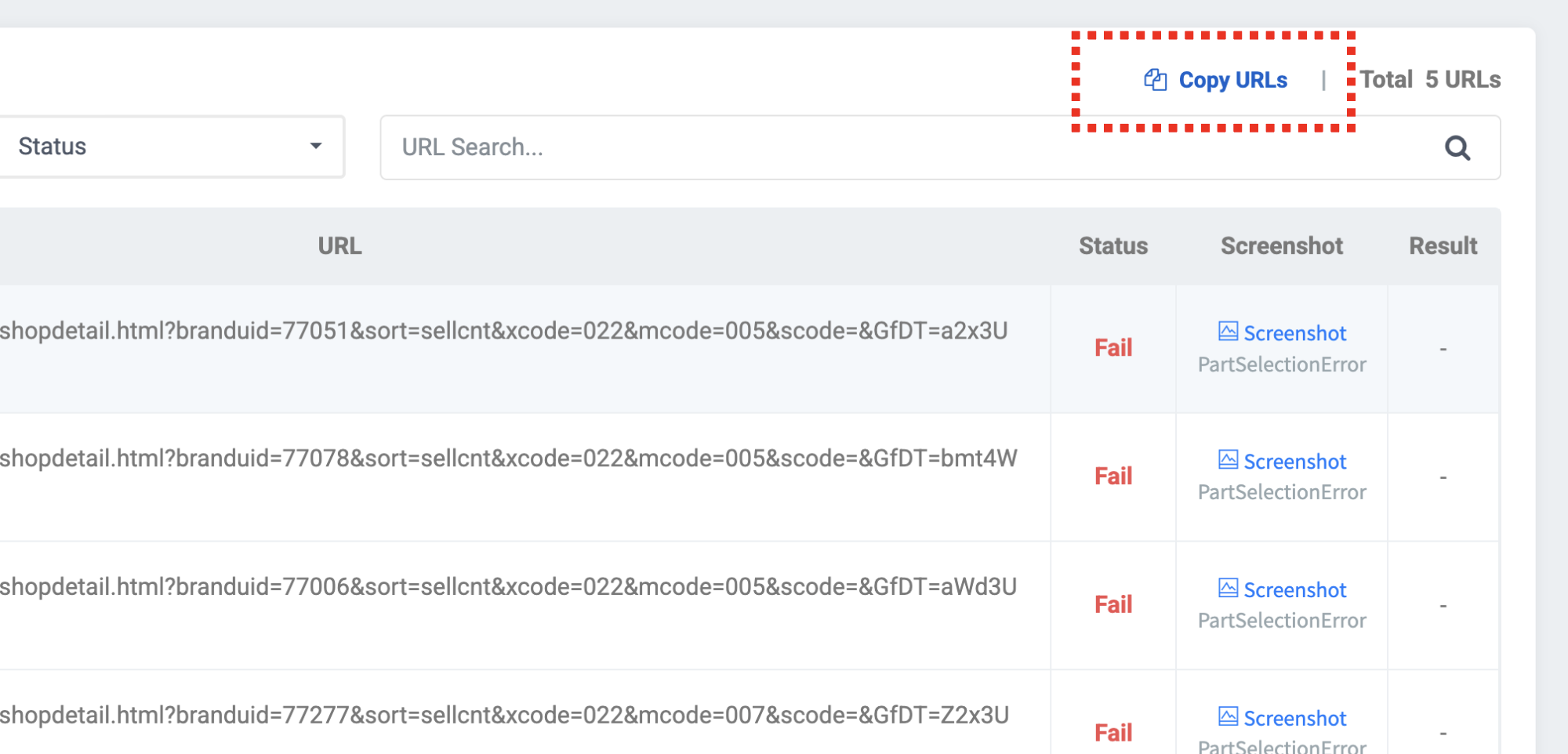
* 注意:建立群組時,從現有群組任務,**\[複製網址]** 如果您點擊按鈕,可以從失敗的群組**一次複製所有網址**,輕鬆重新配置。
{% hint style="success" %}
**即使嘗試了指導的方法後仍難以解決問題,請聯絡** [**hello@listly.io**](mailto:hello@listly.io)**。我們將在準確診斷原因後提供協助。**
{% endhint %}
---
# Agent Instructions
This documentation is published with GitBook. GitBook is the documentation platform designed so that both humans and AI agents can read, navigate, and reason over technical content effectively. Learn more at gitbook.com.
## Querying This Documentation
If you need additional information that is not directly available in this page, you can query the documentation dynamically by asking a question.
Perform an HTTP GET request on the current page URL with the `ask` query parameter, and the optional `goal` query parameter:
```
GET https://help.listly.io/docs/zh-hant/support/solutions-by-extraction-error-message-zh-hant/qun-zu-xie-qu-xian-shi-zheng-chang-qie-wu-wen-ti-de-hua-mian.md?ask=&goal=
```
`ask` is the immediate question: it should be specific, self-contained, and written in natural language.
`goal` is optional and describes the broader end goal you are ultimately trying to accomplish on behalf of the user. GitBook uses it to tailor the answer towards what is most useful for that goal.
The response will contain a direct answer to the question and relevant excerpts and sources from the documentation.
Use this mechanism when the answer is not explicitly present in the current page, you need clarification or additional context, or you want to retrieve related documentation sections.
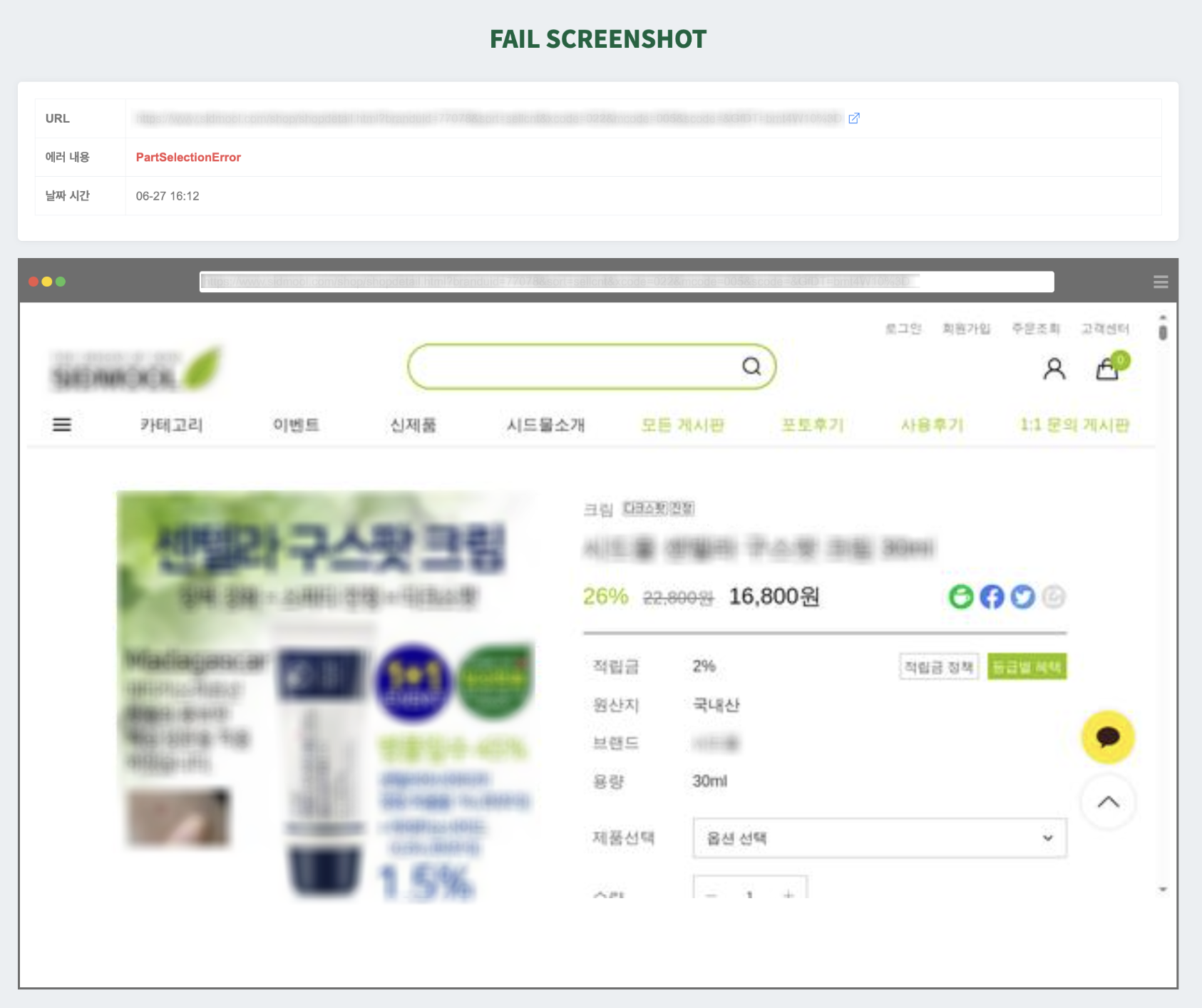
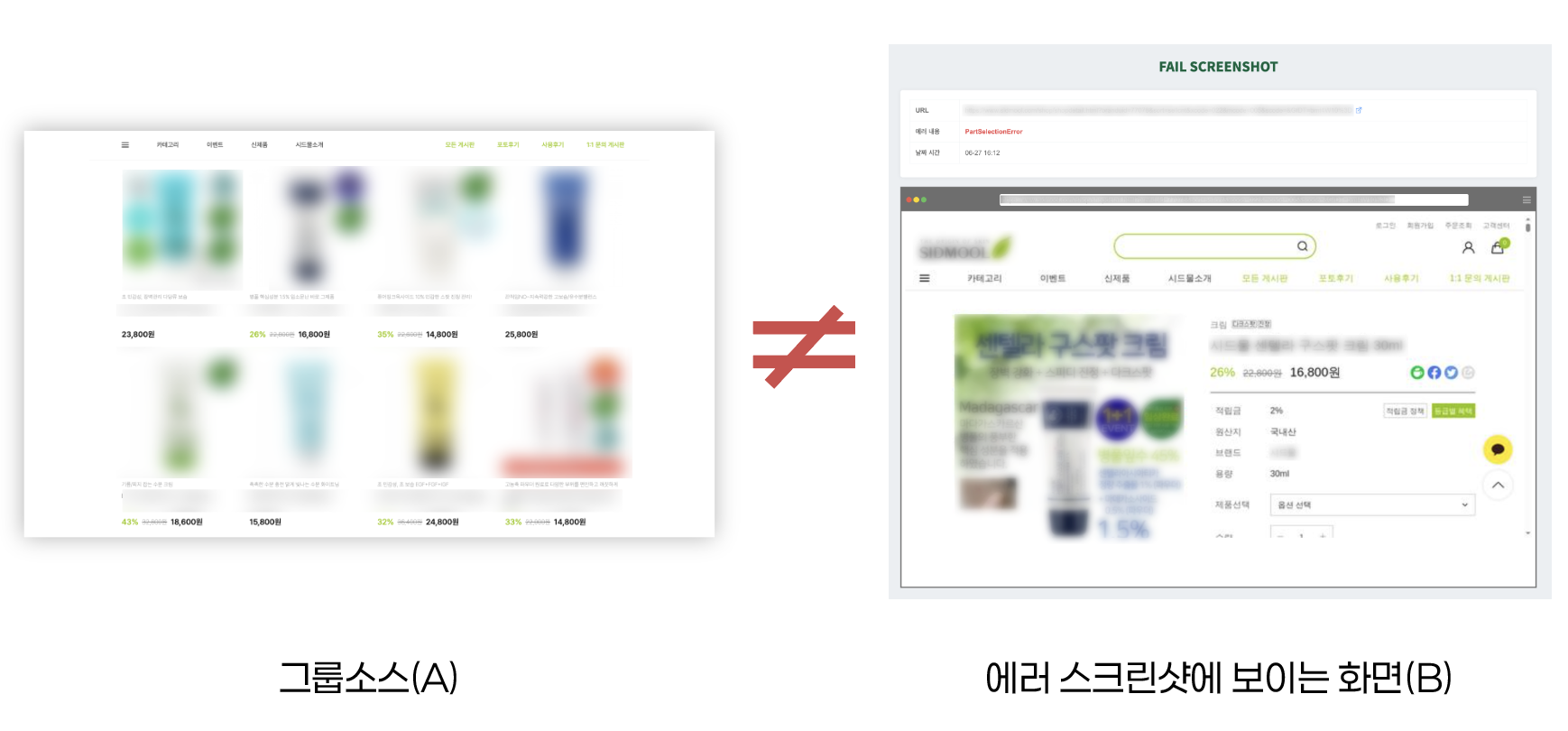
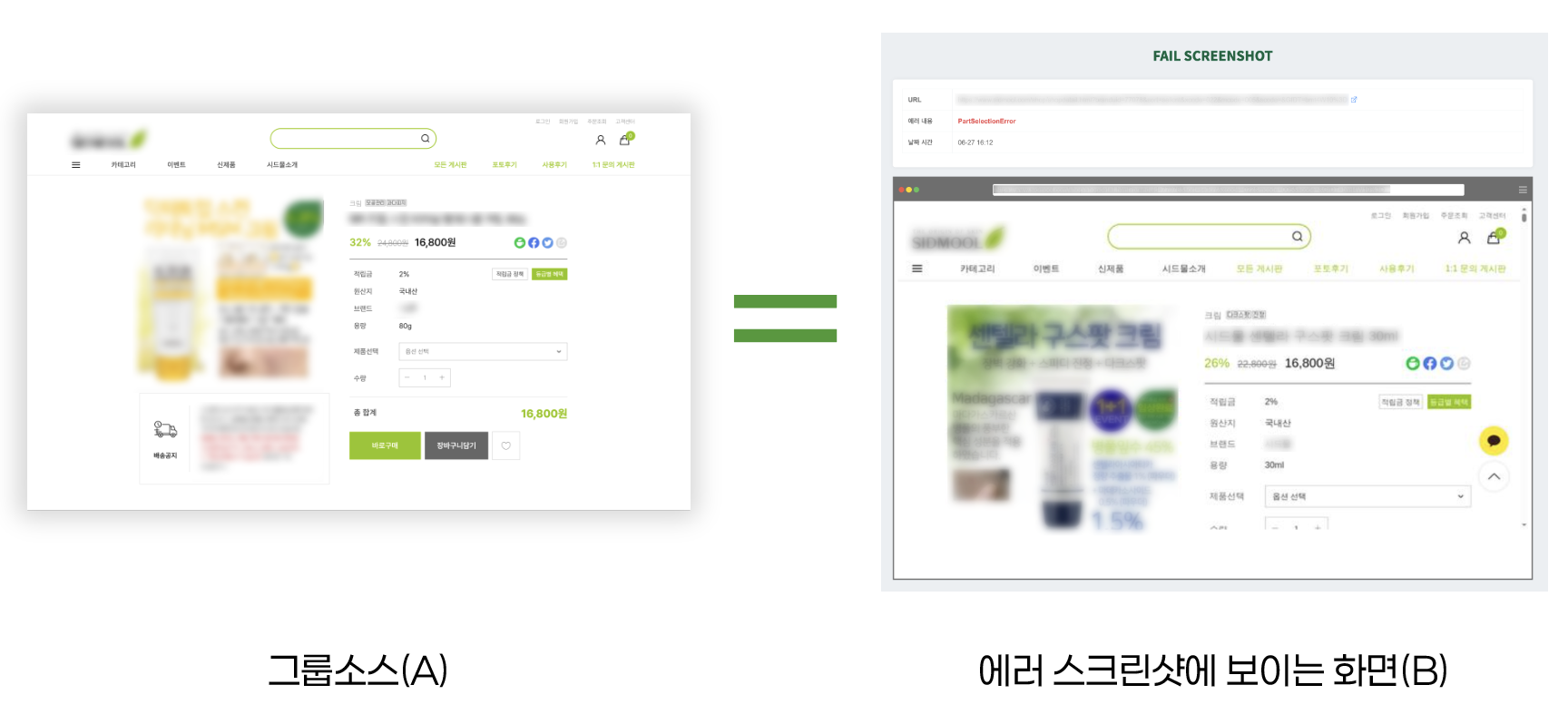
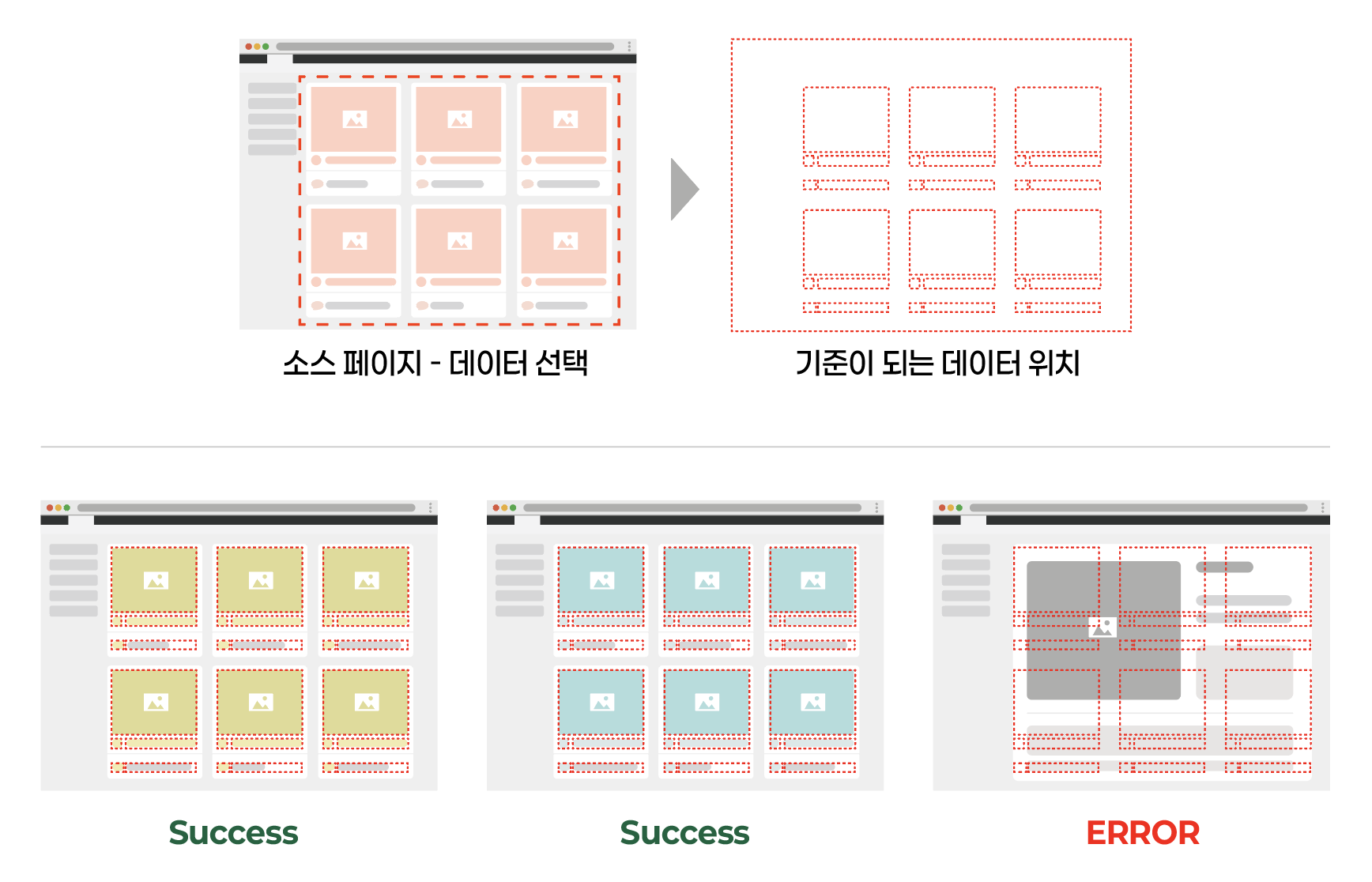 *\*圖片為協助理解的範例。*
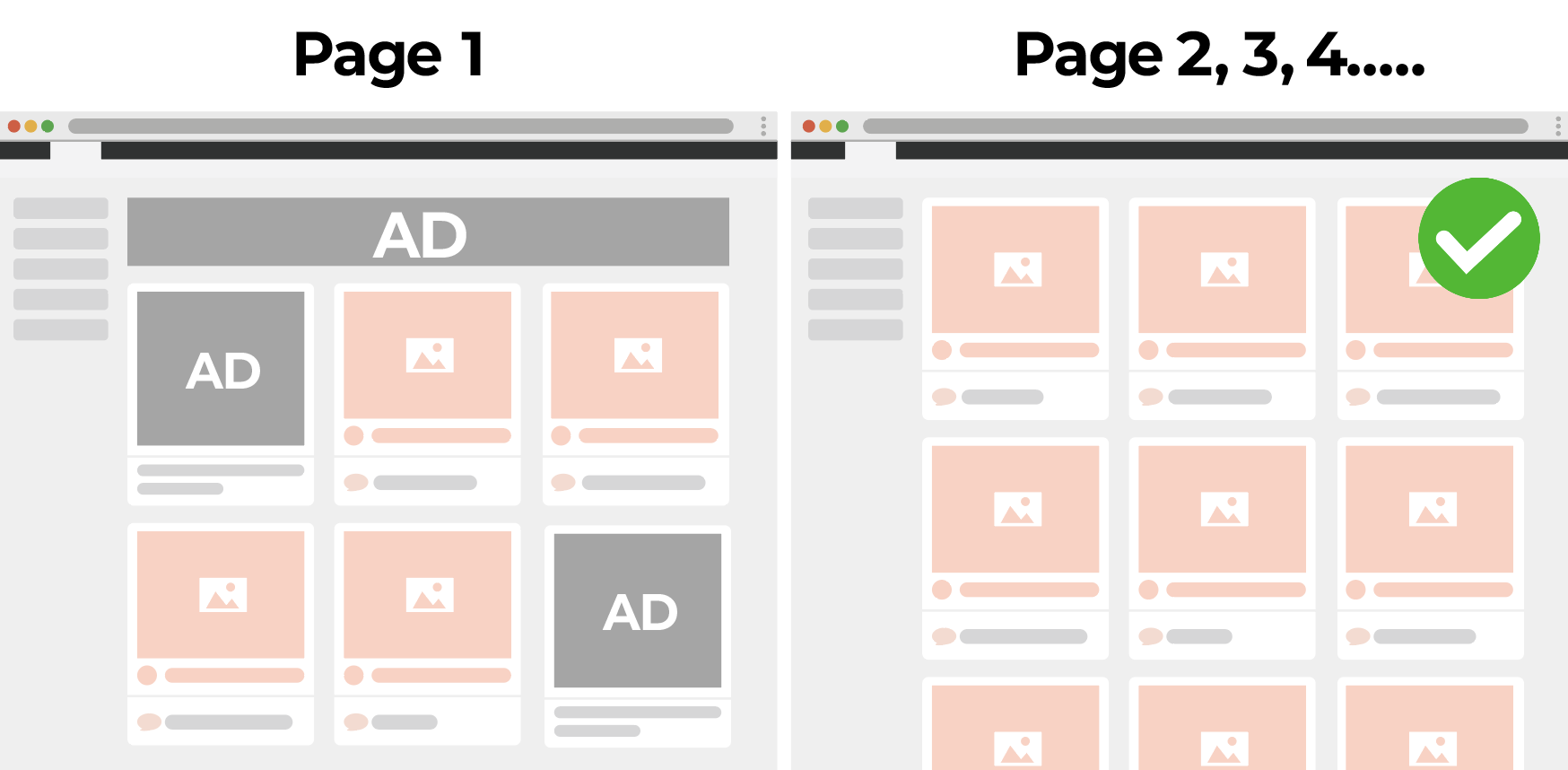
群組提取功能**根據您最初選擇資料的頁面(來源頁面)的結構運作**。
因此,您之後輸入的網址\*\*必須具有相同的結構(標籤組成、版面配置等)\*\*才能正常運作。
如果群組提取失敗,首先**檢查最初提取頁面的頁面結構是否與您為群組提取輸入的網址相符。**
{% endhint %}
*\*圖片為協助理解的範例。*
群組提取功能**根據您最初選擇資料的頁面(來源頁面)的結構運作**。
因此,您之後輸入的網址\*\*必須具有相同的結構(標籤組成、版面配置等)\*\*才能正常運作。
如果群組提取失敗,首先**檢查最初提取頁面的頁面結構是否與您為群組提取輸入的網址相符。**
{% endhint %}