# 8. Listly 圖片下載器
## 什麼是 Listly 圖片下載器?
圖片下載器是一項新功能,讓使用者能夠輸入透過 Listly 提取的圖片網址,並根據這些網址直接下載圖片檔案。它還支援根據 Excel 中排列的資料順序為圖片加上標籤,讓使用者能夠按順序下載圖片資料。
{% hint style="success" %}
注意:[**Listly 圖片下載器**](https://www.imagedownloader.io/en/) 目前**可在 MS Edge 和 Naver Whale 上使用**。
{% endhint %}
***
## 常見問題
Q. Listly 圖片下載器 vs 第三方服務
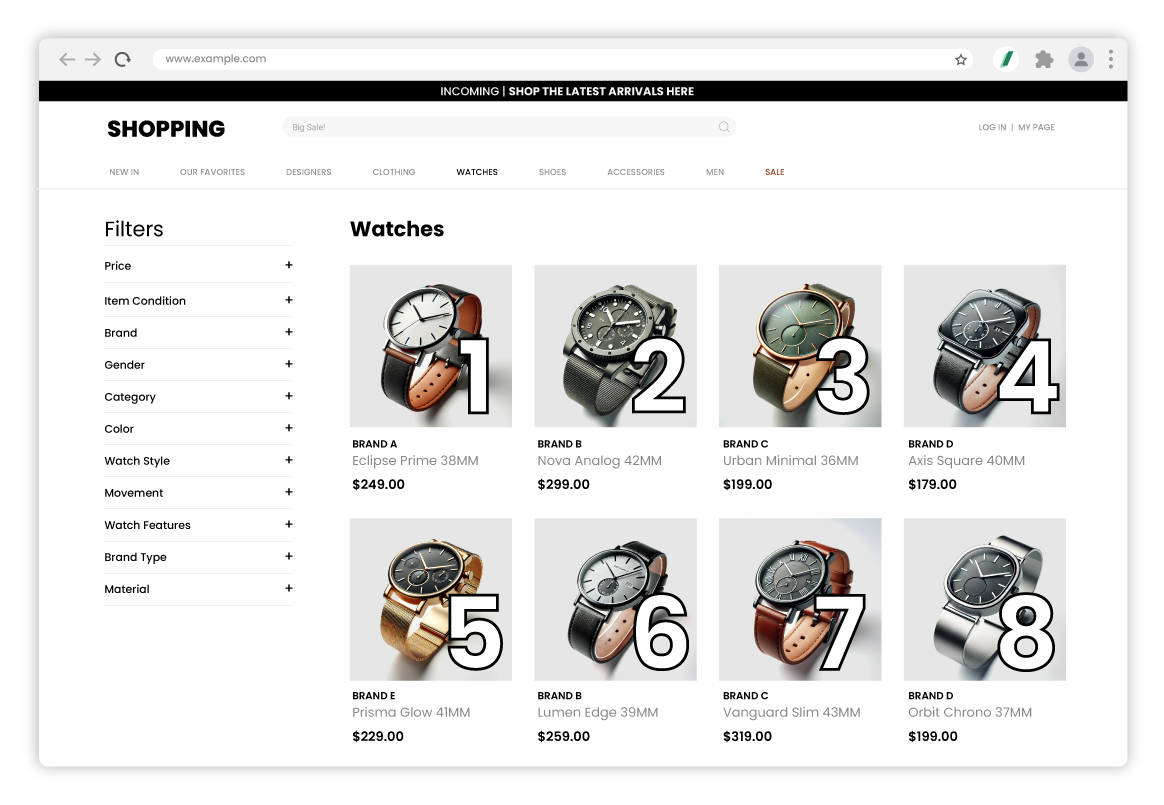
Listly 圖片下載器使用透過 Listly 輕鬆提取的圖片網址,依照圖片在網站上出現的順序下載圖片,或使用所需的檔案名稱批次下載圖片。
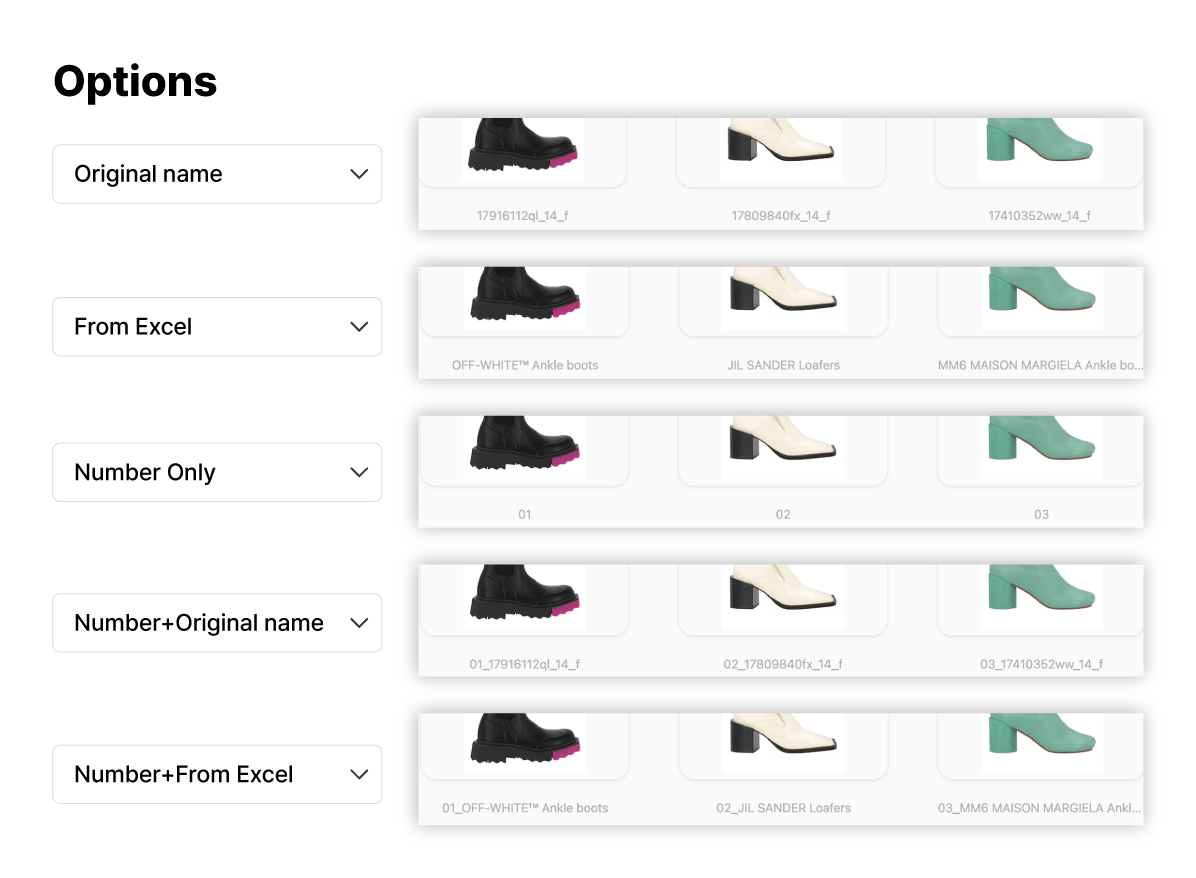
⬆️ 例如,假設產品圖片在網站上按照上圖所示的順序顯示。
(為了方便理解,我們在每張圖片上加上了順序編號。)
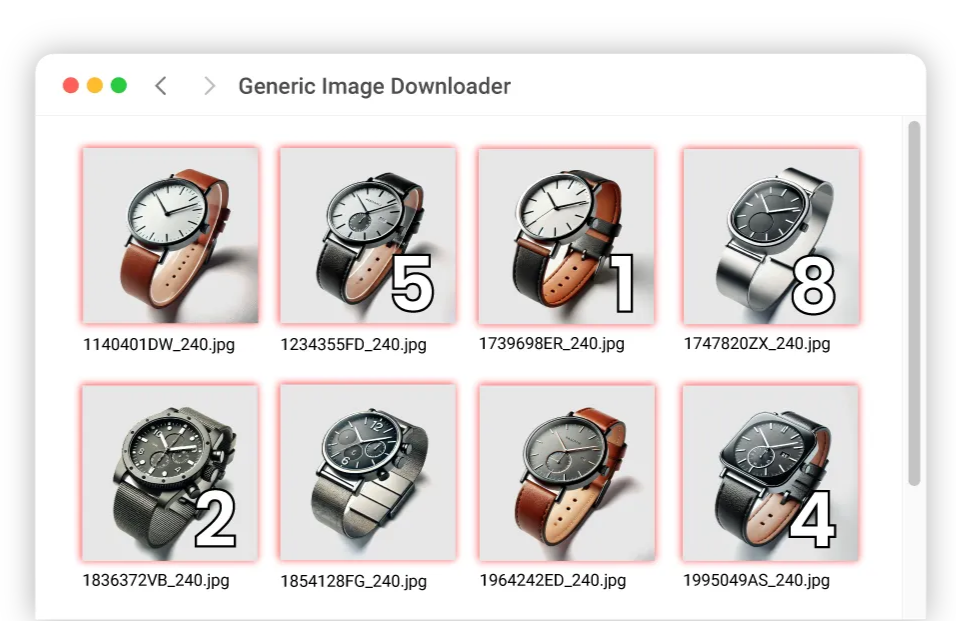
**第三方服務:**
大多數圖片下載器會直接使用網站指定的檔案名稱。
這些檔案名稱通常由難以理解的數字或字母組合構成,按名稱排序時圖片順序會變得混亂。
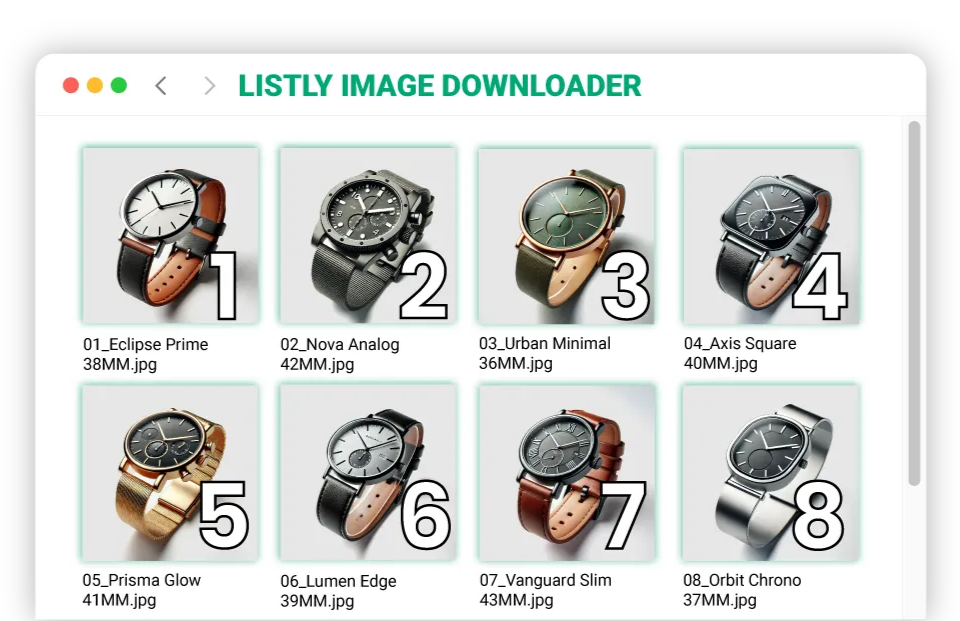
**Listly 圖片下載器:**
Listly 圖片下載器可以根據 Excel 檔案設定檔案名稱,或根據輸入的網址順序指定編號。
這讓您能夠下載命名整齊、容易與資料對應的檔案。
Q. 上傳到圖片下載器的「Excel 檔案」應該如何準備?
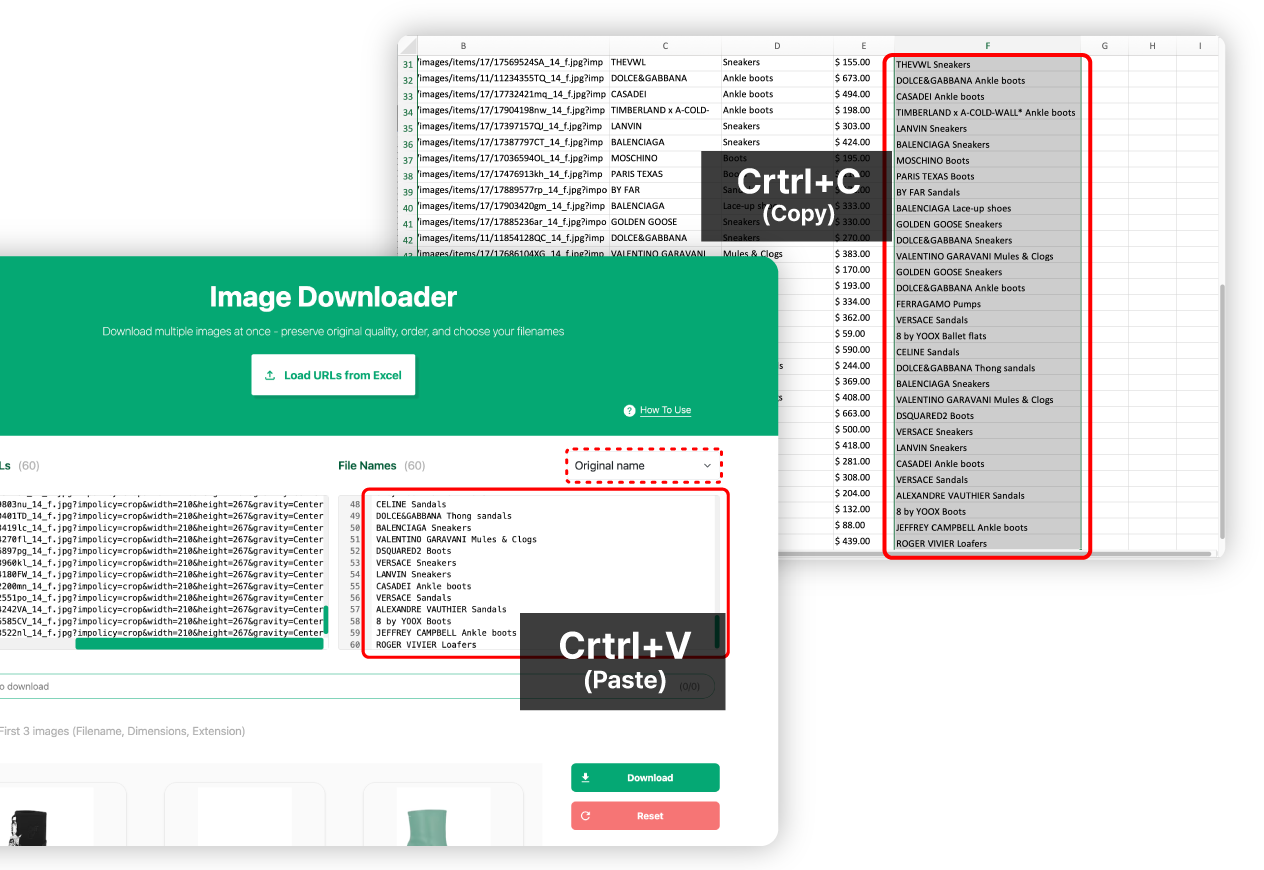
使用 Listly 提取包含您想下載圖片的網頁。您可以透過 Listly 提取包含圖片的網頁,並下載為 Excel 檔案,輕鬆準備要下載的網址。透過 Listly,您只需點擊幾下就能收集圖片網址。檢查 Excel 檔案中圖片網址所在的欄位位置。檢查網址:尋找在 Excel 檔案中顯示為連結的資料。在範例檔案中,A 欄包含網頁位址本身,B 欄包含圖片網址。由於每個檔案的欄位配置可能不同,請標記或記下包含圖片網址的欄位。檢查或建立要用作檔案名稱的 Excel 欄位。標記要用作檔案名稱的欄位,或編輯整理必要的資料。在範例中,品牌名稱 + 商品名稱被組合起來,在 F 欄建立了新欄位檔案名稱。使用 Listly 圖片下載器,您可以按照自由編輯的名稱順序下載圖片檔案。注意Listly 圖片下載器將 Excel 檔案的第一列視為標題。為圖片網址和檔案名稱欄位分別加上標題會更方便識別。
Q. 使用圖片下載器時是否必須上傳 Excel 檔案?
**不需要。即使不上傳 Excel 檔案,也可以使用複製/貼上**方式下載圖片。
所有方案都可以手動輸入**圖片網址**欄位,所以使用起來很簡單。
{% hint style="danger" %}
直接輸入和編輯檔案名稱**從 Listly Light 方案 (輕量版方案) 起開始支援。**
{% endhint %}
在免費方案中您無法直接輸入/編輯檔案名稱,但可以使用「**原始檔案名稱**」、「**僅編號**」選項執行基本的下載任務。
{% hint style="success" %}
如果您想使用所需的檔案名稱下載圖片,請上傳 Excel 檔案並選擇要用作檔案名稱的欄位。
{% endhint %}
Q. 圖片下載器的檔案名稱選項有什麼不同?
Listly 圖片下載器提供多種檔案名稱選項,讓您可以選擇適合任務的方式:
* 原始名稱 (Original name):直接使用從圖片網址提取的原始名稱。
* 從 Excel 匯入 (From Excel):使用從 Excel 檔案指定欄位取得的資料作為檔案名稱。
* 僅編號 (Number Only):僅使用按輸入網址順序的連續編號建立檔案名稱。
* 編號 + 原始名稱 (Number+Original name):在從圖片網址提取的原始名稱前加上編號建立檔案名稱。
* 編號 + Excel (Number+Excel):在從 Excel 取得的資料前加上編號建立檔案名稱。
Q. 下載的圖片檔案數量少於我輸入的網址數量。該怎麼辦?
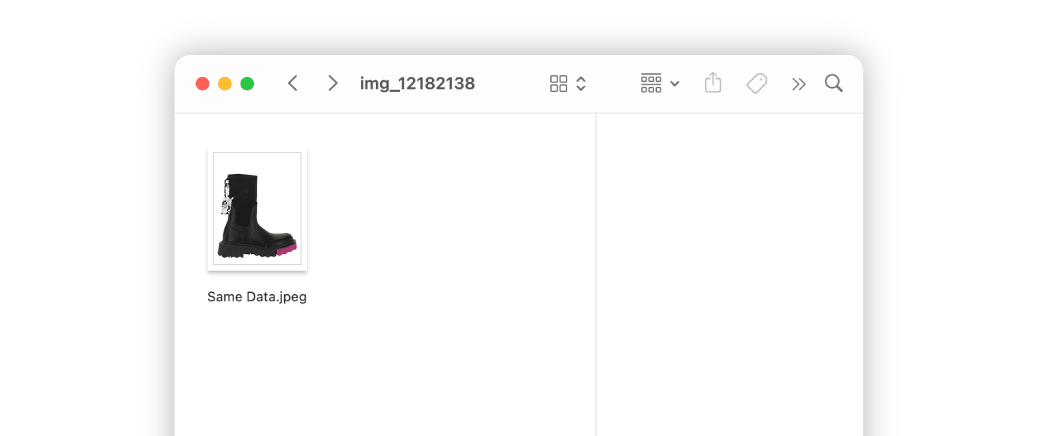
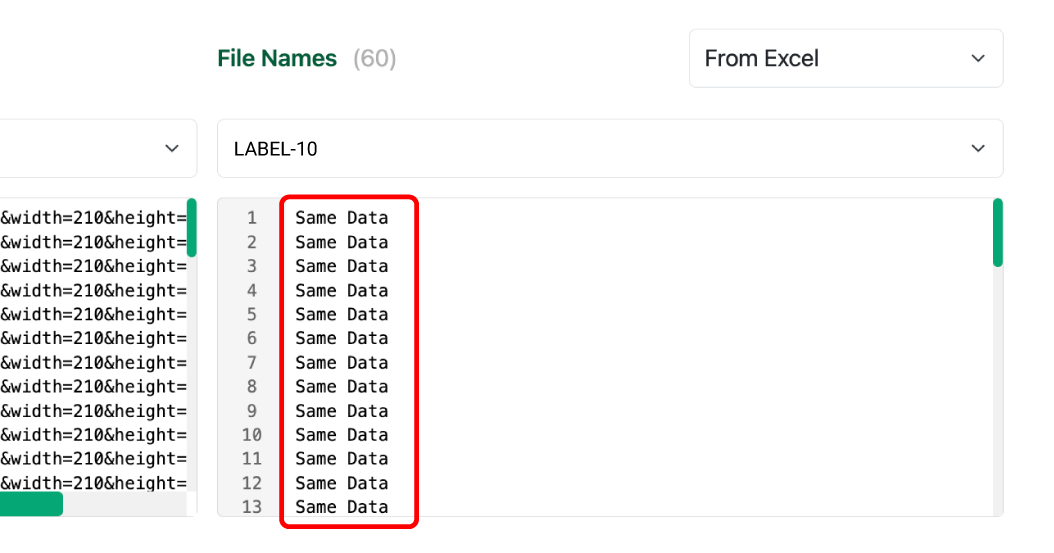
如果您輸入了數十個圖片網址並進行下載,但下載的檔案數量遠少於輸入的網址數量,**重複的檔案名稱**可能是原因。
之所以會發生這種情況,是因為圖片下載器**將具有相同檔案名稱的圖片**視為單一檔案。以下是解決方案。
使用包含序號的檔案名稱選項。(例如:僅編號、編號 + 原始、編號 + Excel)使用沒有重複值的欄位作為檔案名稱。
Q. 我輸入了網址但圖片沒有下載。該怎麼辦?
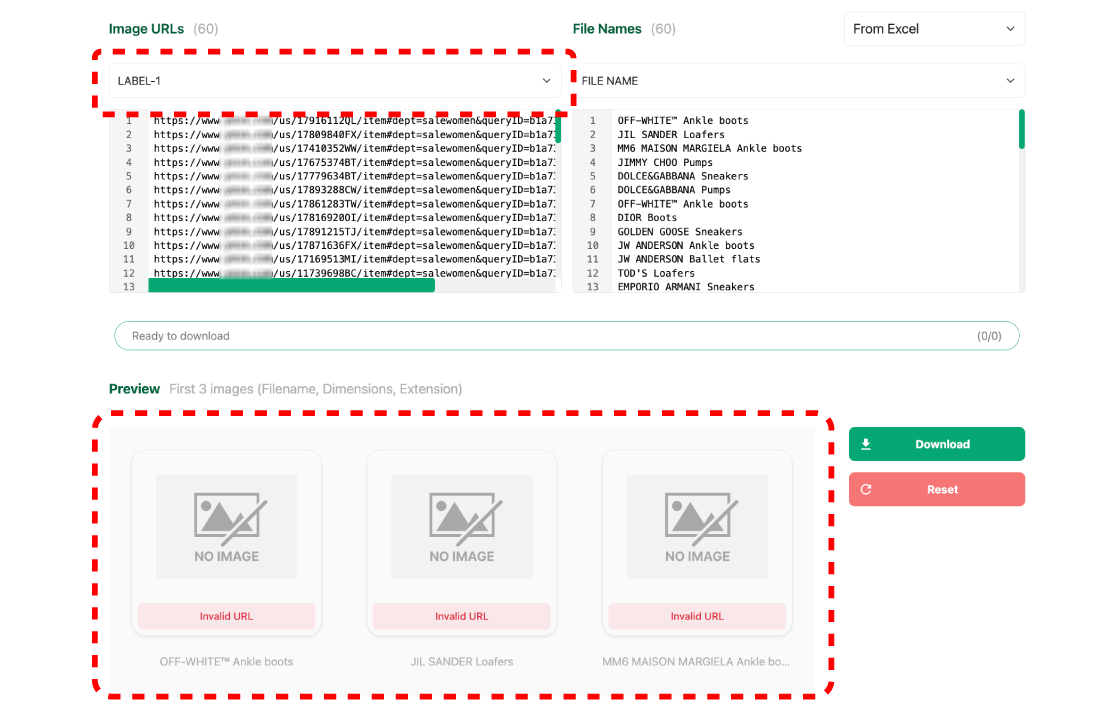
檢查輸入的網址是否不是網頁位址。**圖片網址與網頁位址不同,必須是只顯示圖片的網址。**
{% hint style="warning" %}
1. **確認網址是否正確**
* 您必須輸入直接只顯示圖片的網址,而非網頁。
* 範例:
2. **使用預覽功能。**
* 如果圖片網址輸入正確,圖片會顯示在下方的預覽區域。
* 當預覽正確顯示時,進行下載。
{% endhint %}
***
---
# Agent Instructions: Querying This Documentation
If you need additional information that is not directly available in this page, you can query the documentation dynamically by asking a question.
Perform an HTTP GET request on the current page URL with the `ask` query parameter:
```
GET https://help.listly.io/docs/zh-hant/~/revisions/SU0WP3fgrGYvb4lYVar5/support/faq-zh-hant/8.-listly-tu-pian-xia-zai-qi.md?ask=
```
The question should be specific, self-contained, and written in natural language.
The response will contain a direct answer to the question and relevant excerpts and sources from the documentation.
Use this mechanism when the answer is not explicitly present in the current page, you need clarification or additional context, or you want to retrieve related documentation sections.