> For the complete documentation index, see [llms.txt](https://help.listly.io/llms.txt). Markdown versions of documentation pages are available by appending `.md` to page URLs; this page is available as [Markdown](https://help.listly.io/docs/zh-hant/~/revisions/SU0WP3fgrGYvb4lYVar5/support/solutions-by-extraction-error-message-zh-hant.md).
# 按網頁擷取失敗訊息的解決方案
### 步驟 1 — 提取失敗後先檢查的項目
請在提取失敗後先依序檢查下列狀況。
{% stepper %}
{% step %}
#### 稍等片刻後再次嘗試提取
可能是由於目標網站的暫時載入失敗、伺服器錯誤等一次性問題。
```
→ 請間隔數分鐘或更長時間後再試。如果重試後仍重複出現相同問題,請參考下方步驟 2 中的畫面類型指南。
```
{% endstep %}
{% step %}
#### 是否同時執行許多任務?
同時執行許多任務可能會因處理瓶頸而導致錯誤。
→ 如果您正在進行群組提取,請嘗試減少每組的網址數量。
→ 如果是單一任務(例如排程作業),建議錯開它們以分散工作負載。
{% endstep %}
{% step %}
#### 失敗重複出現時,檢查錯誤代碼或截圖是否有變化
重試時顯示的錯誤代碼或截圖可能會揭示比之前更具體的原因。
```
→ 如果代碼或螢幕訊息已變更,請查看步驟 2 中該情況的指南。
```
{% endstep %}
{% endstepper %}
### 步驟 2 — 選擇錯誤截圖中顯示的畫面類型
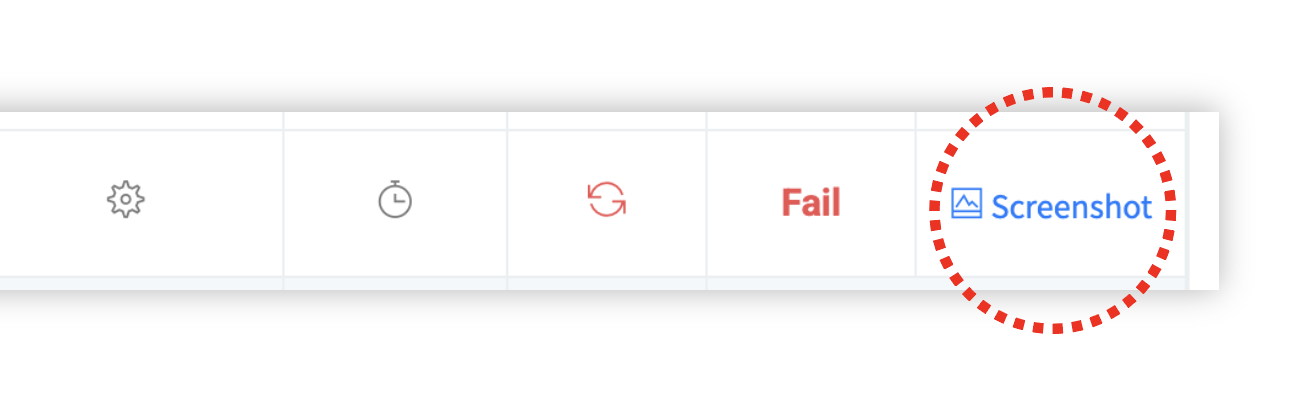
當提取失敗時,會生成「截圖」而非結果。在這裡會顯示錯誤類型和收集器存取目標網址時遇到的畫面,您可以從中推斷失敗的原因。
相同的錯誤代碼可能因截圖而有不同的原因,因此請先檢查畫面上最符合哪種情況,然後遵循該情況的指南。
**錯誤截圖中畫面類型的快速連結**
封面圖片
顯示存取封鎖訊息。(CAPTCHA、機器人偵測、權限檢查、無法存取等)
僅顯示連線失敗訊息。
彈出視窗遮蔽提取區域。
顯示登入畫面。
僅顯示沒有任何內容的空白畫面。
僅主要內容不可見。
[群組提取] 顯示正常沒有問題的畫面。
[排程提取] 顯示正常沒有問題的畫面。
錯誤代碼 - TimeOutException、TimeLimitExceeded
錯誤代碼 - AutoClickError
錯誤代碼 - ActionScriptError、ScriptError
請依照您在截圖中看到的畫面,前往對應的處理建議(若文件中另有對應段落或外部說明,請參照該處)。
### 步驟 3 — 若以上皆不適用,請聯絡支援
在上述範例中,如果沒有項目適用或僅從錯誤截圖難以準確判斷原因,請聯絡 。
聯絡我們時請提供以下資訊(點擊展開)
1. 請提供資料面板失敗畫面的網址。若為群組提取,可提供群組提取結果畫面的網址。
2. 請擷取並傳送您直接存取目標網頁時出現的畫面。因為使用者的存取環境(國家設定、登入狀態等)可能與我們的不同,請在擷取的圖片上標記(框選、箭頭、註解等)您試圖收集的位置(元素/區域),以便我們更準確地檢查。
---
# Agent Instructions
This documentation is published with GitBook. GitBook is the documentation platform designed so that both humans and AI agents can read, navigate, and reason over technical content effectively. Learn more at gitbook.com.
## Querying This Documentation
If you need additional information that is not directly available in this page, you can query the documentation dynamically by asking a question.
Perform an HTTP GET request on the current page URL with the `ask` query parameter, and the optional `goal` query parameter:
```
GET https://help.listly.io/docs/zh-hant/~/revisions/SU0WP3fgrGYvb4lYVar5/support/solutions-by-extraction-error-message-zh-hant.md?ask=&goal=
```
`ask` is the immediate question: it should be specific, self-contained, and written in natural language.
`goal` is optional and describes the broader end goal you are ultimately trying to accomplish on behalf of the user. GitBook uses it to tailor the answer towards what is most useful for that goal.
The response will contain a direct answer to the question and relevant excerpts and sources from the documentation.
Use this mechanism when the answer is not explicitly present in the current page, you need clarification or additional context, or you want to retrieve related documentation sections.