Funciones de Databoard

Es un espacio de usuario donde puedes ver o gestionar todos los datos extraídos a la vez. Desde el panel de datos, puedes acceder a configuraciones y funciones para la extracción de datos, como clic automático, extracción automática, programador, re-extracción, registros de datos y capturas de pantalla, que son características del plan de pago.
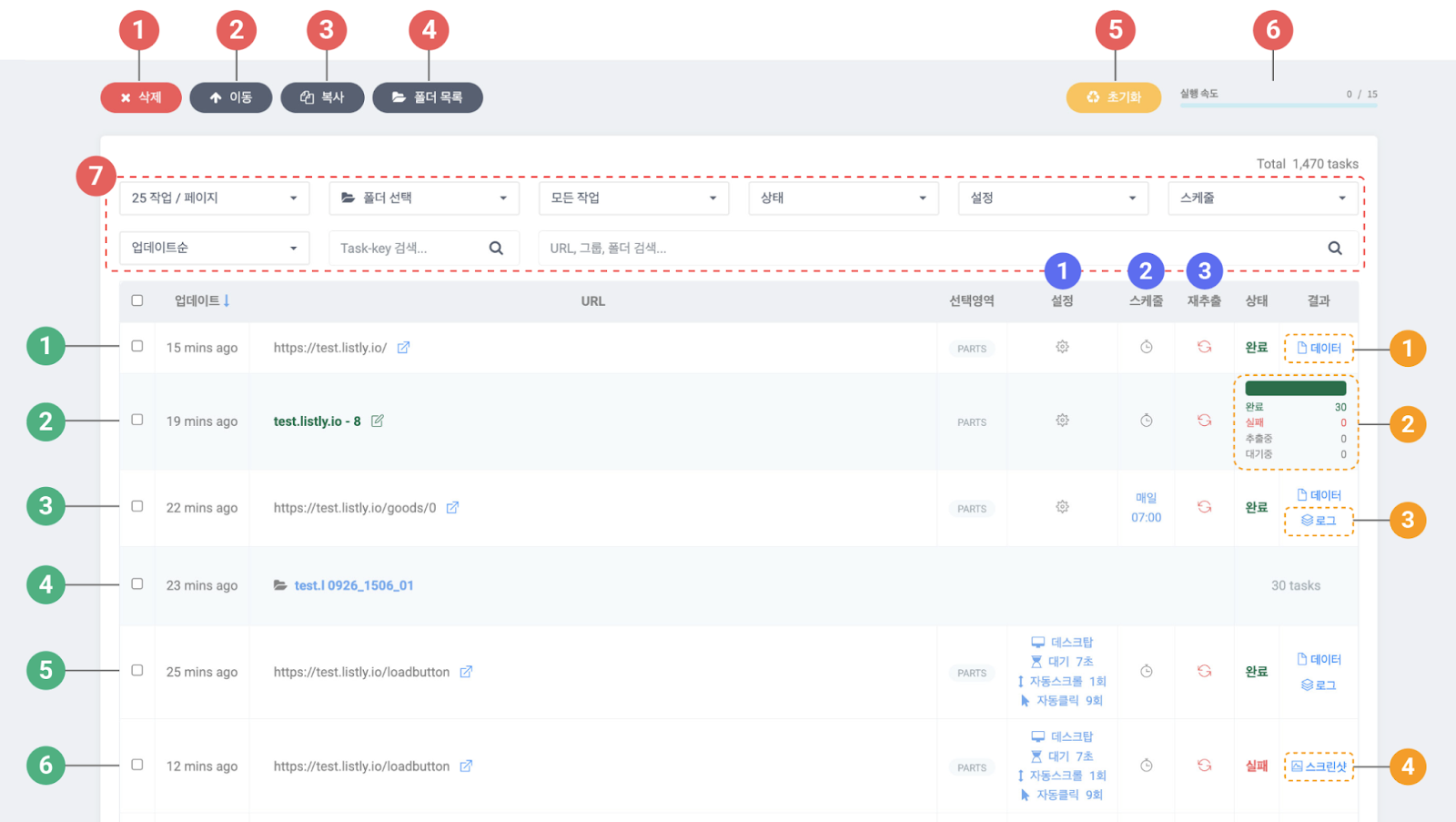
Databoard

Tipos de Tareas Creadas

1

Tarea Single (básica)

Es la tarea básica extraída de páginas individuales, creada al extraer inicialmente mediante los botones [WHOLE]arrow-up-right o [PARTS+]arrow-up-right.

2

Tarea Group

Es la tarea creada mediante la función de [Extracción Grupal]arrow-up-right que extrae múltiples páginas juntas. Es posible configurar, re-extraer y establecer programaciones por grupo.

3

Tarea programada

Es una tarea programada para ejecutarse automáticamente a una hora especificada. (Ejemplo: si se configura para ejecutarse automáticamente todos los días a las 7:00 AM, la extracción se realizará automáticamente a esa hora).

4

Carpeta Tabs

Es la tarea extraída mediante la función [Tabs]arrow-up-right. A diferencia de las tareas Group, no es posible configurar, re-extraer o aplicar programaciones a nivel de carpeta.

5

Tarea con configuración aplicada

Es una tarea a la que se han aplicado configuraciones específicas como desplazamiento automático, clic automático, uso de proxy, etc. Los valores de configuración detallados se muestran juntos para que puedas confirmar qué opciones se aplicaron.

6

Tarea fallida

Es una tarea que no se completó normalmente debido a un error durante la extracción. Se proporciona una captura de pantalla para verificar la causa del fallo.

Configuración/Programación/Re-extracción

1

Configuración

Configura detalladamente el entorno de extracción de cada tarea (o grupo). Puedes aplicar diversas configuraciones para la automatización de extracción. Se accede haciendo clic en el icono de engranaje, y las tareas con configuración aplicada muestran los valores de configuración en lugar del icono.

2

Programación

Programa tareas para que se ejecuten automáticamente a una hora especificada. Se configura haciendo clic en el icono de reloj, y las tareas programadas muestran la hora especificada en ese campo.

3

Re-extracción

Ejecuta la tarea nuevamente para obtener nuevos resultados. Si aplicaste una nueva configuración, debes re-extraer obligatoriamente para que se reflejen los cambios. También se recomienda verificar el funcionamiento normal mediante re-extracción antes de registrar la programación.

Ver Resultados

1

Datos

Puedes verificar y descargar los datos de resultados extraídos.

2

Resultado de Grupo

Puedes verificar los resultados de tareas Group. En el panel de datos, puedes verificar inmediatamente la proporción de éxito/fallo de las URLs registradas, y al hacer clic, puedes verificar los datos de resultados de cada URL incluida en ese grupo.

3

Registro

Se genera automáticamente cuando re-extraes una tarea. Para tareas con programación configurada, puedes descargar los resultados acumulados en un solo archivo Excel.

circle-info
4

Captura de pantalla

Si la extracción falla, se proporciona el estado de la página en el momento del fallo. Puedes identificar la causa del fallo junto con el código de error.

1

Eliminar

Elimina las tareas seleccionadas. Se requiere precaución ya que las tareas eliminadas no se pueden recuperar.

2

Mover

Mueve las tareas seleccionadas a una carpeta específica.

3

Copiar

Duplica las tareas seleccionadas. Las tareas duplicadas solo copian los valores de configuración y URL del original, y la ejecución no comienza automáticamente. Es útil cuando quieres probar modificaciones de configuración mientras conservas el original.

4

Lista de carpetas

Puedes crear, modificar o eliminar carpetas. Las carpetas de tareas creadas durante la extracción de Tabs se agregan automáticamente a la lista.

5

Restablecer

Cuando un trabajo se detiene debido a un error inesperado, restablece la configuración de velocidad de extracción para resetear el estado de ejecución de todas las tareas.

6

Velocidad de ejecución

Configura el número de páginas web a ejecutar simultáneamente en un rango de 1 a 15.

7

Filtro

Puedes filtrar y verificar las tareas existentes según condiciones como carpeta, naturaleza del trabajo, estado de progreso, configuración, programación, etc.

Última actualización

¿Te fue útil?