Es una función que te permite seleccionar y extraer parcialmente solo las áreas deseadas. Úsala cuando desees mejorar la organización y precisión de los datos extraídos.
Cómo Usar
1
Seleccionar Individualmente las Áreas Deseadas
En la extracción de Partes, puedes seleccionar múltiples áreas de extracción de datos deseadas y extraerlas de una vez.
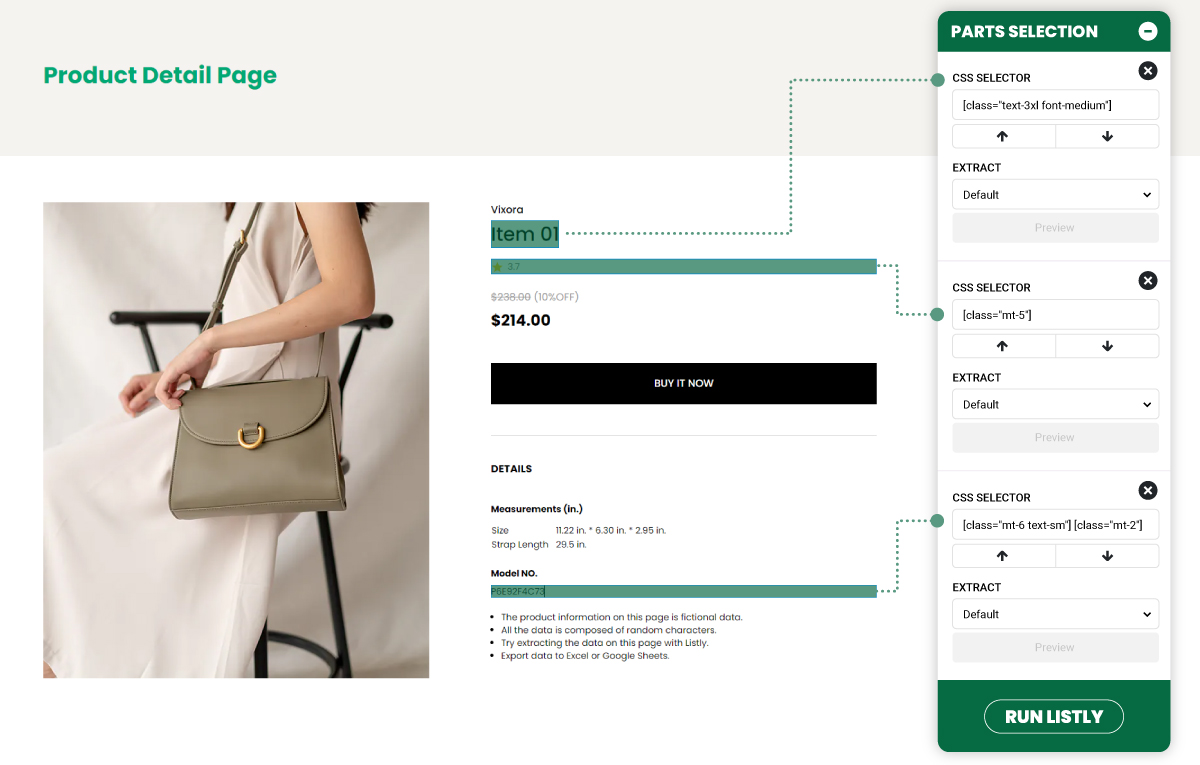
Como en el ejemplo a continuación, si haces clic individualmente en las partes necesarias como nombre del producto, reseñas, precio, número de modelo, etc., cada área seleccionada se registra por separado en el panel. Luego, al hacer clic en el botón [Run Listly], puedes extraer todas las áreas seleccionadas simultáneamente.
parts guide 04
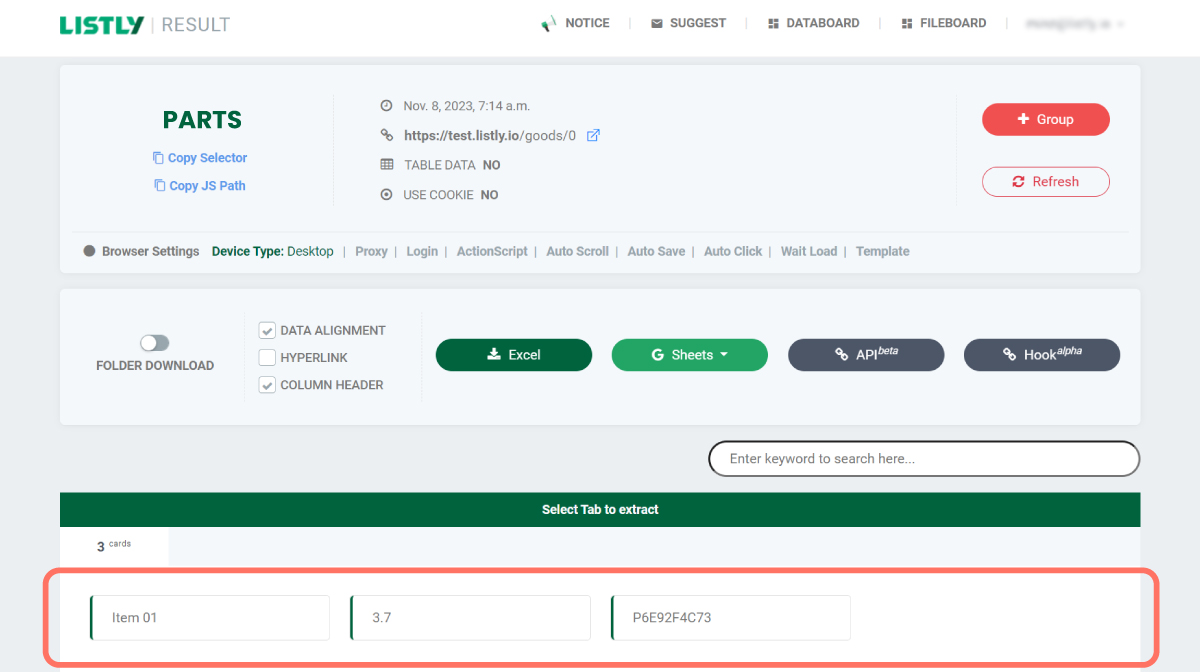
Si seleccionas y extraes como en la imagen de ejemplo, puedes confirmar que la información de las áreas seleccionadas individualmente se extrae como se muestra en la imagen a continuación.
parts guide 04-1
2
Seleccionar Simultáneamente Áreas Repetidas (Selección Automática de Elementos Repetidos)
Puedes seleccionar automáticamente áreas repetidas con un solo clic.
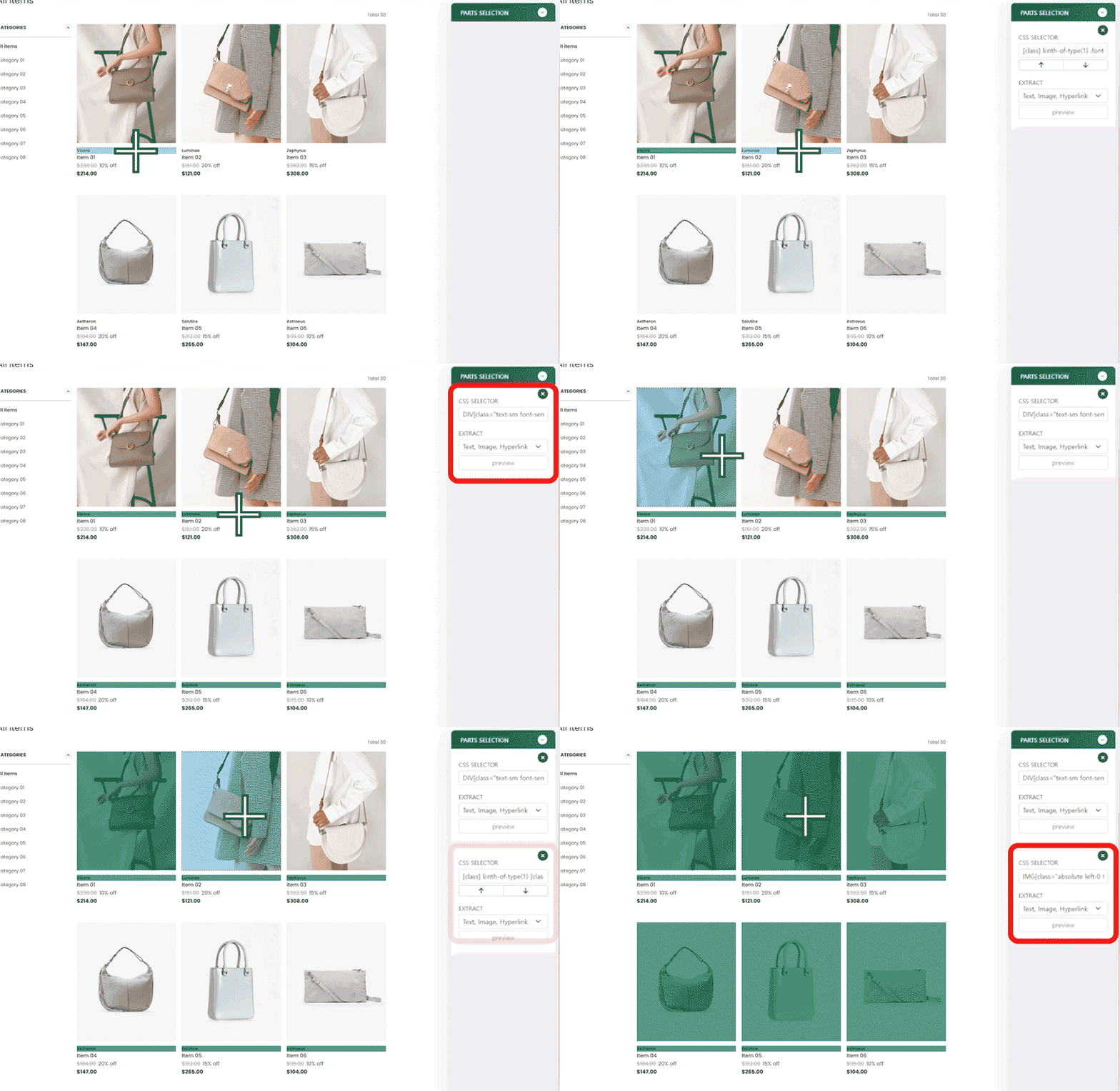
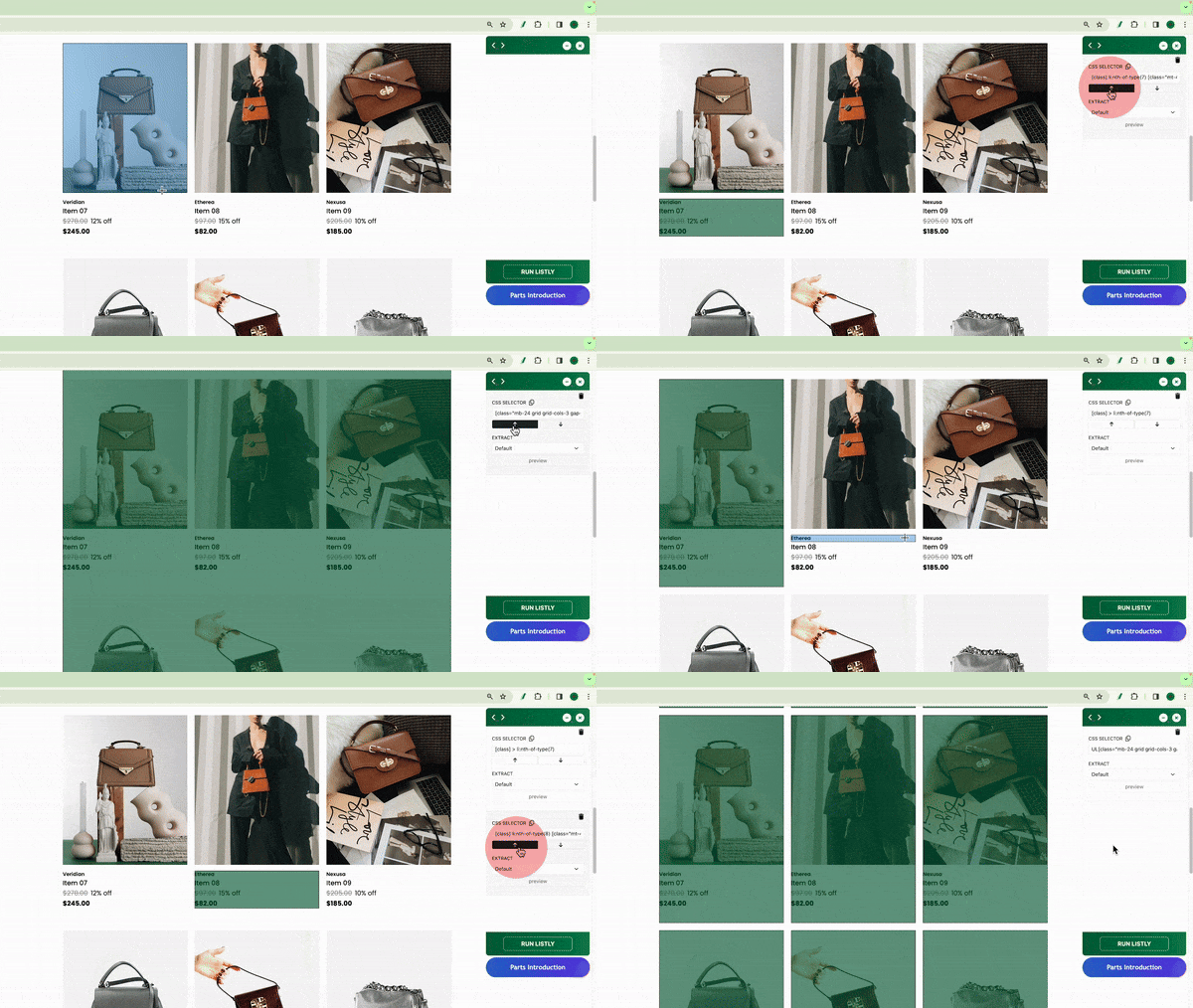
Como en el ejemplo a continuación, si haces clic en un elemento específico en la página web y luego haces clic en el elemento que se repite con el elemento seleccionado primero, todos los datos con la misma estructura jerárquica dentro de esa página se seleccionan automáticamente.
repeated selection gif
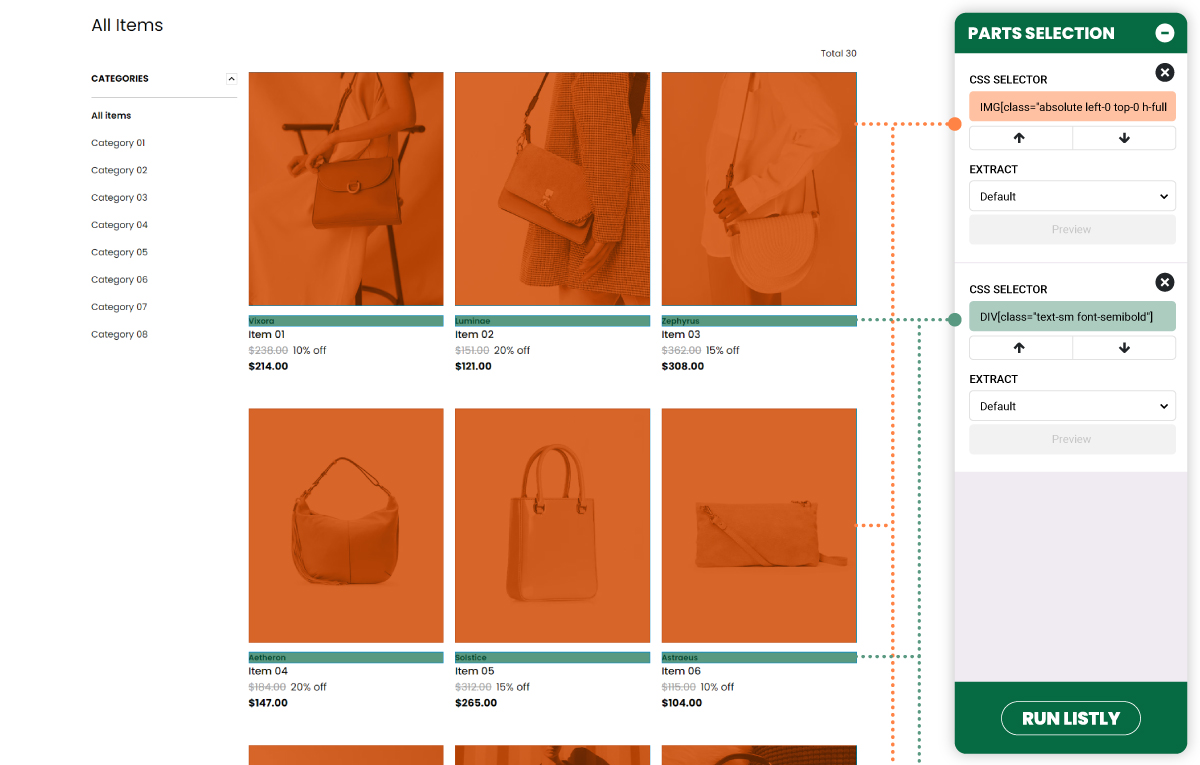
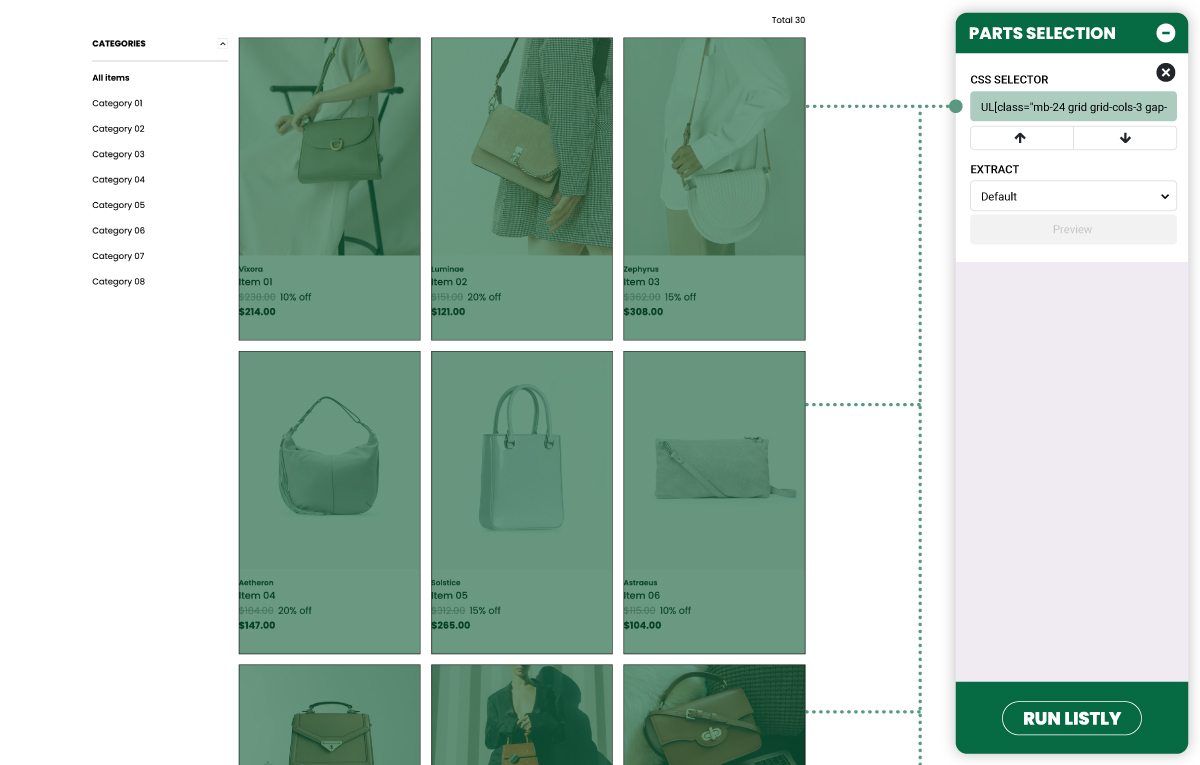
La misma estructura jerárquica se reconoce como un área y se registra en el panel lateral como se muestra a continuación. (La imagen usa diferentes colores para ayudar con la comprensión.)
parts guide 05
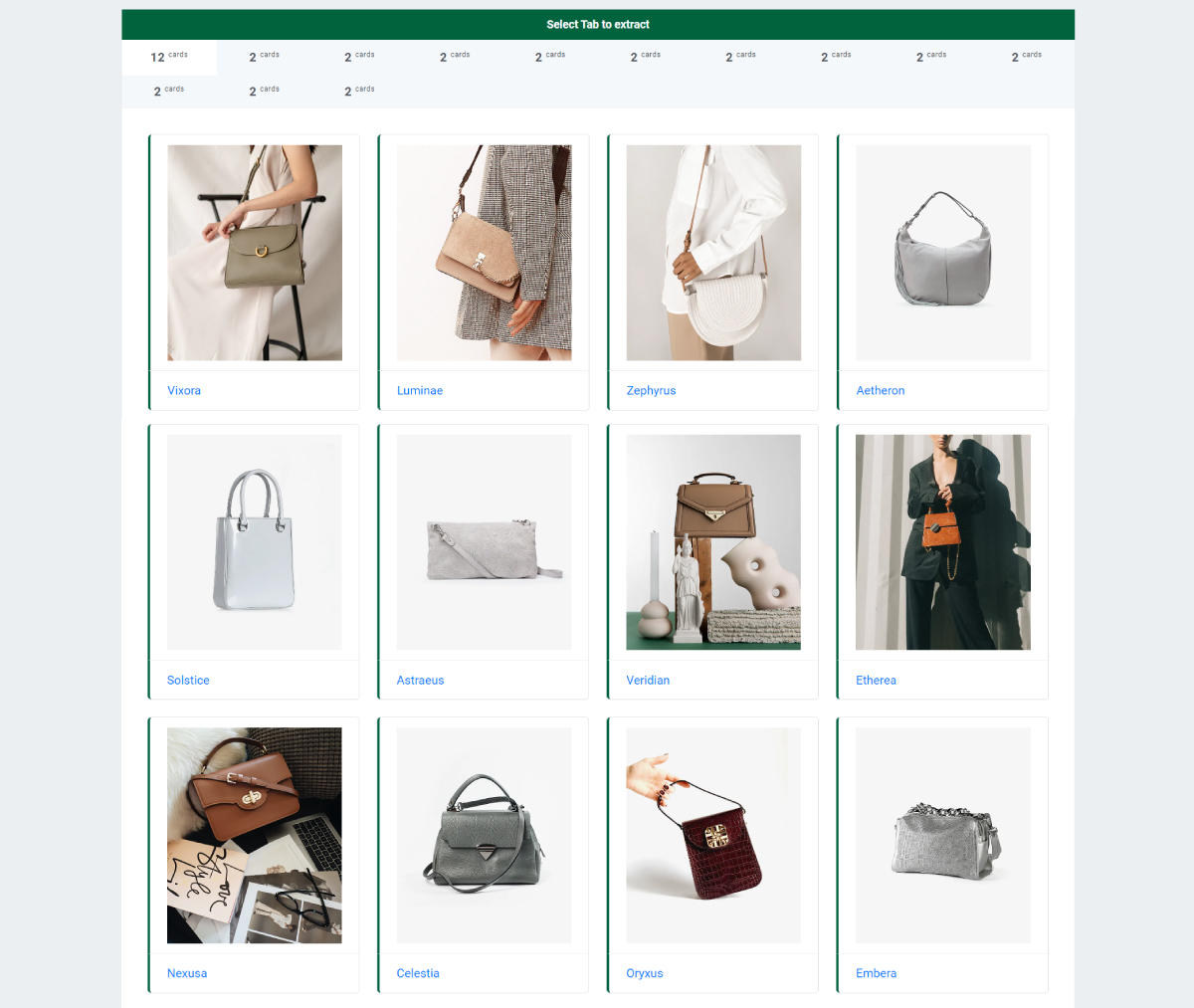
Después de seleccionar las áreas deseadas usando el método 'Seleccionar Simultáneamente Áreas Repetidas' y luego hacer clic en el botón de extracción, puedes extraer los datos como se muestra a continuación. También puedes recopilar fácilmente imágenes y nombres de marcas repetidos en una página.
parts guide 05-1
3
Seleccionar Automáticamente Elementos Repetidos (Selección de Unidad de Caja de Elemento)
También puedes seleccionar automáticamente elementos repetidos por unidad de caja de elemento. Si seleccionas la primera caja y luego seleccionas la segunda caja consecutiva, puedes seleccionar de una vez todos los elementos con la misma estructura. Sin embargo, en este caso, la precisión del resultado de extracción puede ser relativamente menor, por lo que se recomienda seleccionar por 'unidad de elemento máximo'.
element box selection gif
Después de seleccionar elementos detallados (texto, imágenes, etc.) dentro de una caja de elemento específica, si sigues haciendo clic en la flecha hacia arriba (⬆︎), el área de selección se expande gradualmente hasta que puedes seleccionar la caja completa que es más grande que la caja de elemento.
expand selection gif
En este estado, si haces clic una vez en la flecha hacia abajo (⬇︎), puedes especificar la 'unidad de caja de elemento máximo'.
Si especificas la 'unidad de elemento máximo' de la misma manera en otros elementos, puedes seleccionar automáticamente todos los elementos con la misma estructura dentro de la página web.