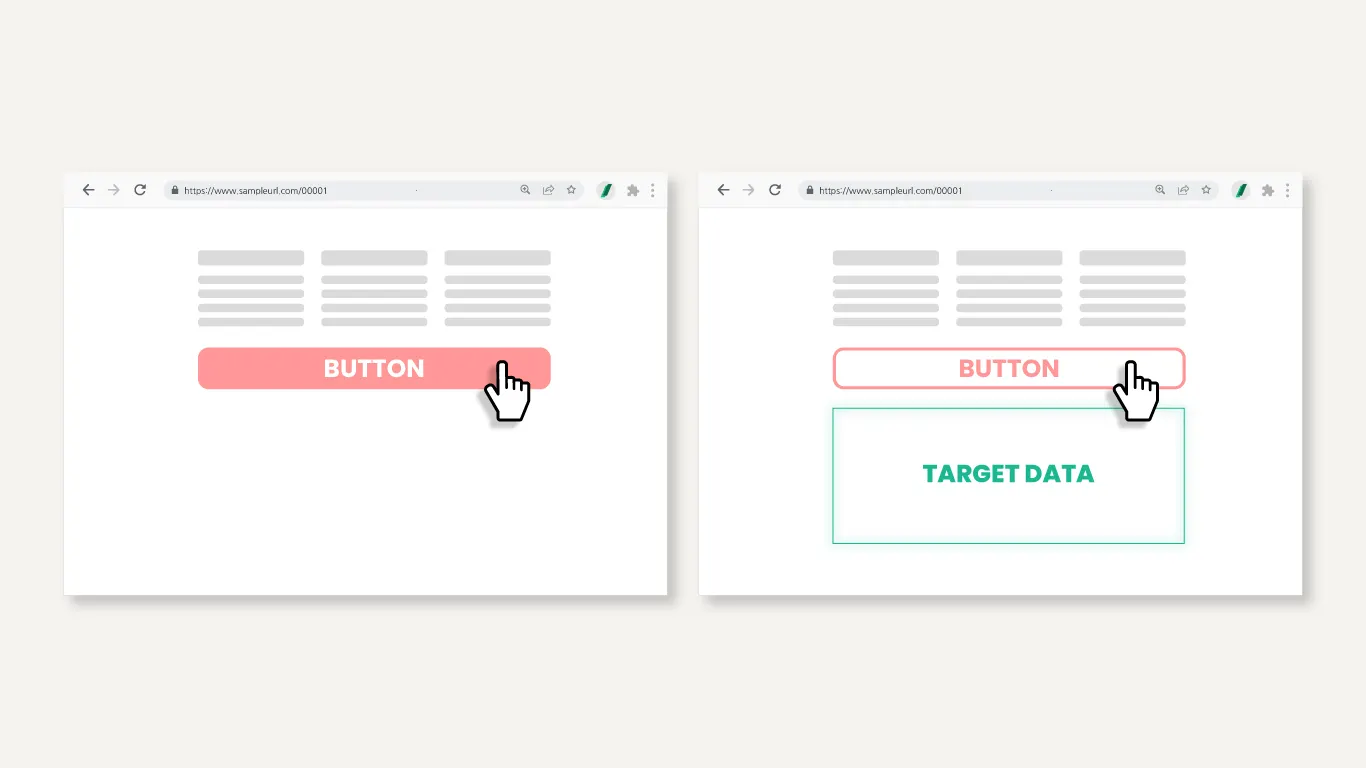
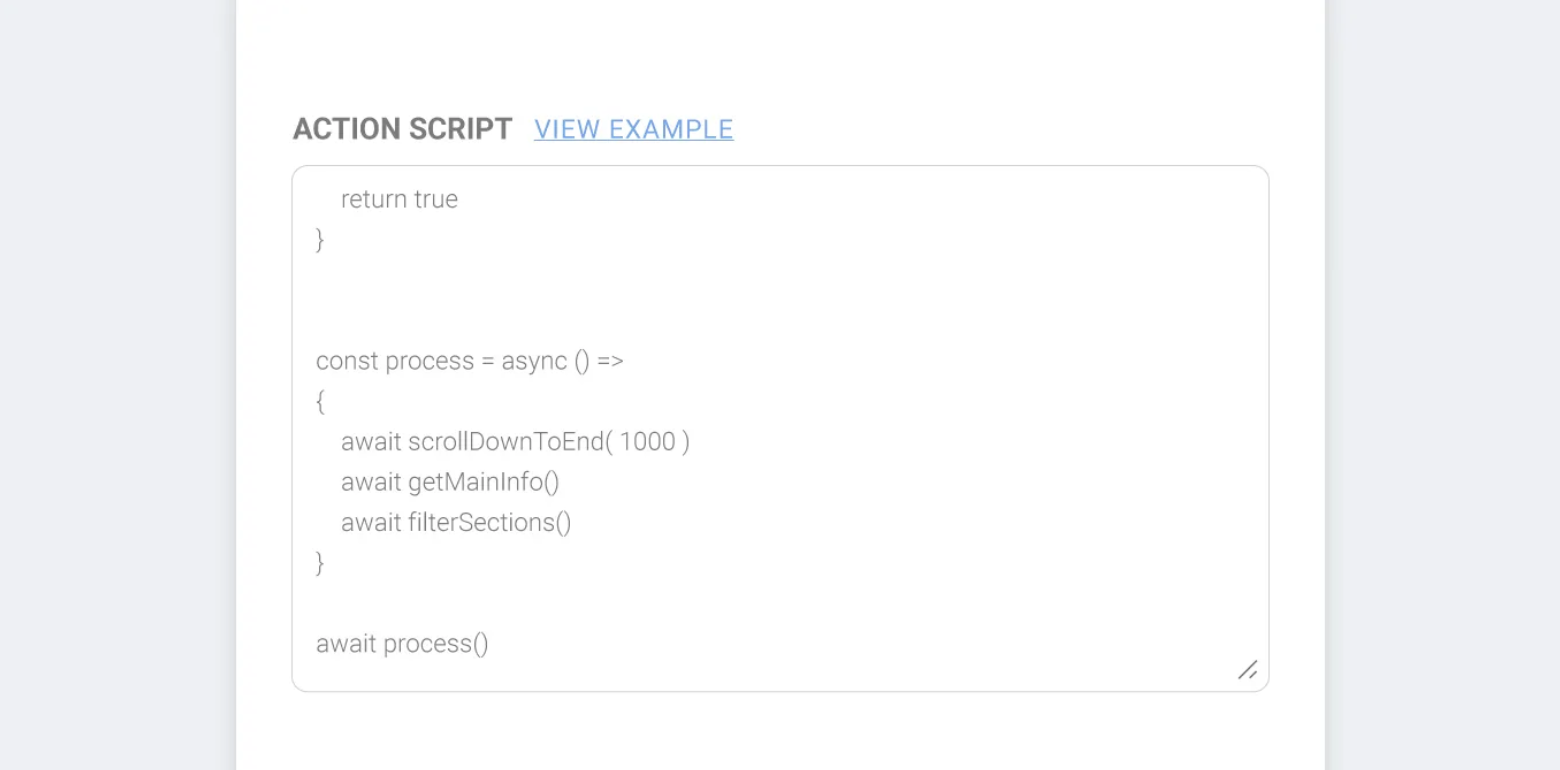
ActionScript es una función avanzada que permite a los usuarios controlar el proceso de extracción escribiendo código JavaScript (JS) directamente, más allá de simplemente extraer la pantalla visible.
Ejemplos:
Extraer datos dentro de una sección que aparece después de hacer clic en un botón específico
Extraer datos dentro de un área que aparece al pasar el mouse por encima
Controlar otros elementos que cambian dinámicamente dentro del sitio antes de recopilar datos
Como se muestra arriba, puedes personalizar la extracción de datos en situaciones especiales que son difíciles de resolver con la configuración de automatización estándar de Listly.
El servicio de escritura de ActionScript es una opción exclusiva del plan Enterprise. Si estás usando un plan inferior, puedes escribir el script tú mismo para utilizar esta función.
Cómo usar
1
Después de una extracción [WHOLE] de la página web, haz clic en la sección [Browser Setting] de la página de resultados para ir a la pantalla de configuración de esa tarea.
2
Pega el código JS que escribiste en el campo ActionScript de la pantalla de configuración y haz clic en el botón [Guardar].
Haz clic en el botón [Re-extraer] en la ventana de resultados o en el panel de datos para volver a extraer el área de datos usando el ActionScript.
4
Después de que se complete la re-extracción, verifica los resultados. Asegúrate de validar que el ActionScript configurado funcionó según lo previsto.
Precauciones
Precauciones al aplicar ActionScript a tareas de extracción grupal
El ActionScript siempre debe aplicarse primero en la página de origen antes de la extracción grupal. La extracción grupal asume que todas las demás URLs tienen la misma estructura que la página representativa (página de origen) y recopila los datos en consecuencia. Si no aplicas el ActionScript a la página de origen, no habrá una referencia para que las URLs agregadas posteriormente realicen la misma acción, lo que puede causar errores de coincidencia de pestañas o pérdida de datos.
Asegúrate de escribir y aplicar el ActionScript mientras tienes abierta la página representativa.
Después de aplicar el ActionScript, primero debes ejecutar Re-extraer para verificar que la configuración funciona correctamente.
Después, cuando agregues URLs usando el botón [+Grupo], la misma acción del ActionScript se aplicará a todas las páginas del grupo.
Si hay una gran diferencia de estructura entre la página de origen y otras páginas, el script puede no funcionar correctamente, por lo que es importante incluir solo páginas con la misma estructura en la extracción grupal.