
Pestañas - Partes
¿Qué es la Extracción de Pestañas?
Pestañas es una función que puede extraer a la vez las partes coincidentes de todas las pestañas abiertas en el navegador. Cuando se extraen varias páginas simultáneamente, hay menos riesgo de bloqueo y el proceso de trabajo también es simple.
Precauciones al aplicar la extracción de pestañas
Según el entorno de PC y navegador del usuario, si abre demasiadas pestañas a la vez, puede reconocerse como una señal anormal para esa página web, lo que puede hacer que la carga de la página web sea muy lenta o que no se abra correctamente. Al extraer datos, se recomienda ajustar el número de pestañas a alrededor de 30 por vez.
Guía Rápida
➡️ Abrir varias pestañas en el navegador ➡️ Clic en ícono de Listly ➡️ Ir a pestaña Tabs ➡️ Seleccionar Parcial+ (PARTS) ➡️ Seleccionar área de extracción ➡️ Seleccionar pestaña de datos a extraer en ventana de resultados ➡️ Descargar archivo
Método de Uso
Abrir varias pestañas en el navegador web
Abra las páginas que desea extraer como pestañas individuales en el navegador. En este momento, puede abrir fácilmente muchas pestañas en una ventana utilizando el botón [Abrir varias pestañas].
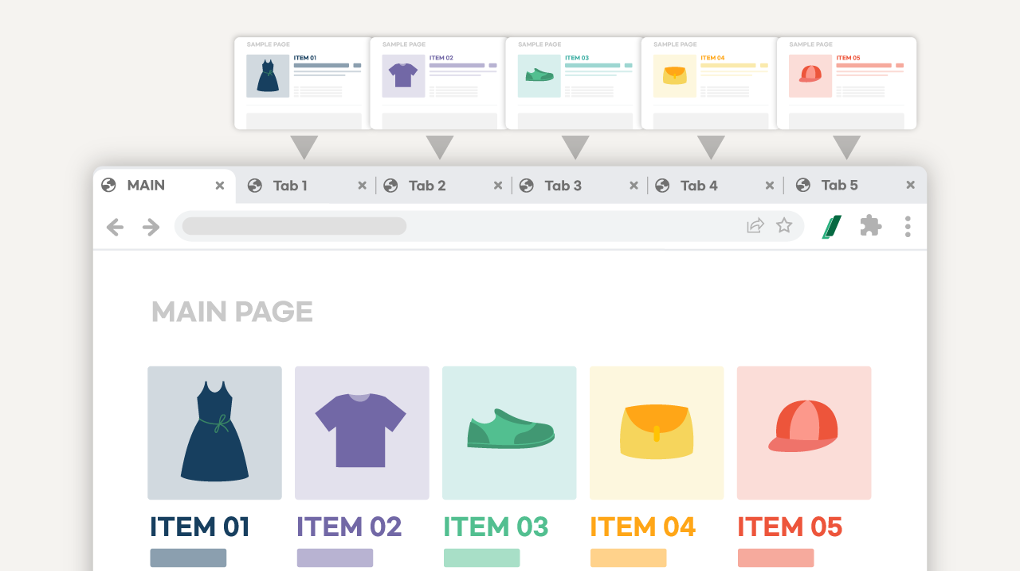
Referencia: Pestañas - Abrir varias pestañas (Open Tabs)
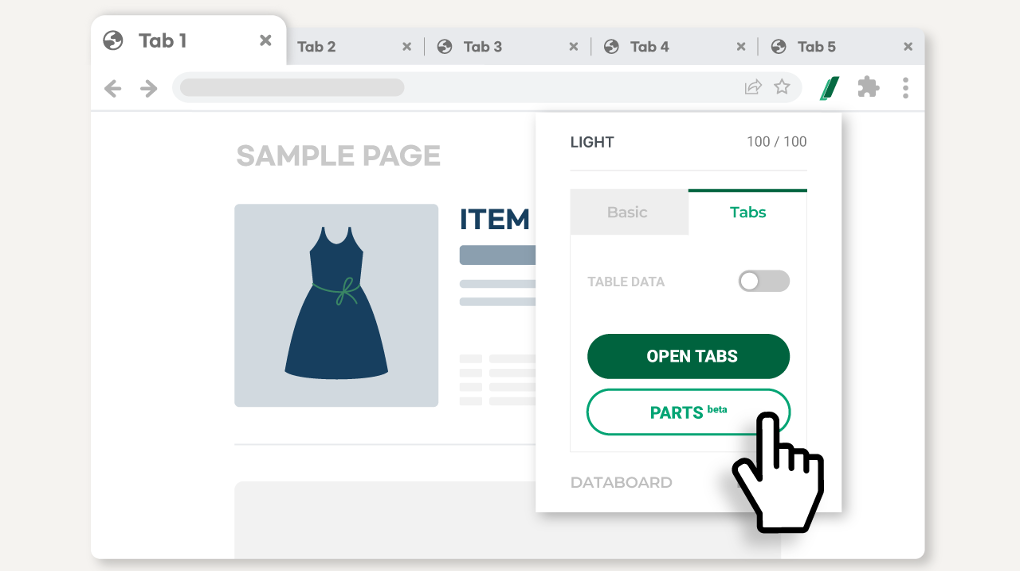
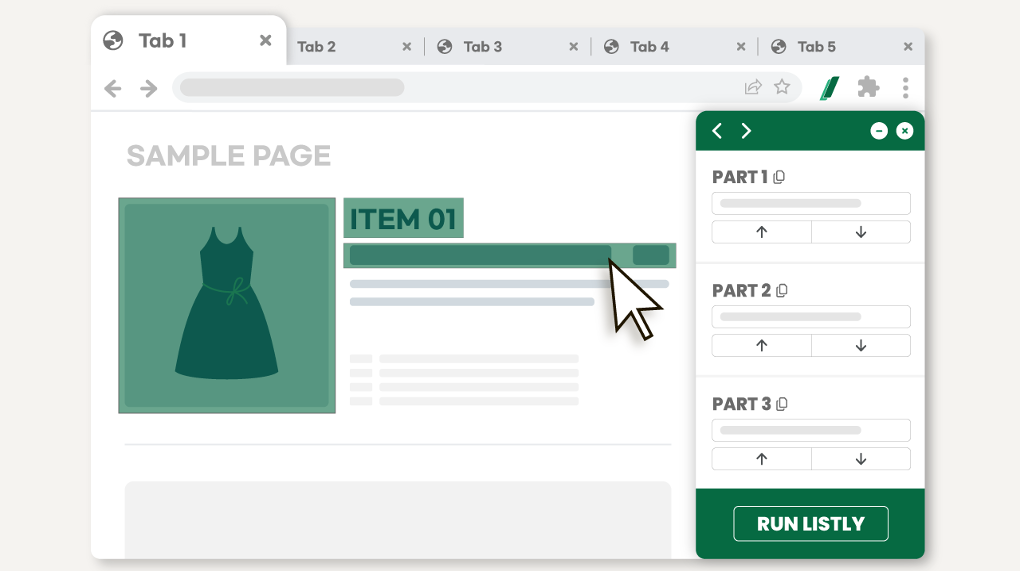
Seleccionar área de extracción
Seleccione el área de la que desea extraer datos.
El método de selección de área de extracción es el mismo que LISTLY PARTS.
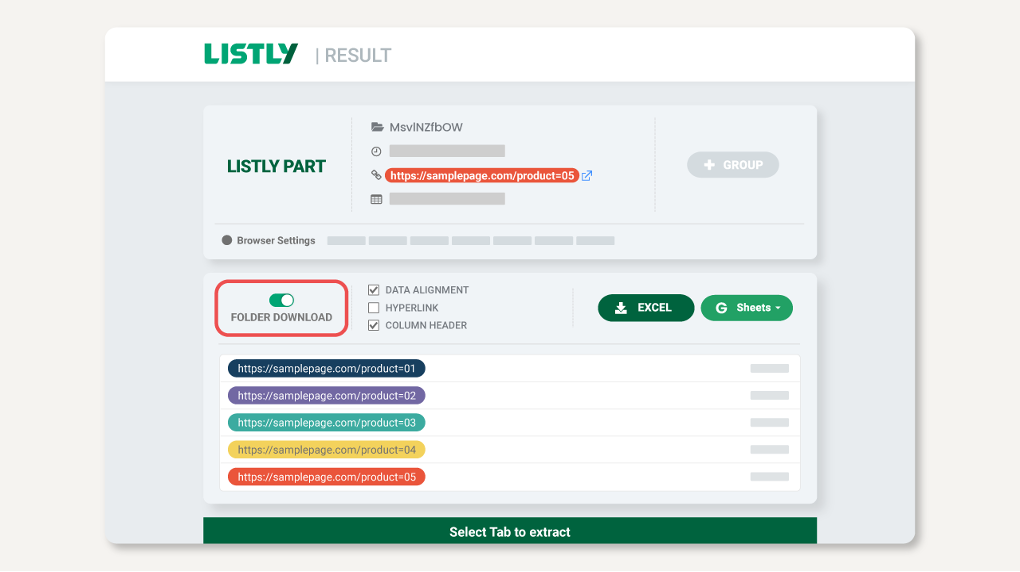
Al hacer clic en el botón [Run Listly], se moverá a la página de resultados. Puede verificar que las pestañas con el mismo patrón de datos que la sección seleccionada están organizadas automáticamente en una carpeta.
Video Tutorial
Preguntas Frecuentes Sobre la Extracción de Pestañas
Necesito hacer una extracción de pestañas, pero las nuevas pestañas no aparecen en el sitio web. ¿Está bloqueado?
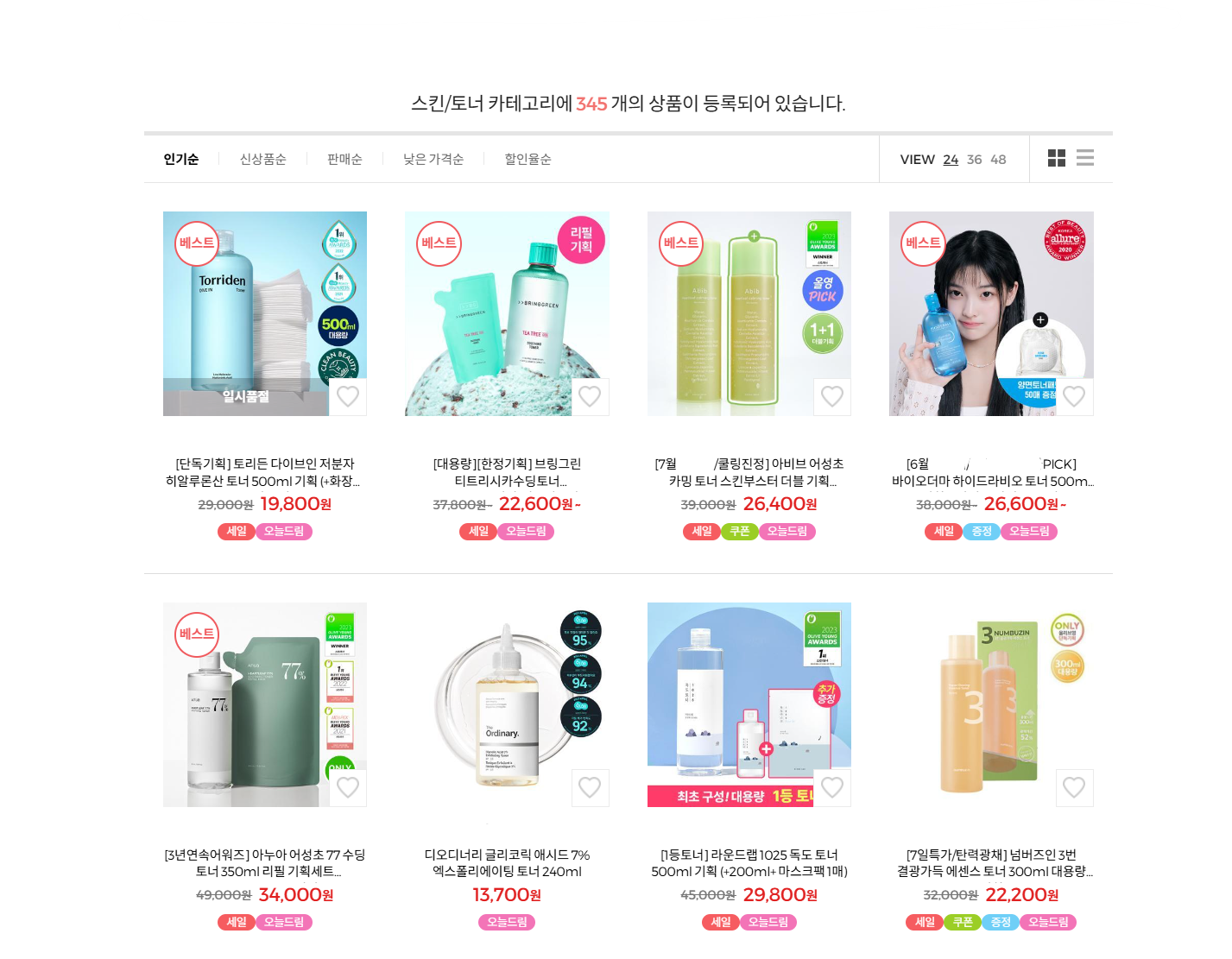
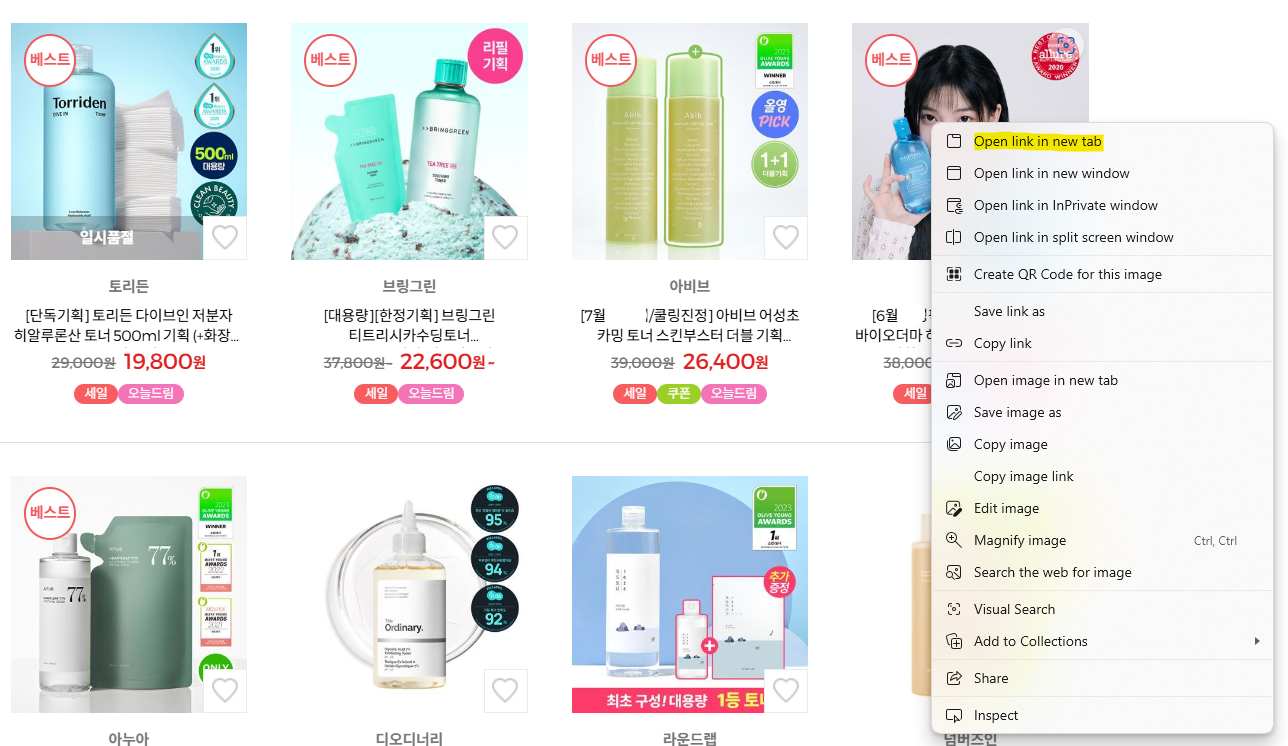
Primero, para hacer una extracción de pestañas, debe abrir primero nuevas pestañas en el navegador. Básicamente, puede abrir páginas de detalle individuales que desea extraer una por una usando clic derecho del ratón en la página de lista, pero es engorroso,
También hay casos en que aparecen mensajes de error como BLANK#BLOCKED como se muestra en la imagen a continuación.
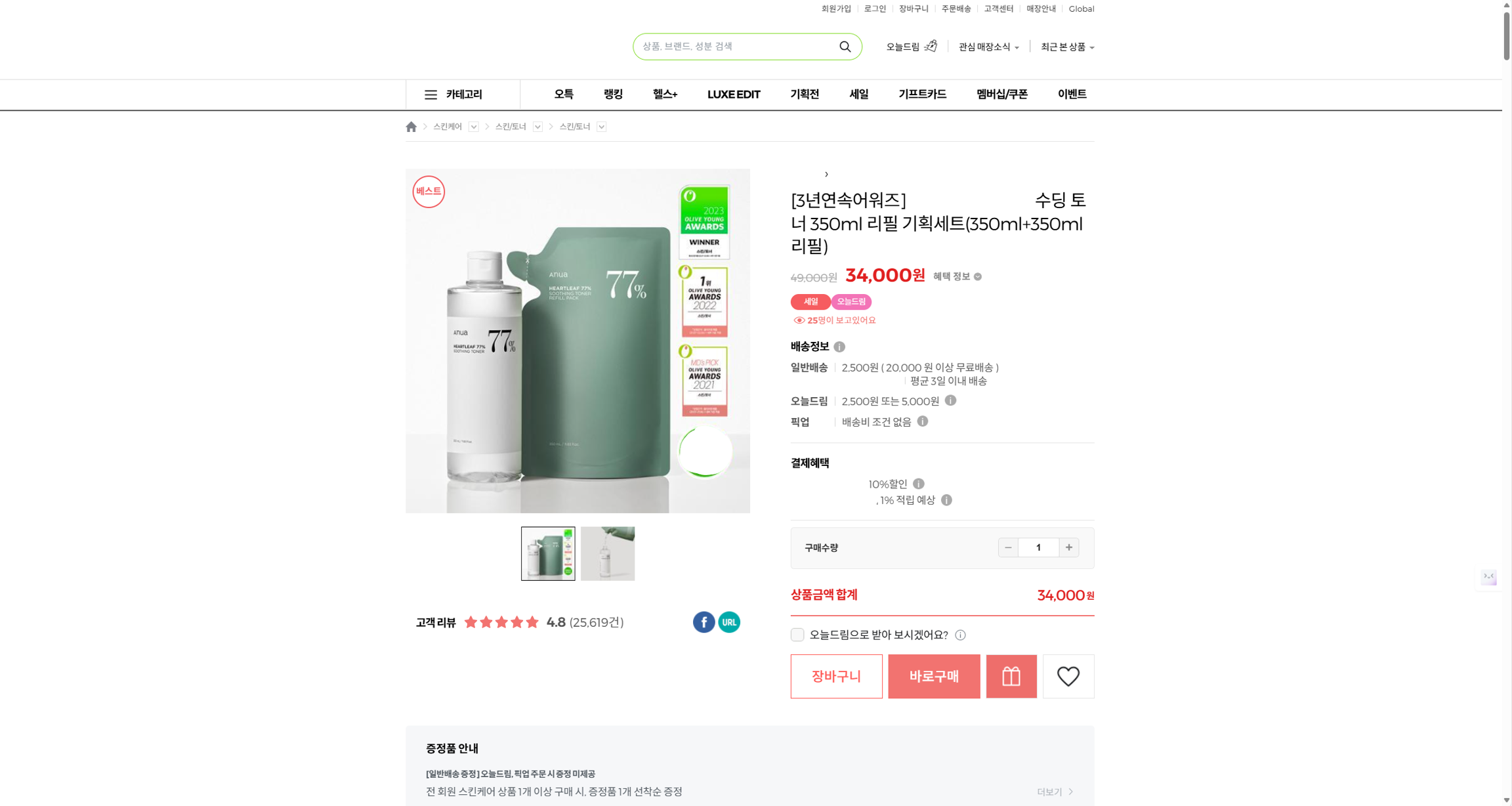
Principalmente, al abrir una página de detalle en una nueva pestaña usando clic derecho del ratón, si no hace clic exactamente en el área que contiene el enlace de la página de detalle, puede ocurrir el error anterior.
Puede prevenir esto utilizando la función [Abrir varias pestañas (Open Tabs)] de Listly o utilizando una función de otra extensión que abre URLs a la vez.
Unidad de extracción de datos de Listly: URL básica vs URL avanzada
URL es la unidad de extracción de datos de Listly. Se divide en 'URL básica' y 'URL avanzada' según el uso y el método de deducción, y la diferencia es la siguiente.
URL Básica (URLs for Basic features)
Uso: Se utiliza para la extracción de una sola página a través de la pestaña básica de la extensión.
Método de deducción: Se deduce 1 URL básica cada vez que se extrae una página.
Condiciones de uso: Al suscribirse a planes superiores como Light Plan y Business Plan, se puede usar ilimitadamente. Los usuarios de Free Plan obtienen 10 URLs que se recargan después de 30 días de usar todas. Las URLs básicas no se pueden comprar por separado.
URL Avanzada (URLs for Advanced features)
Uso: Se utiliza al utilizar funciones avanzadas de Listly como pestañas, extracción de grupo, clic automático, desplazamiento automático, configuración de programación, plantillas de acción, etc.
Método de deducción: Se deduce 1 URL avanzada por el procesamiento de datos de una página a través de funciones avanzadas. No se deduce si la extracción falla.
Condiciones de uso: Se renuevan mensualmente después del primer pago del plan suscrito, y las URLs avanzadas consumidas no se pueden comprar adicionalmente en la página de precios. Si desea comprar más, primero debe suscribirse a un plan de tarifa superior.
Si desea recibir el archivo de Excel en el orden en que están abiertas las pestañas, ¿qué debe hacer?
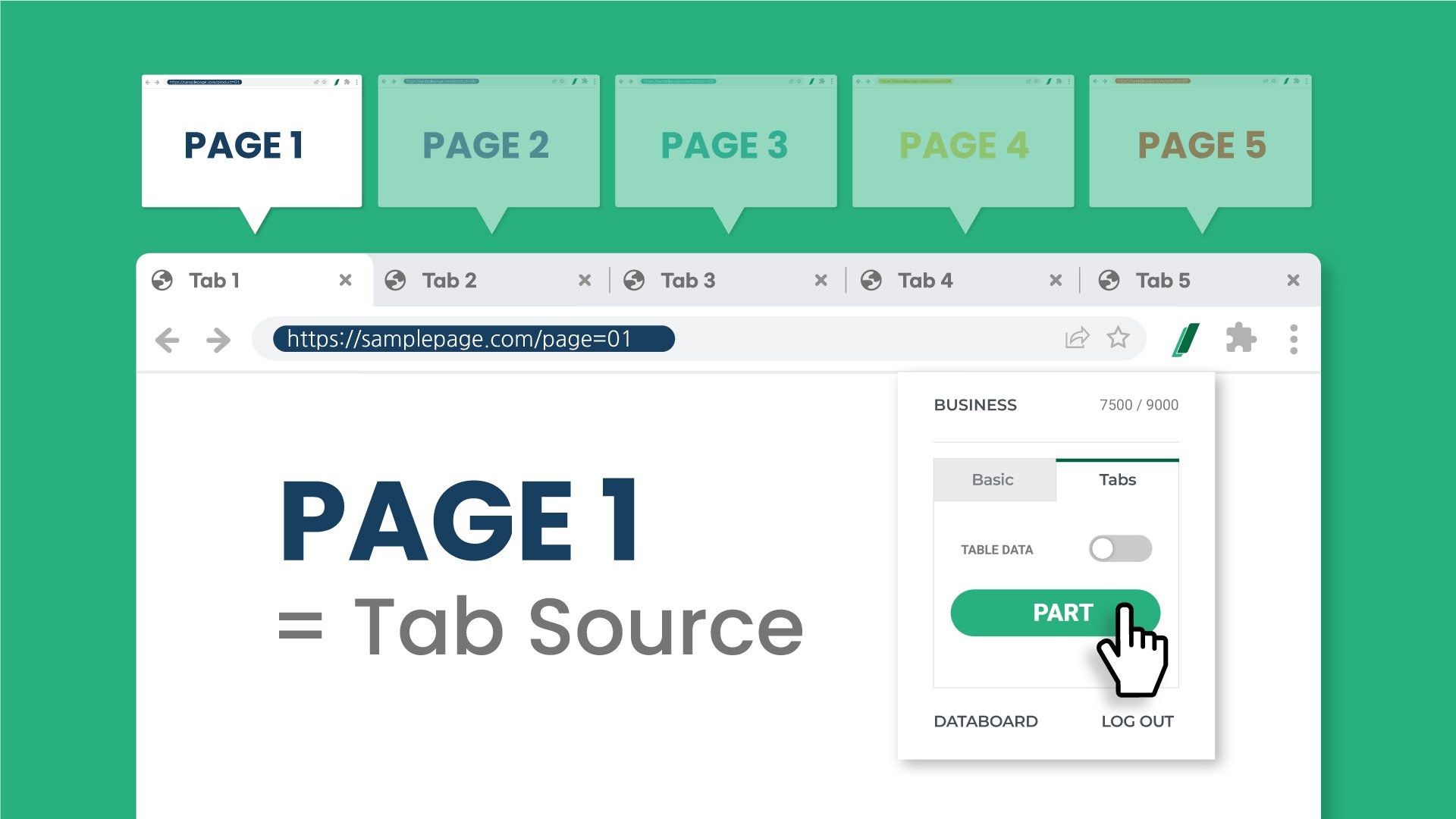
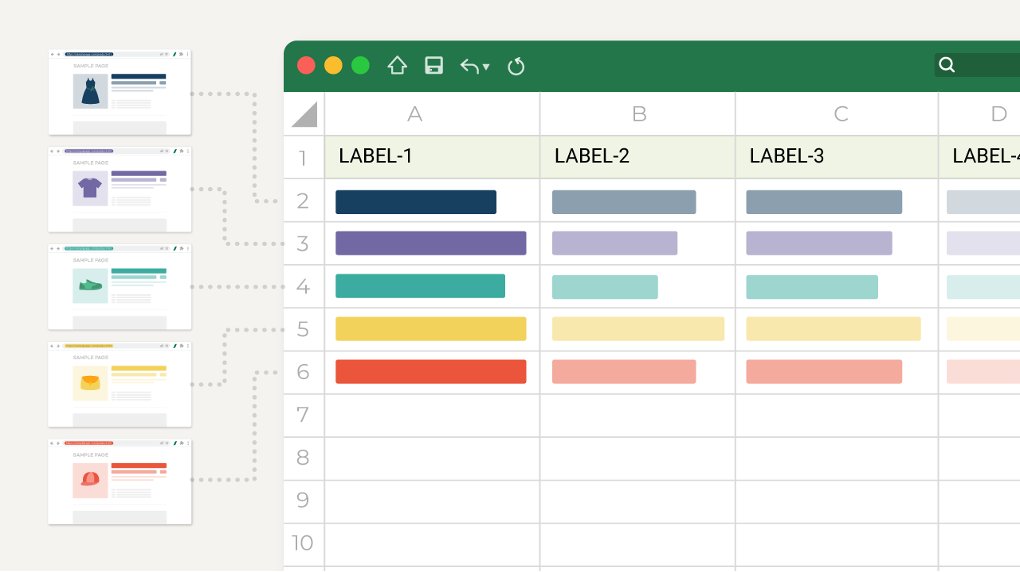
El primer método es hacer clic en el botón de extracción en la primera pestaña del navegador entre las pestañas del navegador abiertas. Entonces, la primera ventana se establece automáticamente como 'fuente de pestaña', y la ventana de resultados también se abre basándose en esa 'fuente de pestaña'.
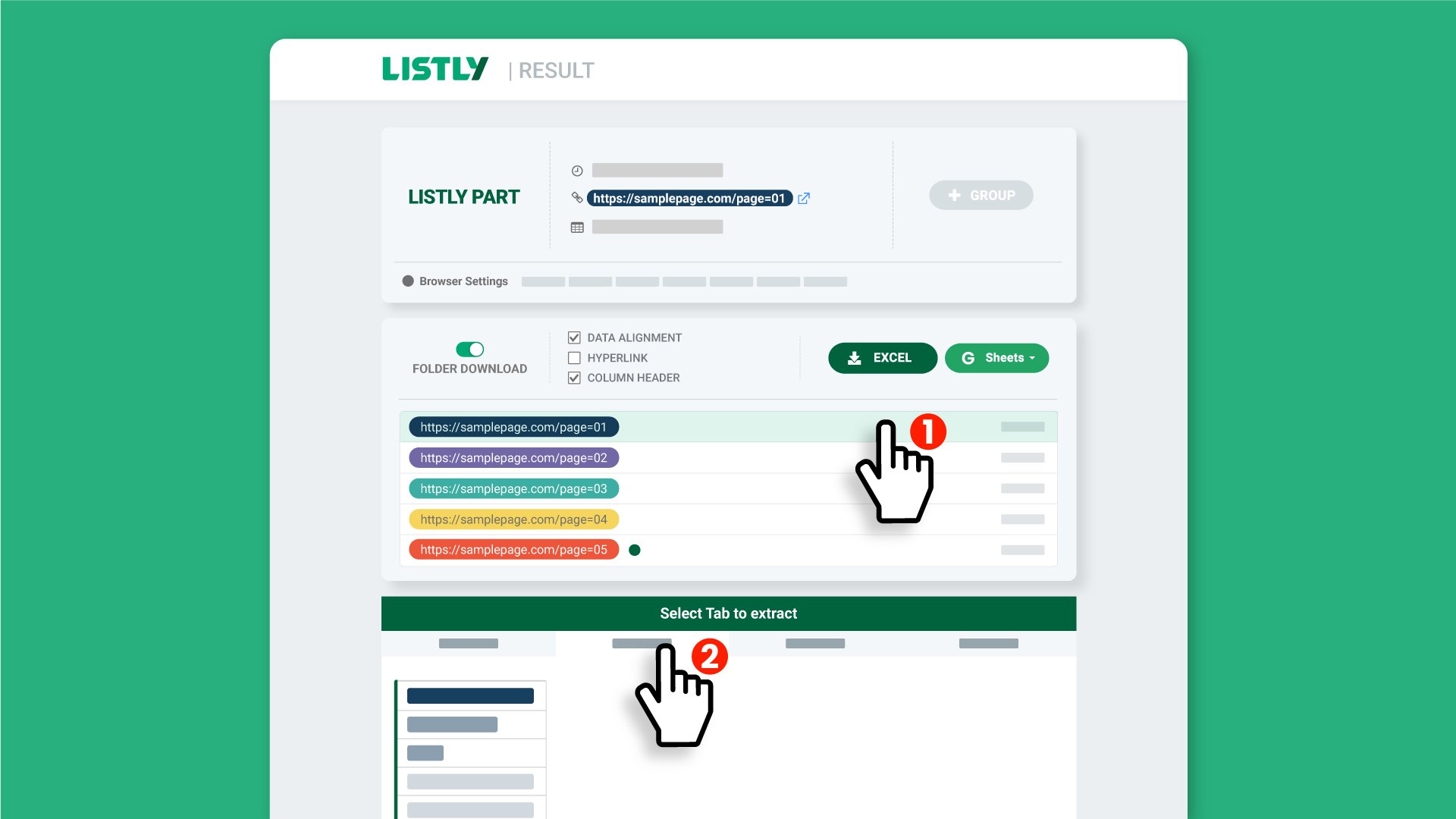
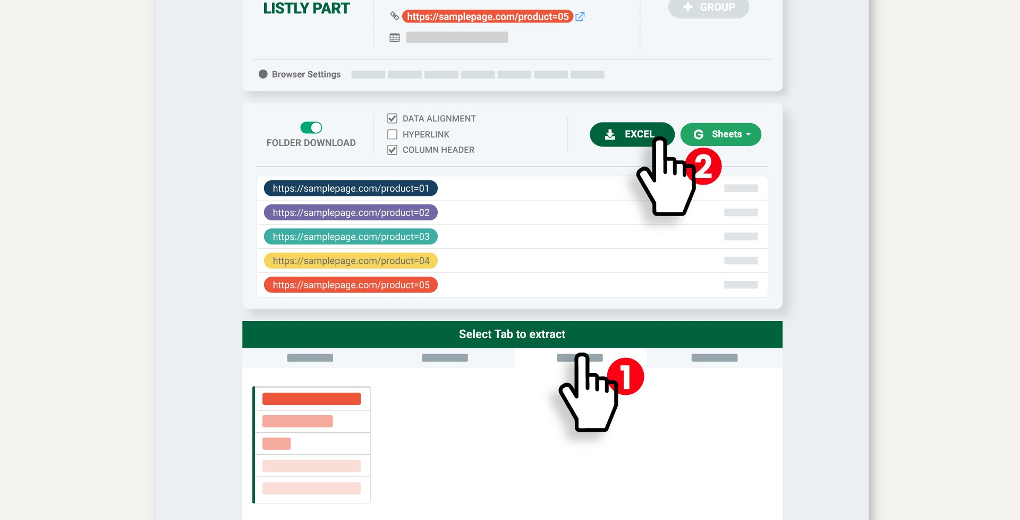
Si ya hizo clic en el botón de extracción en una pestaña diferente a la primera pestaña del navegador, puede cambiar la tarea que será la base en la ventana de resultados. ① Haga clic en la URL que está en primer lugar en la lista de carpetas. ② Seleccione la pestaña que contiene los datos que desea extraer en la tarjeta de información a continuación.
Después de pasar por el proceso anterior, haga clic en el botón Excel o Google Sheets para descargar el resultado.
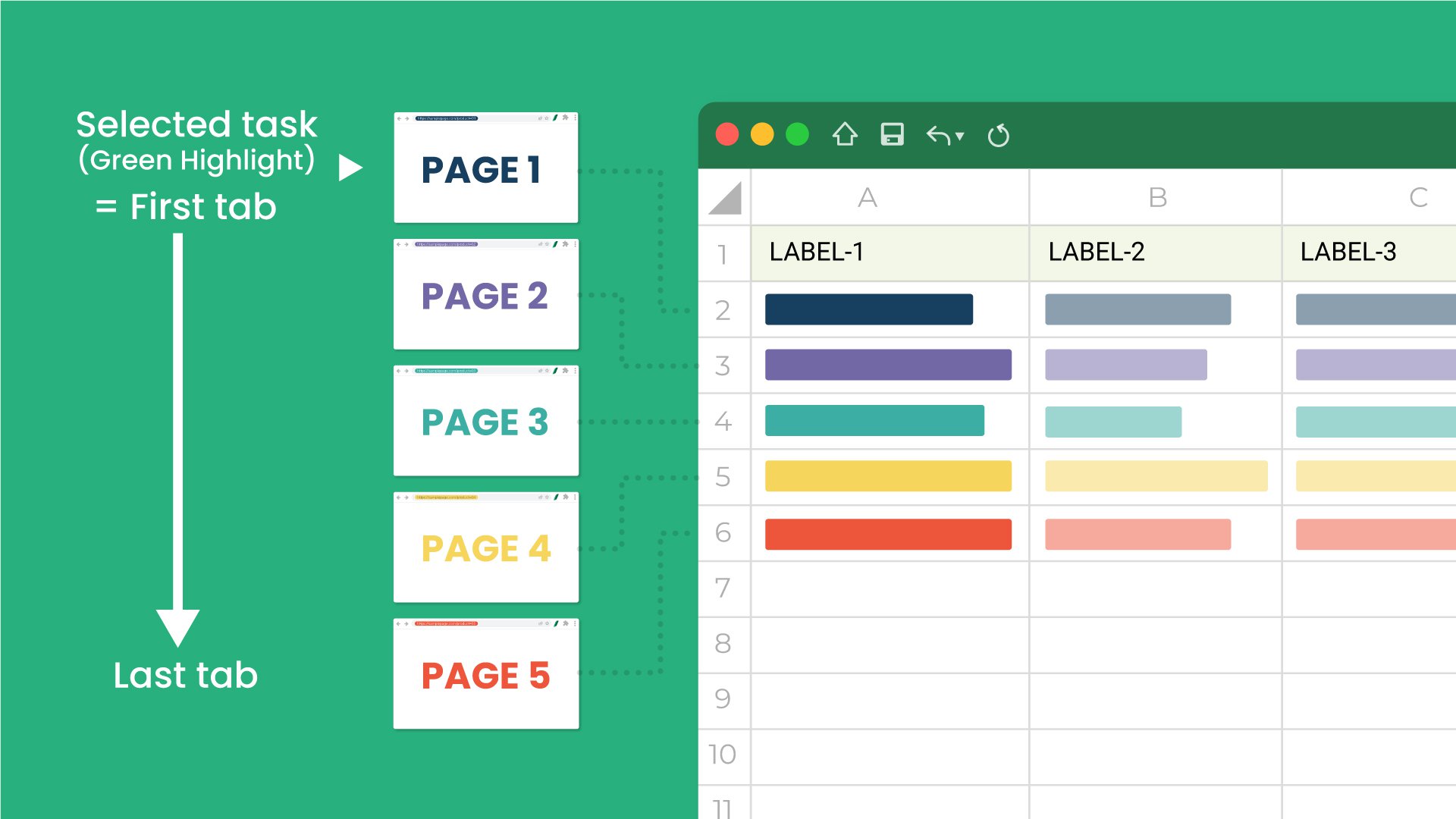
Si hace que la primera pestaña del navegador sea el 'punto de referencia', puede extraer datos ordenados en el orden en que estaban abiertas las ventanas como se muestra arriba.
Última actualización
¿Te fue útil?