
WebHooks
¿Qué es un Webhook?
Es una función que le permite recibir notificaciones en tiempo real cuando se completa algún trabajo o cuando ocurre un evento específico en una aplicación web. Si lo integra con aplicaciones de mensajería empresarial como Slack después de la extracción de datos en Listly, puede recibir notificaciones en tiempo real cuando se complete la extracción de datos.
Método de Uso
Integración de Webhook de Slack
Guía Rápida
➡️ Agregar aplicación de mensajes entrantes a Slack ➡️ Agregar webhook a tarea de Listly ➡️ Reextracción de datos o usar programador para recibir notificaciones en el canal de Slack deseado
Después de iniciar sesión en Slack, haga clic en el nombre del espacio de trabajo (ejemplo: Acme Inc.) en la barra lateral izquierda.
Cuando aparezca el menú de herramientas y configuración, haga clic en configuración de administración de aplicaciones para abrir el directorio de aplicaciones.

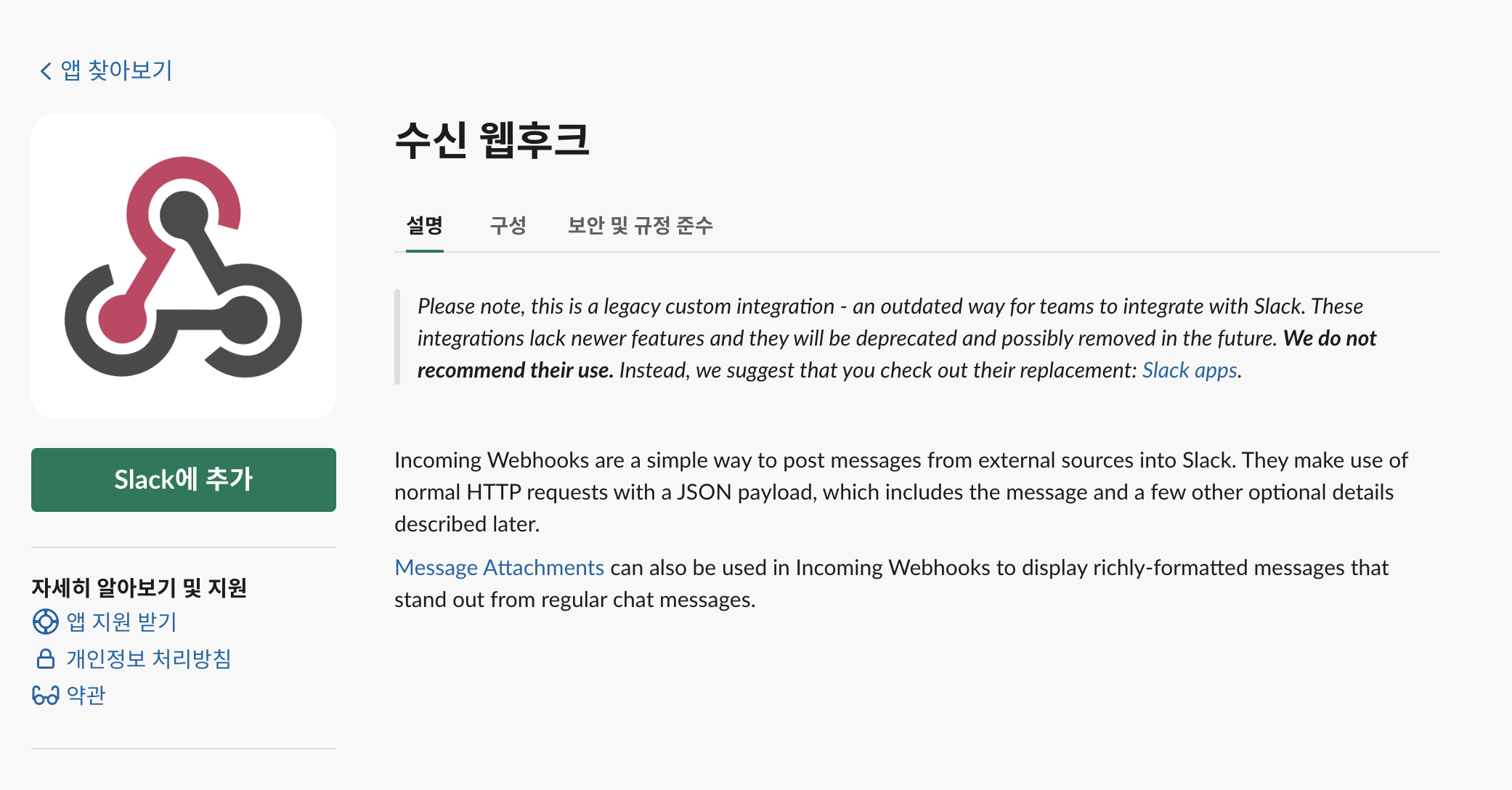
Busque 'Incoming Webhooks' o 'webhooks entrantes' en la página del directorio de aplicaciones de Slack y agréguelo a Slack.
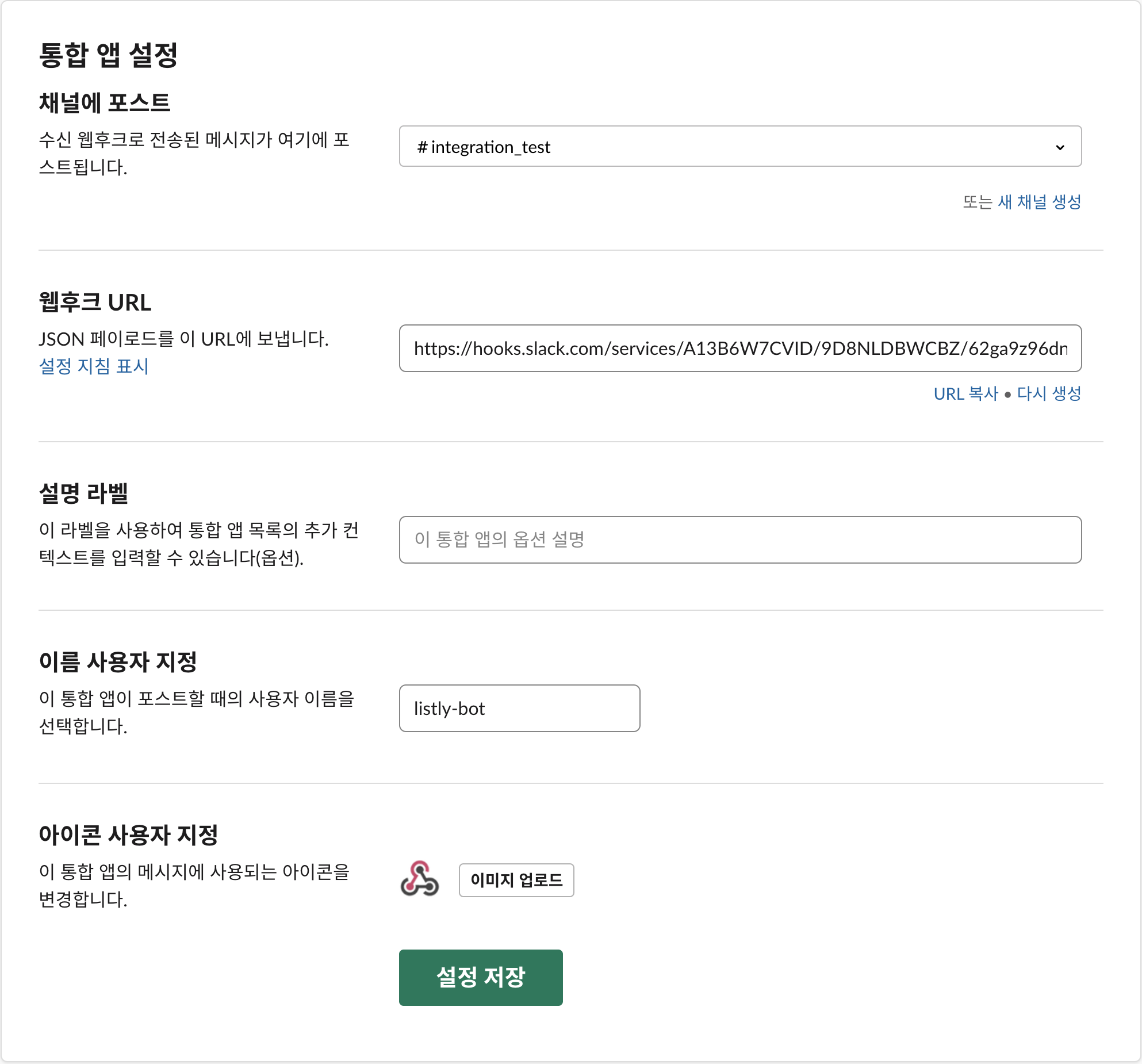
Después de agregar a Slack, puede seleccionar en qué canal recibir notificaciones. En este paso, también puede agregar un nuevo canal donde desea recibir notificaciones y establecer el nombre del bot que envía el mensaje de resultado de extracción. Después de copiar la URL del webhook necesaria para la integración del servicio de Listly, haga clic en guardar configuración.
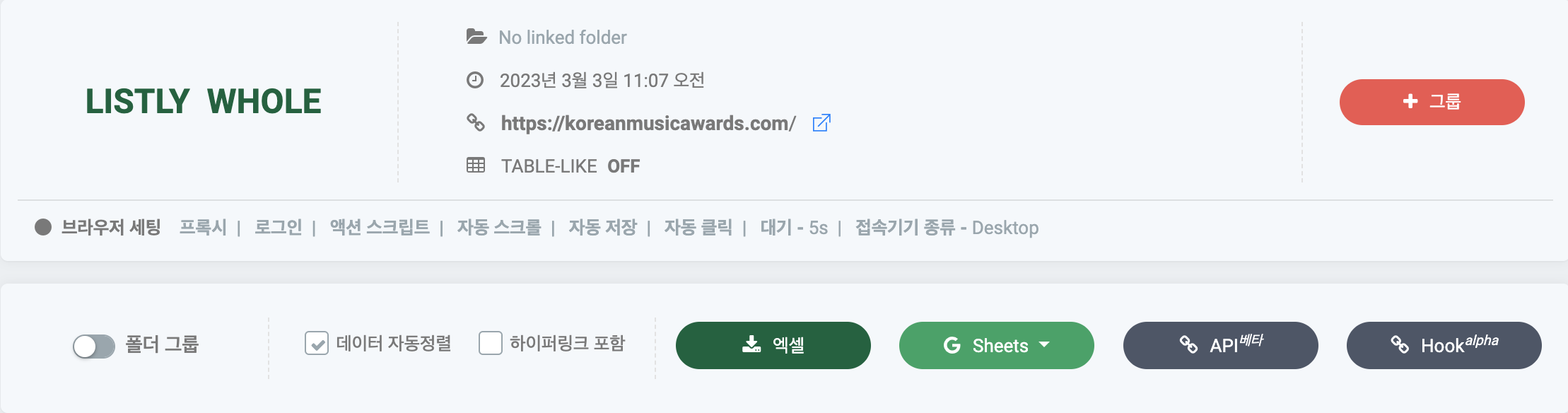
Encuentre la tarea de la que desea recibir notificaciones de resultados en el panel de datos de Listly y haga clic en el botón Datos a la derecha. Luego, como se muestra en la imagen a continuación, haga clic en el botón Hook a la derecha del menú superior para abrir la ventana de configuración de webhook.
Cuando vea la ventana de configuración de webhook, ingrese el Request Method y el valor JSON como se muestra a continuación. En el campo de entrada de URL, ingrese la URL del webhook que copió en el paso anterior.
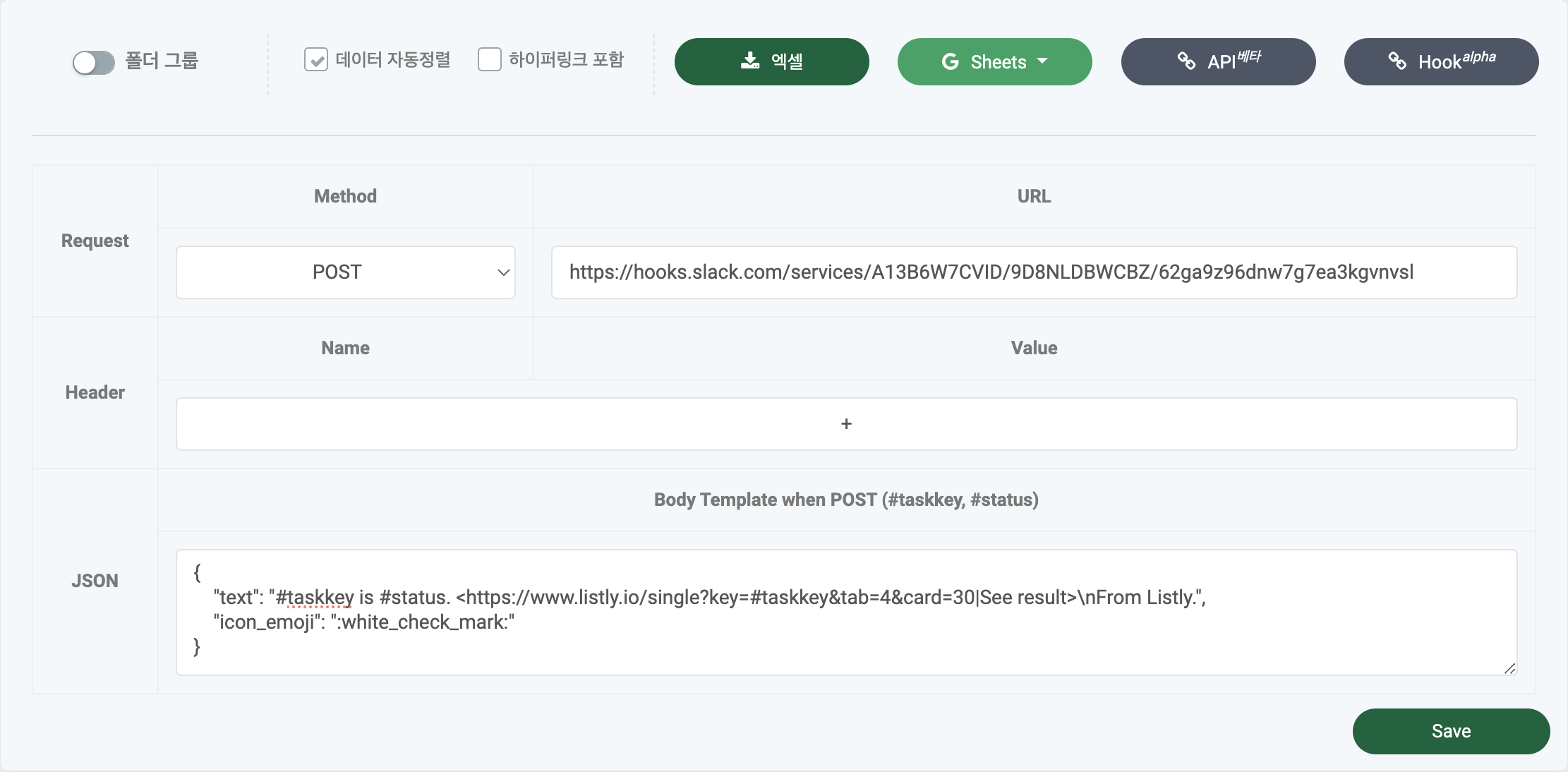
Method
POST
{
  "text": "#taskkey is #status. <[https://www.listly.io/single?key=#taskkey&tab=4&card=30|See](https://www.listly.io/single?key=#taskkey&tab=4&card=30%7CSee) result>\nFrom Listly.",
  "icon_emoji": ":white_check_mark:"
}Si reextrae los datos de esa tarea usando reextracción o el programador, puede recibir un mensaje de notificación de extracción de datos en Slack como se muestra a continuación.

Otras Configuraciones
Si está familiarizado con el formato JSON, puede cambiar el canal/usuario que recibe notificaciones agregando
channel: #nombredelcanalouser: @nombredeusuarioal JSON ingresado arriba. Si agregausername: nombredelbot, también puede cambiar el nombre del bot que envía la notificación.Si desea saber más sobre los webhooks entrantes de Slack, consulte la documentación proporcionada por Slack (link).
Última actualización
¿Te fue útil?