抽出しているページで繰り返しスクロールダウンして、より多くの商品情報を表示する必要がある場合に使用します。
クイックステップ ➡️ データを抽出 ➡️ Databoard設定 ➡️ 自動スクロールオプションを選択 ➡️ 保存 ➡️ データを再抽出
設定
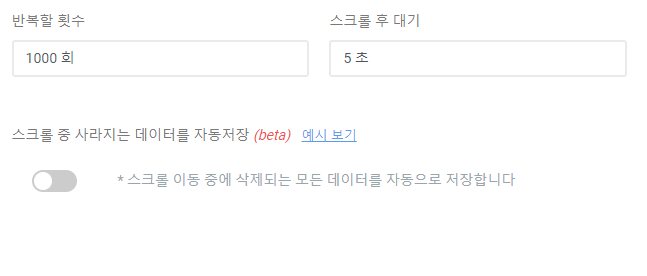
繰り返し回数:スクロールダウンアクションを何回繰り返したいですか?
スクロール後の待機時間:各スクロール後に何秒待機しますか?
再抽出
スクロール後の待機時間を長く設定してみてください。 自動スクロールは、収集するページの速度に大きく影響されます。YouTubeの場合、追加コメントを読み込むのに試行ごとに5秒以上かかることがあります。スクロール後の待機時間を長く設定すると、目的のデータをすべて受信できる可能性が大幅に向上します。
実行時間は最大10分に制限されています。 Listlyがユーザーに代わってデータを抽出する機能は、**最大10分間**しか実行できないため、スクロールの繰り返し回数を多すぎると設定したり、待機時間を過度に長く設定すると、実行時間の制限によりデータ抽出が失敗します。設定を行う際、下の警告が表示されないように、繰り返し回数と待機時間を適切に設定してください。推定時間は、ウェブサイトのサーバーとネットワーク条件によって実際の時間と異なる場合があります。
最大10分間
最終更新 3 か月前
役に立ちましたか?