
設定 - ページネーションテンプレート
ページネーションテンプレートとは?
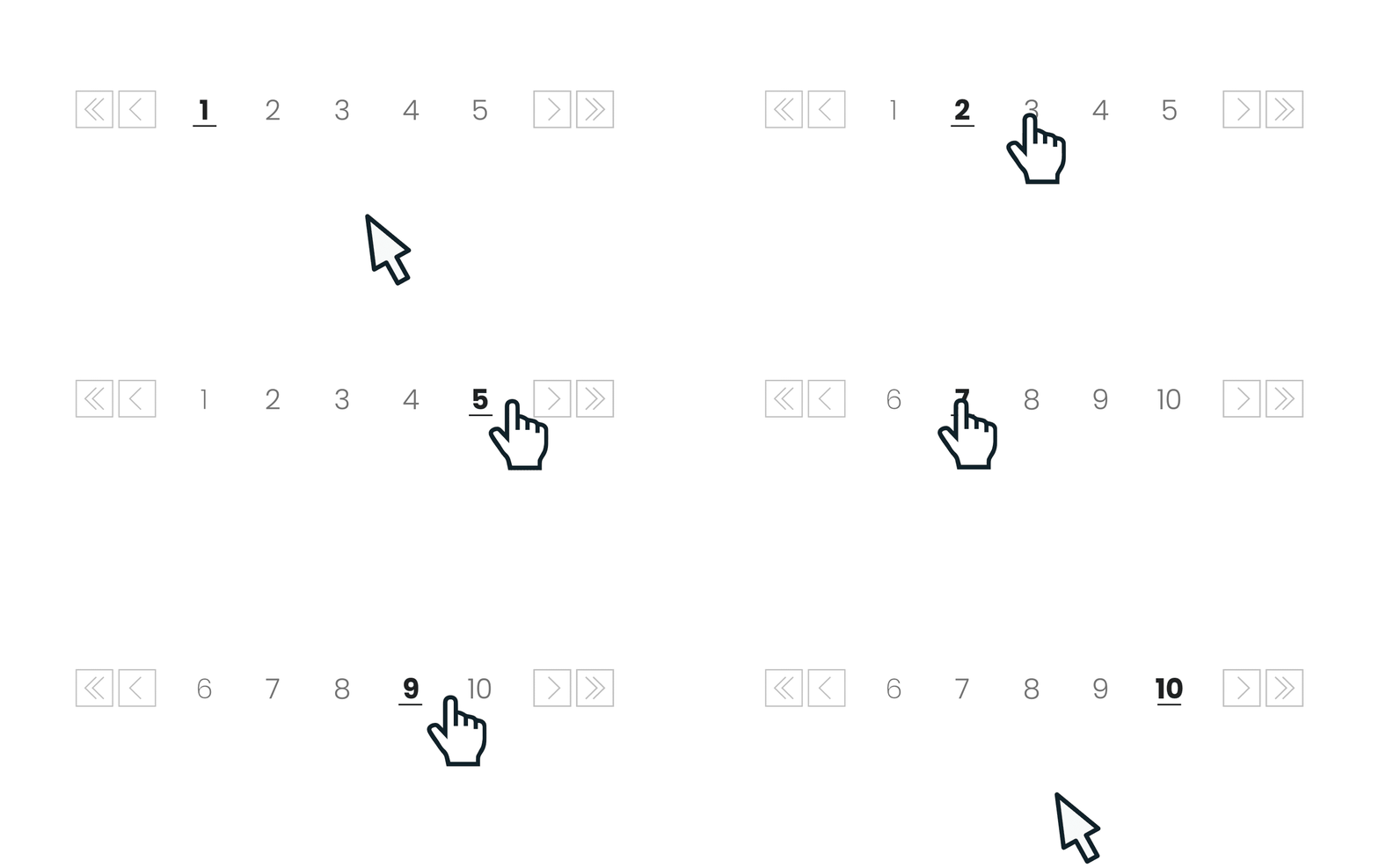
マウスとキーボードのアクションを複製できる機能。
いくつかの値を設定すれば、すべてのサイトで機能します。
新しいテンプレートは継続的に追加されます。
ページネーションとは?
次のページデータを読み込む最も一般的な方法です。番号(または文字)として表示されるページボタンで構成され、番号または特定のボタンをクリックして次のページに移動します。
各ページが独立したURLで直接アクセスできる場合は、グループ抽出機能を使用できます。ただし、
1. ページ間を移動してもURLが変わらない場合
2. 特定のページのURLにアクセスすると自動的に最初のページにリダイレクトされる場合
このような環境では、ページネーションテンプレートで問題を解決してみてください 🙂
ページネーションテンプレートは、個々のタスクに適用できる設定であり、各個別タスクには約10分の収集時間制限があります。 この制限により、ページ数が多すぎると入力すると、抽出が途中で停止する場合があります。また、ページネーションを使用して収集時間内に抽出できるページ数は、ページあたりのデータ量によって異なります。
たとえば、画像が多いサイトAでは、実行時間内に最大24ページしか抽出できませんでした。
逆に、テキストが多いサイトBでは、最大110ページの抽出に成功しました。
つまり、抽出可能な範囲は、ページあたりのデータ量と構造によって異なります。一般的に、ページネーションテンプレートは約100ページ程度の規模に適しています。
使い方
ページネーションタイプを確認
以下のタイプ分類を参照して、抽出したいウェブページのページネーション特性を特定します。
矢印(▶️)または「次へ」テキストで表されている「次のページ」ボタンがあるかどうか、そのボタンをクリックしたときにページがどのように移動するかを確認します。デザインではなく機能で識別してください!
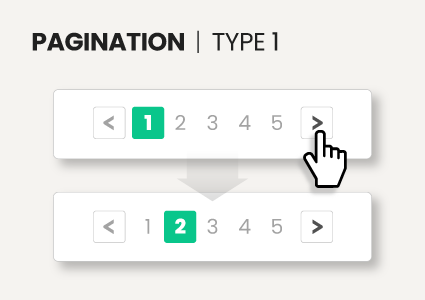
TYPE 1. クリックすると次のページに直接移動(1→2)するボタンが存在
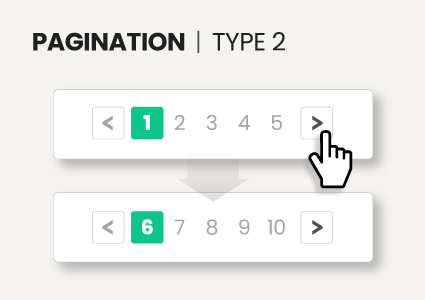
TYPE 2. 次のページに直接移動するボタンはなく、次のグループに移動(1→N)するボタンのみが存在
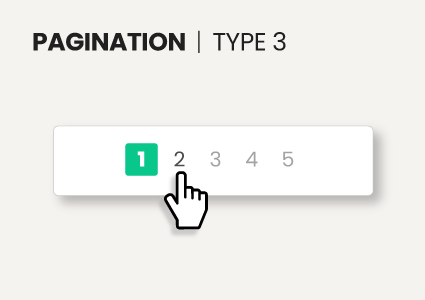
TYPE 3. ページ番号以外に次のページまたはグループに移動するボタンがない
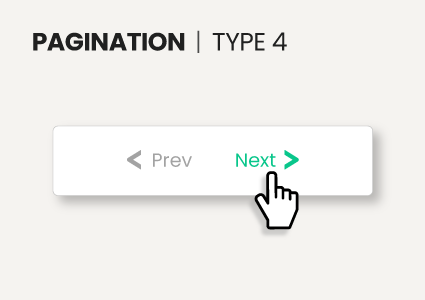
TYPE 4. ページ番号なしで前/次のページボタンのみが存在
サイトAを例に手順を確認しましょう。
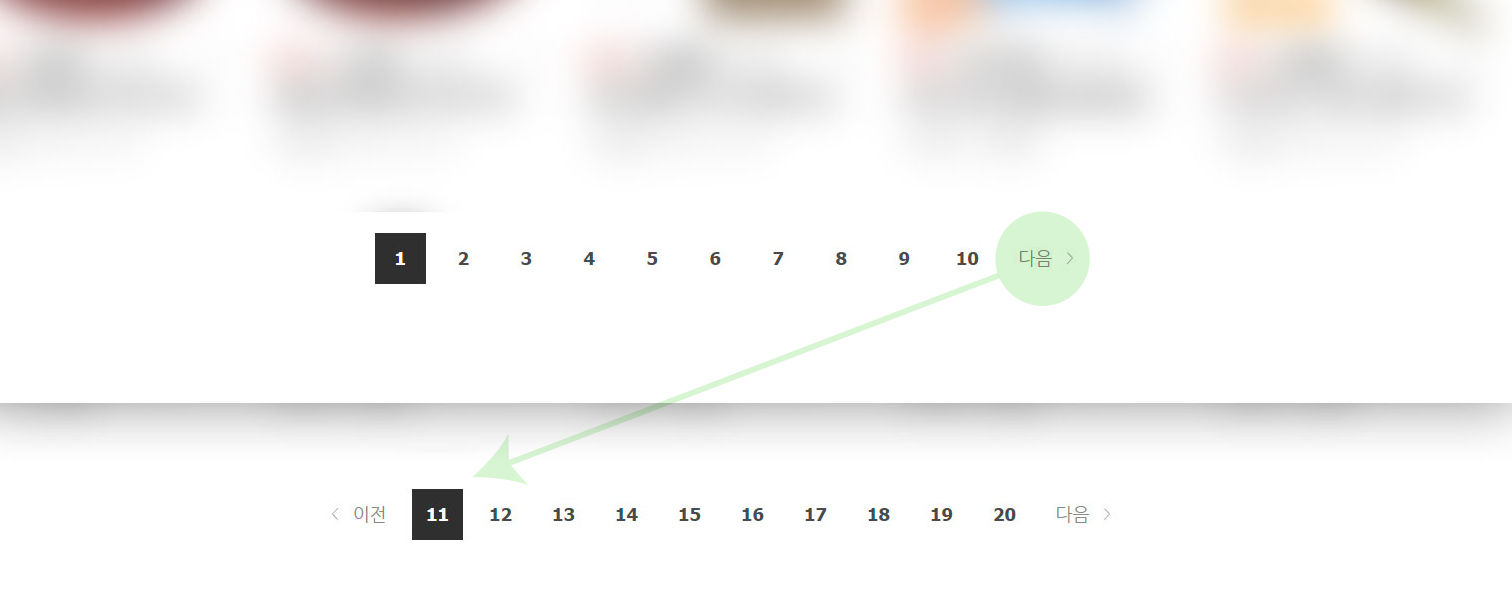
ページ下部のページネーションで「次へ」ボタンをクリックすると、ページ1から直接ページ11に移動しました。つまり、次のグループに移動しました。このページは上記の項目からTYPE 2に対応することがわかります。
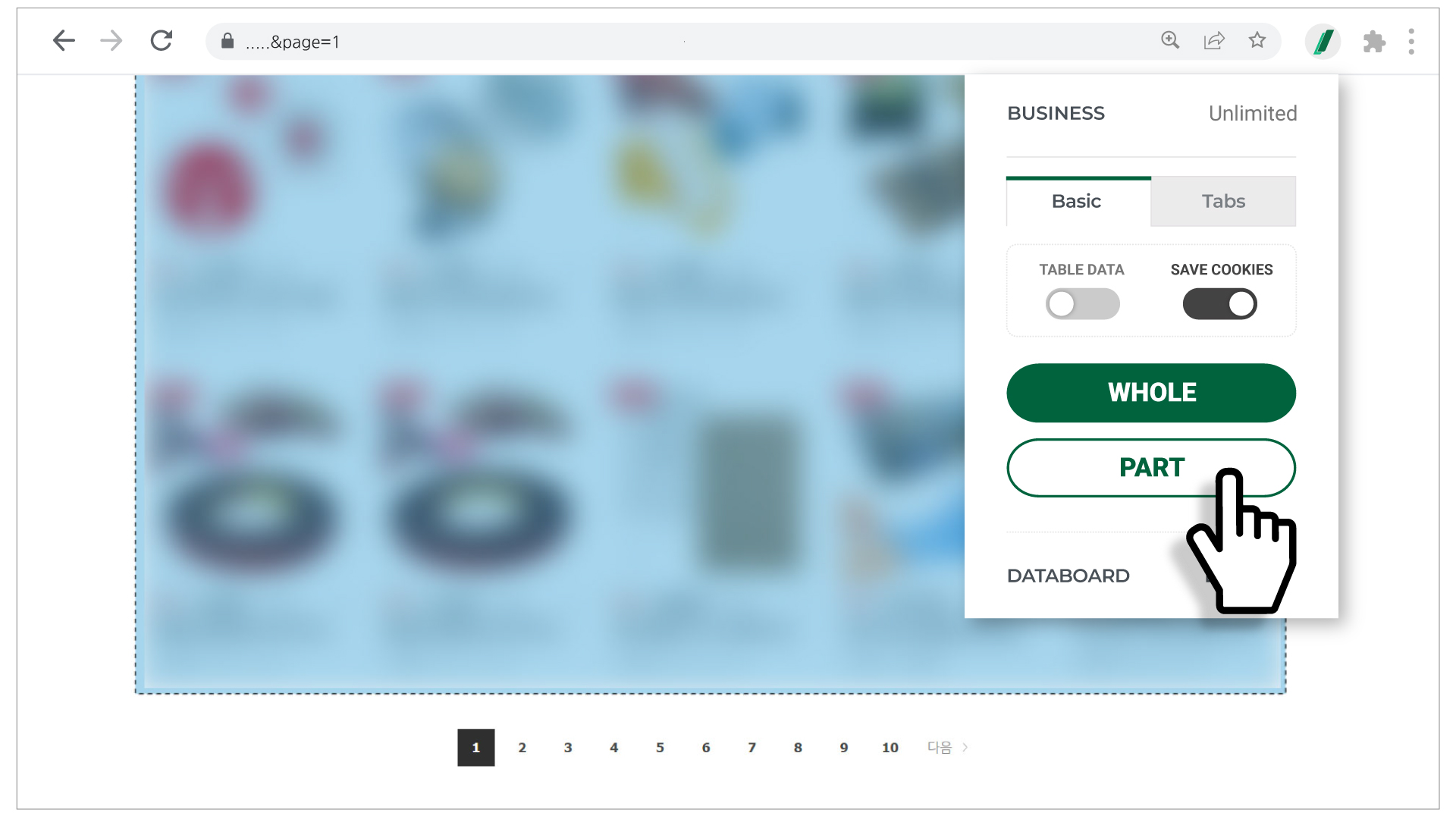
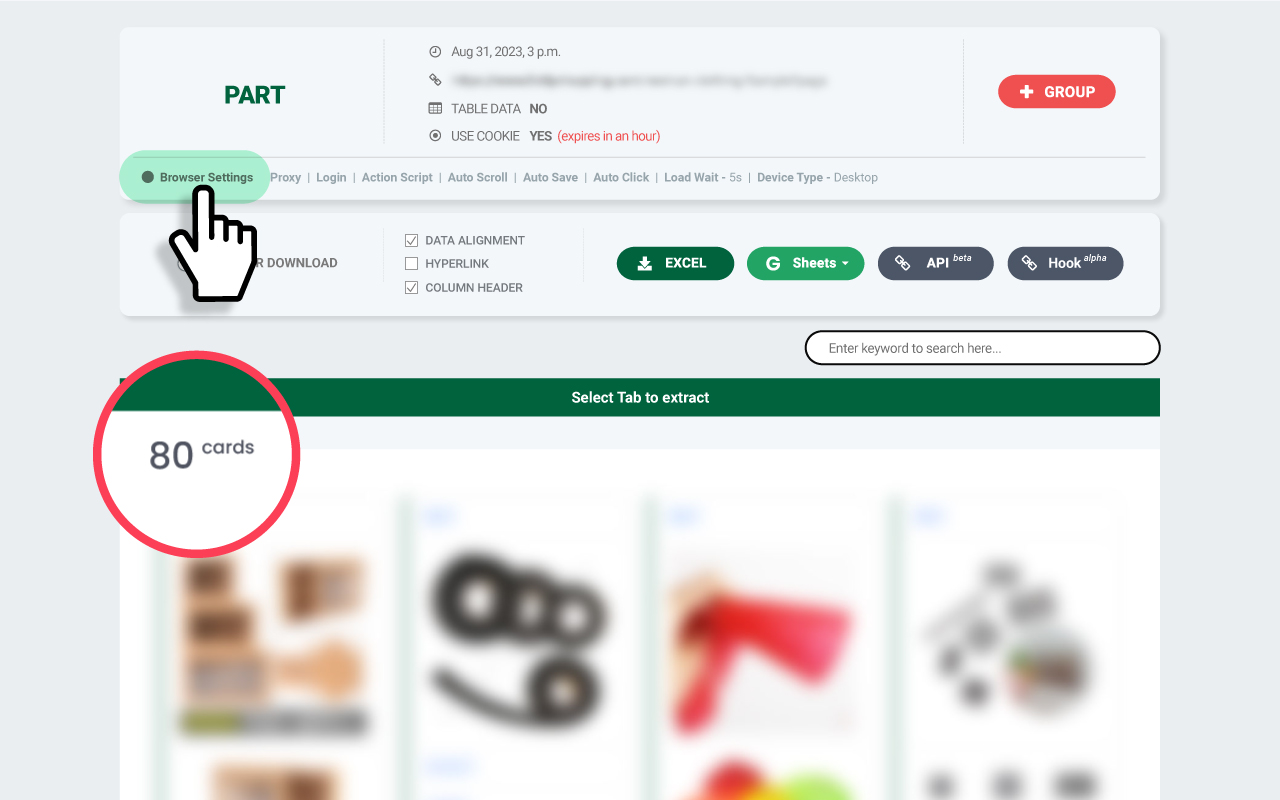
テンプレート設定を構成
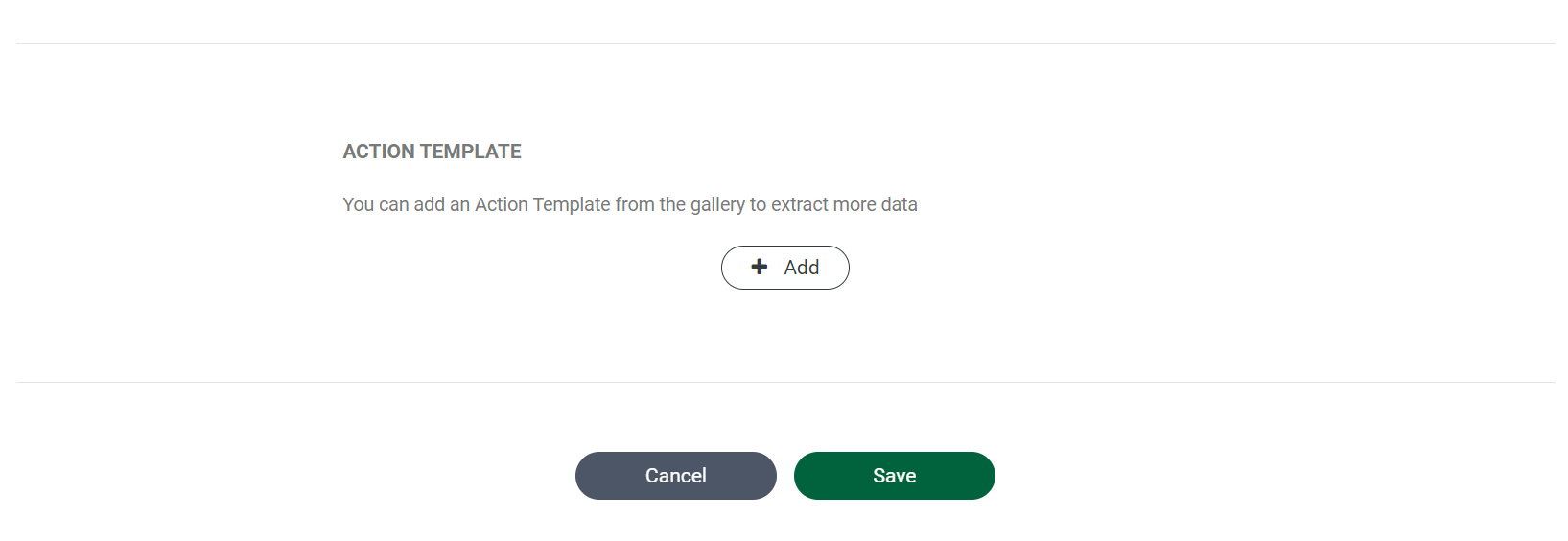
A) アクションテンプレートを追加 設定の下部のACTION TEMPLATEで、+ADDボタンをクリックします。 この設定の表示とデザインは将来変更される可能性がありますが、適用方法は同じです。
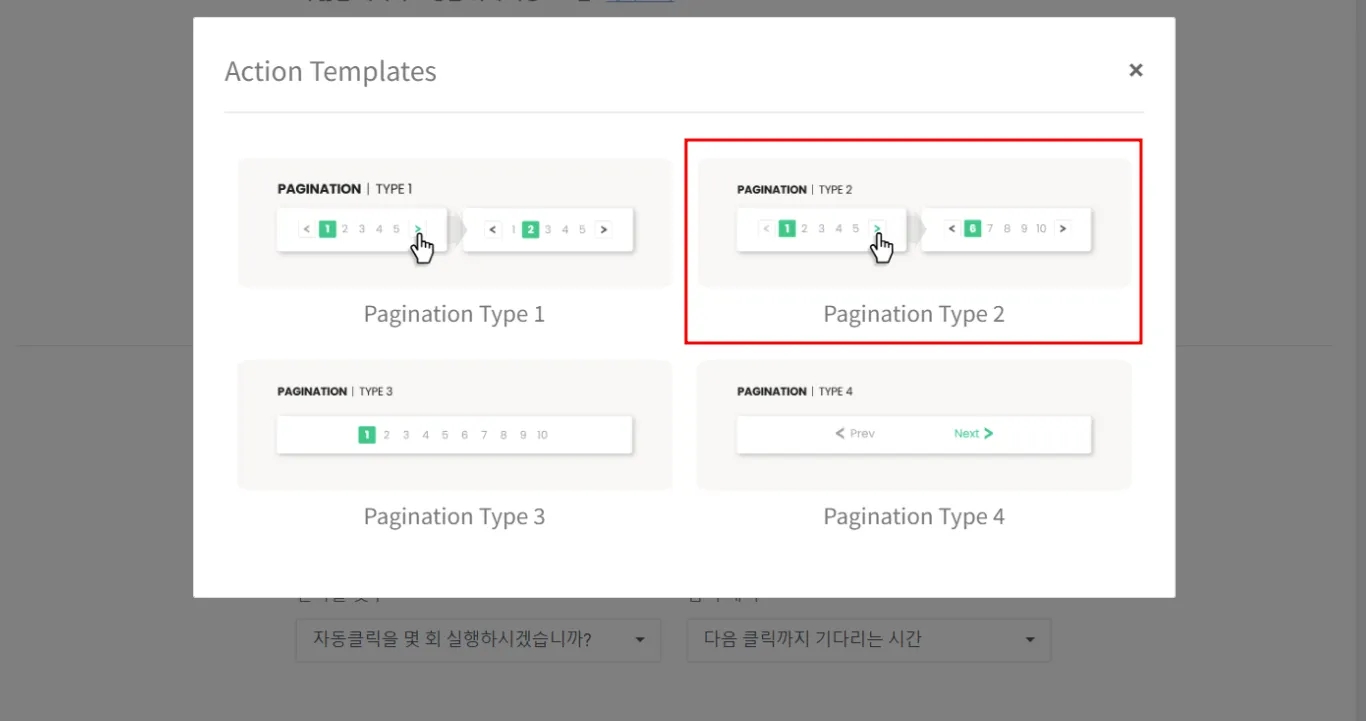
B) ページネーションタイプを選択 ステップ1の説明を参照して、適用するテンプレートを選択します。サイトAの場合はPagination Type2でした。
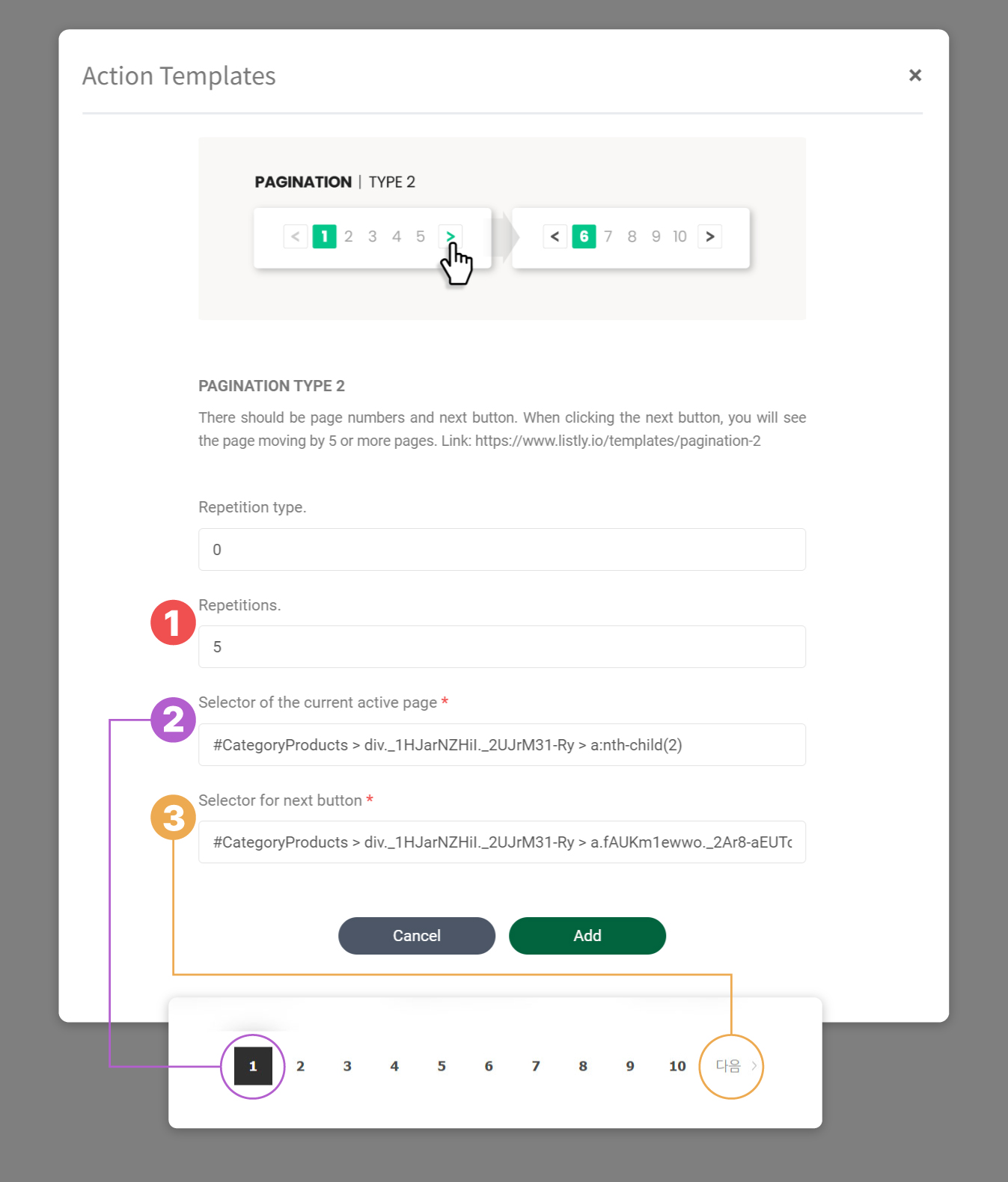
C) 変数を入力 画像の項目①、②、③を入力します。
① このテンプレートのアクションを繰り返す回数 5を入力すると、次のページアクションを5回繰り返し、最大ページ6まで抽出します。ページ10まで抽出したい場合は、9を入力します。
② 現在のページ番号のCSSセレクター値 画像でマークされた領域に示すように、ウェブサイトのページネーションで「現在のページ」番号を右クリックして選択し、CSSセレクターのコピー&ペーストを参照してその値を入力します。
③ 「次へ」ボタンのCSSセレクター値 画像でマークされた領域に示すように、ウェブサイトのページネーションで「次へ」ボタンを右クリックして選択し、CSSセレクターのコピー&ペーストを参照してその値を入力します。
すべての項目を入力したら、追加 → 保存をクリックして設定を保存します。
他のページネーションタイプも同じように機能します。各状況のページネーションタイプを確認し、CSSセレクター値をコピー&ペーストします。
最終更新
役に立ちましたか?