
タブ - パーツ
タブス抽出とは?
タブスは、ブラウザで開いているすべてのタブで一致する部分を一度に抽出できる機能です。複数のページを同時に抽出する際、ブロッキングのリスクが少なく、作業プロセスも簡単です。
タブス抽出適用時の注意事項
ユーザーのPCおよびブラウザ環境によっては、一度に多くのタブを開きすぎると、そのウェブページが異常な信号として認識し、ウェブページの読み込みが非常に遅くなったり、正しく開かない場合があります。データ抽出時は、1回あたり30個程度にタブ数を調整することをお勧めします。
超簡単ガイド
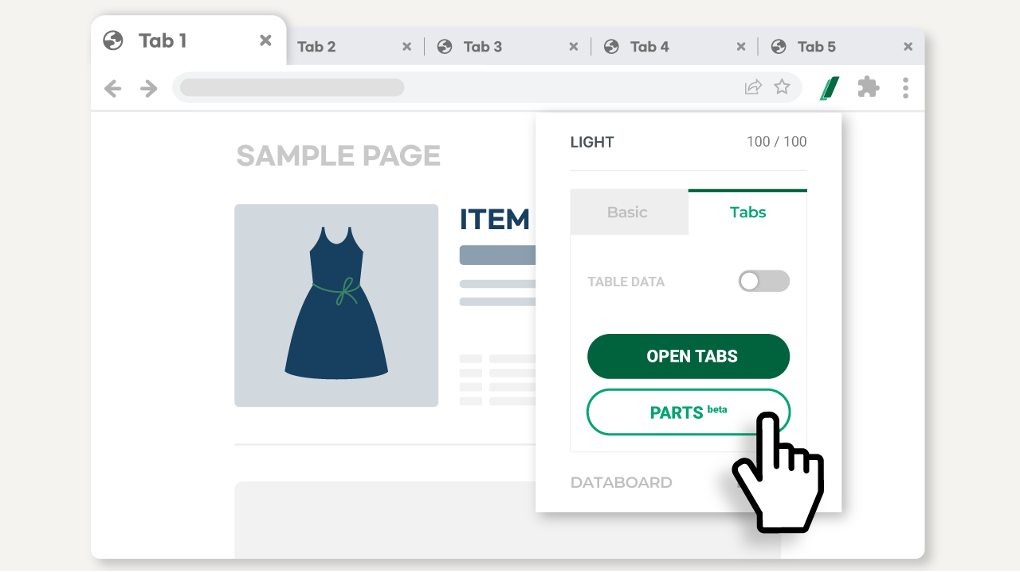
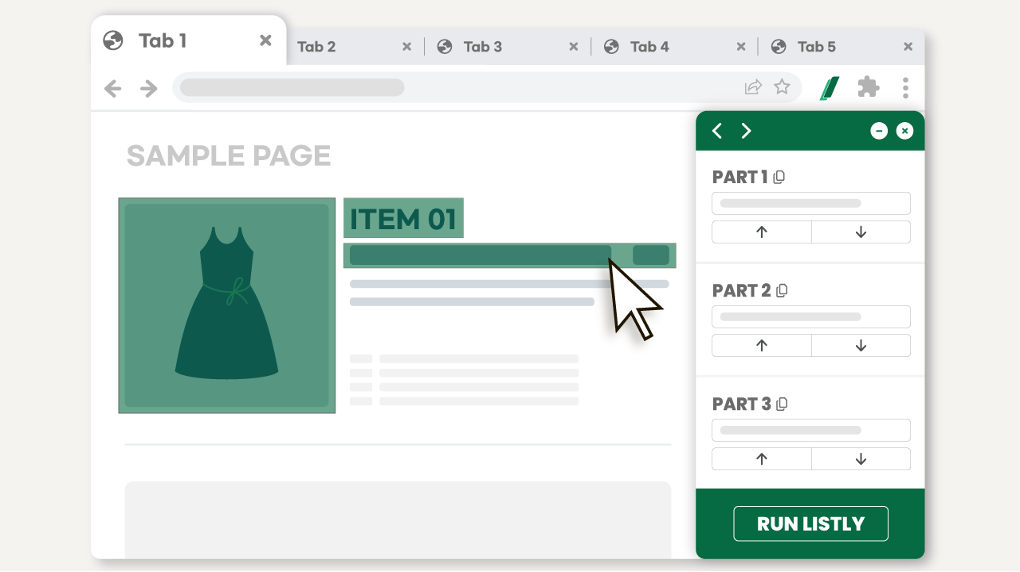
➡️ ブラウザで複数のタブを開く ➡️ Listlyアイコンをクリック ➡️ Tabsタブに移動 ➡️ 部分+(PARTS)を選択 ➡️ 抽出領域を選択 ➡️ 結果ウィンドウで抽出するデータタブを選択 ➡️ ファイルをダウンロード
使い方
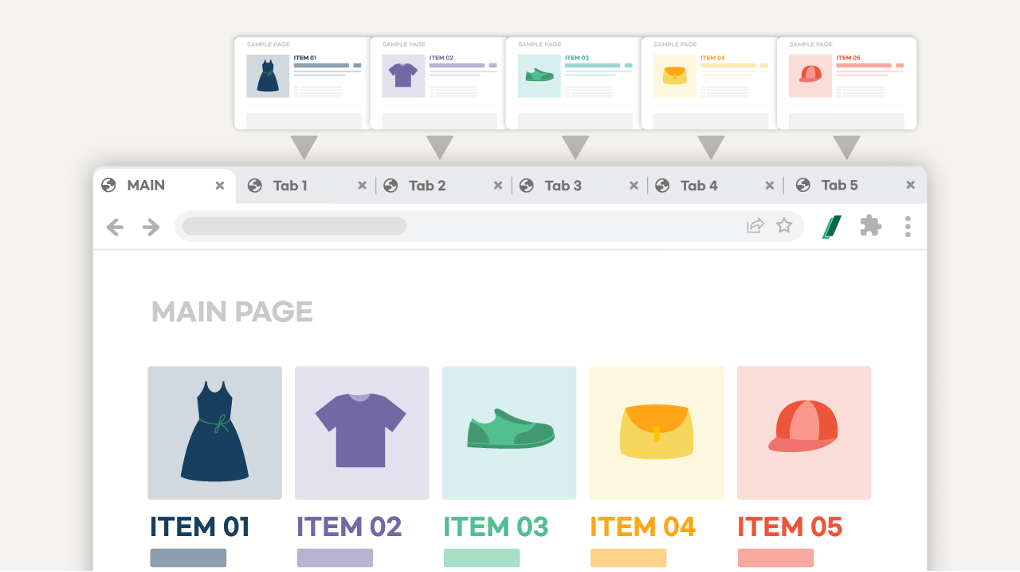
ウェブブラウザで複数のタブを開く
ブラウザで抽出したいページをそれぞれ個別のタブとして開きます。この際、**[複数タブを開く]**ボタンを活用すると、多数のタブを1つのウィンドウ内に簡単に開くことができます。
チュートリアル動画
タブス抽出に関するよくある質問
タブス抽出をする必要があるのに、ウェブサイトで新しいタブが表示されません。ブロックされていますか?
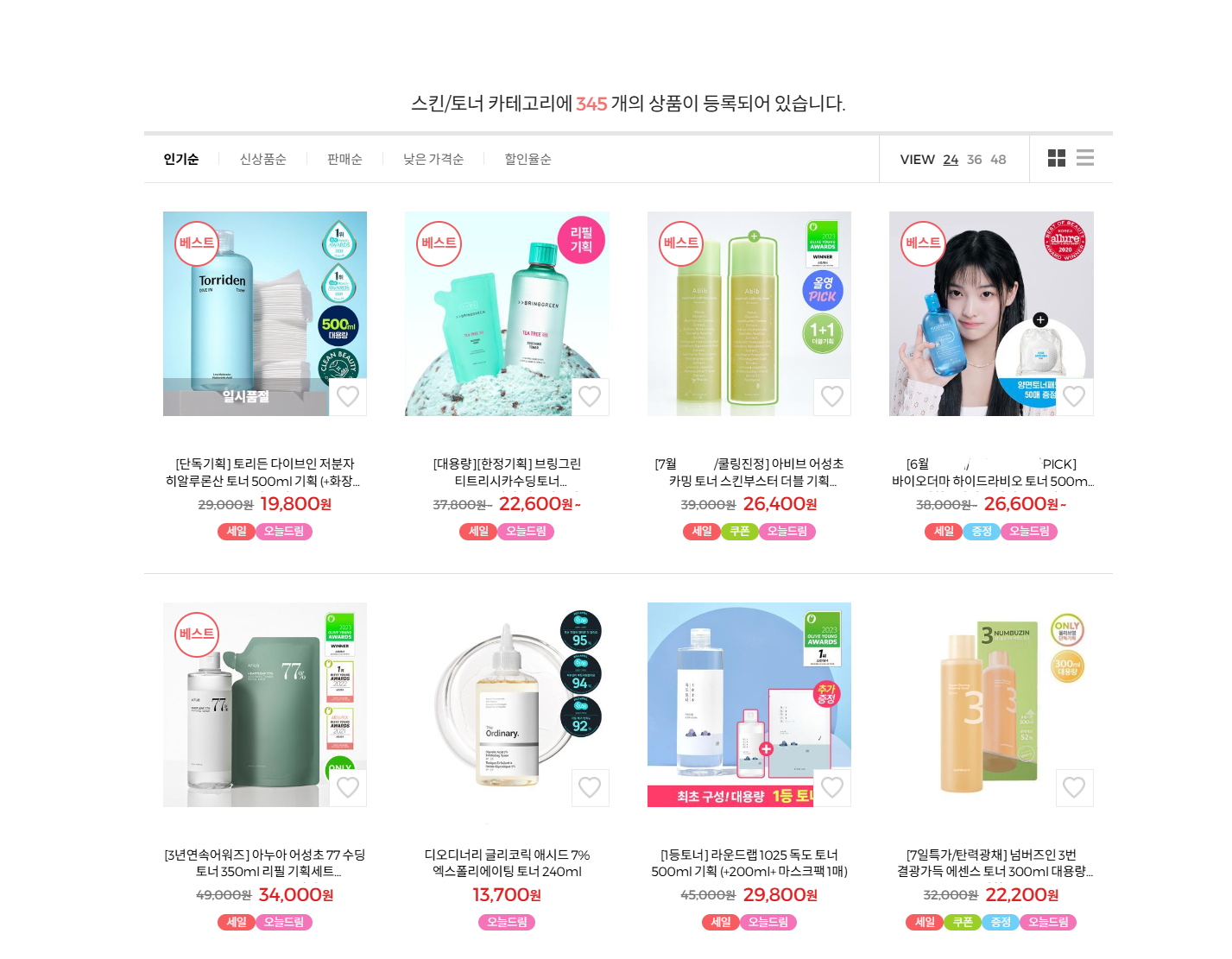
まず、タブス抽出を行うには、ブラウザで新しいタブを先に開いておく必要があります。基本的にリストページでマウスの右クリックを使用して、抽出したい個別の詳細ページを1つずつ開くことができますが、煩雑でもあり、
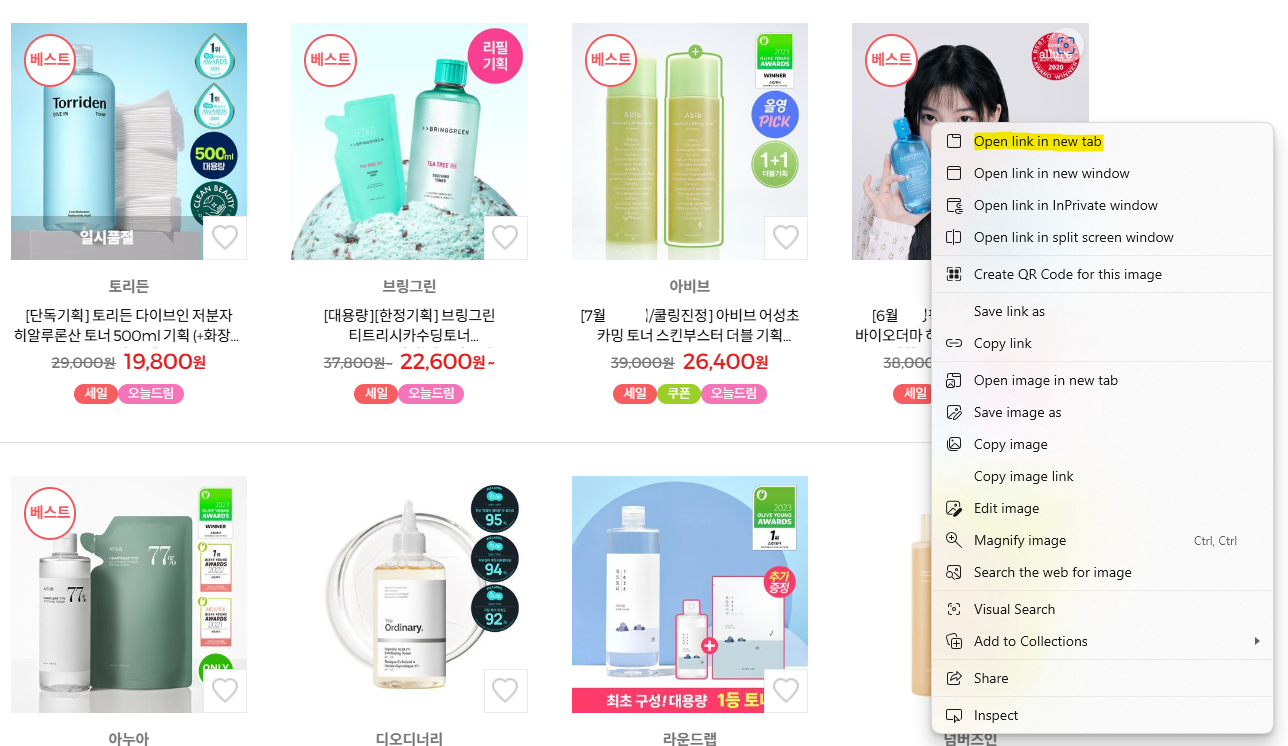
下の画像のようにBLANK#BLOCKEDなどのエラーメッセージが表示される場合もあります。
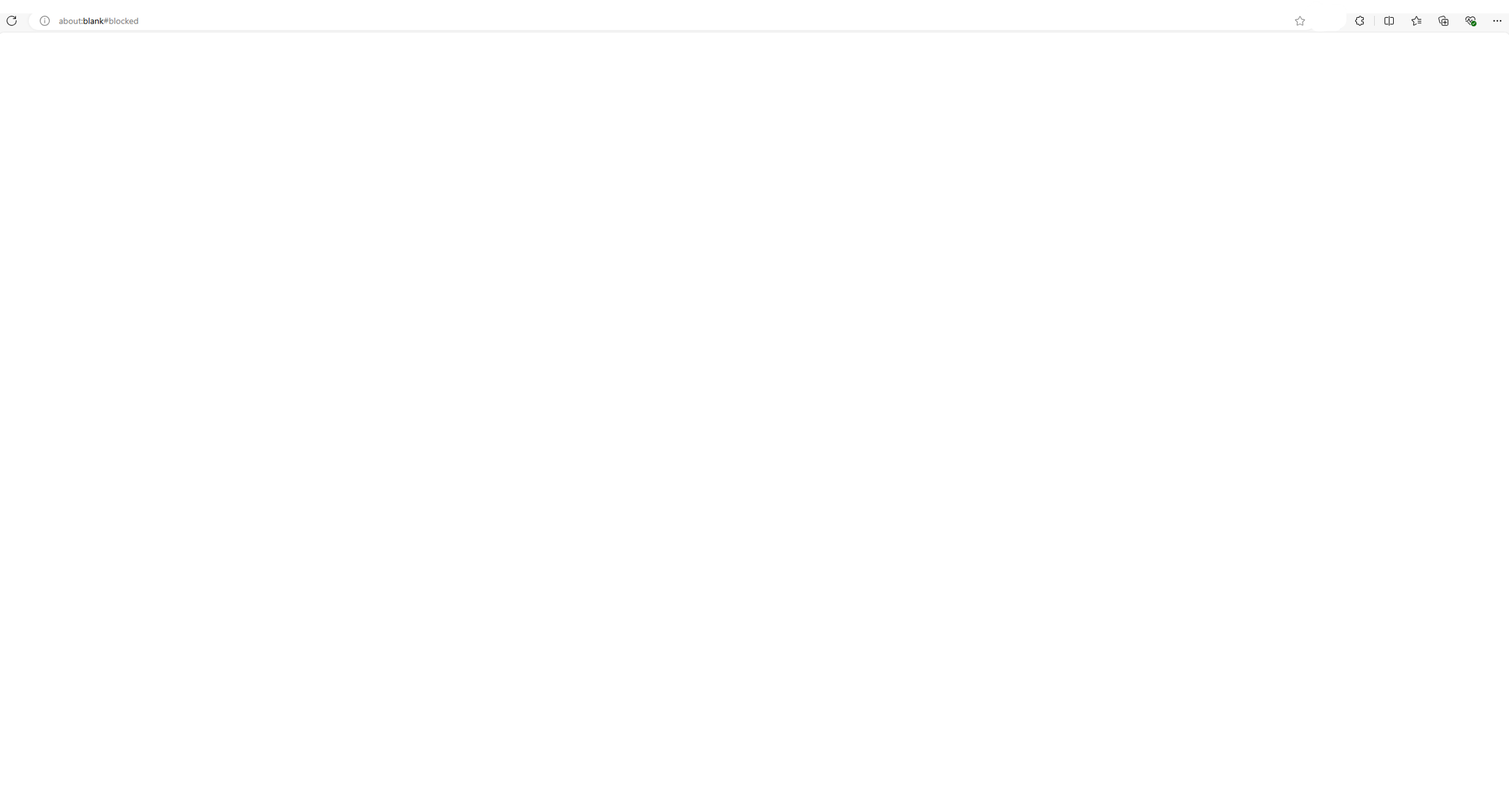
主にマウスの右クリックを使用して新しいタブで詳細ページを開く際、詳細ページリンクが含まれている領域を正確にクリックしなかった場合、上記のようなエラーが発生する可能性があります。
Listlyの[複数タブを開く(Open Tabs)]機能や他の拡張機能を使用して、URLを一度に開く機能を活用すると、これを防ぐことができます。
Listlyデータ抽出単位:基本URL vs 高度なURL
URLはListlyのデータ抽出単位です。使用場所および差し引き方法に応じて「基本URL」と「高度なURL」に区分されており、その違いは次のとおりです。
基本URL(URLs for Basic features)
使用場所:拡張機能のベーシックタブを通じた単一ページ抽出に使用されます。
差し引き方法:ページを抽出するたびに基本URL 1つが差し引かれます。
利用条件:Light PlanおよびBusiness Planなどの上位プランに加入すると無制限に使用できます。Free Planユーザーは10回すべて使い切った後、30日が経過すると10個までURLが再充電されます。基本URLは別途購入できません。
高度なURL(URLs for Advanced features)
使用場所:タブス、グループ抽出、自動クリック、自動スクロール、スケジュール設定、アクションテンプレートなど、Listlyの高度な機能を活用する際に使用されます。
差し引き方法:高度な機能を通じた1ページ分のデータ処理に高度なURL 1つが差し引かれます。抽出失敗時は差し引かれません。
利用条件:加入したプランの最初の決済後、毎月更新され、使い切った高度なURLは価格ページから追加購入できません。追加購入を希望する場合は、まず上位料金プランに加入する必要があります。
タブが開いている順序でExcelファイルを受け取りたい場合、どうすればよいですか?
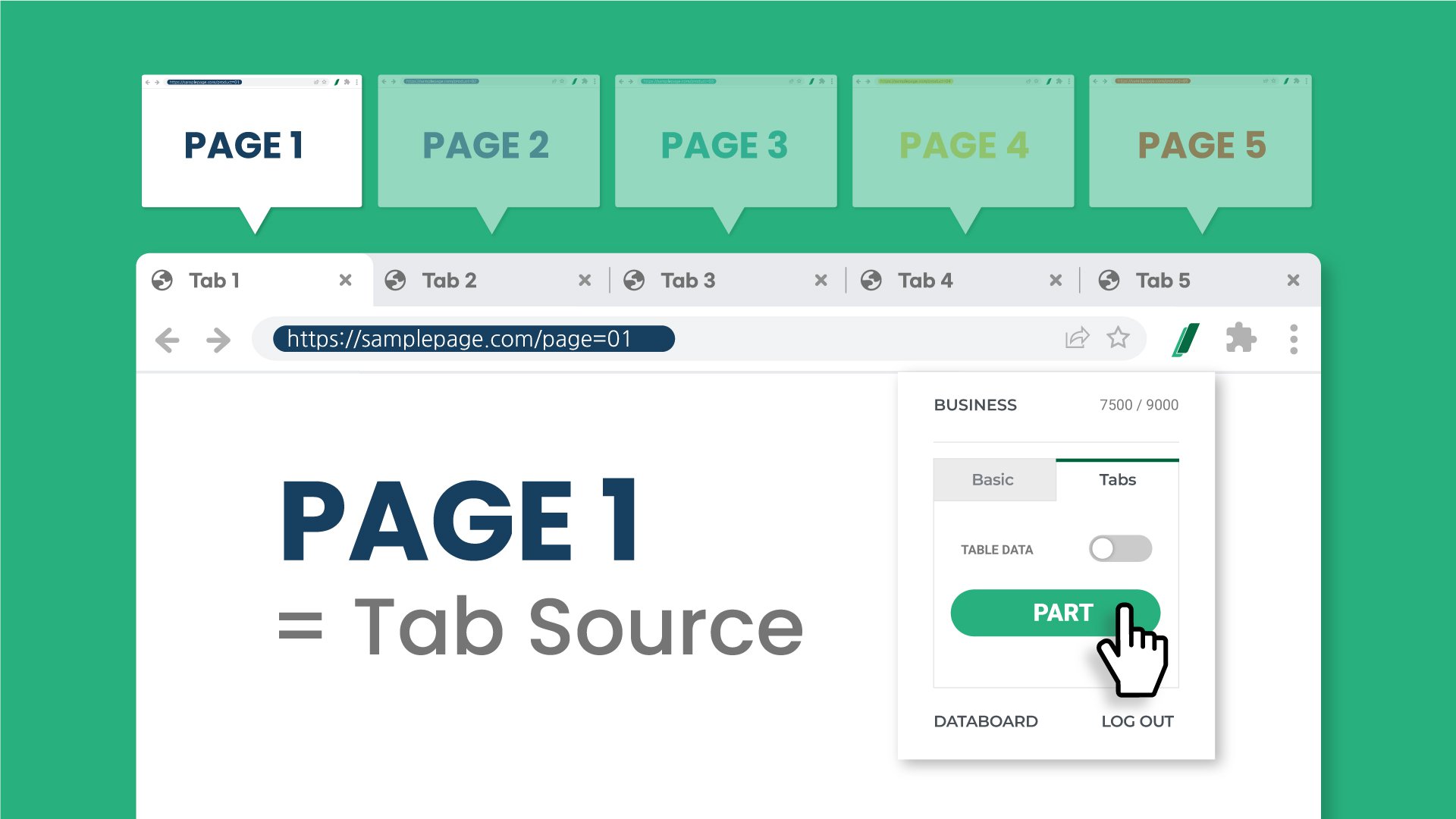
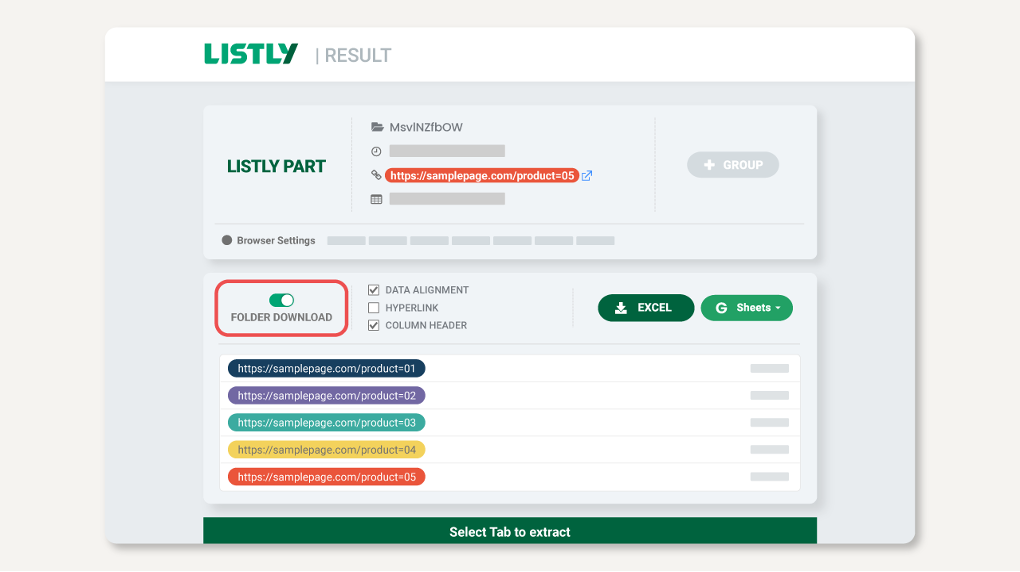
最初の方法は、開いているブラウザタブの中で最初のタブで抽出ボタンをクリックすることです。 そうすると、自動的に最初のウィンドウが「タブソース」として設定され、結果ウィンドウもその「タブソース」を基準に開きます。
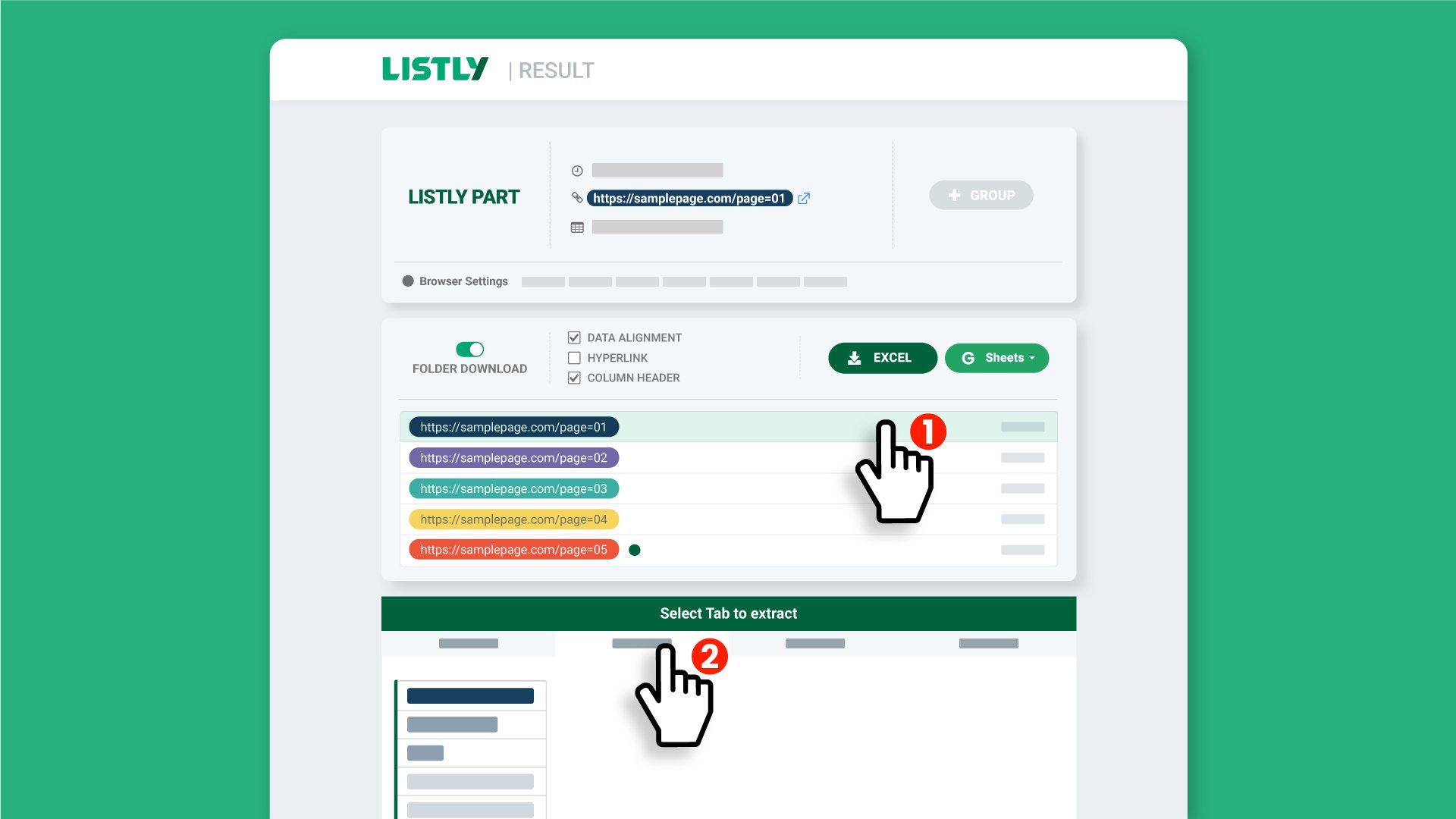
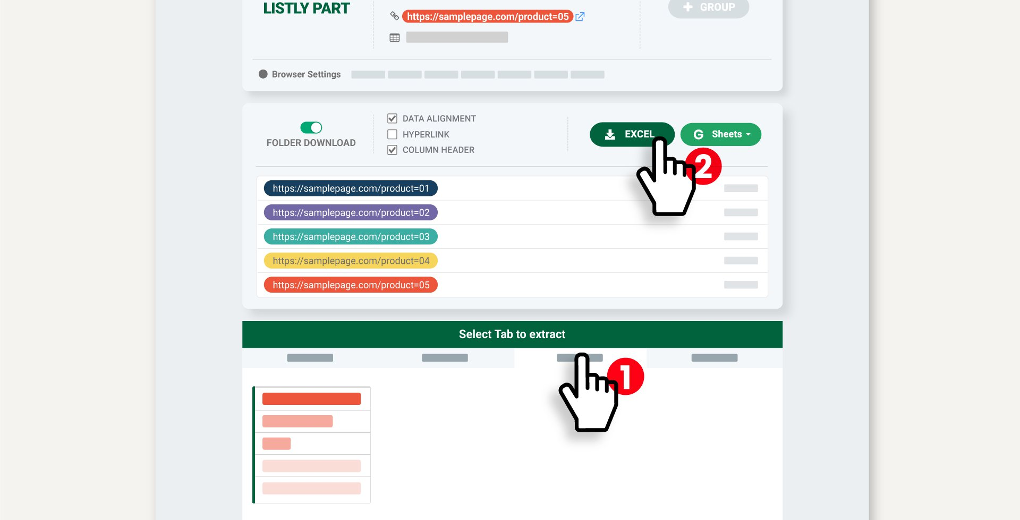
すでに最初のブラウザタブではない別のタブで抽出ボタンをクリックした場合は、結果ウィンドウで基準となるタスクを変更してください。 ① フォルダリストで最初にあるURLをクリックします。 ② 下の情報カードで抽出したいデータが入っているタブを選択します。
上記のプロセスを経た後、ExcelまたはGoogleシートボタンをクリックして結果をダウンロードしてください。
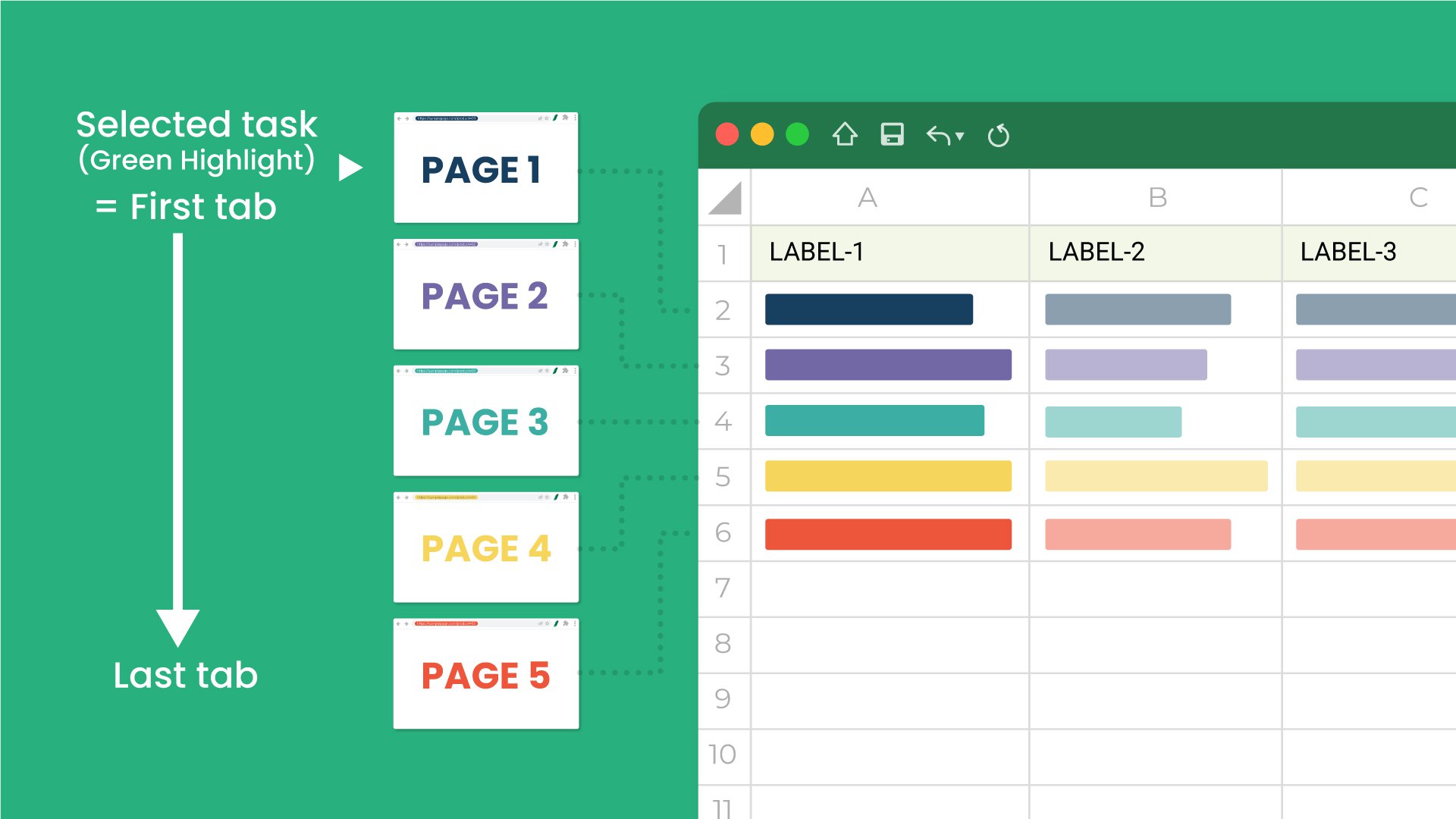
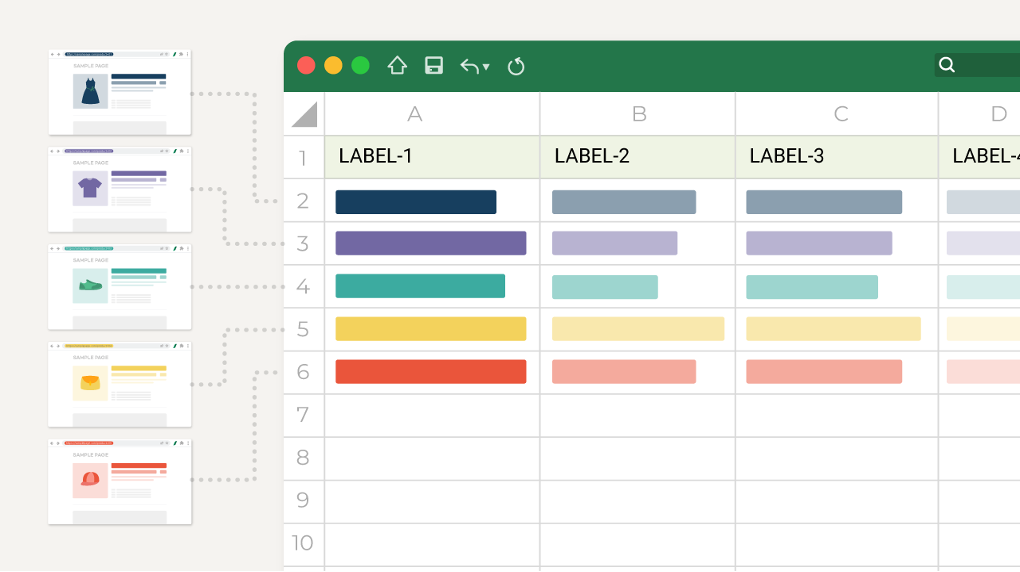
最初のブラウザタブを「基準点」にすると、上記のようにウィンドウが開いていた順序でソートされたデータを抽出できます。
最終更新
役に立ちましたか?