
テーブルデータ
表データ機能とは?
「表のようなデータ」を抽出する際に便利に使用できる機能です。
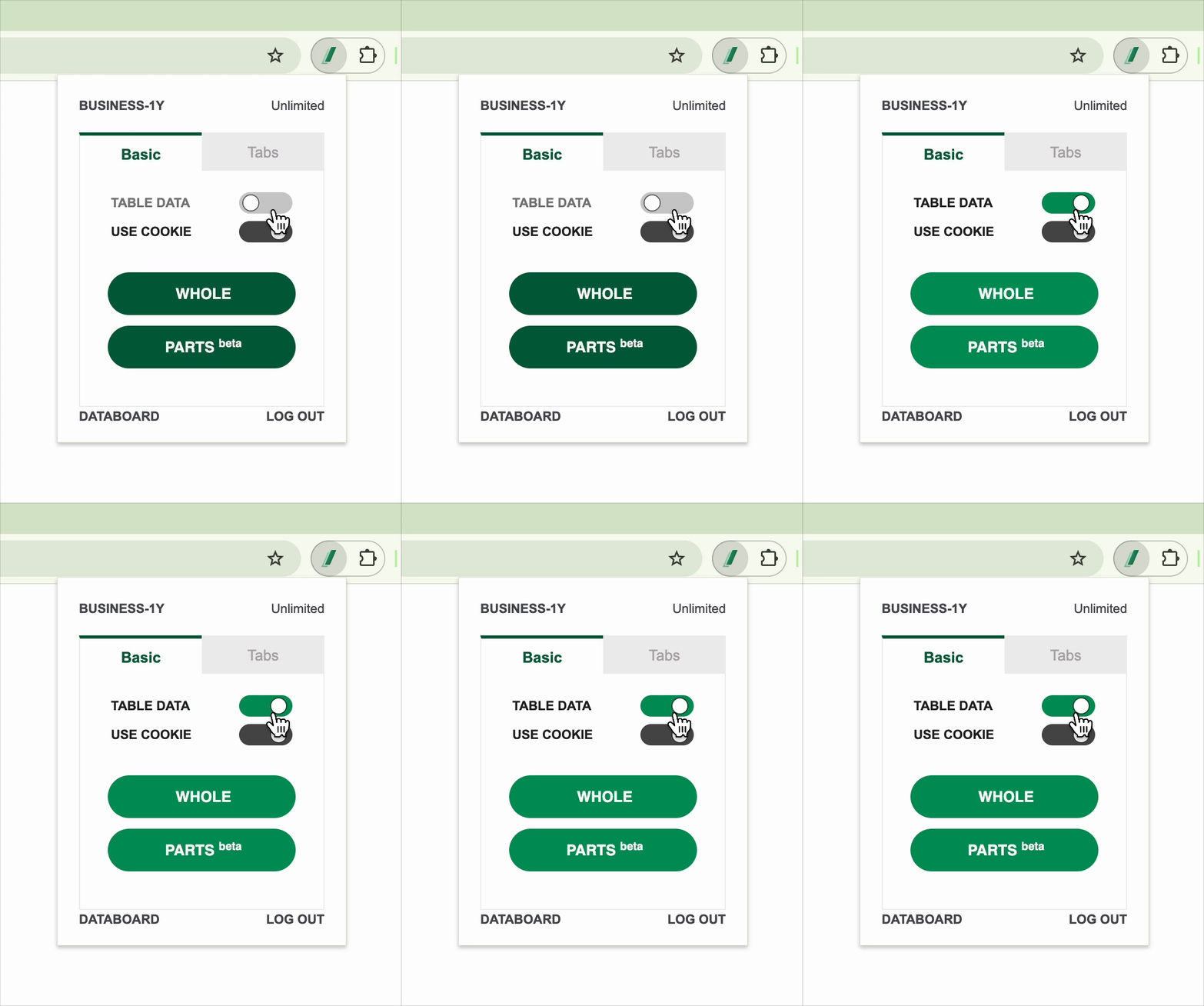
超簡単ガイド
➡️ TABLE DATAをオフにした状態で抽出 ➡️ 「表のようだけど」データが正しく抽出されない場合、TABLE DATAトグルボタンをオンにして再抽出
左がOFF(オフ)、右がON(オン)の状態です。デフォルトのOFF(オフ)状態で使用し、「表のようだけどデータがうまく抽出されていないようだ」と思われる場合は、**ON(オン)**状態でデータを抽出してみてください。
次のサイトのように、ウェブページが表(テーブル)のようなデータを抽出する際に便利に使用できます。
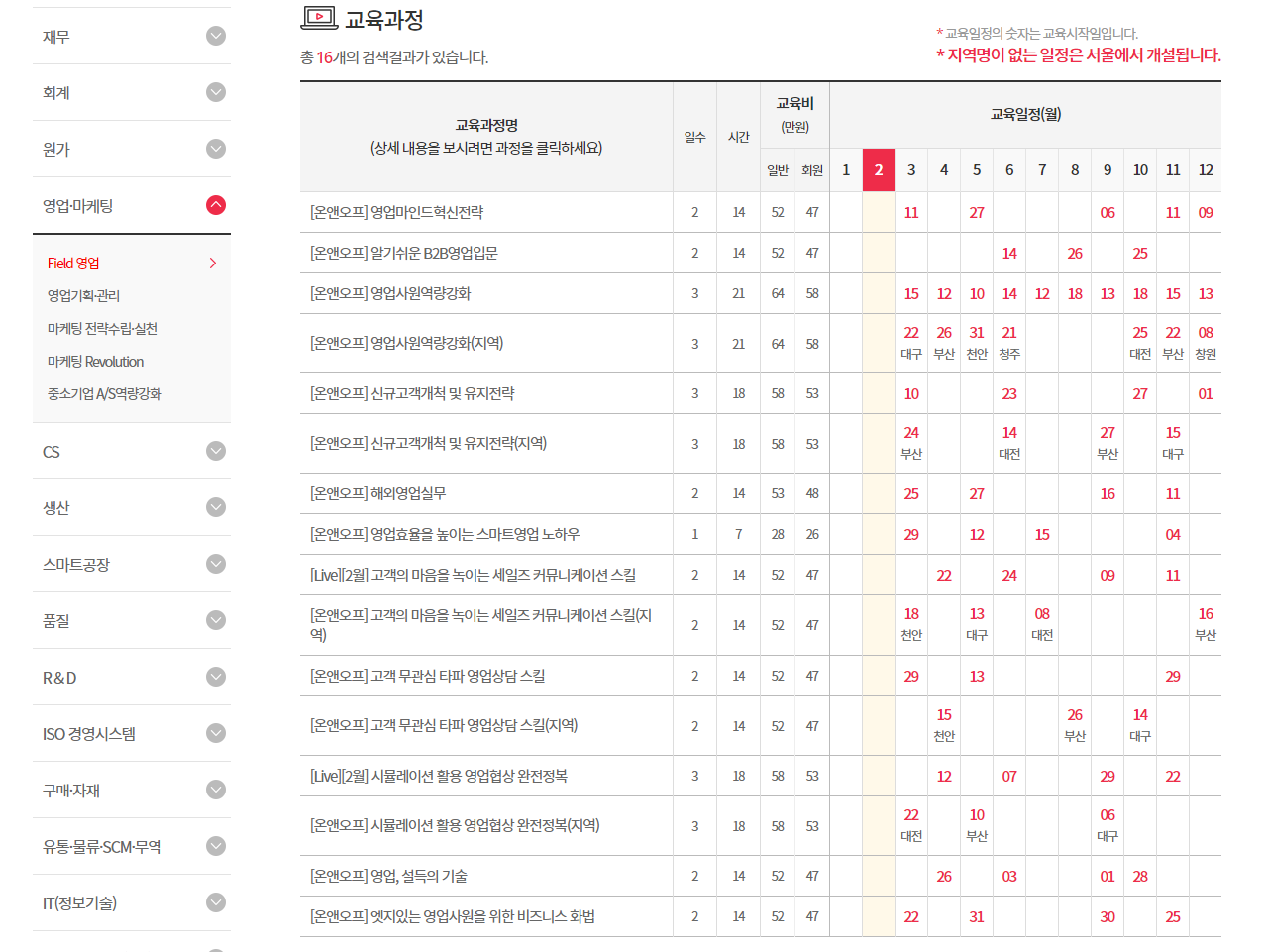
https://www.kpc.or.kr/education/CourseYear.asp?UMEduType=49049012&UMEduTheme=49050037
以下の使用方法セクションで、オプションをオフにした場合とオンにした場合の抽出の違いを確認してください。
使い方
TABLE DATA - OFF(オフ)
データを抽出すると、赤い下線でマークされた領域にTABLE-LIKEが適用されたかどうかが表示されます。
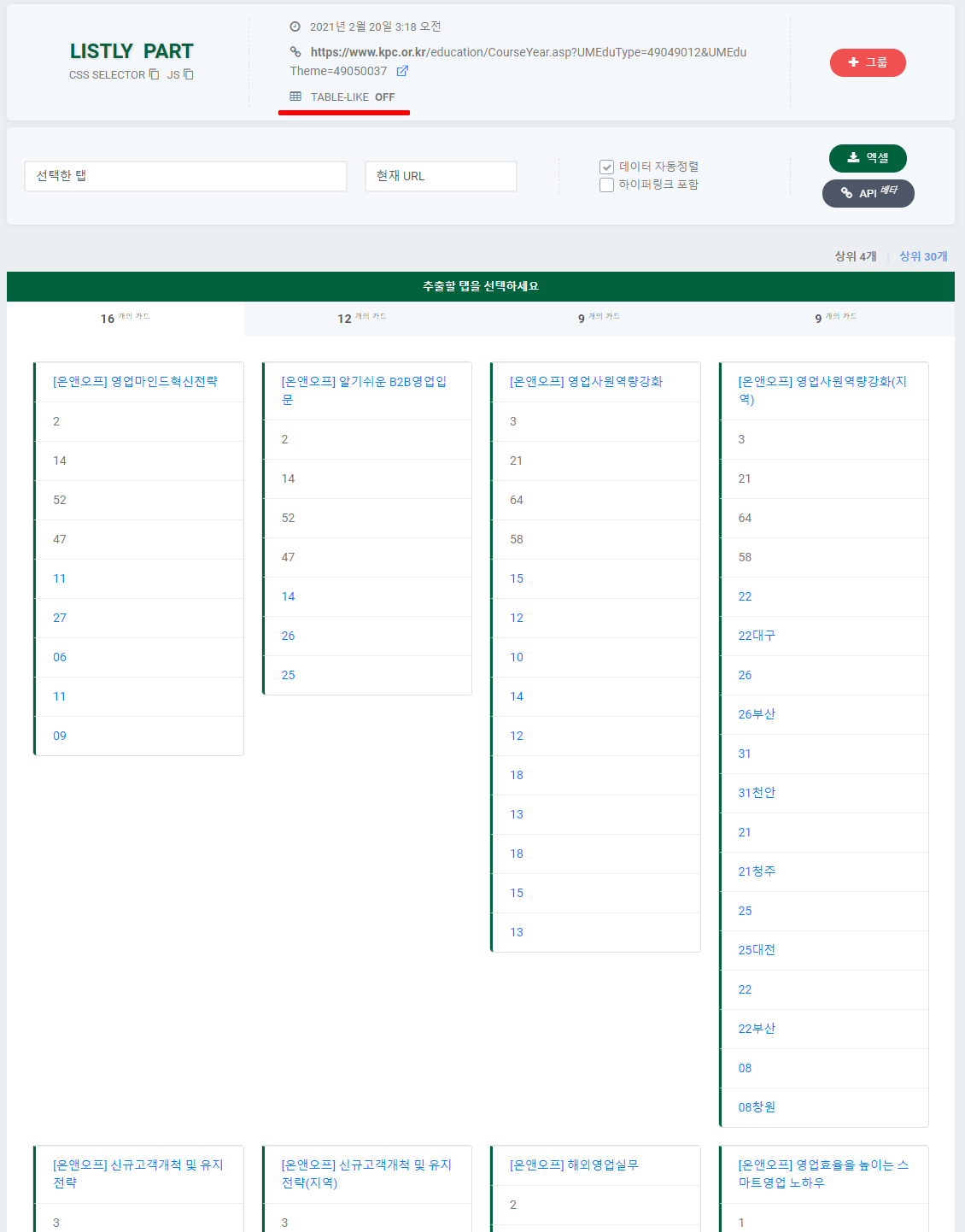
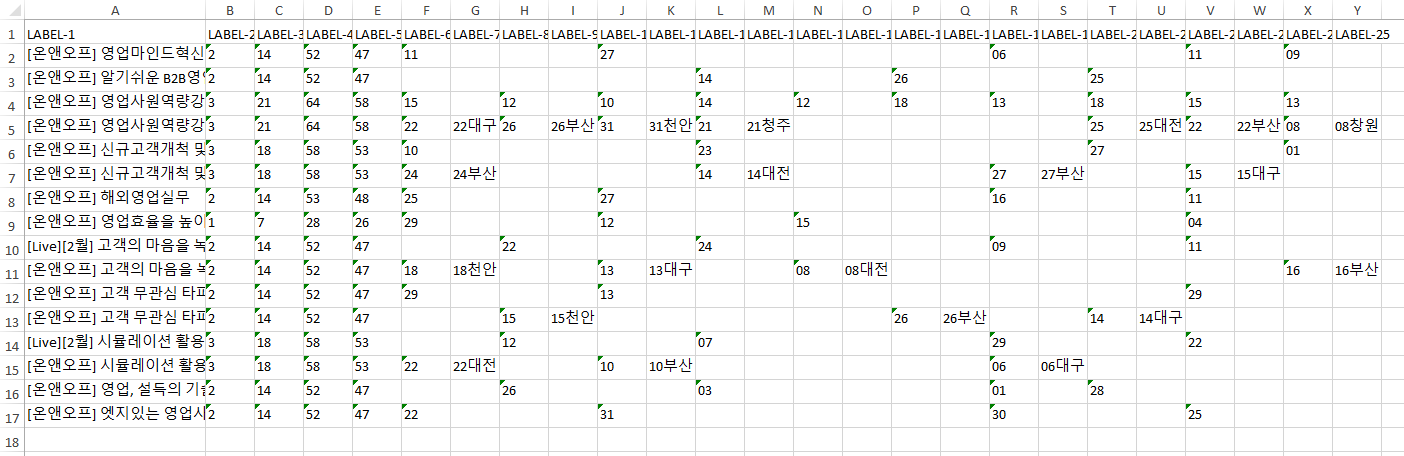
このオプションがオフになっている場合(OFF)、Excelファイルをダウンロードすると次のようになります。
元のページ vs. 抽出されたデータの比較
元のページと抽出されたデータの一部を比較してみましょう。
でも値が少しおかしいですね。一部の文字列は部分的に重複して抽出されたり(31、31天安、21、21清州など)、列間の空白セルの数も異なります。元のページの薄い緑色でマークされた空白セル領域を基準にExcelファイルと比較すると、抽出されたデータの配置が元と異なることが一目でわかります。
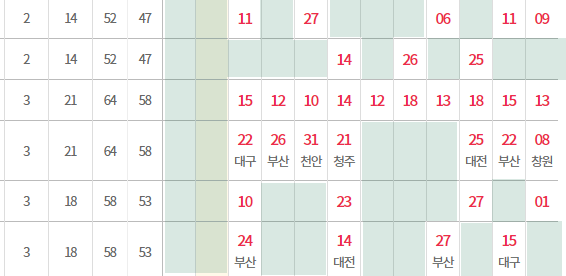

このような場合は、IS TABLE-LIKEをONにして再度抽出してください。
TABLE DATA - ON(オン)
同じウェブサイトでTABLE-LIKEオプションをオンにして抽出してみます。
赤い下線でマークされた領域にTABLE-LIKEが適用されたと表示されます。
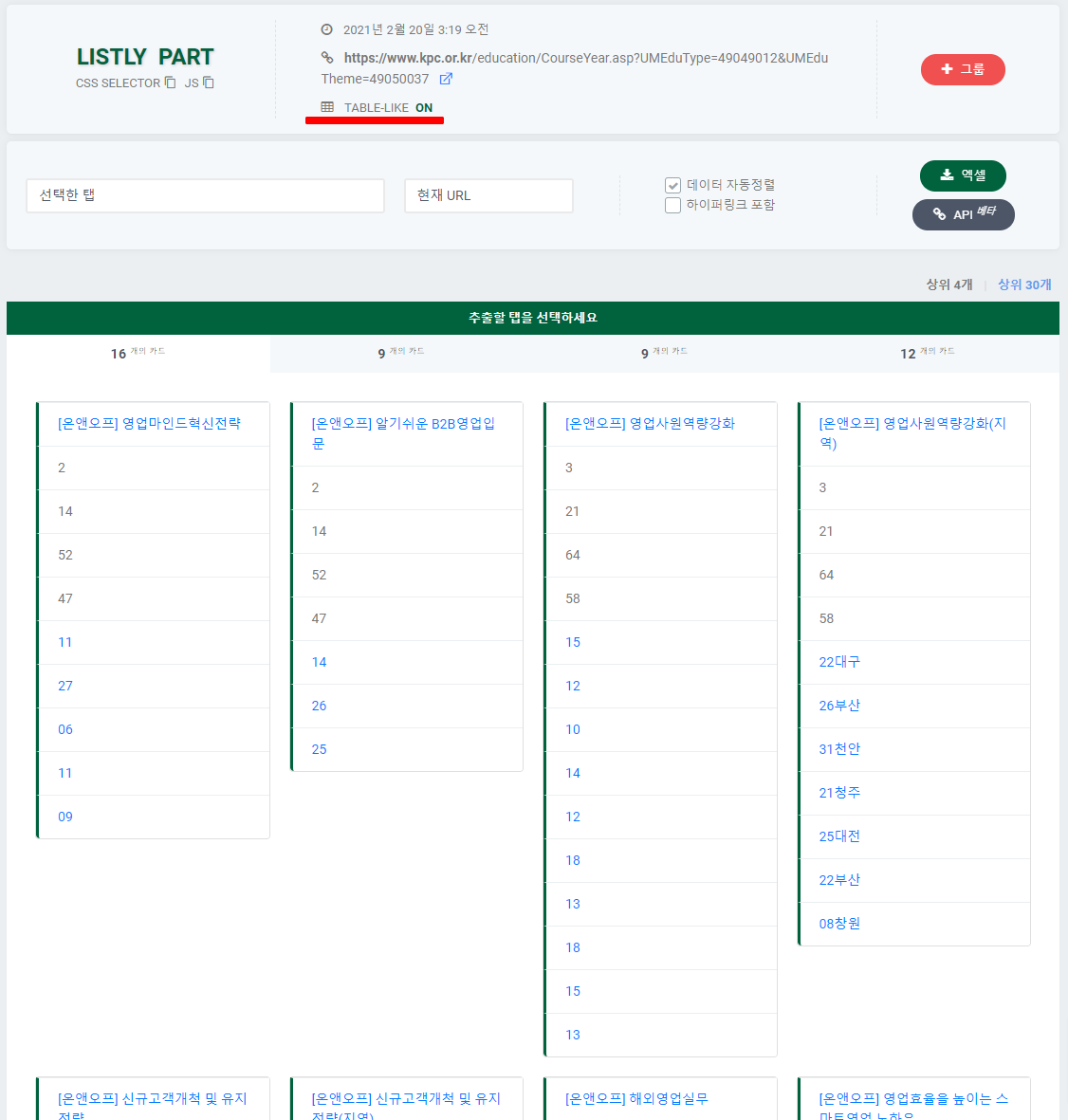
元のページ vs. 抽出されたデータの比較
1番で比較したのと同じ領域の元のページと抽出されたデータを比較してみます。
TABLE-LIKEオプションを有効にした状態でデータ抽出すると、元のページの薄い緑色でマークされた空白セル領域と抽出されたデータの空白セル領域が正確に一致し、重複して抽出されたテキストもありません。

Listlyユーザーを観察した結果、表形式のデータを扱う割合は約10%程度でした。つまり、ほとんどの場合、TABLE-LIKEオプションを使用する必要はありません。そのため、デフォルトのOFF(オフ)状態で使用し、「表のようだけどうまく表示されないようだ」と判断される場合にON(オン)にして抽出することをお勧めします。
最終更新
役に立ちましたか?