
設定 - 自動ログイン(ベータ版)
自動ログインとは?
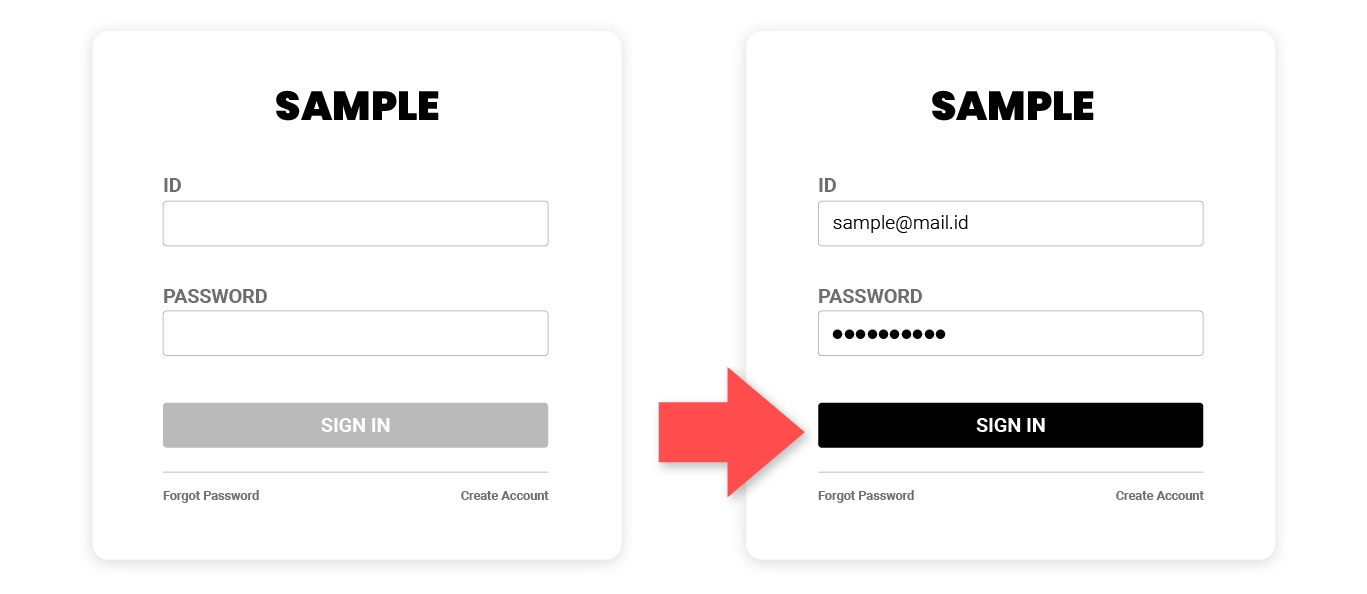
高度な暗号化を使用してログイン認証情報を自動的に保存する実験的なベータ機能です。設定すると、任意のウェブサイトのログイン情報を保存し、手動ログイン手順なしで認証が必要なデータを抽出できます。
使い方
1
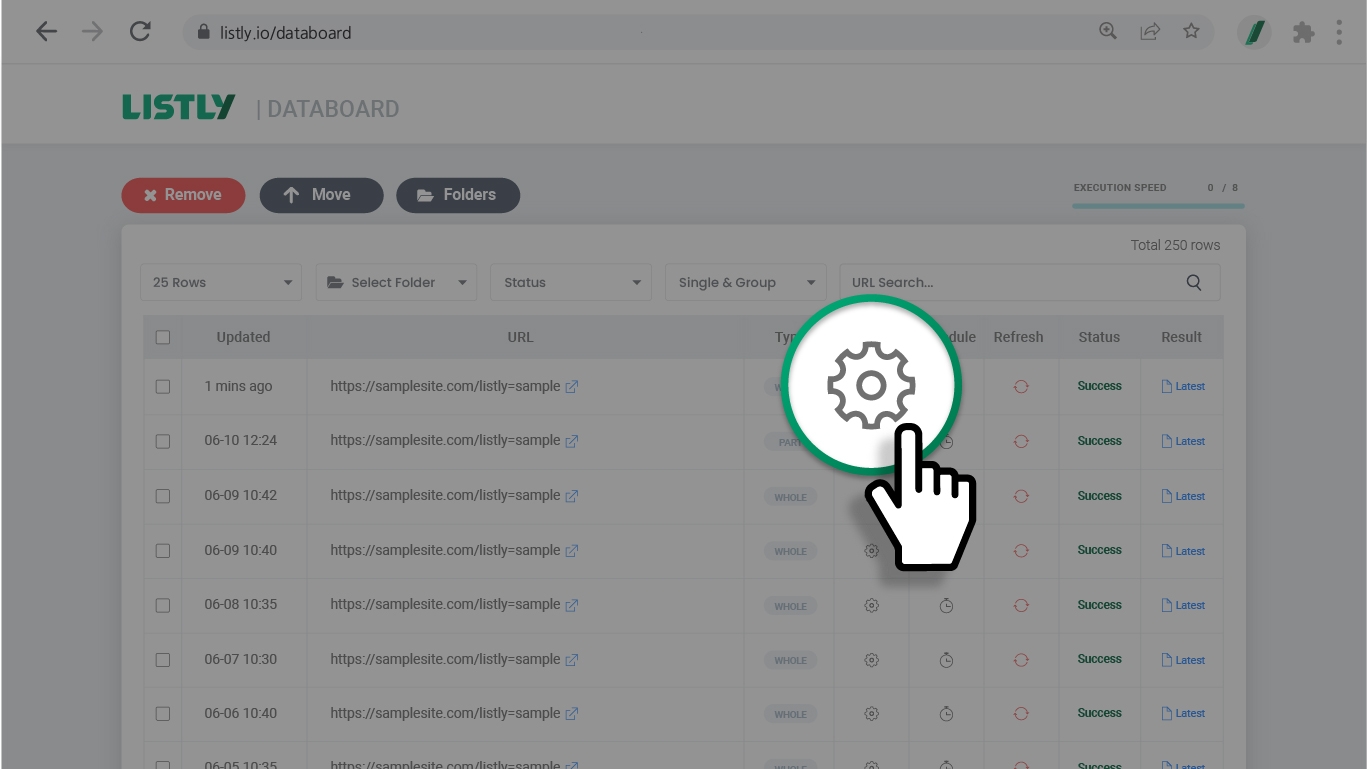
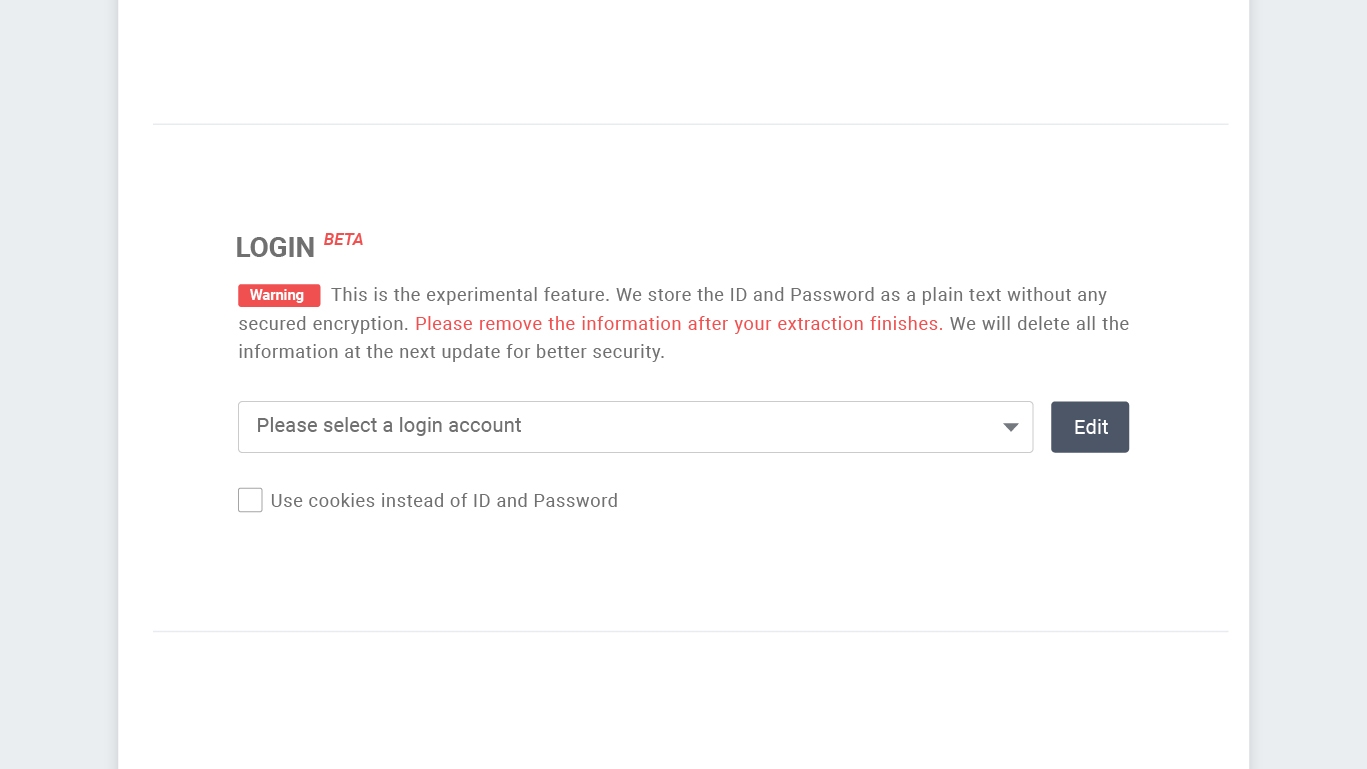
2
自動ログイン情報を入力
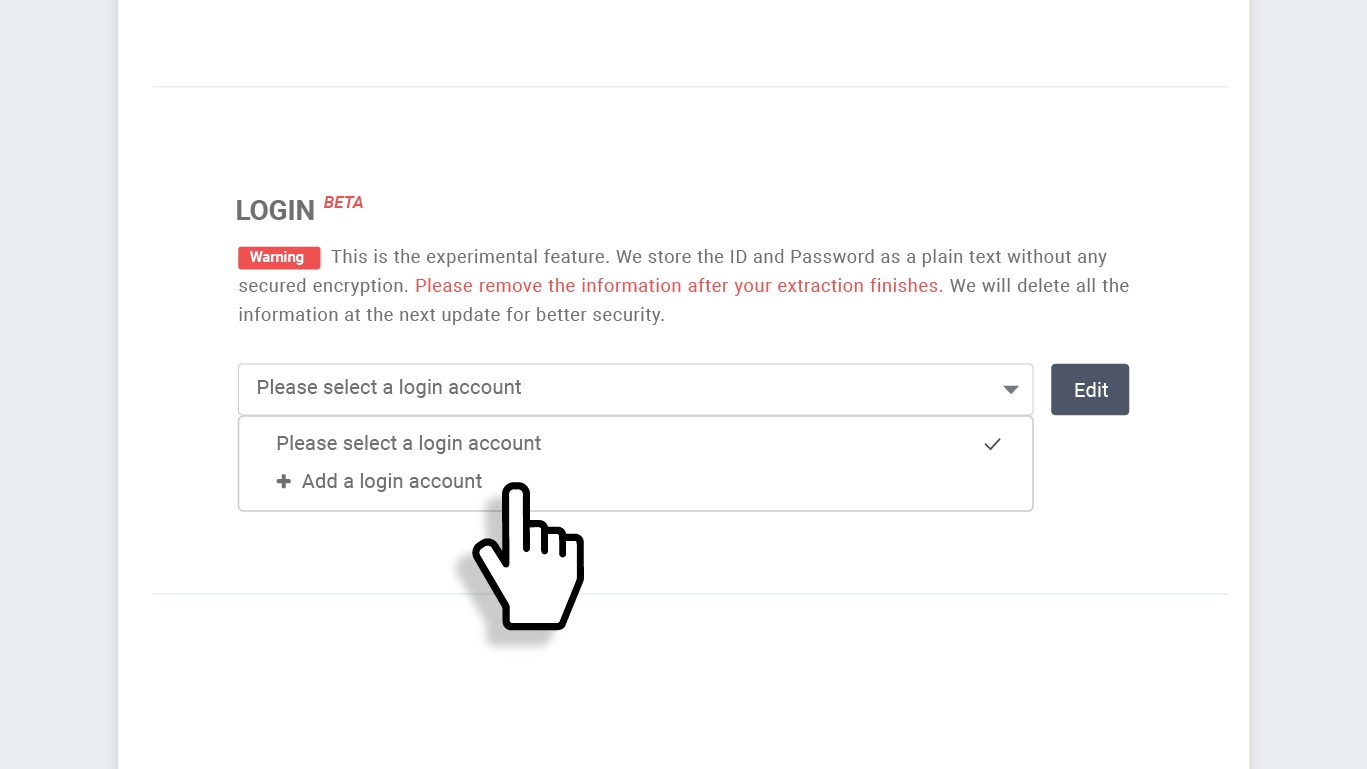
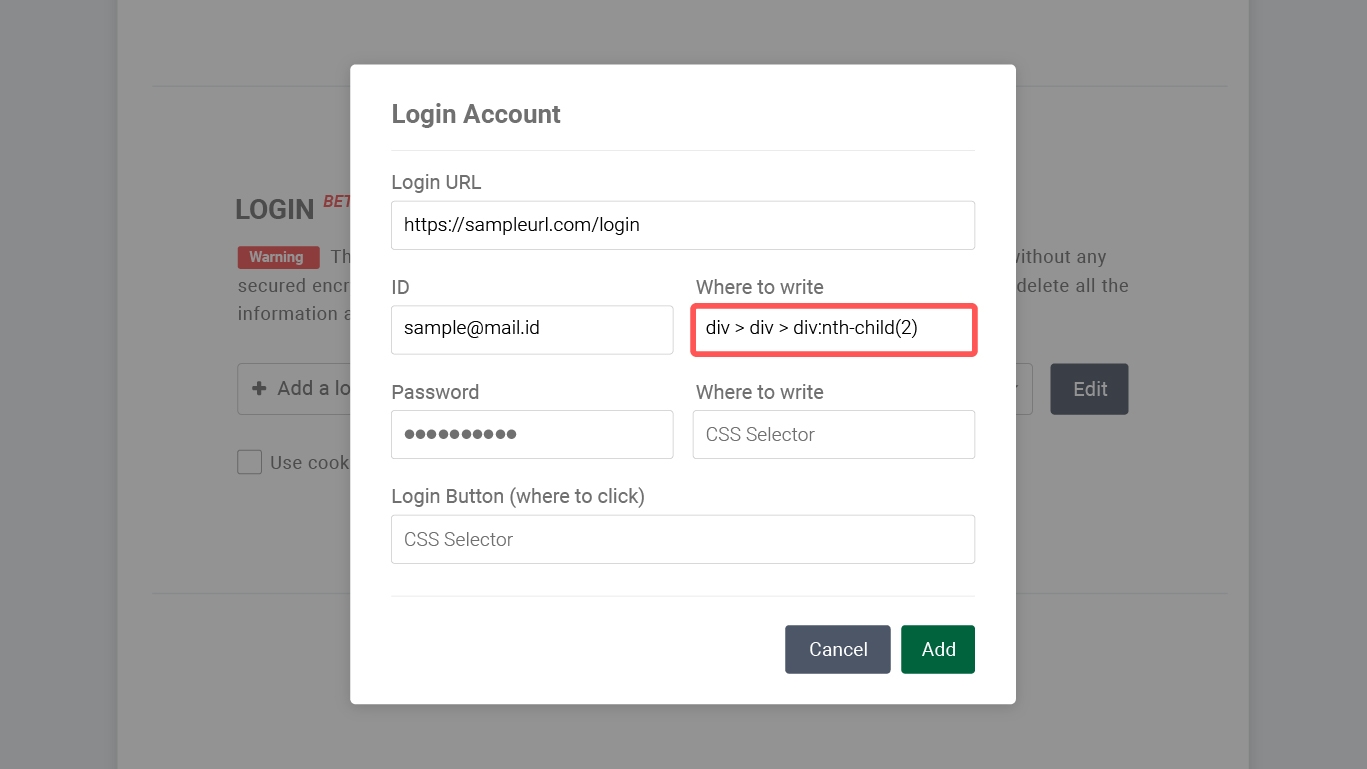
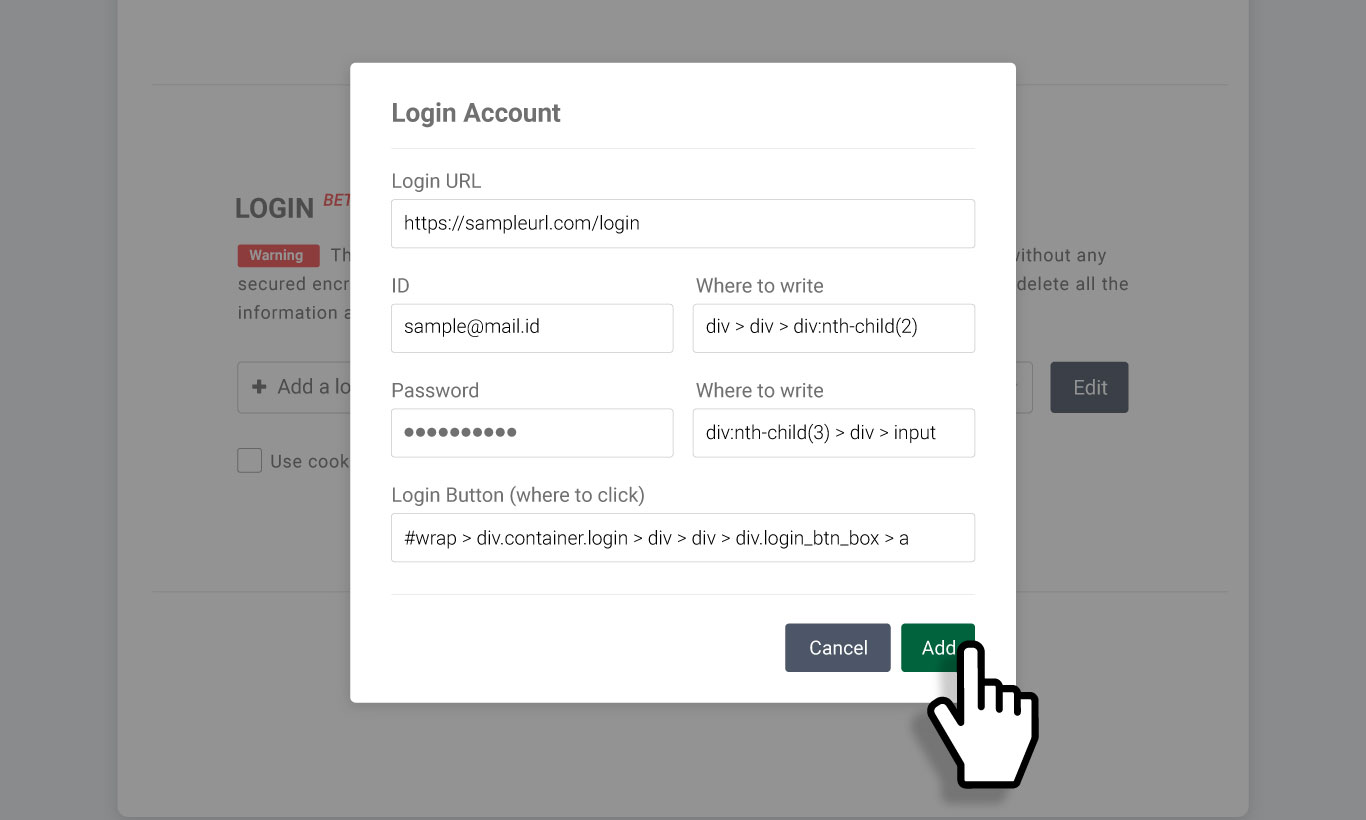
ドロップダウンメニューをクリックし、+ Add a login accountを選択します。
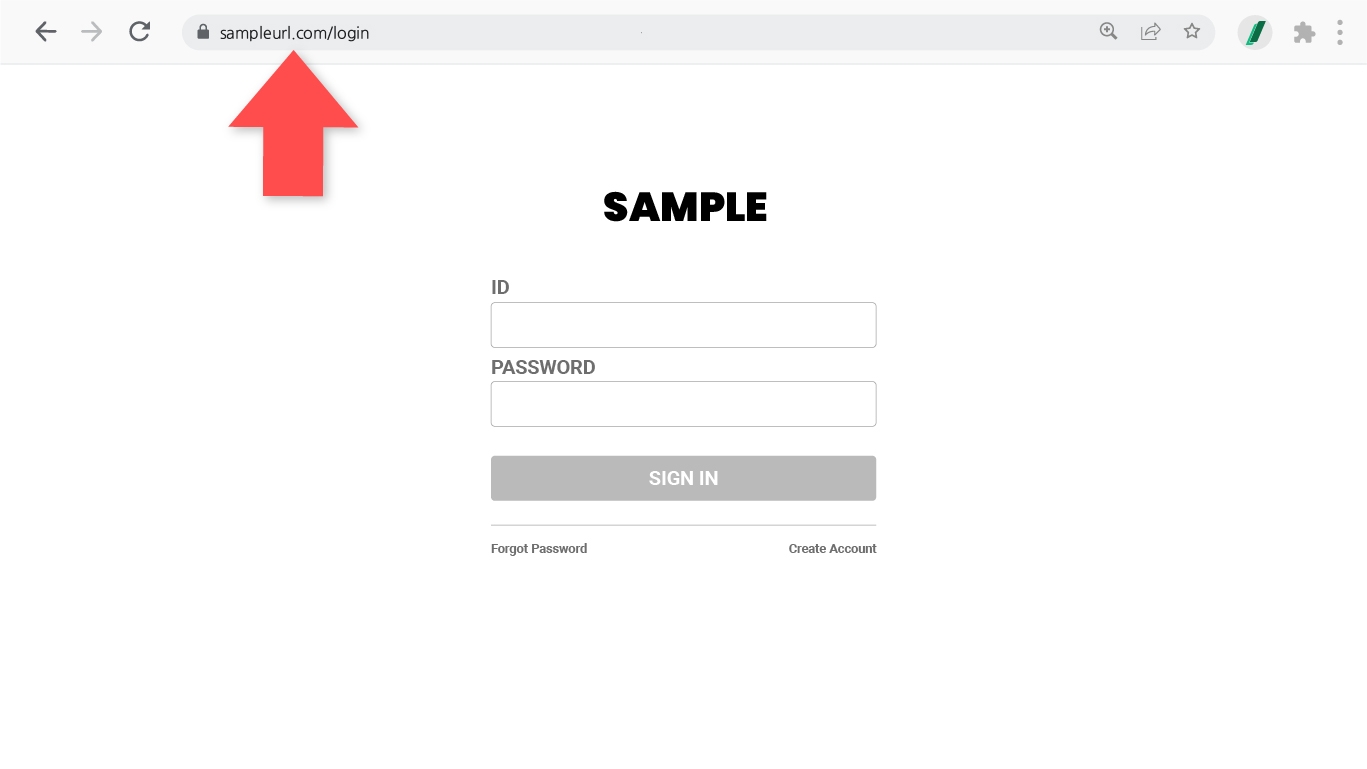
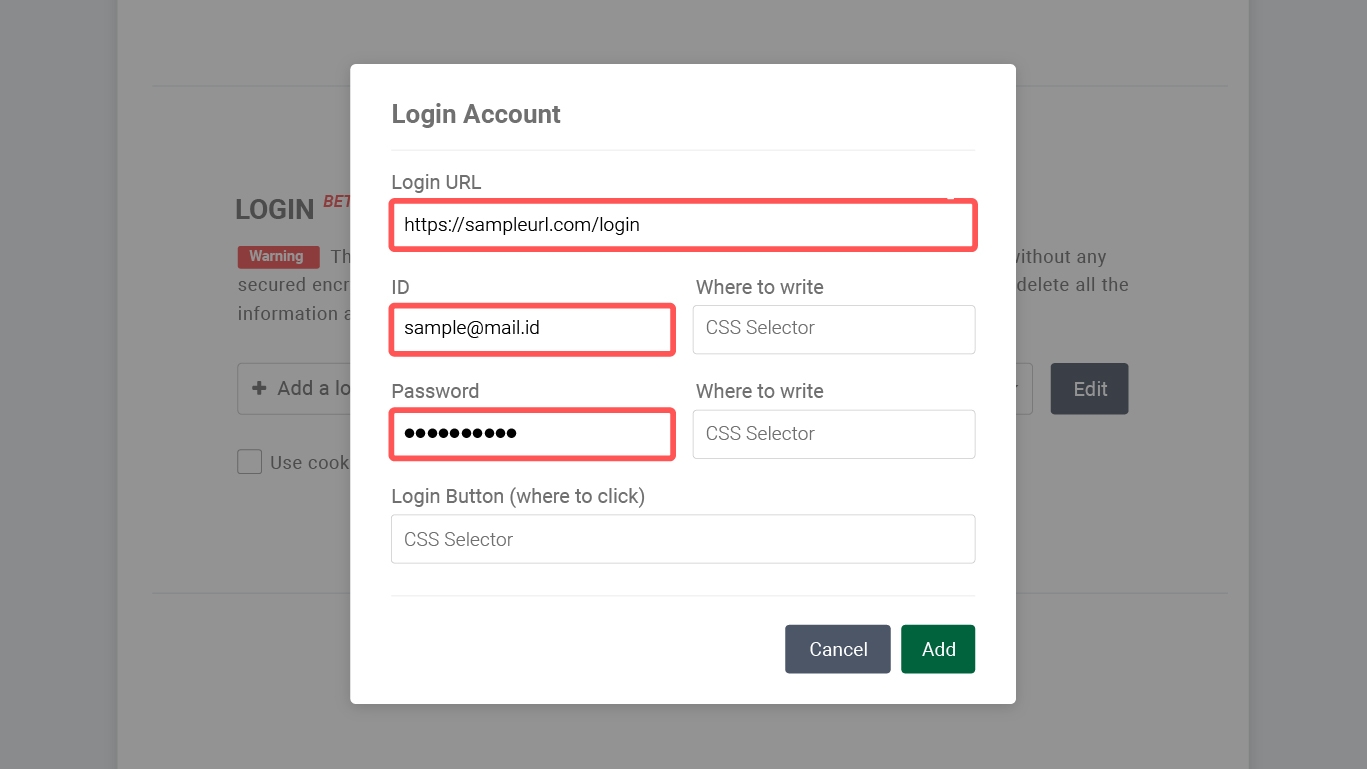
ポップアップに入力する内容:
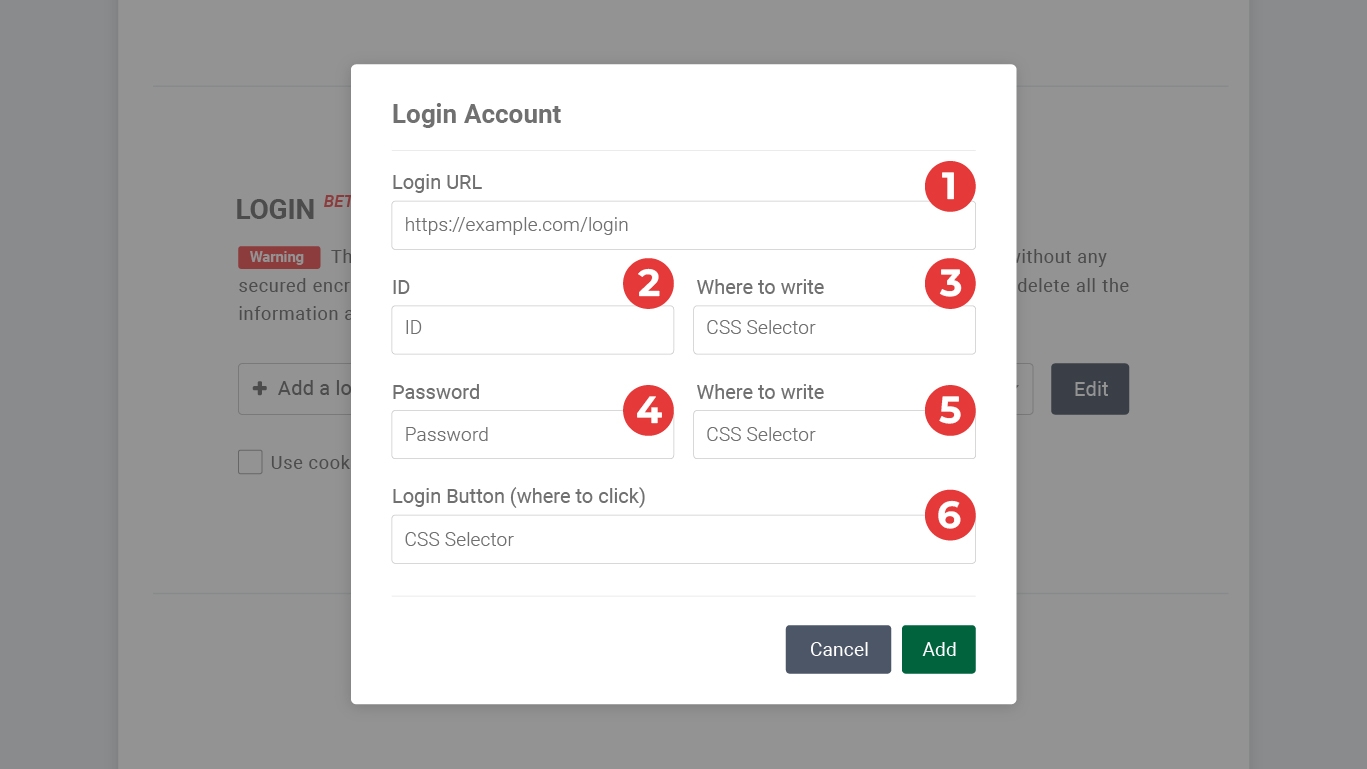
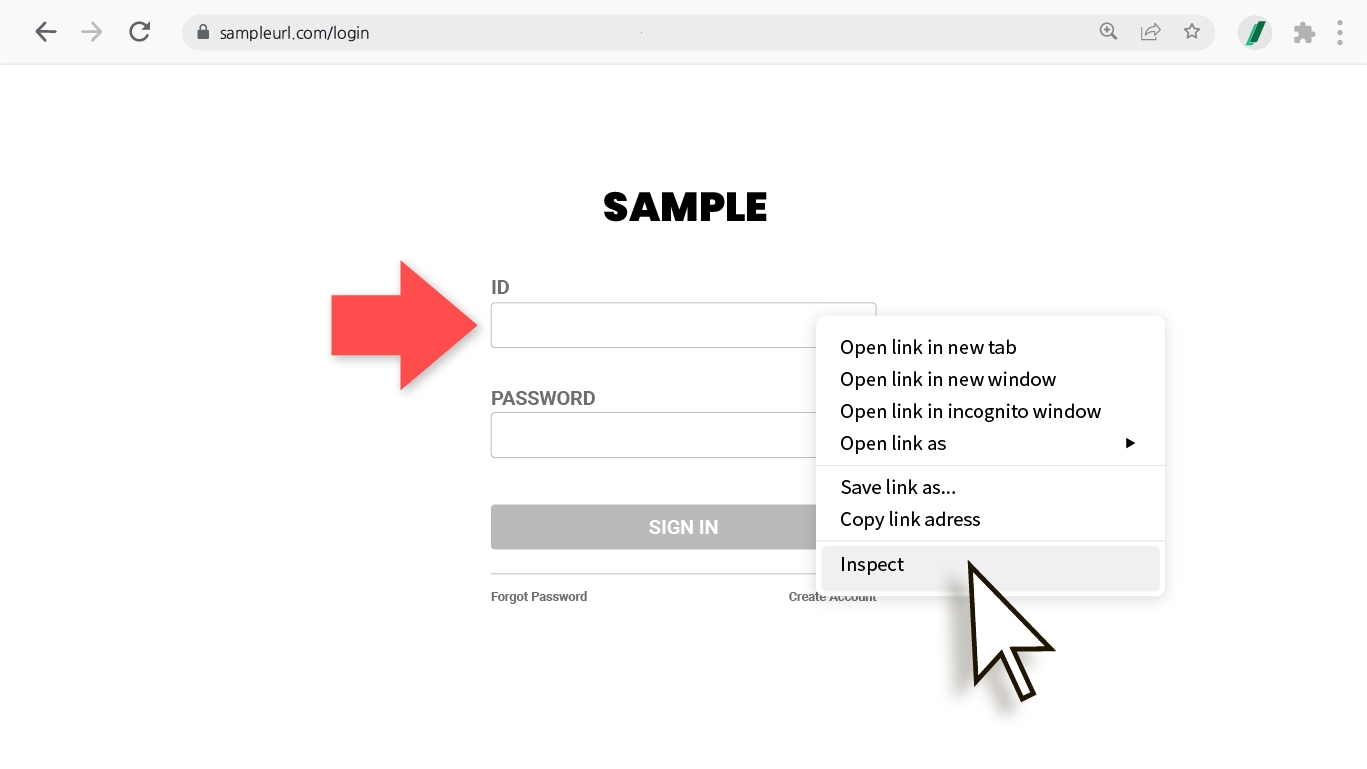
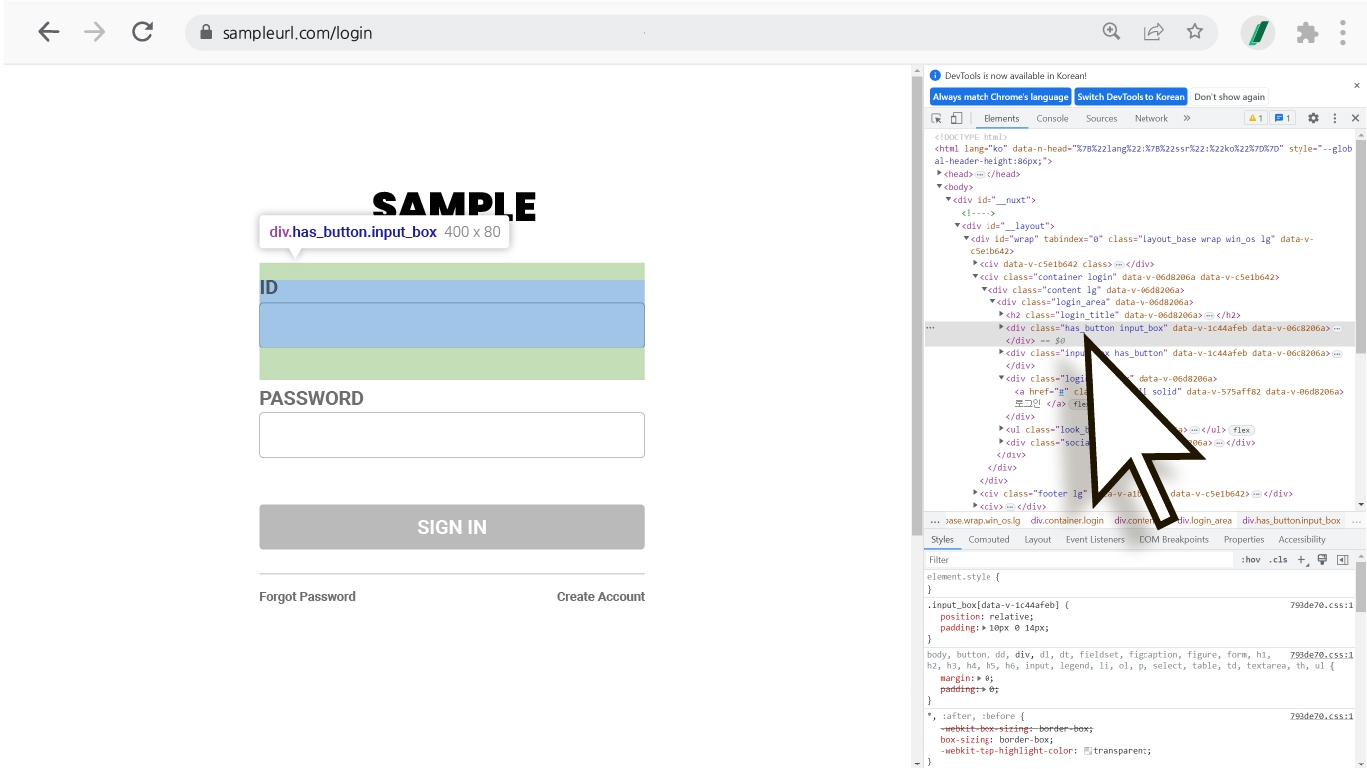
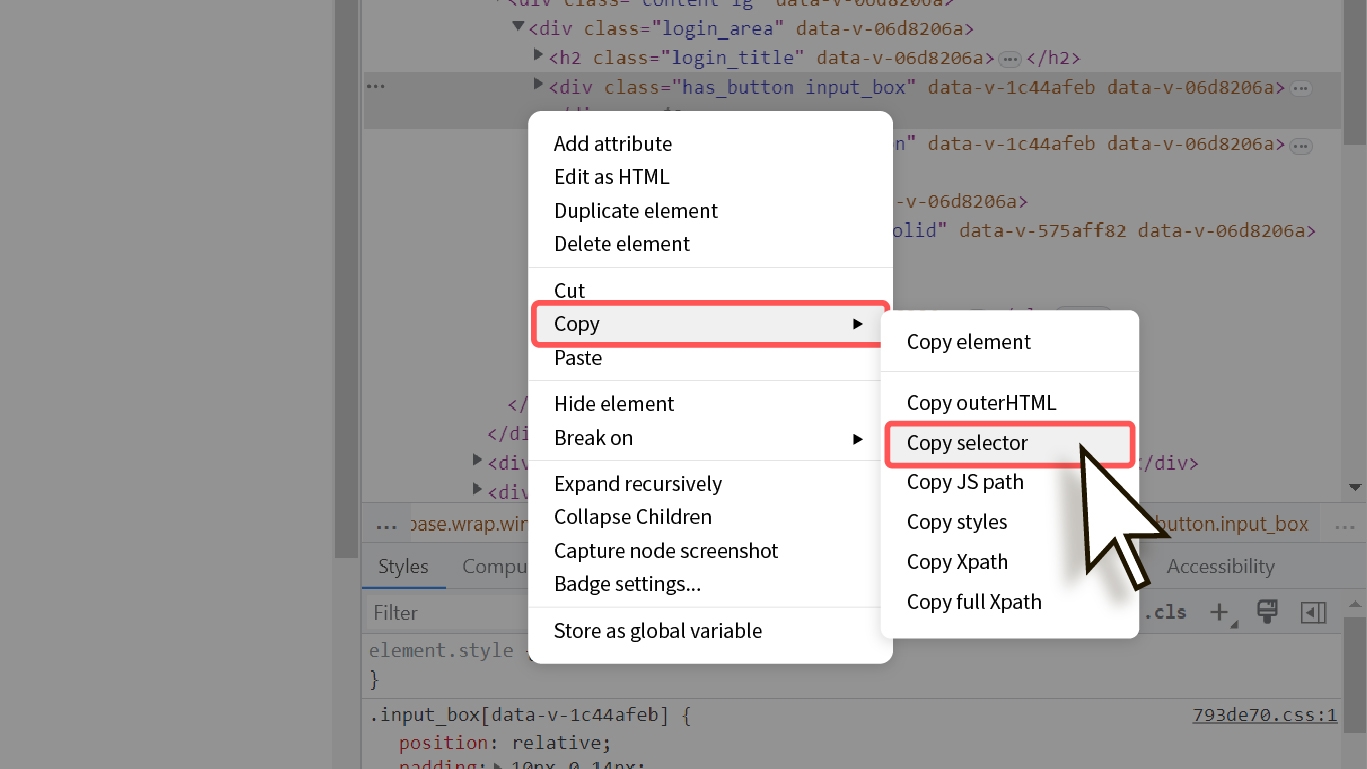
① ログインページのURL ② サイトのID ③ ID入力フィールドのセレクター値 ④ サイトのパスワード ⑤ パスワード入力フィールドのセレクター値 ⑥ ログイン(送信)ボタンのセレクター値
参考:CSSセレクター
3
4
自動ログイン使用時の重要な注意事項
自動ログインはベータサービスです。各サイトのセキュリティポリシーとログイン画面の構造によっては、設定と適用ができない場合があります。 このような状況では、**「フォルダダウンロード」**機能を使用して目的のデータを抽出するか、Listlyチームにお問い合わせください:
1
強力なセキュリティを持つウェブサイト(デバイス認証のみ、2FA必須、海外アクセスのブロッキング—ほとんどのメールサービスを含む)
2
ID、パスワードフィールド、ログインボタンがすべて1つのページにないサイト
3
モーダルポップアップログインページを持つウェブサイト(URL検証不可能)
4
URLにランダム文字列(文字+数字+特殊文字の混合)があるログインページ
最終更新
役に立ちましたか?