한 번에 여러 이미지 다운받기
리스틀리 이미지 다운로더는 이미지URL을 입력하여 한 번에 대량의 이미지 파일을 다운로드 받을 수 있는 편리한 도구입니다. 특히, 엑셀 파일의 순서대로 파일명을 지정해 데이터 순서를 유지하며 다운로드 할 수 있다는 점이 장점입니다.
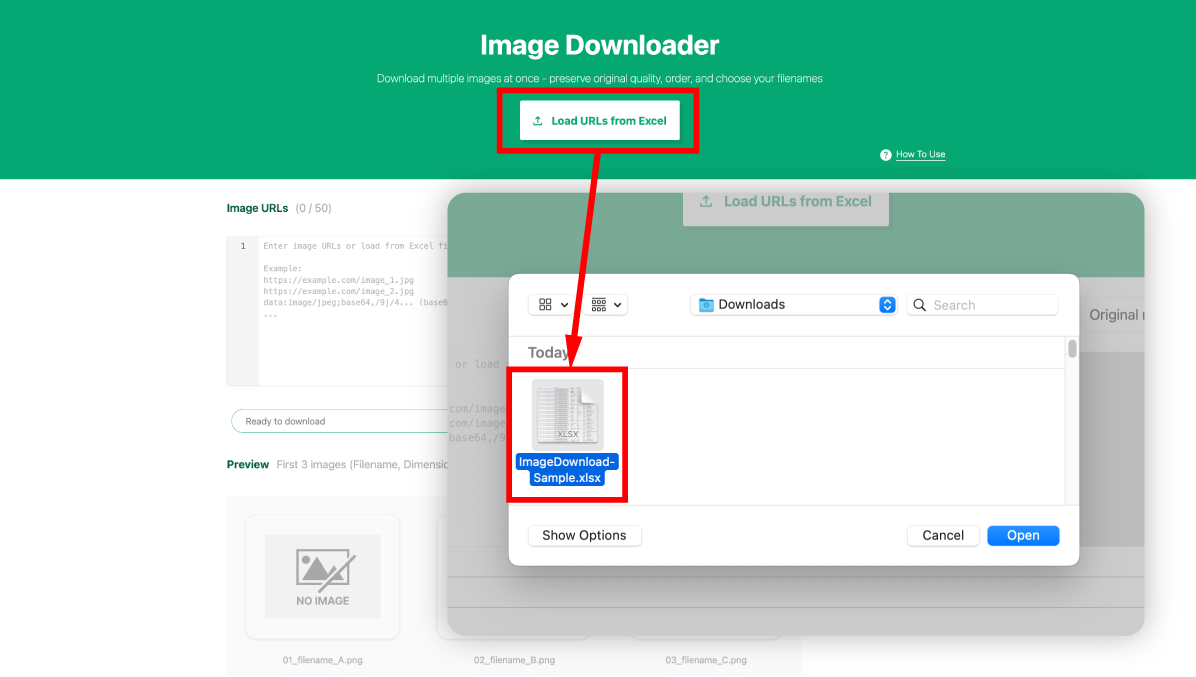
화면 중앙의 '엑셀에서 URL 불러오기(Load URLs from Excel)' 버튼을 클릭해 준비된 엑셀 파일을 업로드하세요.
| 엑셀 파일을 준비하는 방법은 아래의 게시글을 참고하세요. Q. 이미지 다운로더에 업로드 할 엑셀파일은 어떻게 준비해야 할까요?arrow-up-right
파일을 업로드하지 않고, URL을 붙여넣을 수도 있지만, 각 이미지에 원하는 파일명을 부여하기 위해서 엑셀파일을 업로드 하는 것을 추천합니다.
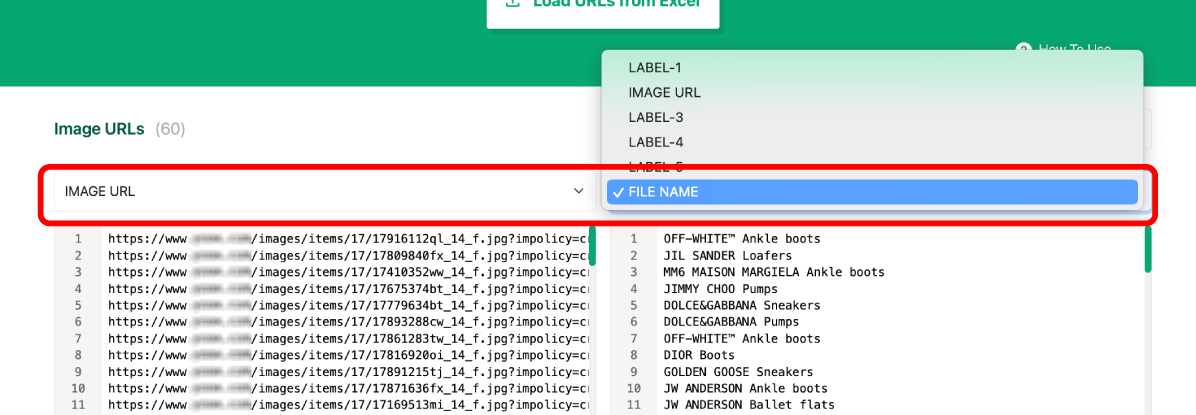
엑셀 파일을 업로드 후 드롭다운 메뉴에서 이미지URL 열과, 파일명으로 사용할 데이터 열을 각각 선택해줍니다.
무료 버전에서는 한 번에 최대 50개의 URL까지 등록 가능하며, 리스틀리 라이트플랜부터 무제한 URL 입력 및 다운로드가 가능합니다.
이미지URL 열을 올바르게 선택하였다면, 위 이미지와 같이 하단 미리보기 영역에서 상위 3개의 이미지와 파일명이 매칭된 모습을 확인할 수 있습니다.
다운로드할 파일의 이름 옵션을 자유롭게 변경할 수 있습니다. 예시에서 데이터 순서를 유지하기 위해 순번+엑셀(Number+Excel) 옵션을 선택했습니다.
미리보기 영역에서 이미지와 파일명을 확인한 뒤 다운로드 버튼을 클릭하면 다운로드가 진행됩니다.
다운로드된 파일은 압축 형태로 저장되며, PC의 기본 '다운로드' 폴더에서 확인할 수 있습니다. 압축을 해제하여 깔끔하게 정렬된 이미지 파일을 확인하세요.
Q. 리스틀리 이미지 다운로더는 무엇이 다른가요?arrow-up-right
Q. 이미지 다운로더에 업로드 할 엑셀파일은 어떻게 준비해야 할까요?arrow-up-right
Q. 이미지 다운로더 사용시 엑셀 파일을 반드시 업로드해야하나요?arrow-up-right
Q. 이미지 다운로더 파일명 옵션은 각각 어떤 차이가 있나요?arrow-up-right
Q. 이미지 파일이 입력한 URL보다 적게 다운로드되었습니다.arrow-up-right
Q. URL을 입력했는데, 이미지가 다운로드 되지 않습니다.arrow-up-right
마지막 업데이트 2개월 전
도움이 되었나요?