
扩展功能
选择数据提取区域的弹出窗口。运行 Listly 扩展程序时最先看到的画面,所有数据提取都从此画面开始。
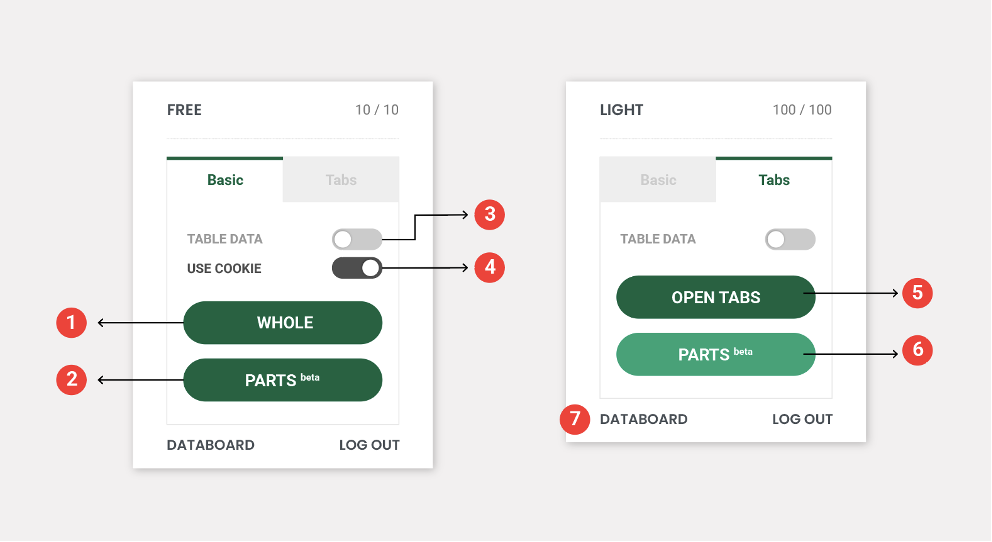
➊ 全页(WHOLE):可以一次提取网页上所有可见数据的功能。基于画面上所有可见信息,自动提取重复的数据模式区域。点击后,数据提取完成时会直接前往结果窗口。 链接:https://help.listly.io/docs/ko/getting-started/listly-basics/whole-extraction
➋ 部分+(PARTS):只选择想要的区域部分提取数据的功能。可以提高想提取数据的排列和提取准确度。点击后,会出现部分选择选项设置面板。 链接:https://help.listly.io/docs/ko/getting-started/listly-basics/parts-extraction
➌ 表格数据(TABLE DATA):提取网页内「看起来像表格」的数据时使用。一般提取状态建议以 OFF(关闭)为默认值使用。表格形式数据的结果不满意时,可以在 ON(开启)状态重新进行提取。
➍ 使用 Cookie(USE COOKIE):保存访问网站时使用的登录信息等 Cookie 值。提取需要登录的数据时,登录想收集数据的网站,该服务器会在特定时间内重复使用临时 Cookie(登录信息)。启动此功能时,在保存 Cookie 的特定时间内,可以用 Listly 提取数据而无需额外登录。Cookie 值的有效期限因网站而异。
Tabs 是可以一次从打开的所有标签页提取匹配部分的功能。Tabs 的详细使用方法请参考 Tabs 提取:https://help.listly.io/docs/ko/getting-started/listly-basics/tabs-parts-extraction
➎ 开启多个标签页(OPEN TABS):用点击 → 拖动方式可以一次将选择区域内的链接开启为多个标签页的功能。点击时可以在出现的弹出窗口设置激活键。
➏ TABS-PARTS:运作方式与 BASIC-TABS 的部分+ 按钮相同。但执行时会从 TABS 标签打开的所有标签页提取与选择区域相同的部分。
❼ DATABOARD:前往登录的 Listly 账号的数据面板。
这有帮助吗?