
设置 - 动作脚本
什么是 Action Script?
Action Script 服务已重组为 Enterprise 专属高级选项。 我们在此通知您,Business 套餐(单用户许可证)的 Action Script 创建服务已停止。如果您使用的是 Enterprise 产品,您仍然可以请求 Action Script。
但是,只是开发团队的脚本编写服务已停止——Action Script 设置字段仍然可用。如果您已经收到正常工作的代码或正在编写自己的代码,可以继续使用。
Action Script 是一项在提取前重放所需键盘/鼠标操作以获取所需网页数据的功能。在以下情况下特别有用,您需要在网页上多次点击按钮才能访问特定信息:
当您需要多次点击按钮才能获得所需信息并重复该过程时
重复"点击 → 等待输入字段 → 输入邮政编码 → 点击确认按钮 → 等待新页面加载"
当您想提取只有点击特定按钮后才出现的每日信息时
选择选项值 → 点击搜索按钮
使用方法
将定义这些操作的 JavaScript 代码保存到 Action Script 字段中。配置代码后,每次重新提取时这些操作将自动执行。
快速入门
➡️ 提取数据 ➡️ 进入 DATABOARD ➡️ 点击设置图标 ➡️ 在 Action Script 中输入 JavaScript 代码 ➡️ 保存 ➡️ 重新提取
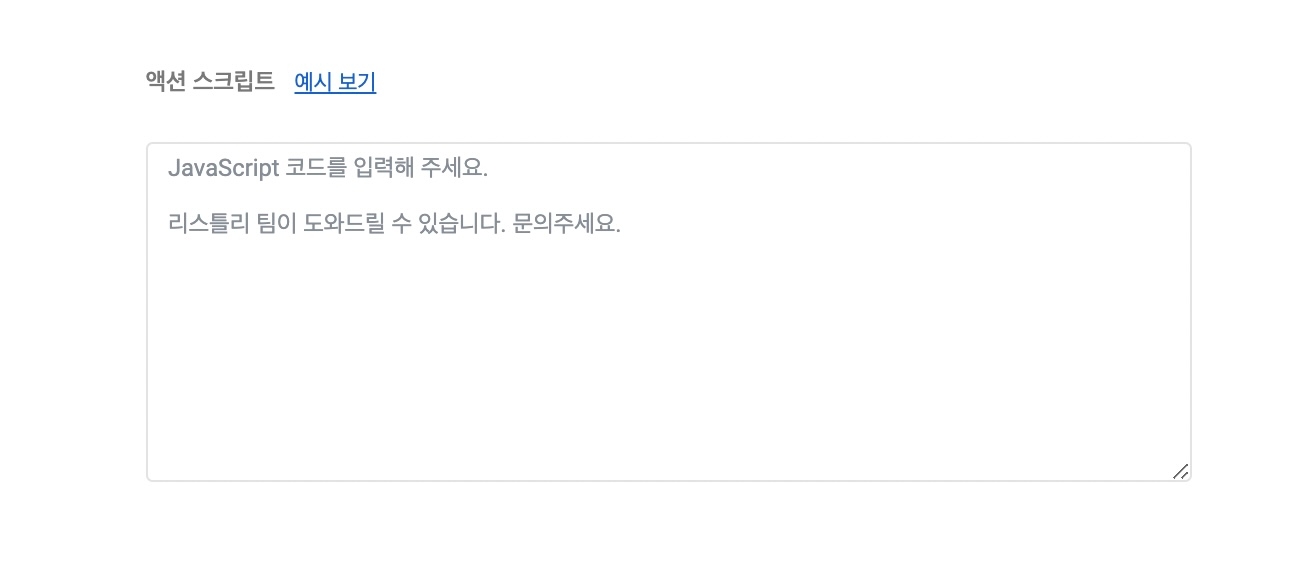
通过示例理解 Action Script
当您需要多次点击按钮才能获得所需信息并重复该过程时
示例 1
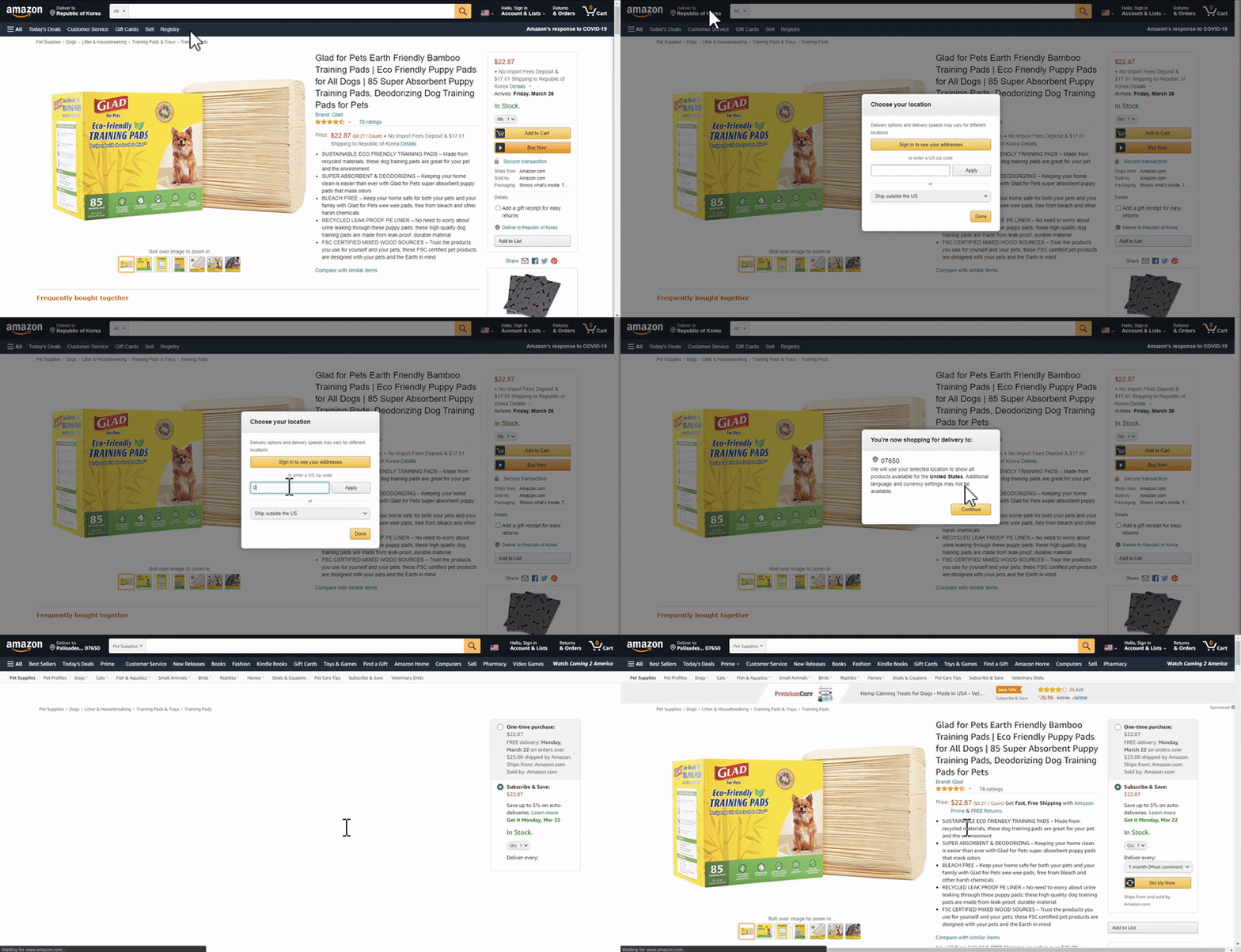
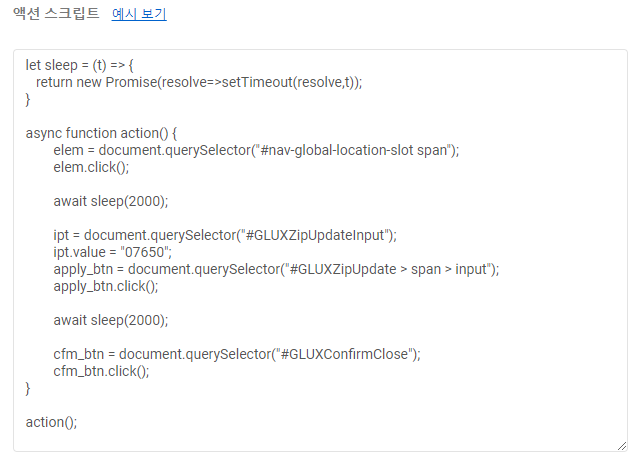
这是一个韩国用户的实际案例。它配置了购物网站的收货地址更改。需要多个操作:点击 → 等待输入字段 → 输入邮政编码 → 点击确认按钮 → 等待新页面加载等。由于产品详情(价格、选项等)也会根据收货地址而变化,这些操作需要应用到所有正在采集的产品。LISTLY TEAM 编写了下面的代码并提供给用户,用户只需将其粘贴到批量设置 → action script 中即可一次性应用。
示例 2
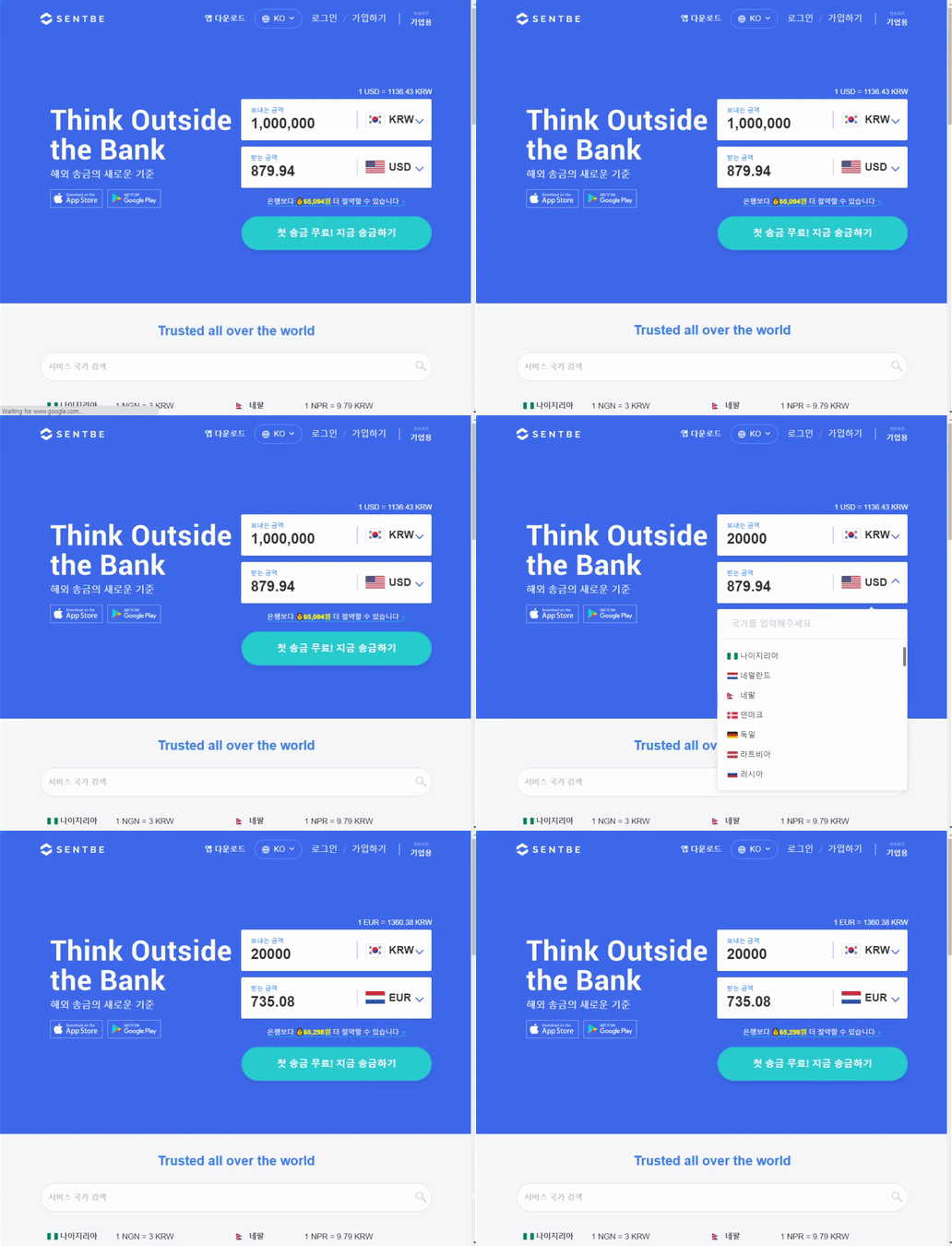
这是一个韩国用户的实际案例。为了监控实时汇率信息,他们输入兑换金额 → 选择国家来收集最终金额。这里使用的 Action Script 有点不同。使用名为 custom_html 的变量,他们直接选择和配置要提取的信息,设置为如第三张图片所示准确提取所需的信息。
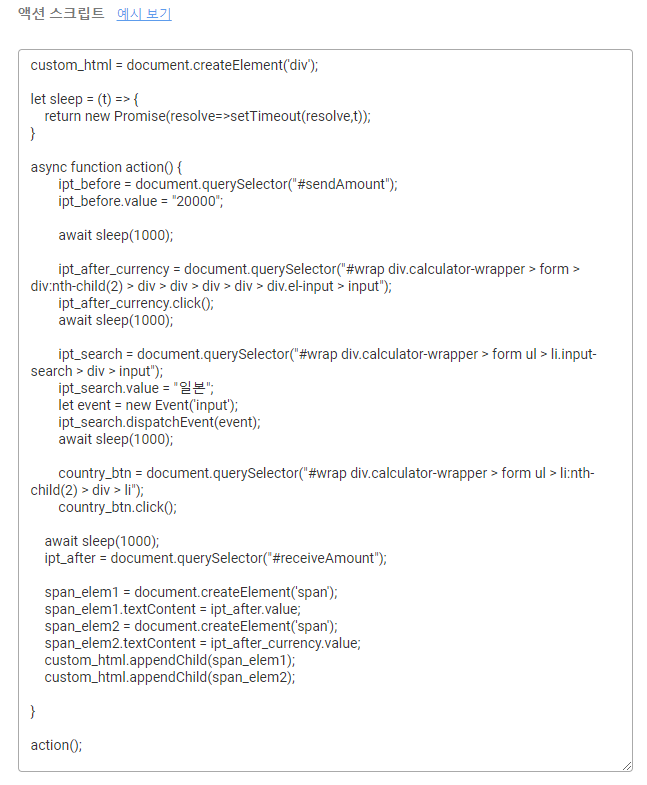

当您想提取只有点击特定按钮后才出现的每日信息时
示例 3
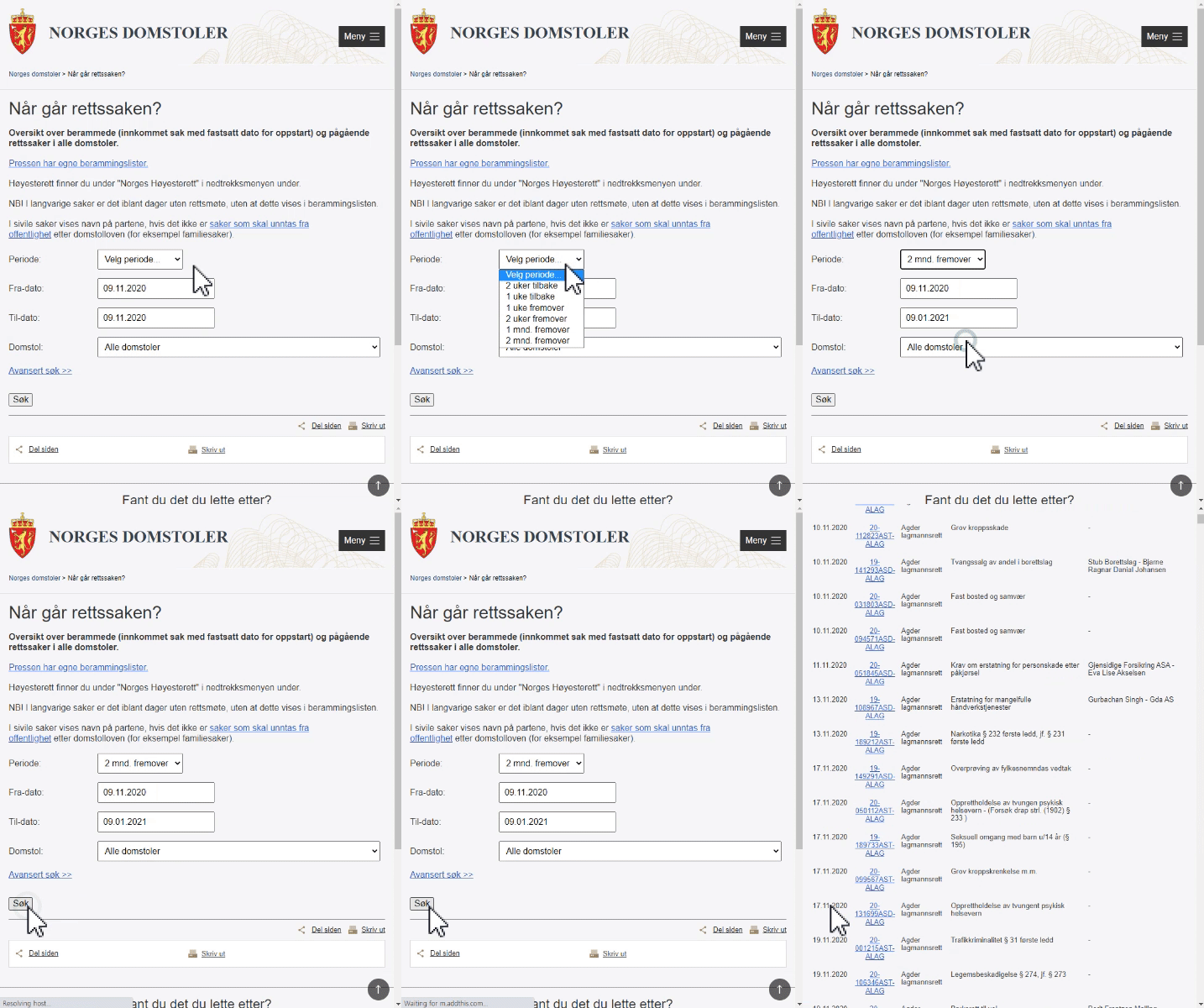
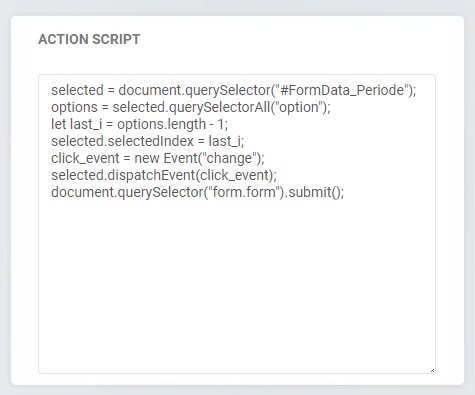
这是一个国际用户的实际案例。为了在挪威法院网站上获取最近 2 个月的搜索结果,他们需要选择一个选项值(2 mnd. fremover)并点击搜索按钮(Søk)。搜索结果出现后,使用 LISTLY Whole 提取,他们正在使用 LISTLY 自动化这项工作以每天采集数据。
您可以在设置 → Action Script 中用 JavaScript 代码定义这些操作。由于普通用户难以直接设置,LISTLY TEAM 帮助进行配置。
对于开发人员,您可以通过在浏览器开发者工具 → Console 中在提取目标页面上运行代码来测试自己的代码,以直观确认其是否正常工作。
示例 4
这是一个韩国用户的实际案例。用户想提取如右图所示点击"Skincare"类别时出现的内容,但首次访问页面时的默认视图显示如左图所示的"All"类别产品。
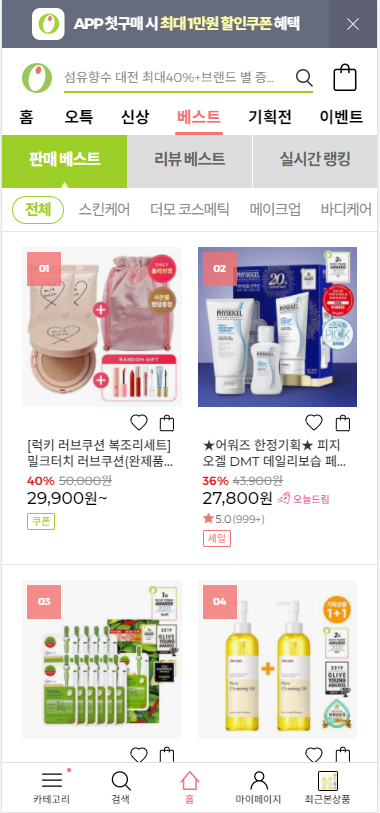
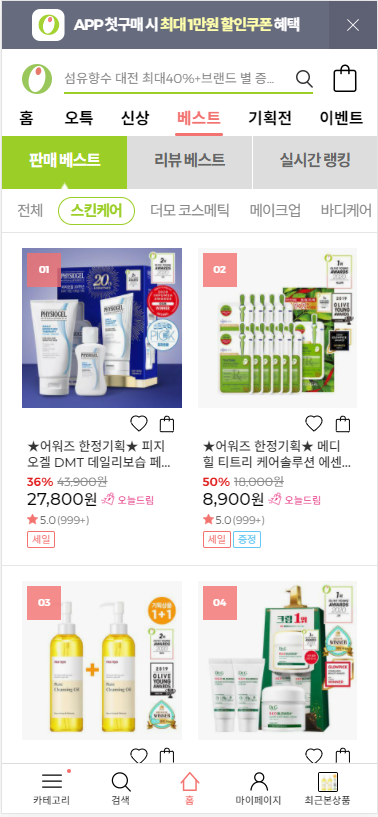
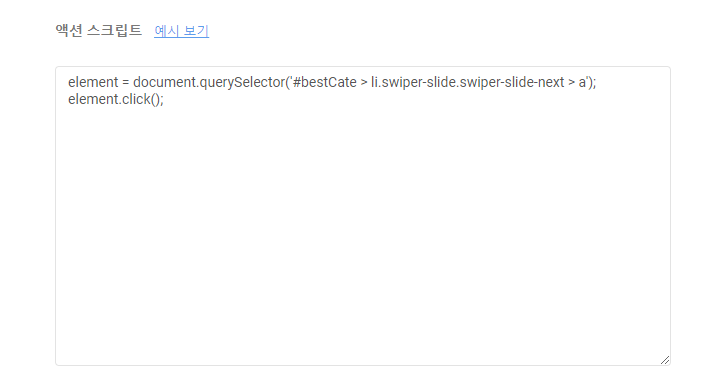
在这种情况下也一样,将定义这些操作的 JavaScript 代码保存到 Action Script 中。配置代码后,每次重新提取时这些操作将自动执行。
这有帮助吗?