
标签页-部分
Tabs 提取是什么?
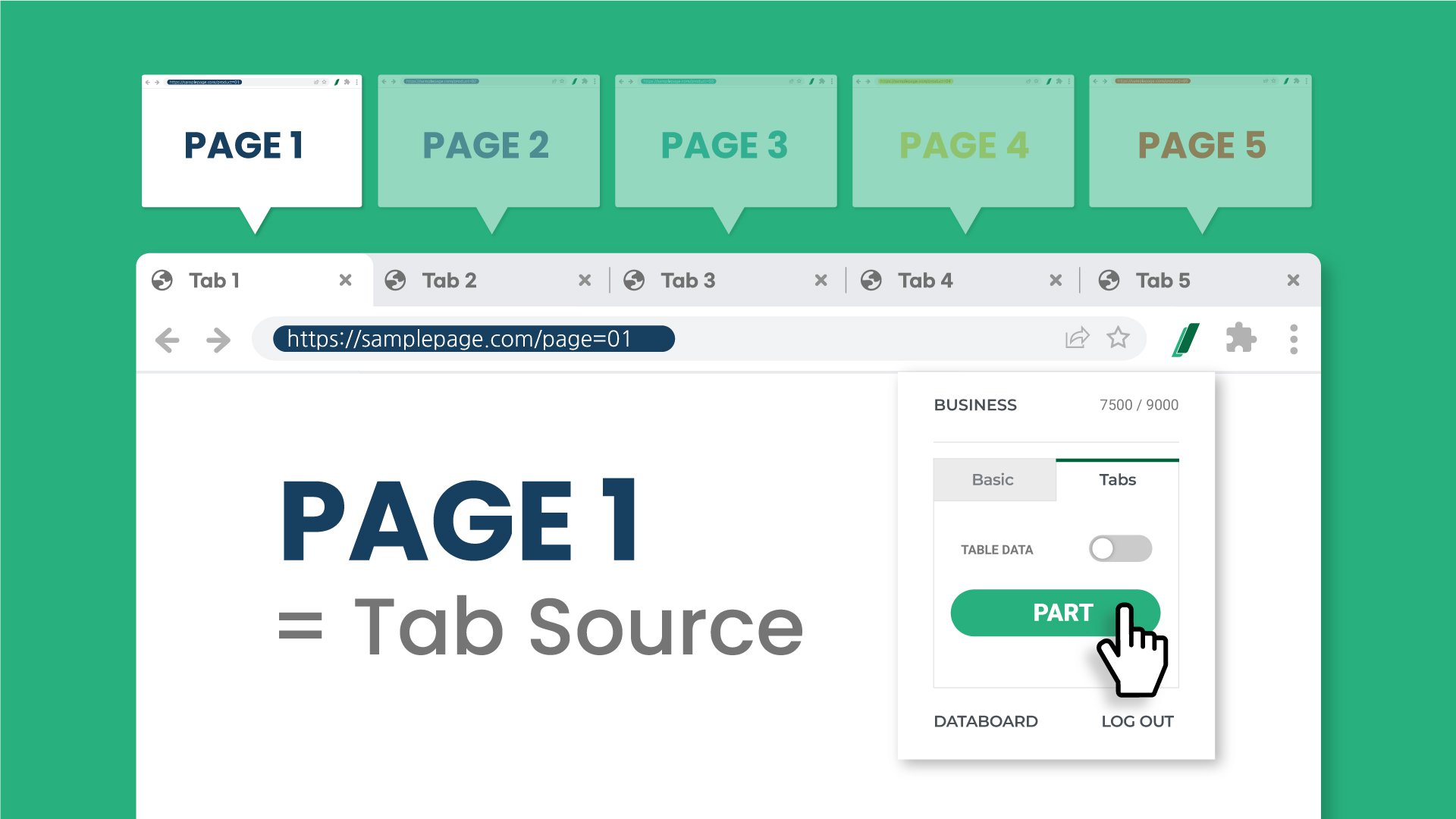
Tabs 是可以一次从浏览器开启的所有标签页提取匹配部分的功能。同时提取多个页面时封锁风险较低,作业过程也简单。
应用 Tabs 提取时的注意事项
根据用户的 PC 和浏览器环境,一次开启太多标签页时,该网页可能识别为异常信号,导致网页加载非常缓慢或无法正常开启。提取数据时,建议将标签页数量调整为每次 30 个左右。
超简单跟着做
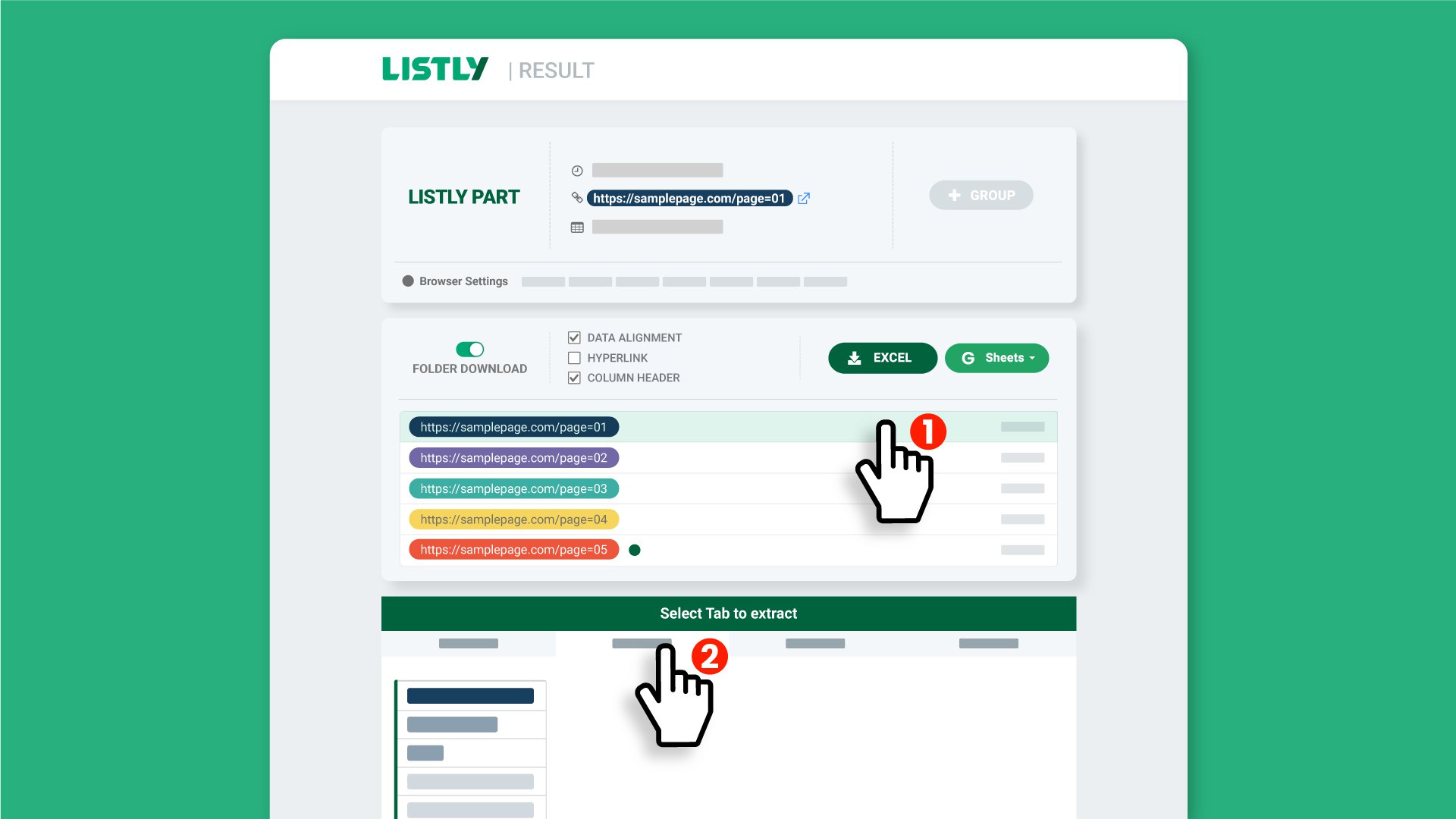
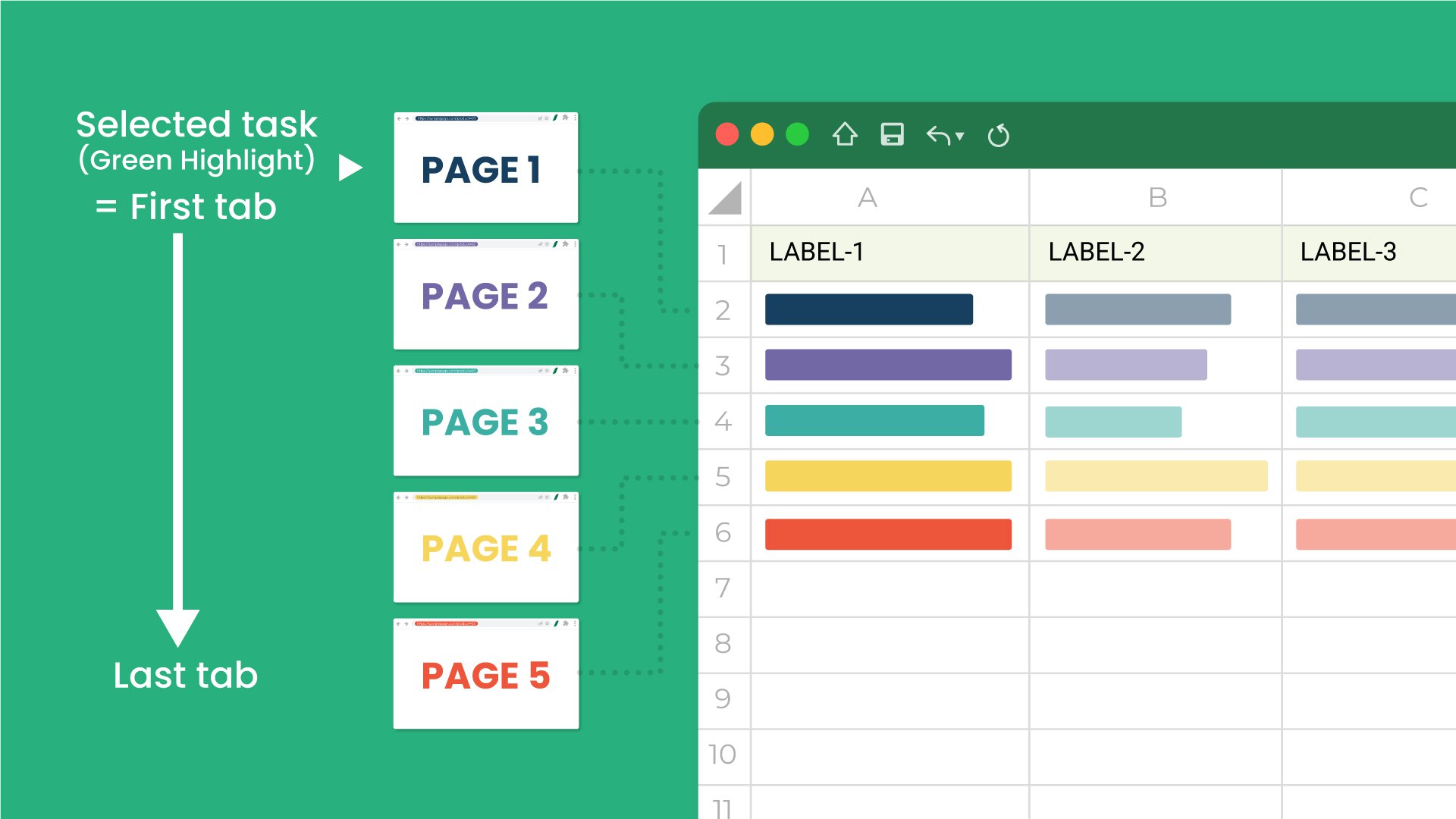
➡️ 在浏览器开启多个标签页 ➡️ 点击 Listly 图标 ➡️ 前往 Tabs 标签 ➡️ 选择部分+(PARTS)➡️ 选择提取区域 ➡️ 在结果窗口选择要提取的数据标签 ➡️ 下载文件
使用方法
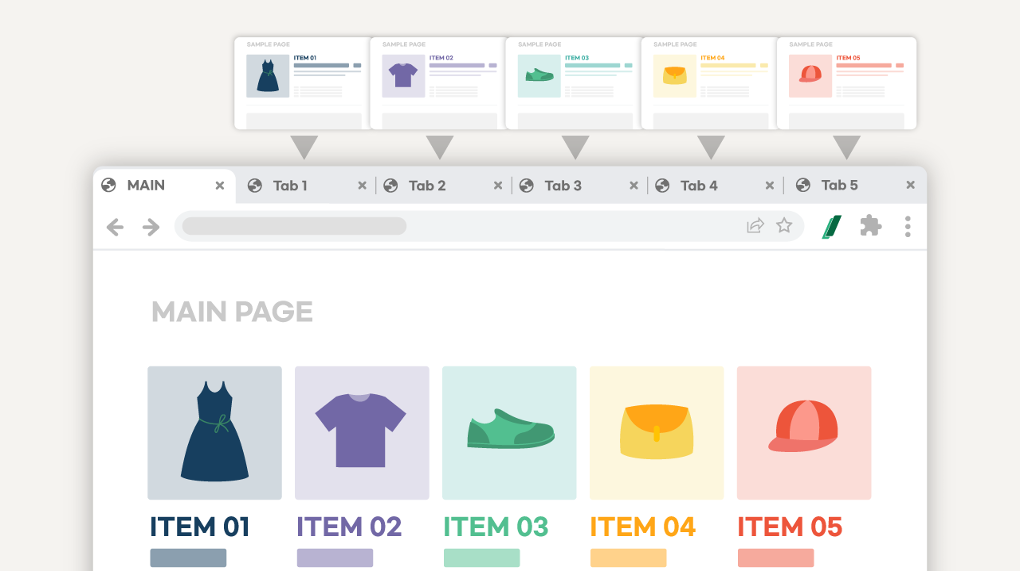
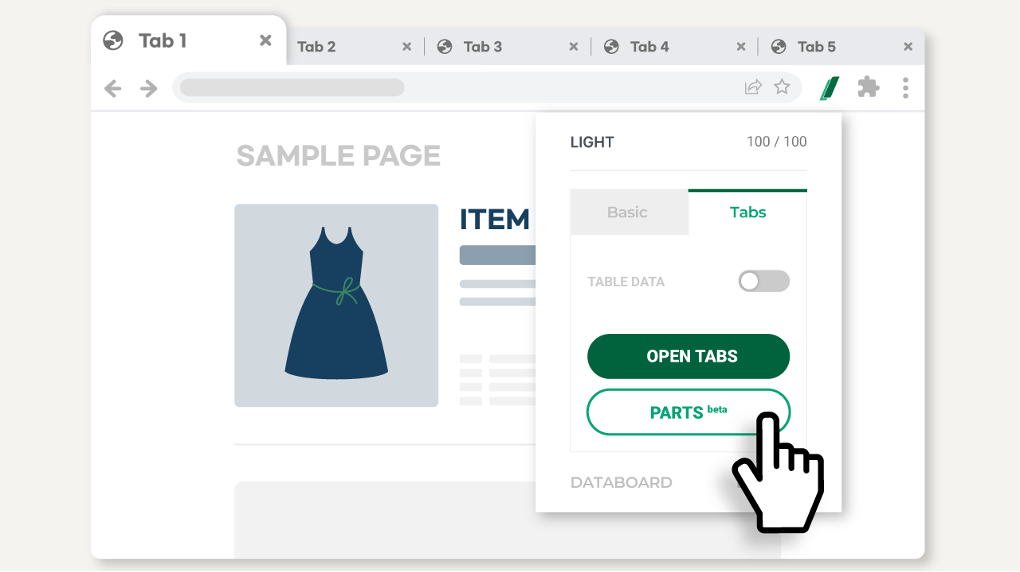
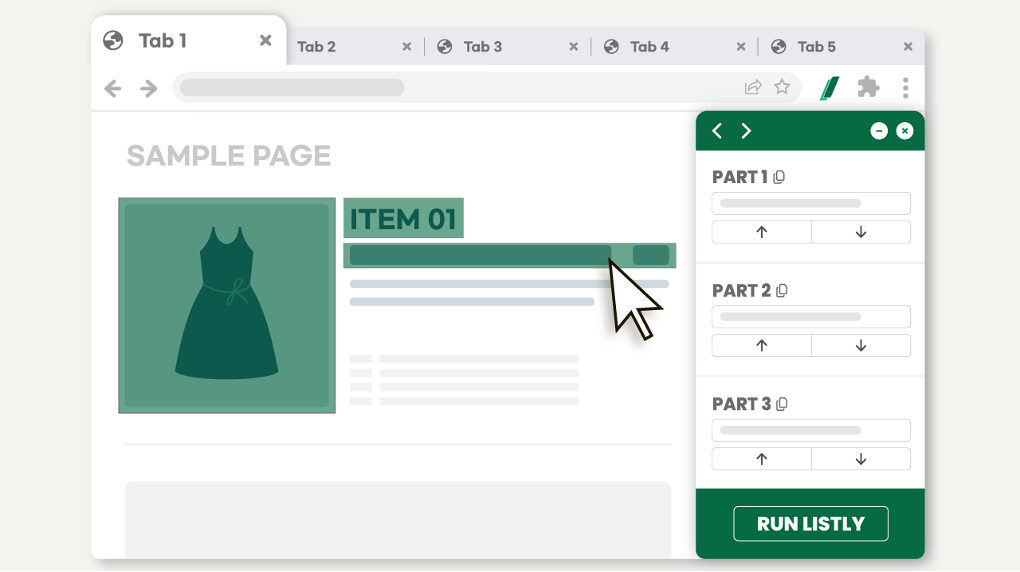
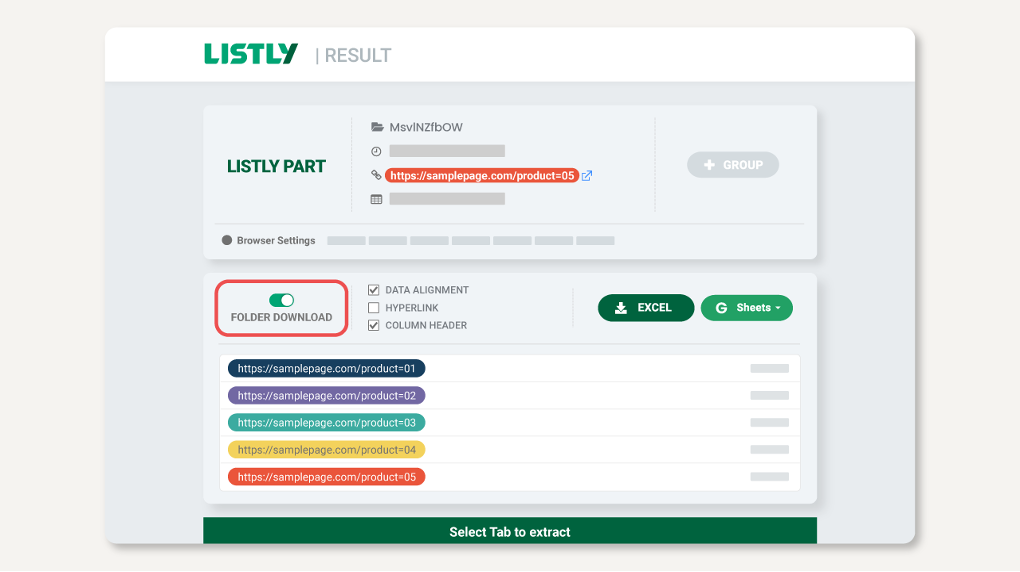
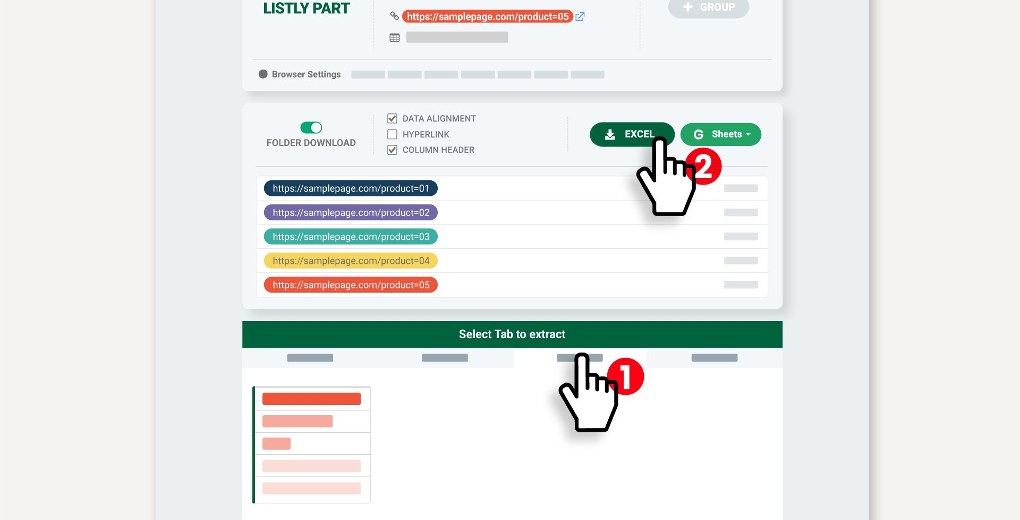
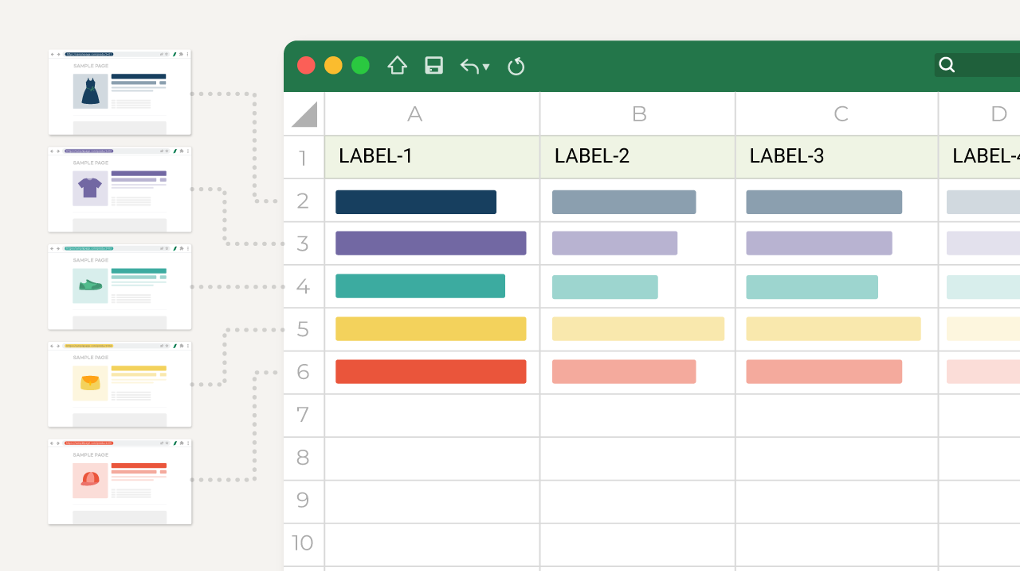
教学视频
Tabs 提取相关常见问题
要进行 Tabs 提取,但网站没有出现新标签页。被封锁了吗?
首先要进行 Tabs 提取,必须先在浏览器开启新标签页。基本上可以在列表页面用鼠标右键逐一开启想提取的单独详细页面,但很麻烦,
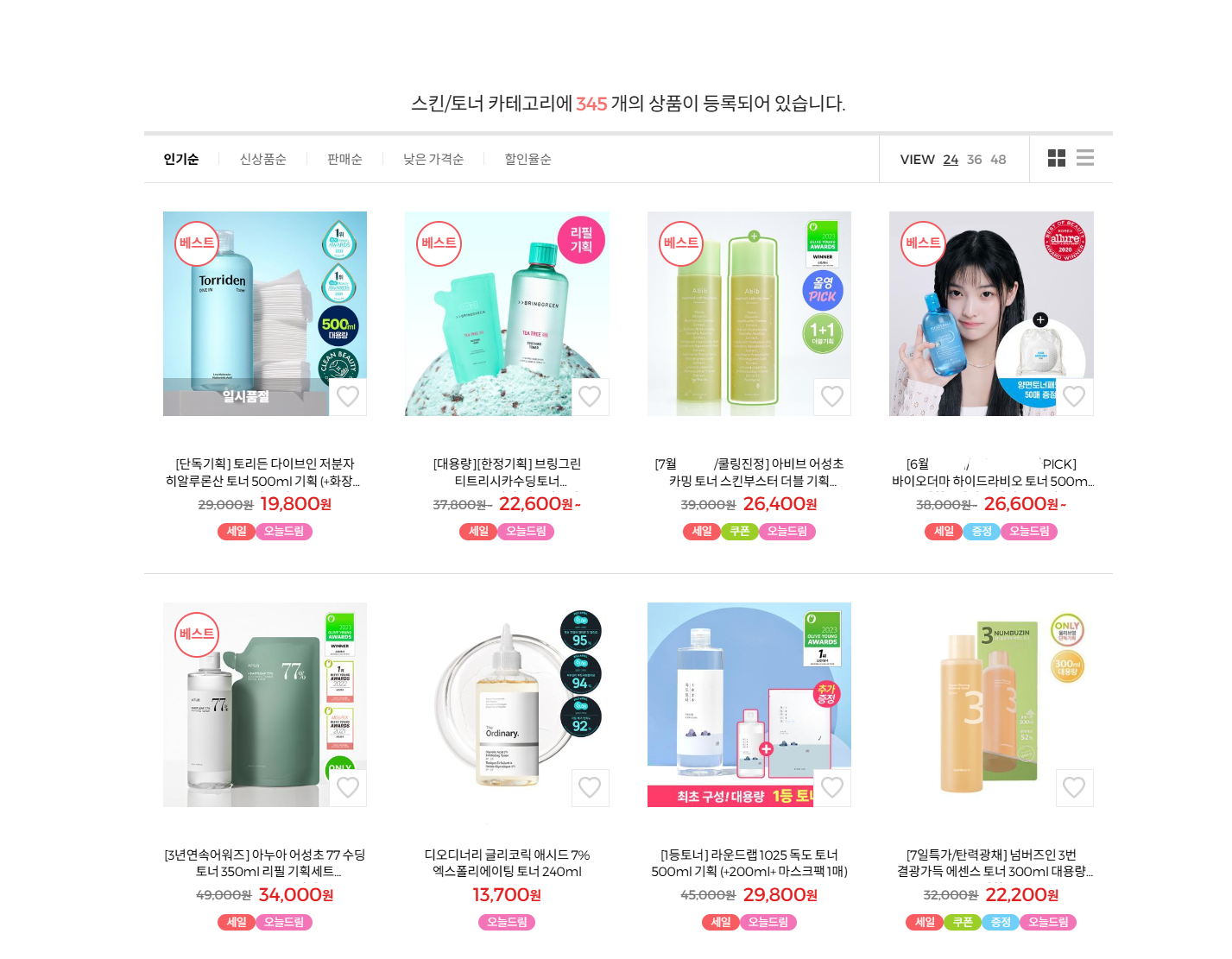
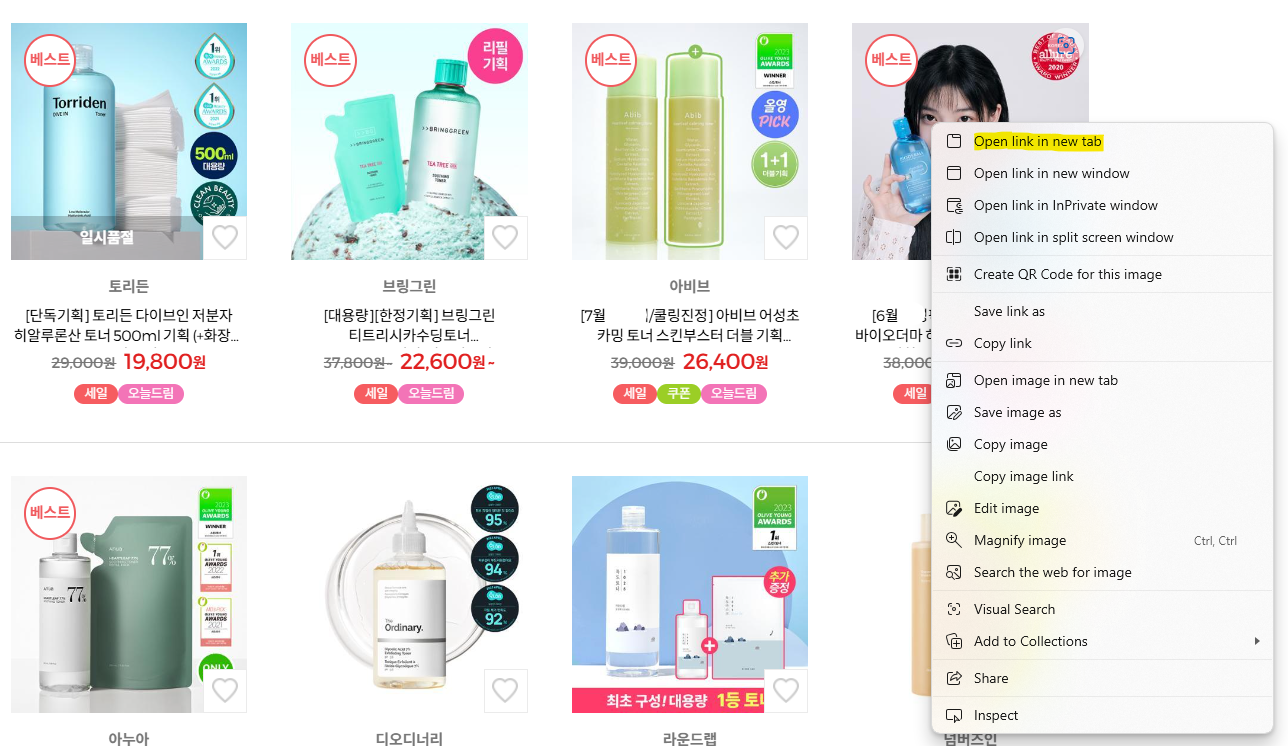
如下图也可能出现 BLANK#BLOCKED 等错误消息。

主要用鼠标右键在新标签页开启详细页面时,如果没有正确点击包含详细页面链接的区域,可能发生上述错误。
使用 Listly 的 [开启多个标签页(Open Tabs)] 功能或其他扩展程序使用一次开启 URL 的功能,可以防止这种情况。
Listly 数据提取单位:基础 URL vs 高级 URL
URL 是 Listly 的数据提取单位。根据用途和扣除方式区分为「基础 URL」和「高级 URL」,差异如下。
基础 URL(URLs for Basic features)
用途:用于通过扩展程序的基础标签进行单一页面提取。
扣除方式:每次提取页面扣除 1 个基础 URL。
使用条件:订阅 Light Plan 和 Business Plan 等上层方案时可无限使用。Free Plan 用户全部使用完 10 次后,30 天后 URL 会充值到 10 个。基础 URL 无法另外购买。
高级 URL(URLs for Advanced features)
用途:使用 Tabs、群组提取、自动点击、自动滚动、定时任务设置、操作模板等 Listly 高级功能时使用。
扣除方式:通过高级功能处理一个页面分量的数据时扣除 1 个高级 URL。提取失败时不扣除。
使用条件:订阅方案首次付款后每月更新,用完的高级 URL 无法在价格页面额外购买。如要额外购买,必须先订阅上层方案。
这有帮助吗?