Action Script 是一项高级功能,它不仅仅是提取屏幕上可见的内容——它让您可以直接编写 JavaScript 代码来控制提取过程。
示例:
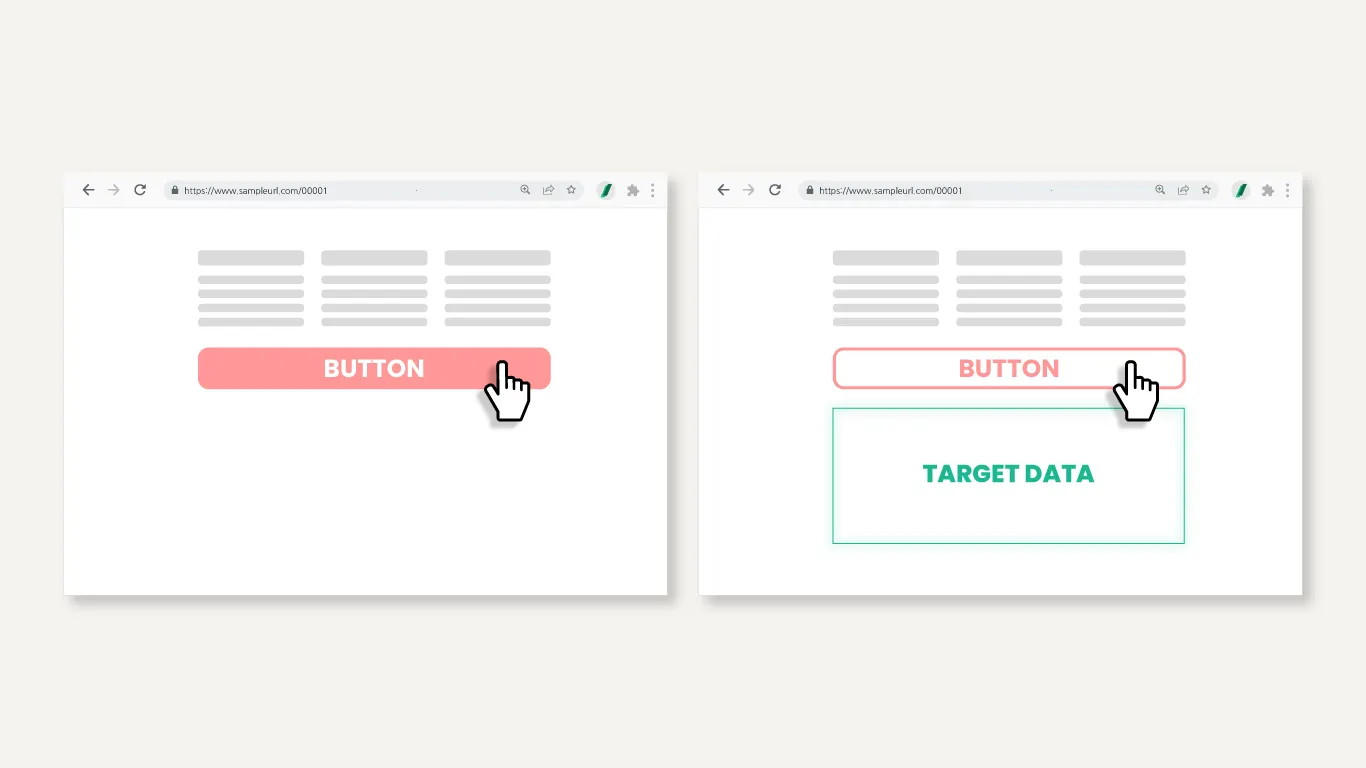
从点击特定按钮后出现的部分提取数据
从鼠标悬停时出现的区域提取数据
在采集数据之前控制网站内其他动态变化的元素
您可以为常规 Listly 自动化设置难以解决的特殊情况定制数据提取。
Action Script 创建服务是 Enterprise 套餐专属选项。如果您使用的是较低级别的套餐,可以自己编写脚本来使用此功能。
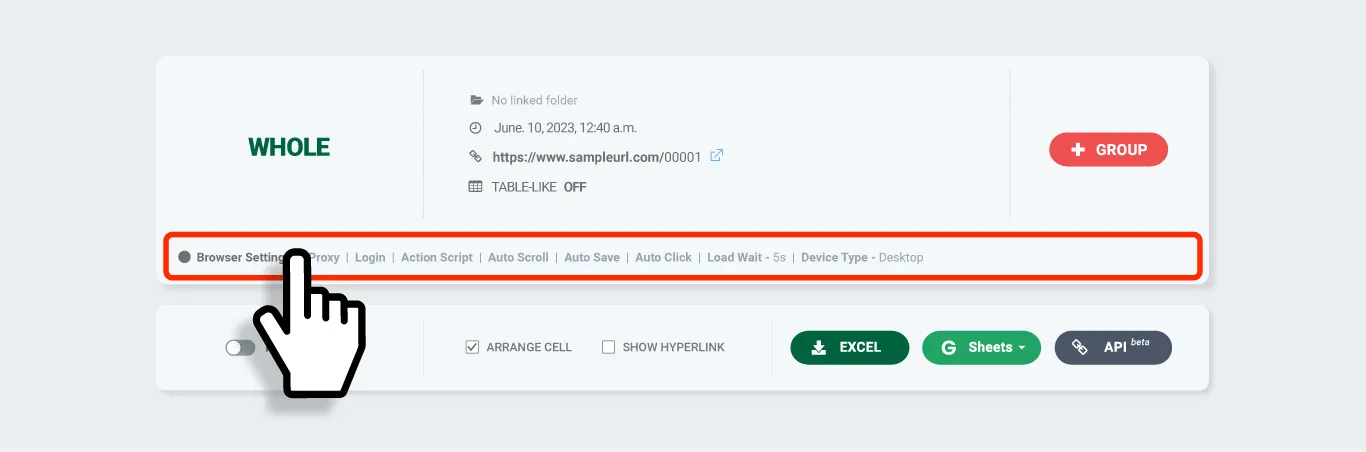
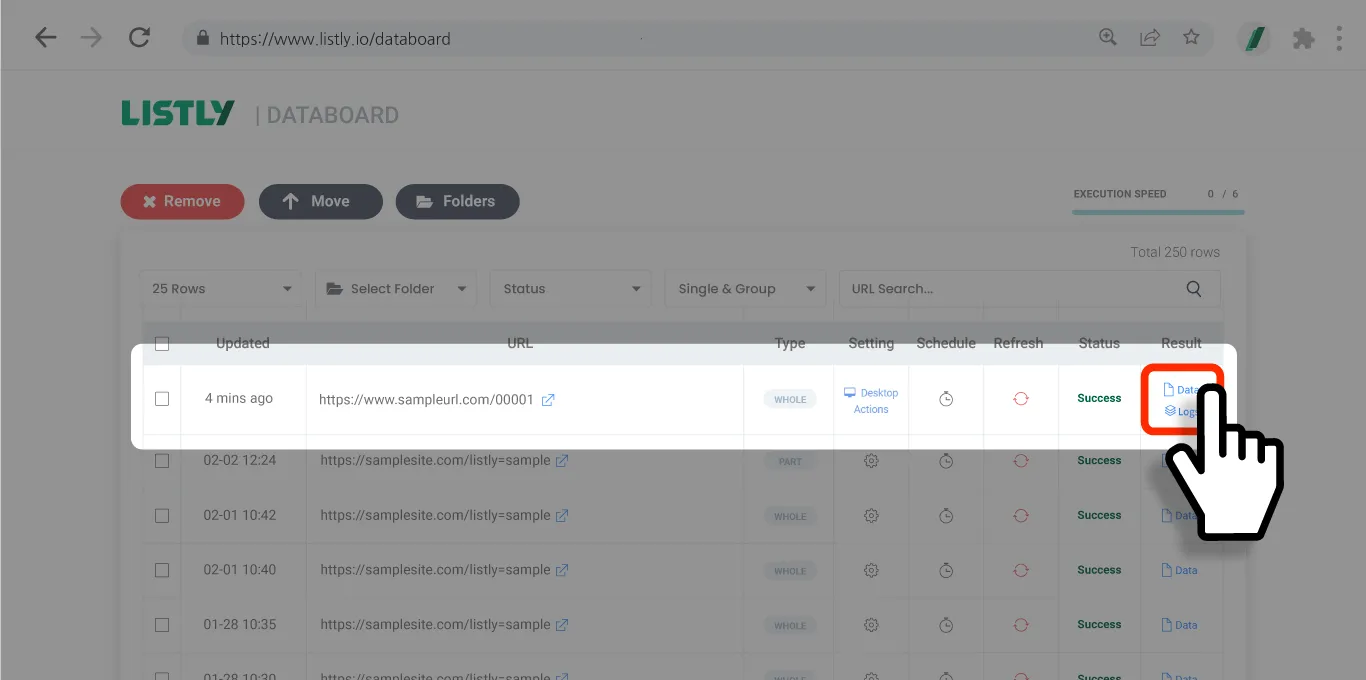
对网页进行整体提取,然后在结果页面点击 [Browser Setting] 部分,进入该任务的设置界面。
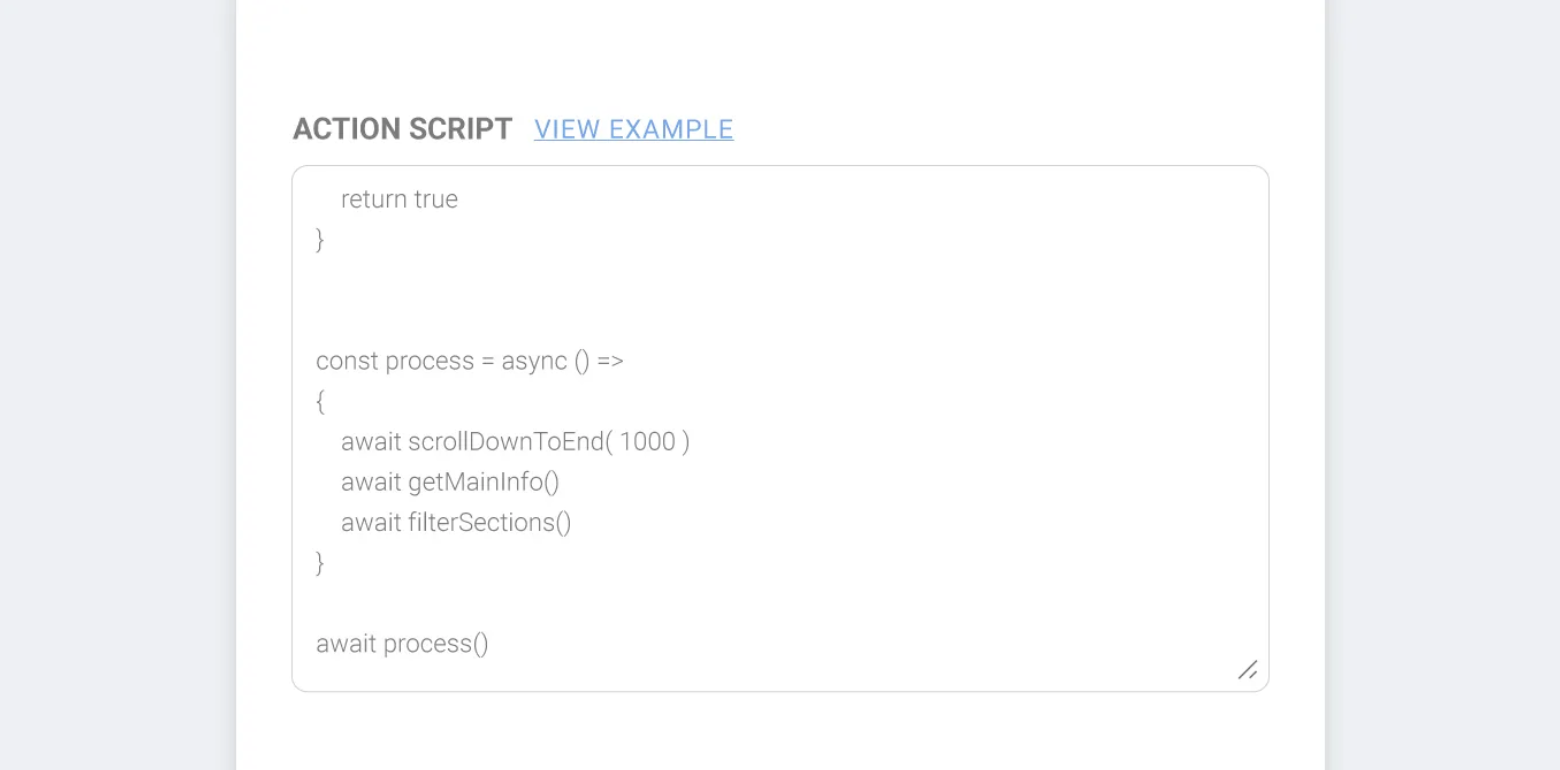
将您编写的 JS 代码粘贴到设置界面的 Action Script 字段中,然后点击 [Save]
提示 如今您甚至可以使用 ChatGPT 等 AI 服务来编写简单的脚本。
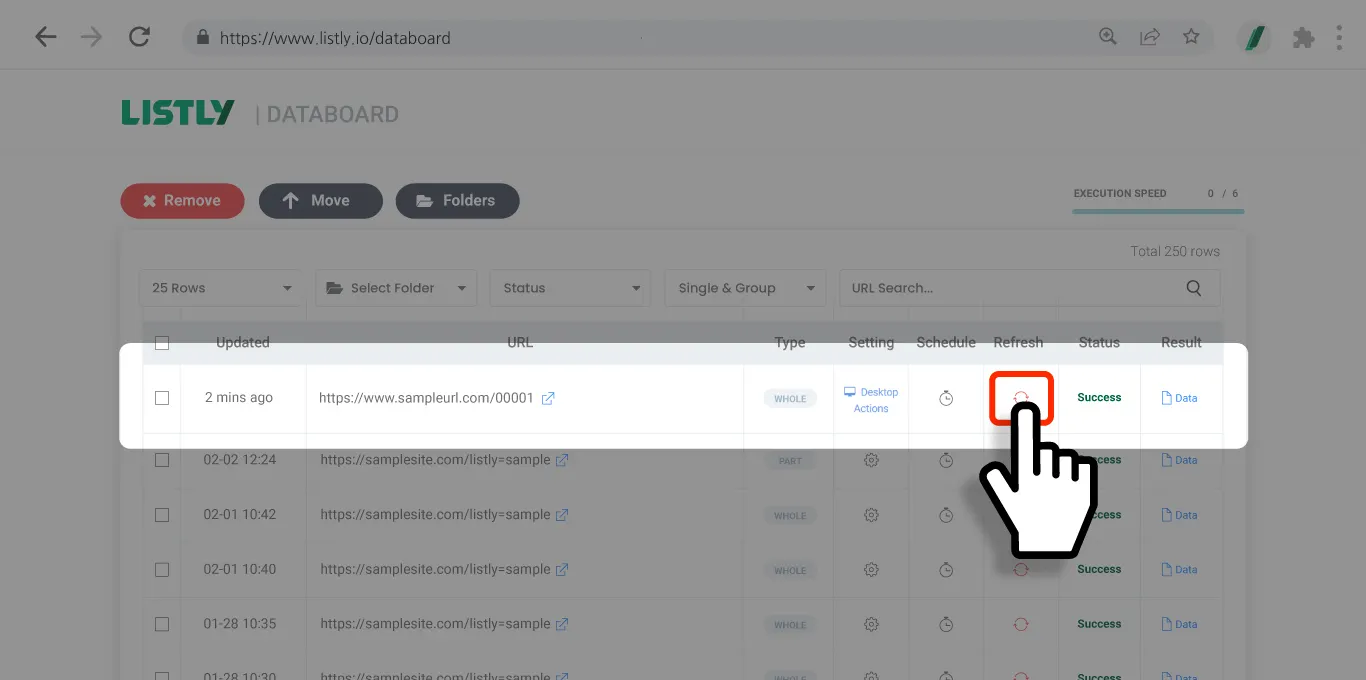
点击结果窗口或 Databoard 中的 [Re-extract] 按钮,使用 Action Script 重新提取数据区域。
重新提取完成后检查结果。确保验证您配置的 Action Script 是否按预期工作。
将 Action Script 应用于批量提取任务时的重要提示
在批量提取之前必须将 Action Script 应用于源页面。批量提取假设其他 URL 与代表页面(源页面)具有相同的结构,并据此采集数据。如果不将 Action Script 应用于源页面,则没有在后续添加的 URL 上执行相同操作的参考,这可能导致标签页匹配错误或数据丢失。
始终在打开代表页面的情况下编写和应用 Action Script。
应用 Action Script 后,必须先重新提取以验证设置是否正常工作。
然后使用 [+Group] 按钮添加 URL,相同的 Action Script 行为将反映在所有批量页面上。
如果源页面和其他页面之间存在显著的结构差异,脚本可能无法正常工作,因此在批量提取中仅包含具有相同结构的页面非常重要。
最后更新于1个月前
这有帮助吗?