
[批量提取] 显示正常但无问题的屏幕。
本批量提取帮助指南针对任务失败但截图显示正常屏幕的情况。
在指南之前,请先检查创建批量提取任务时的核对清单。
批量提取前的核对清单
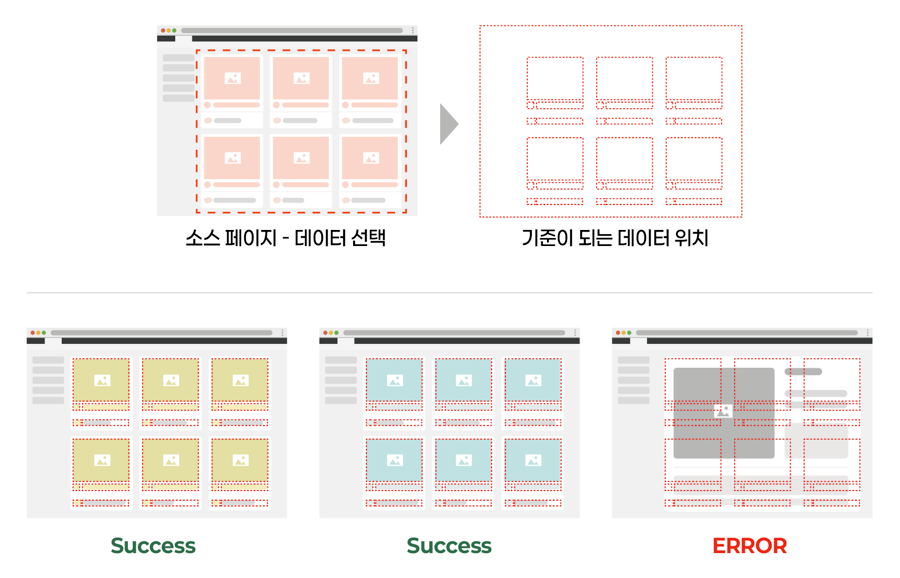
*图片为帮助理解的示例。
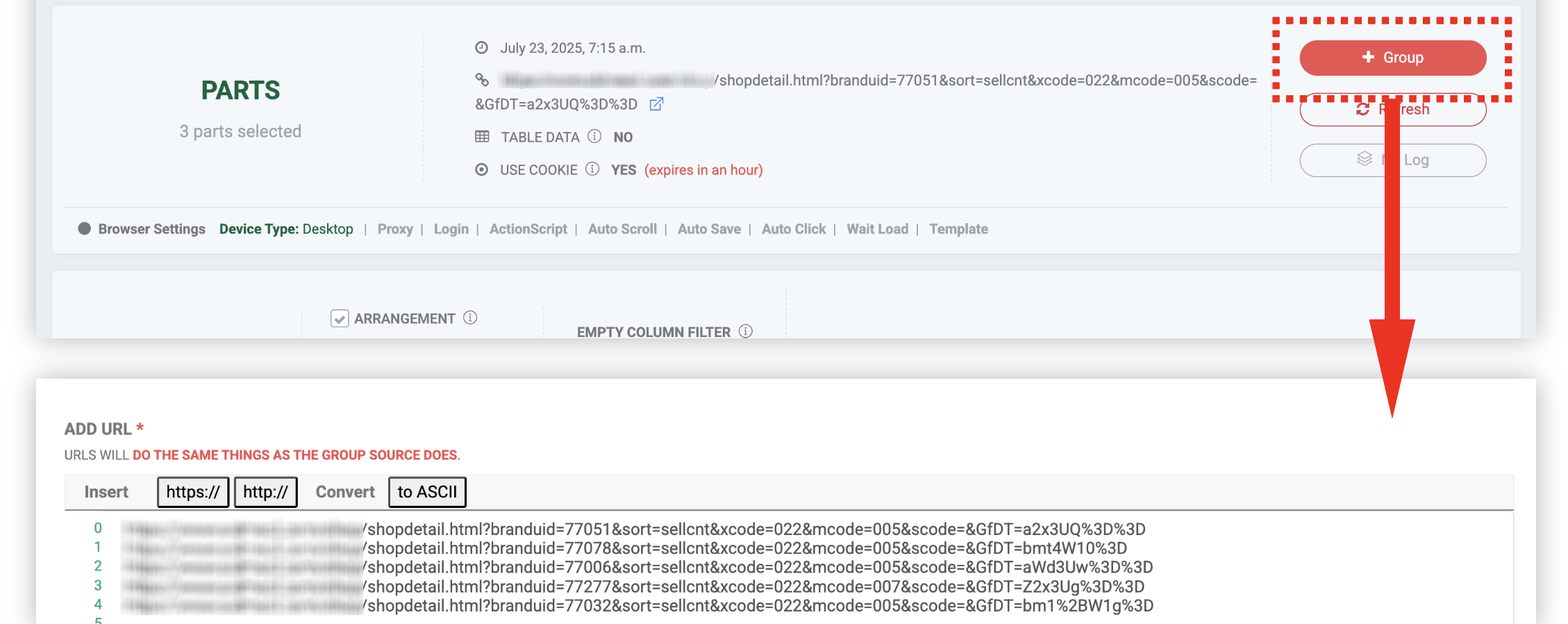
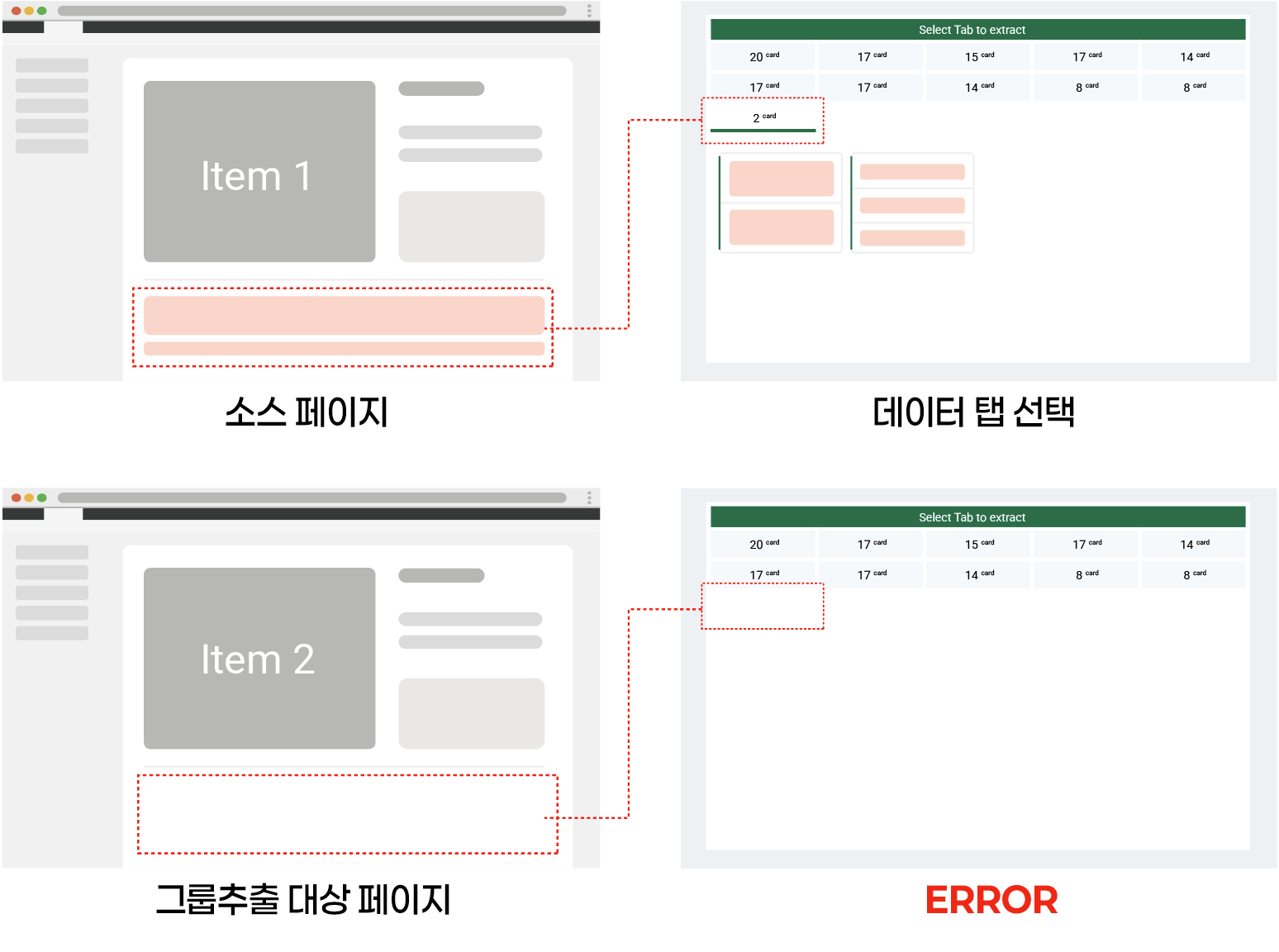
批量提取功能基于您首次选择数据的页面(源页面)的结构运行。
因此,您之后输入的 URL **必须具有相同的结构(标签页组成、布局等)**才能正常工作。
如果批量提取失败,请首先检查最初提取页面的页面结构是否与您为批量提取输入的 URL 相匹配。
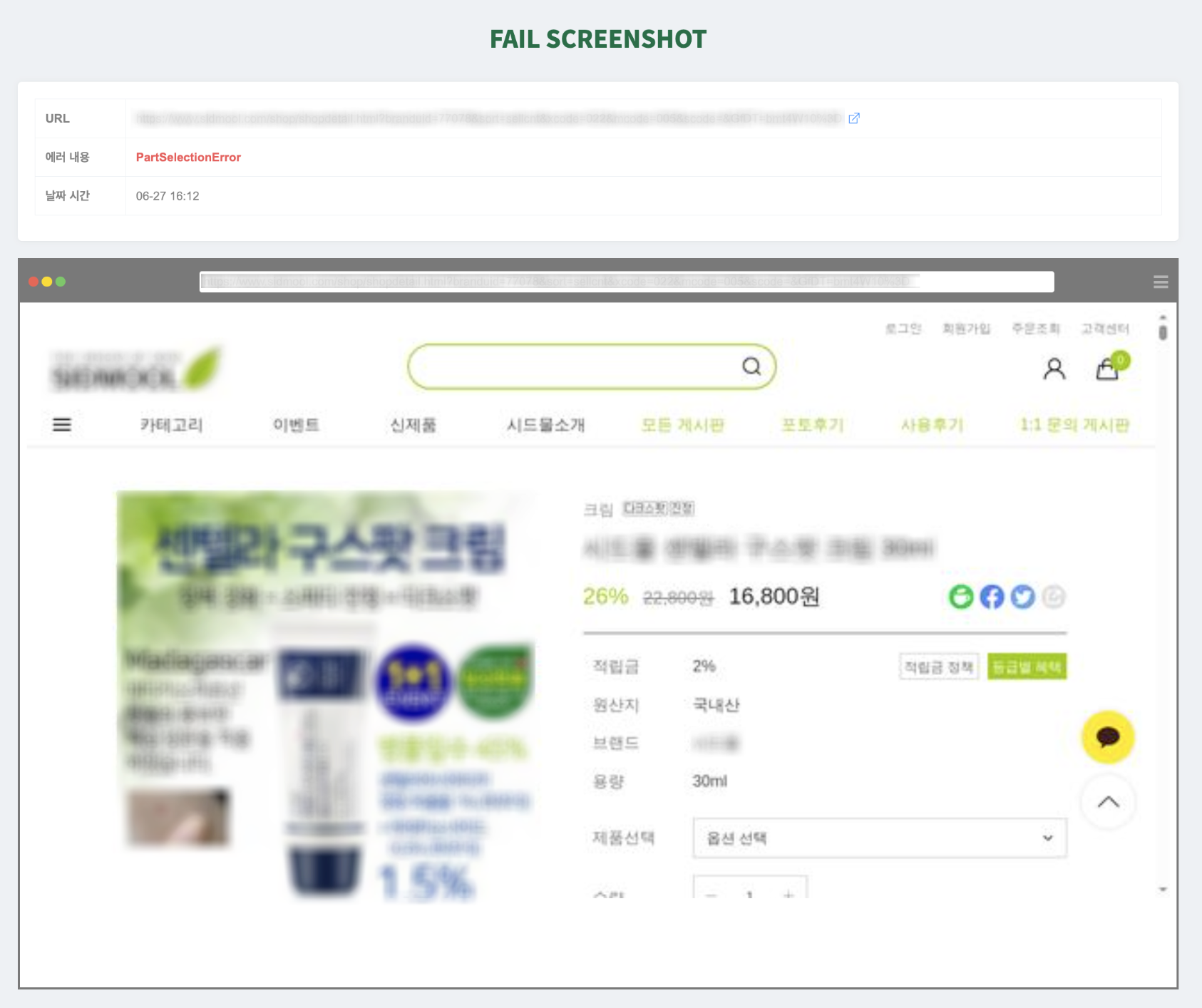
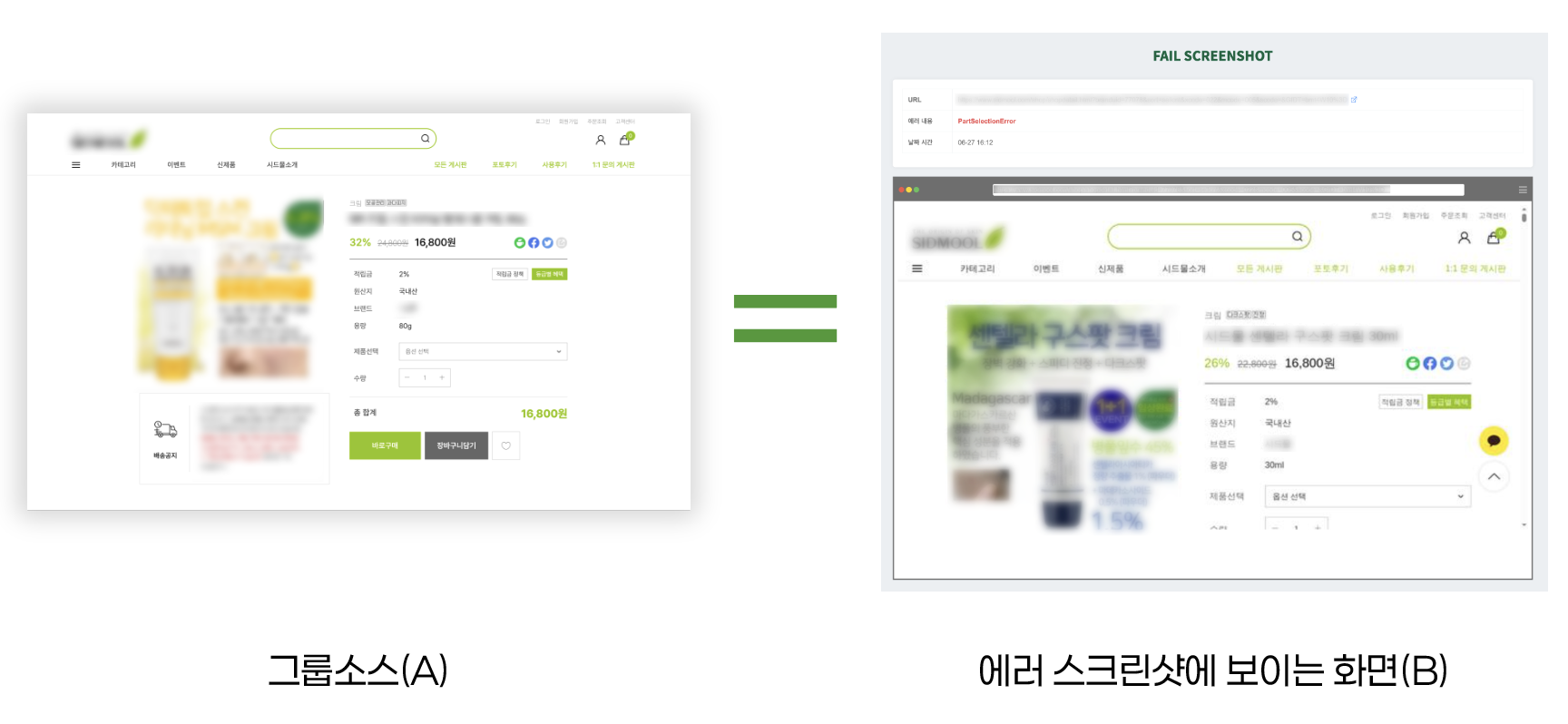
如上所示,如果失败截图中显示要提取页面的正常屏幕,请检查以下内容。
情况 1. 结构与最初提取的页面不同
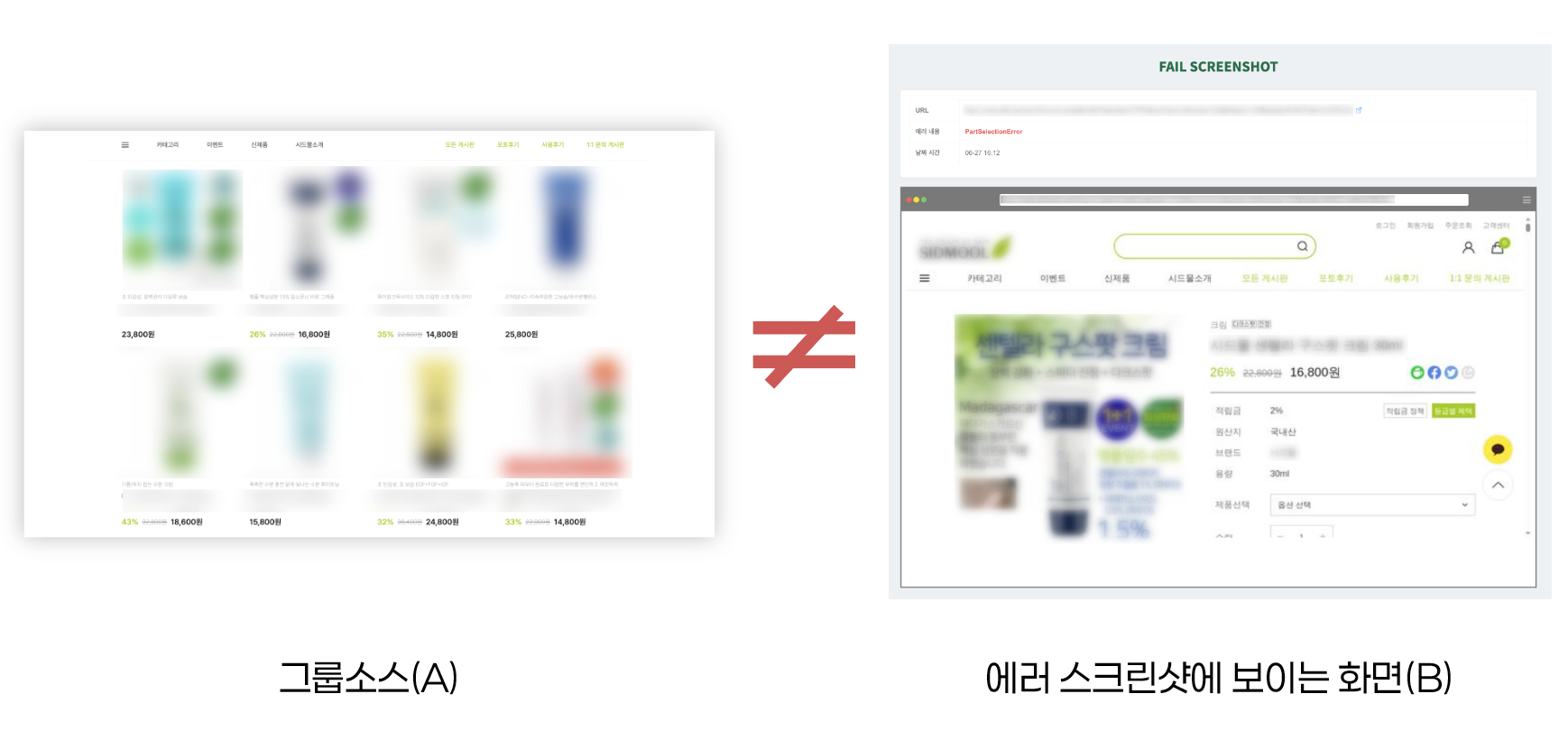
原因和解决方案
如果错误截图中显示的屏幕与您首次提取数据的页面结构不同(例如,标签页配置、数据位置等),那么系统无法重新定位最初配置的数据区域,导致错误发生。
在这种情况下,很可能会显示错误代码 PartSelectionError。
如批量提取前的核对清单所指导的,这是因为每个 URL 的数据组成可能不同而发生的典型情况。
✅ 解决方案
**选择并访问用于批量提取的 URL 之一,**然后执行新的提取。
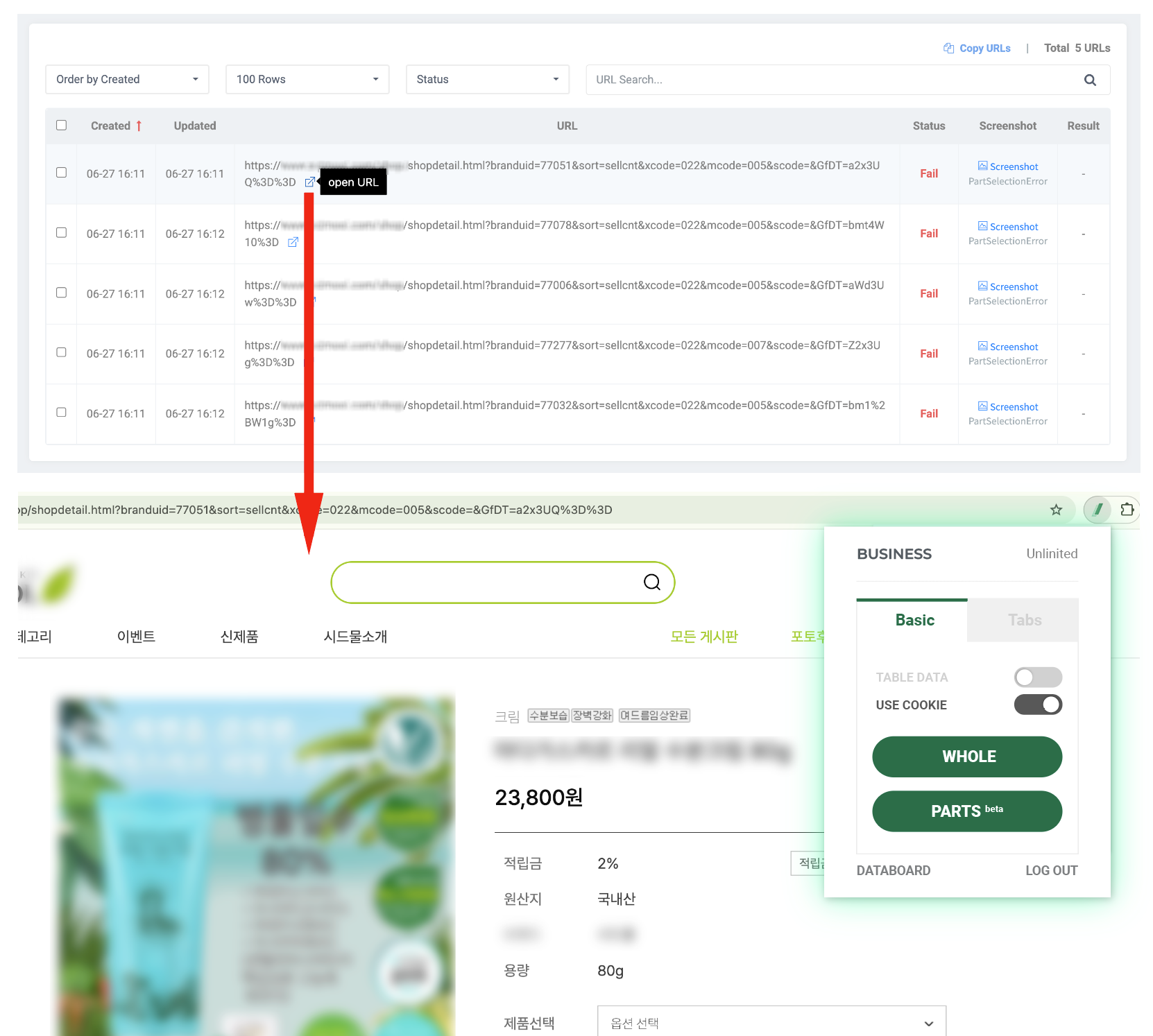
提取成功完成后,请基于此提取创建新的批量任务。
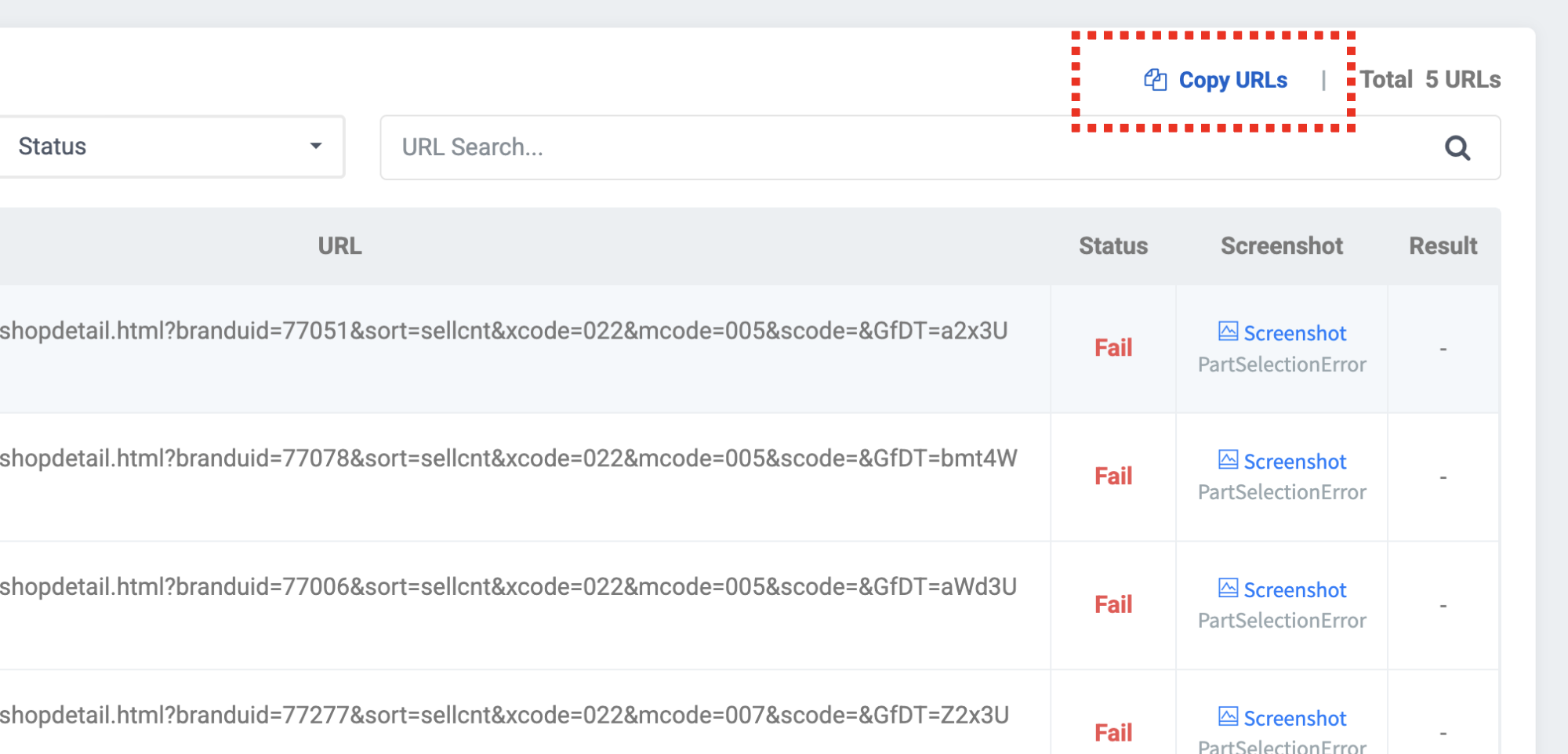
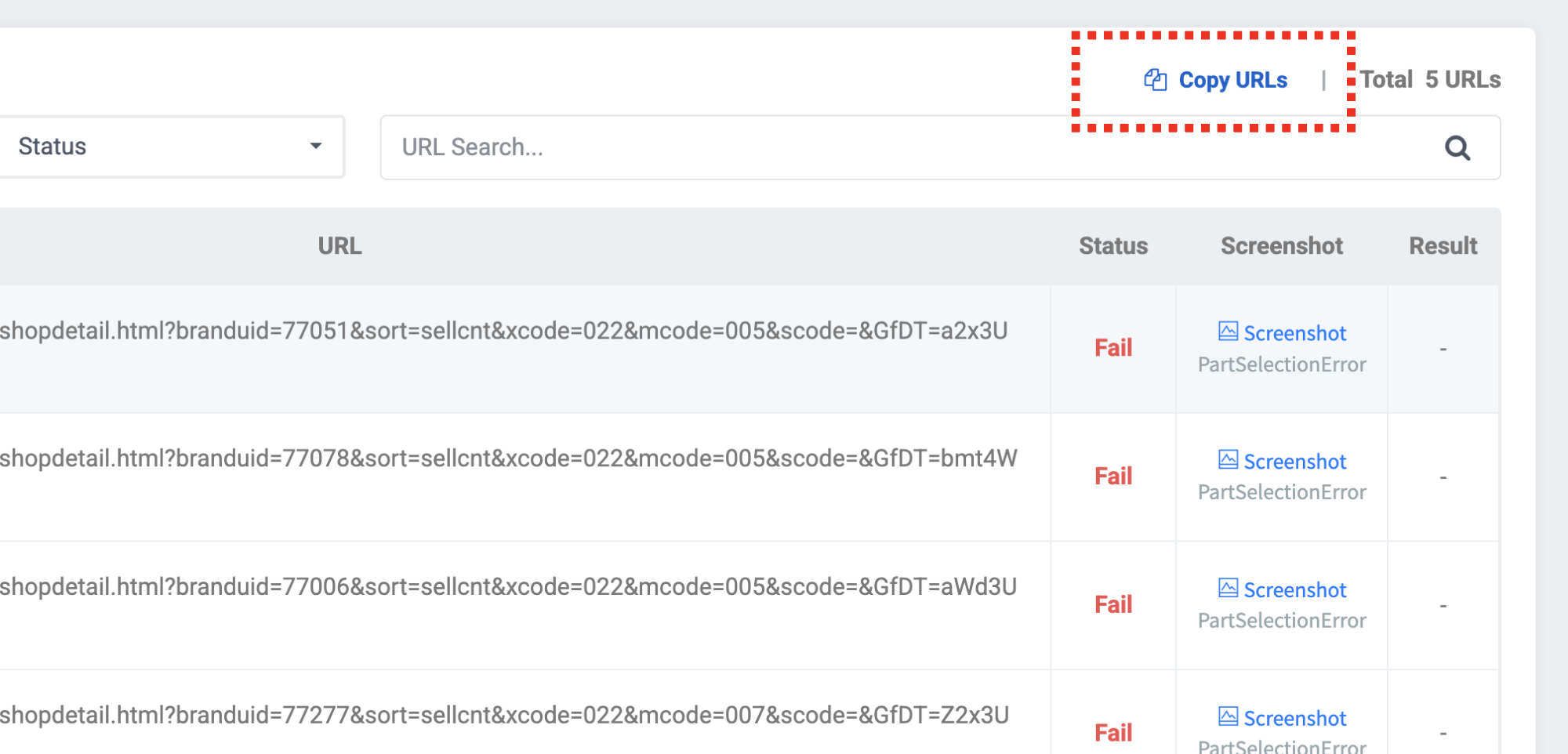
创建新批量任务时,在现有批量任务中,[复制 URL] 如果点击该按钮,可以一次性复制失败批量任务中的所有 URL,便于重新配置。
情况 2. 结构与最初提取的页面相同
原因和解决方案
如果错误截图中的目标页面正常加载,整体结构(布局等)看起来与最初提取的页面相同,但仍然发生错误,这是因为您首次选择数据的标签页在批量提取的目标页面上不存在。
在这种情况下,错误代码通常显示为 NoMatchingTab。
🧩 为什么会出现这个问题?
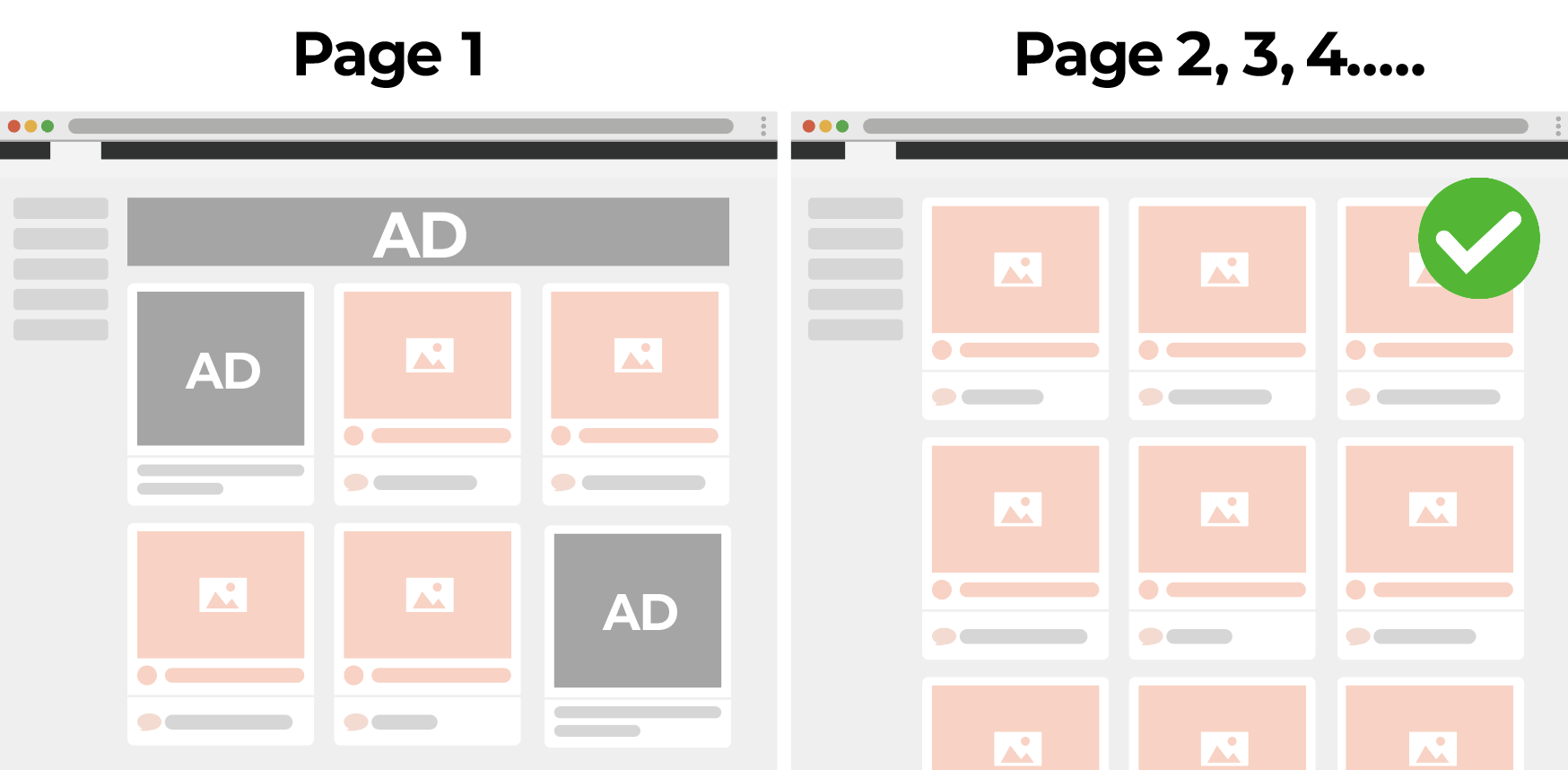
当用作批量来源的页面不能代表其余 URL 的结构时 例如,在购物商城中,第 1 页有许多特殊内容,如横幅、广告和推荐产品,但从第 2 页开始只显示一般产品列表,您使用了第 1 页的全部内容作为来源。
当您在数据选择期间选择了过于详细的"子标签页"时 例如,您选择了像"最佳评论"部分这样的区域,而该区域在其他没有评论的产品页面上不存在。
✅ 解决方案
对于此错误,创建新的批量提取任务是最快的解决方案。 首先,选择并访问用于批量提取的 URL 之一,然后提取将成为新批量来源的页面。
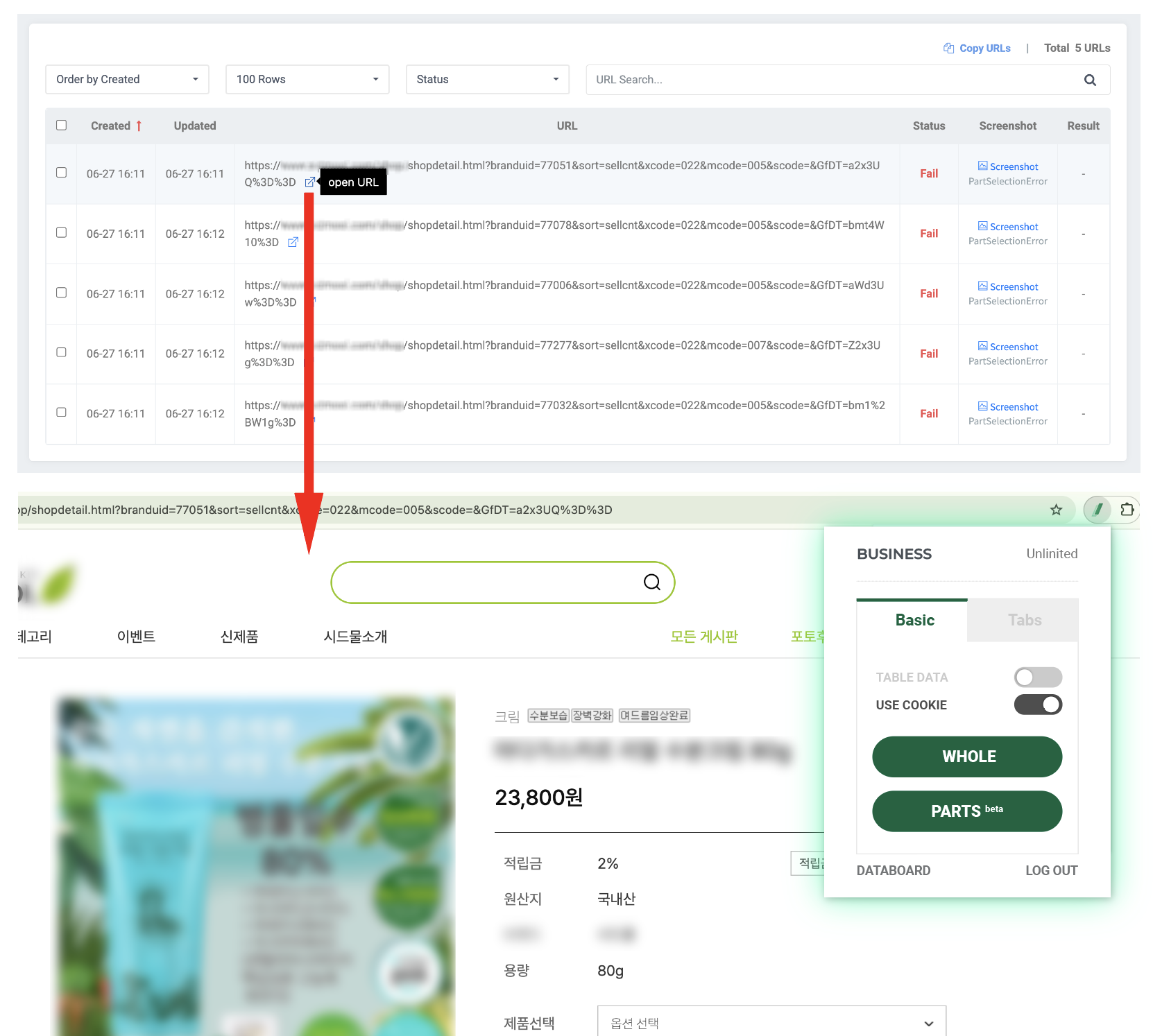
重要的是选择并提取代表其他要批量提取的 URL 的布局。 特别是对于产品列表页面,其中混合了广告或 MD 产品等详细元素,选择从第 2 页开始的通用结构而不是第 1 页更稳定。
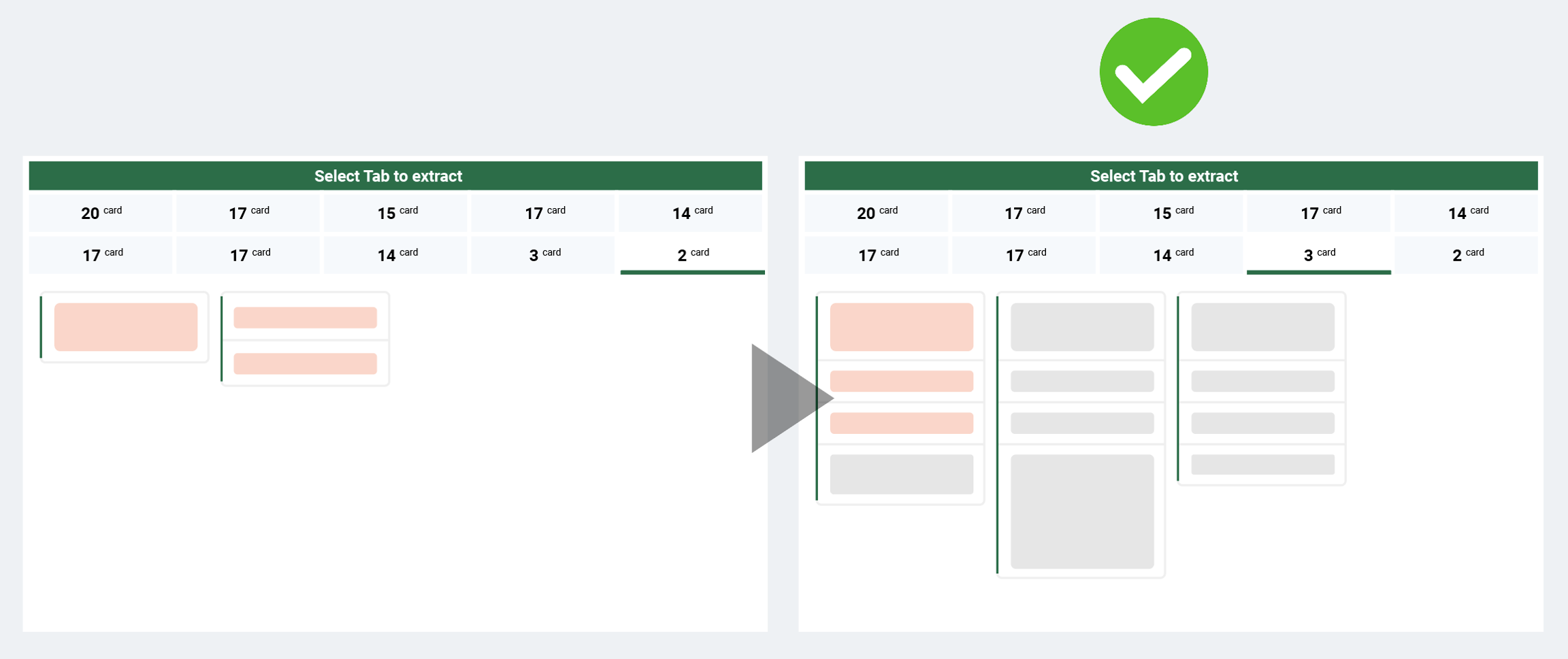
在提取后选择数据标签页的过程中,选择比失败的批量提取任务中使用的标签页覆盖范围稍广的数据标签页(更可能共同存在的标签页),这也有帮助。
如果您选择源页面上存在但其他页面上不存在的特定标签页,可能会发生错误,因为在批量提取的目标页面上找不到匹配的详细区域。
注意:通过使用结果窗口中的搜索栏,您可以轻松检查哪个标签页包含所需的数据。

注意:创建批量任务时,从现有批量任务中,[复制 URL] 如果点击该按钮,可以一次性复制失败批量任务中的所有 URL,便于重新配置。
如果尝试了指导的方法后仍然难以解决问题,请通过 [email protected] 联系我们。我们将在准确诊断原因后提供帮助。
这有帮助吗?