
设置 - 自动滚动
什么是自动滚动?
当您需要在提取的页面上重复向下滚动才能查看更多产品信息时使用此功能。
快速入门
➡️ 提取数据 ➡️ Databoard 设置 ➡️ 选择自动滚动选项 ➡️ 保存 ➡️ 重新提取数据
使用方法
1
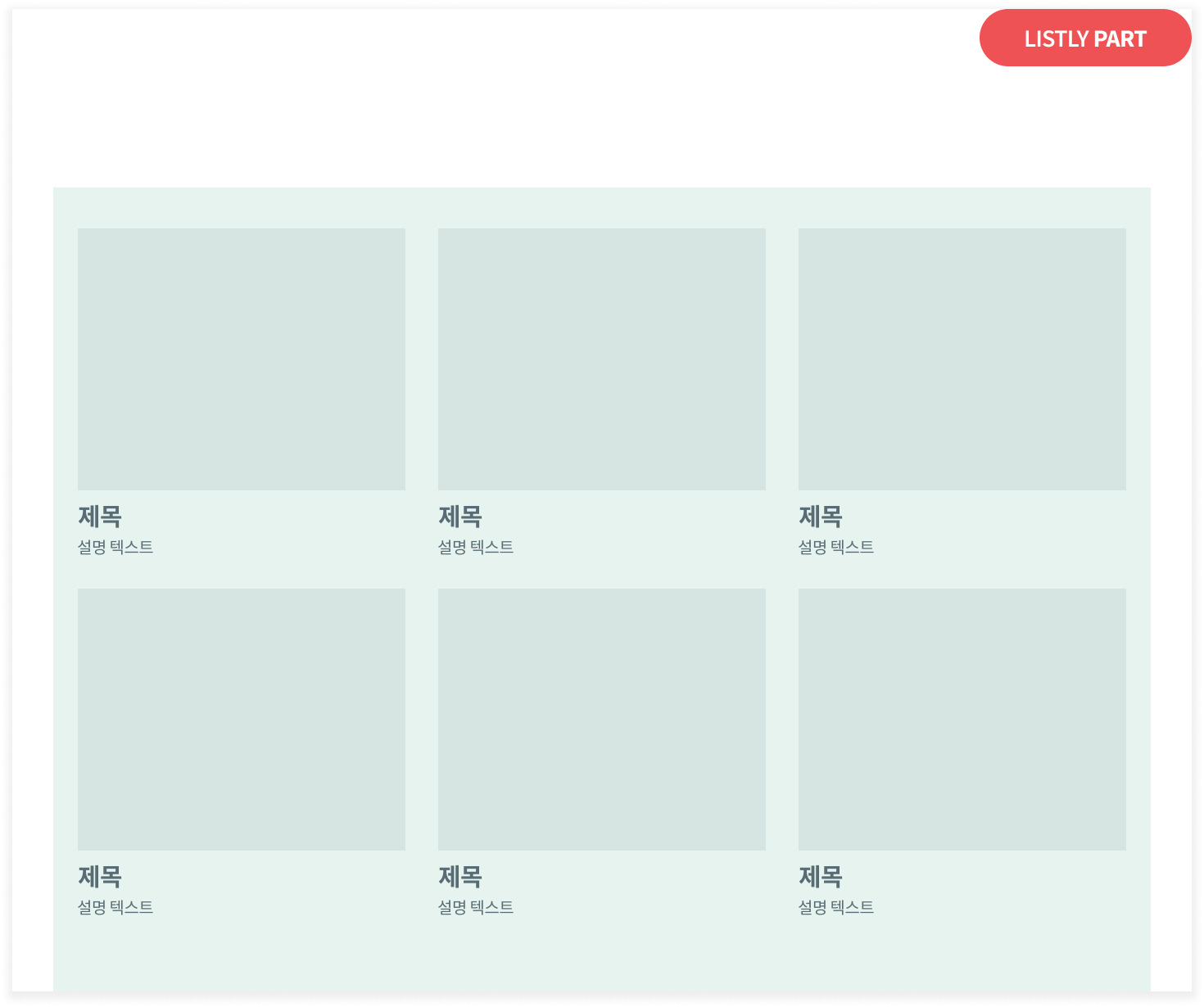
从您想要的页面提取数据。(建议使用 Parts 提取)
2
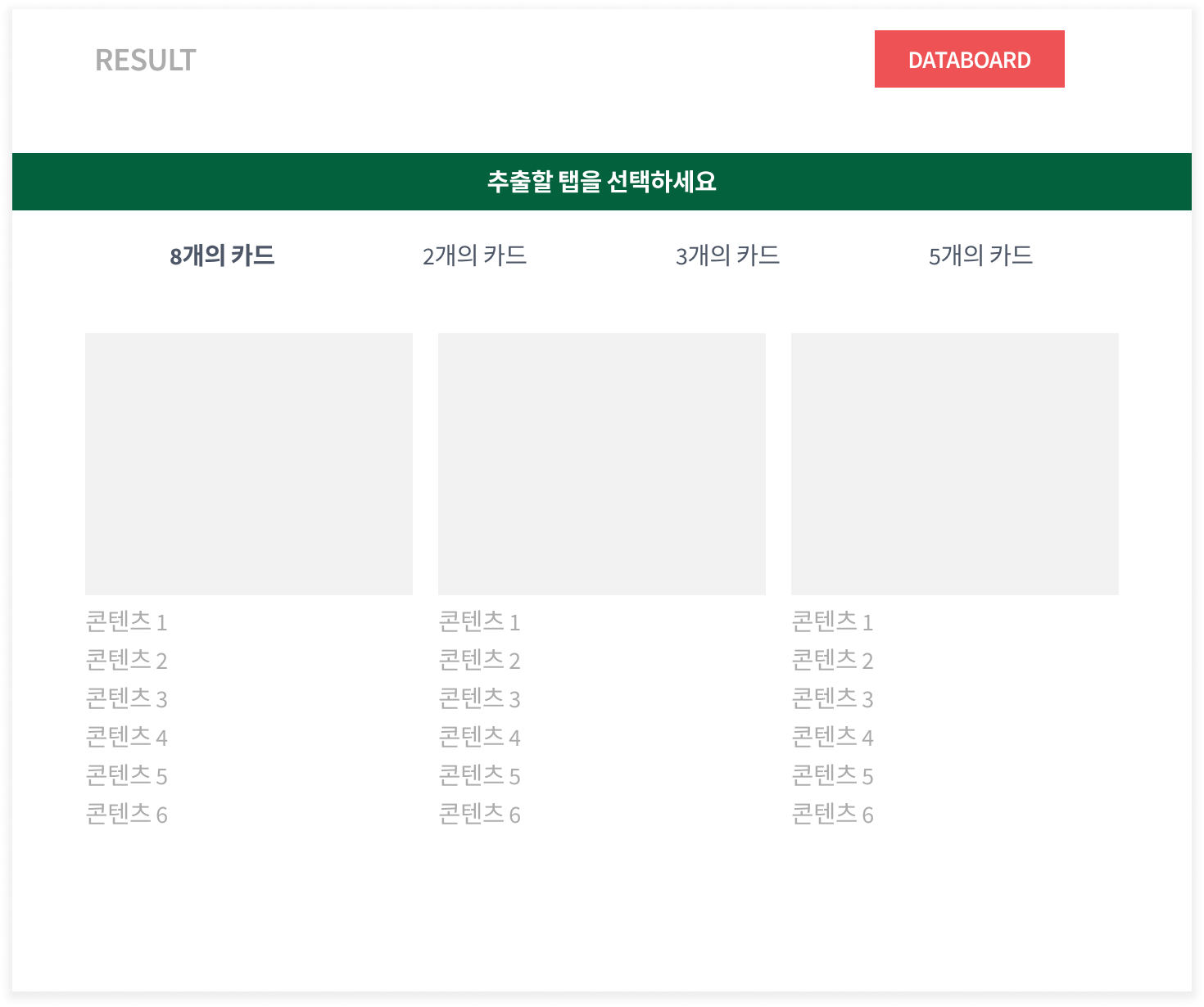
导航到 Databoard。
3
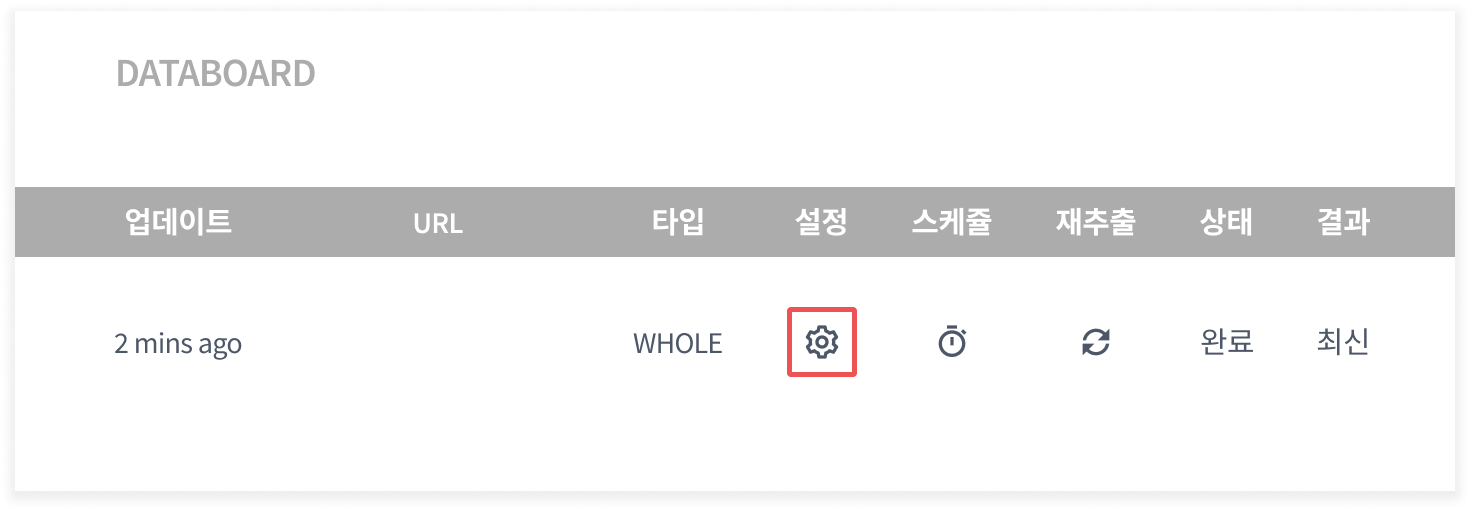
点击 Settings 图标。
4
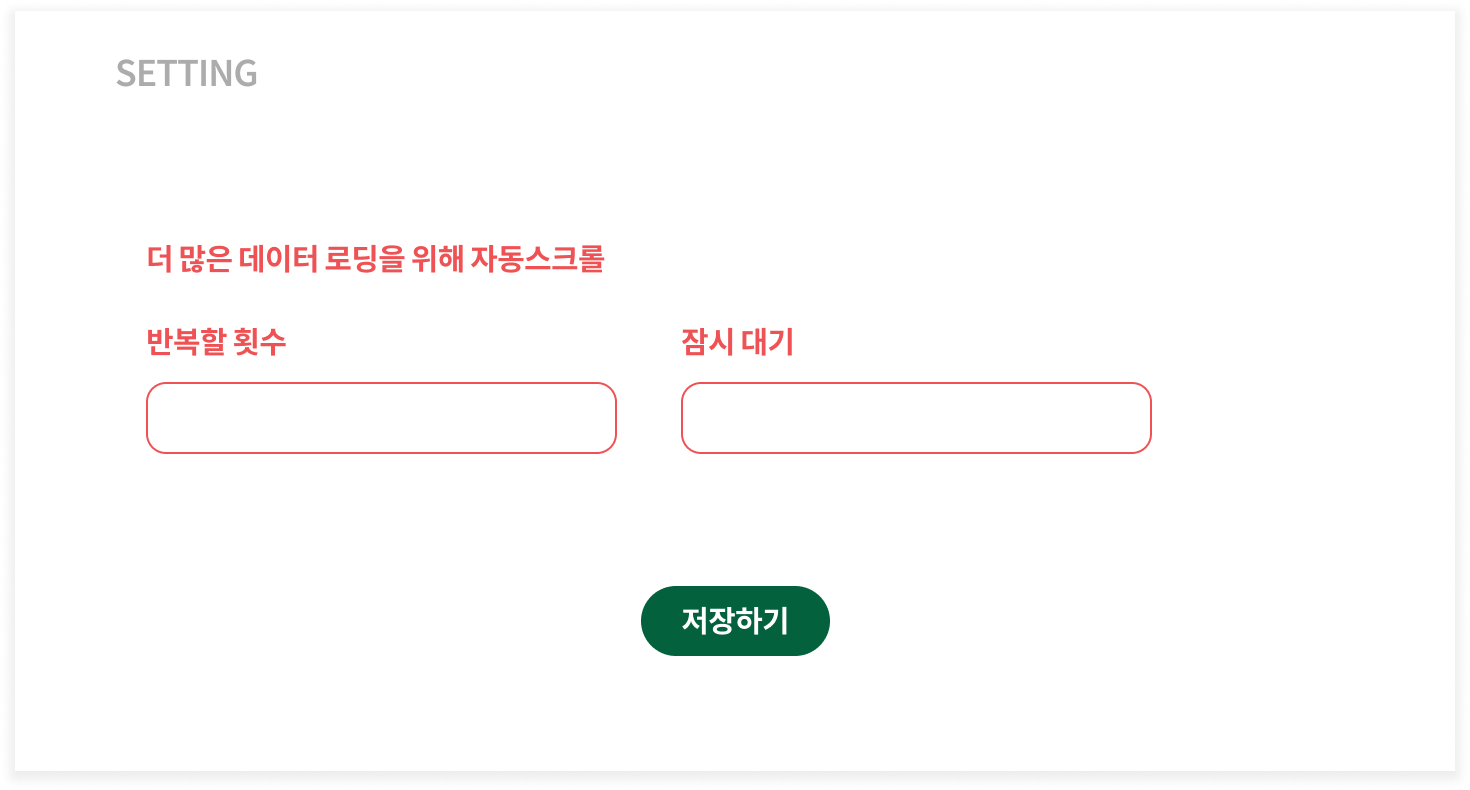
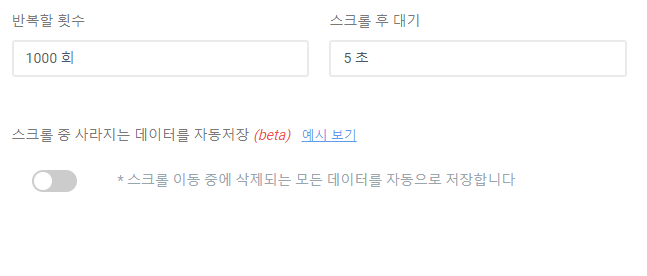
选择自动滚动选项并保存。
Number of times to repeat:您想重复向下滚动操作多少次?
Wait after scrolling:每次滚动后您想等待多少秒?
5
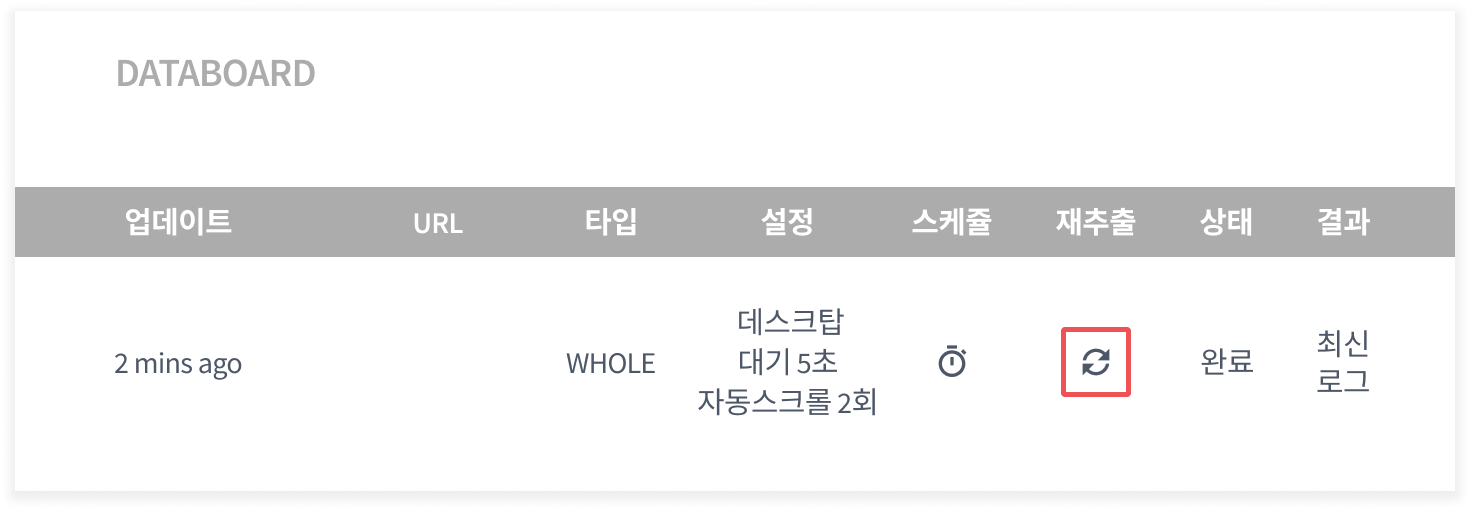
点击 Re-extract 按钮再次提取数据。
自动滚动常见问题

这有帮助吗?