Listly 術語表

circle-check

1. 網頁瀏覽器與網站構成

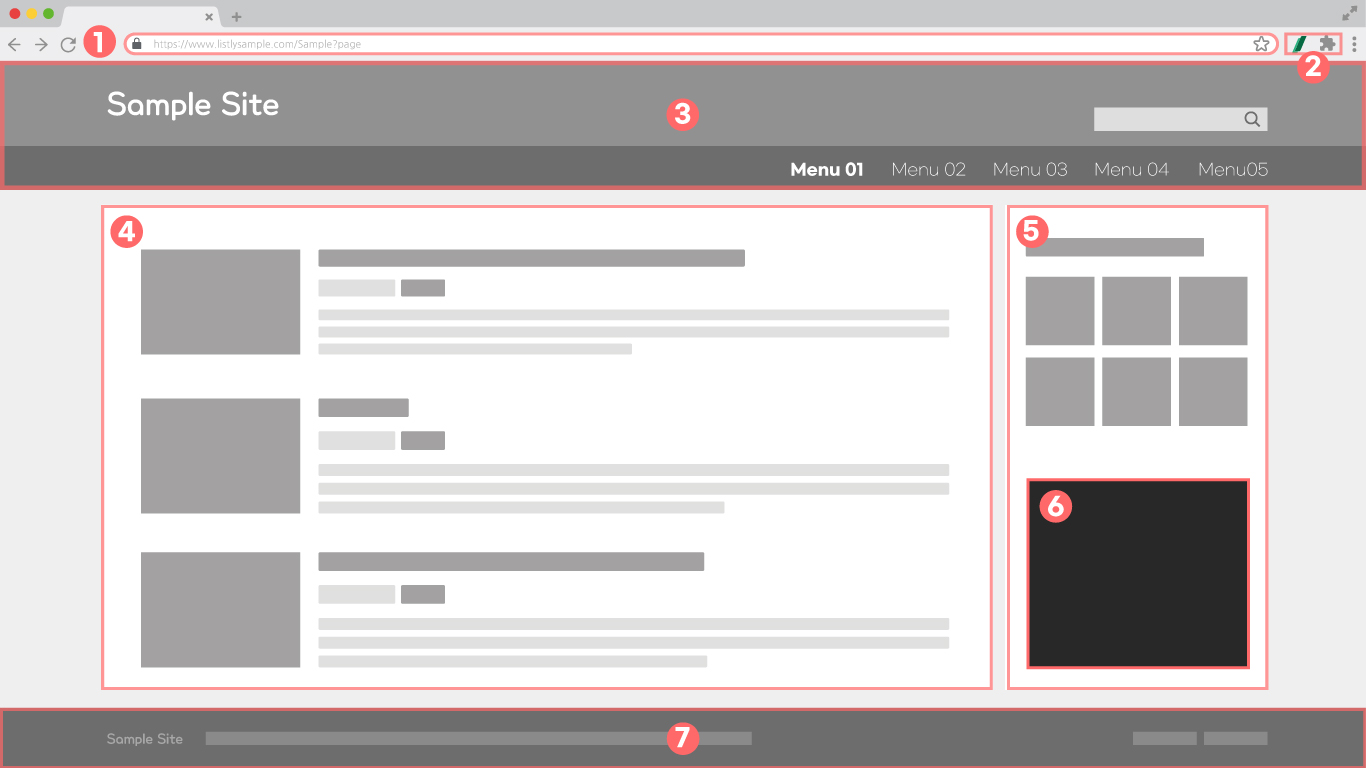
① 網址列

網址列是顯示目前位置 URL(網址)的輸入欄。通常位於視窗上方,大部分網頁在切換頁面時 URL 會改變。

② 擴充功能(Extensions)

Chrome、Edge、Whale 等網頁瀏覽器可以安裝新增功能的擴充功能。**Listly 也是一個具有從網頁瀏覽器顯示的網頁中提取資料功能的擴充功能。**新增到瀏覽器的擴充功能需要使用者另行安裝,已安裝的擴充功能會以圖示形式位於右上角。

③ 頁首(Header)

指頁面頂部的區域。主要以 logo 為中心,選單(導覽)和搜尋框等位於此處。

④ 區塊(Section)

指網頁文件的內容區域。網頁中的大部分資料都屬於這個區域。

⑤ 側邊欄(Aside)

在網頁文件的左側、右側或底部顯示的側邊區域,aside 區域不是必要的組成要素。用於放置廣告或一般連結集合等不影響文件主要內容的內容。

⑥ 內嵌框架(iframe)

在網頁文件中載入並顯示其他外部文件的方式。肉眼無法直接辨識,但點擊 Listly 圖示進行資料提取時會以黑色顯示以便識別。需要另外的提取過程

circle-info

顯示版權聲明、網站使用政策、網站地圖、聯絡資訊等的位置,位於網頁文件底部。即使切換網頁,顯示的資訊也不會改變,某些情況下可能不顯示頁尾。

2. 滑鼠操作

① 點擊

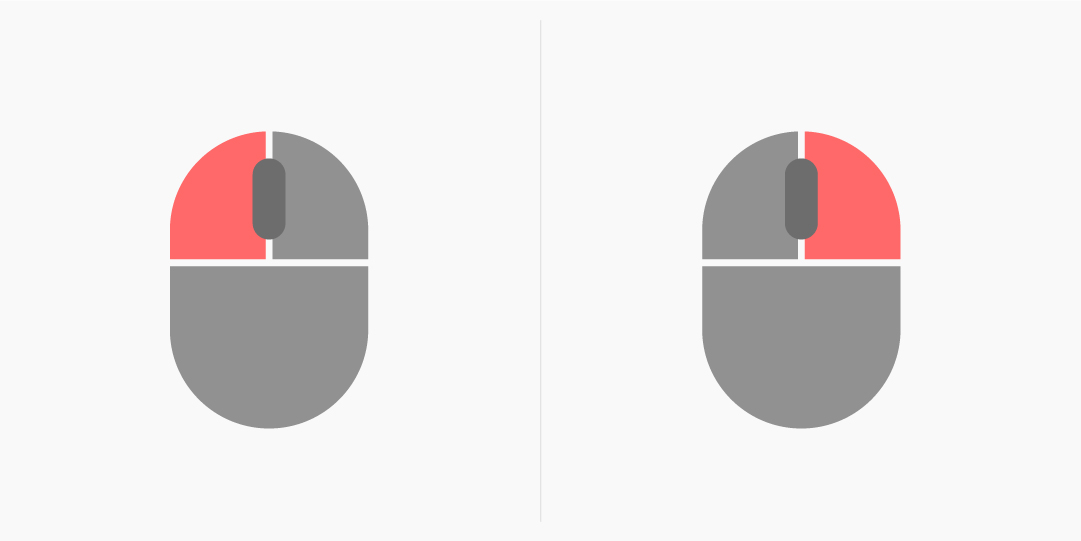
按下按鈕以選擇畫面上某個物件的操作。按左鍵稱為點擊,按右鍵稱為右鍵點擊。透過點擊存取一般資訊,透過右鍵點擊查看特定按鈕的原始碼等不可見屬性。

② 捲動

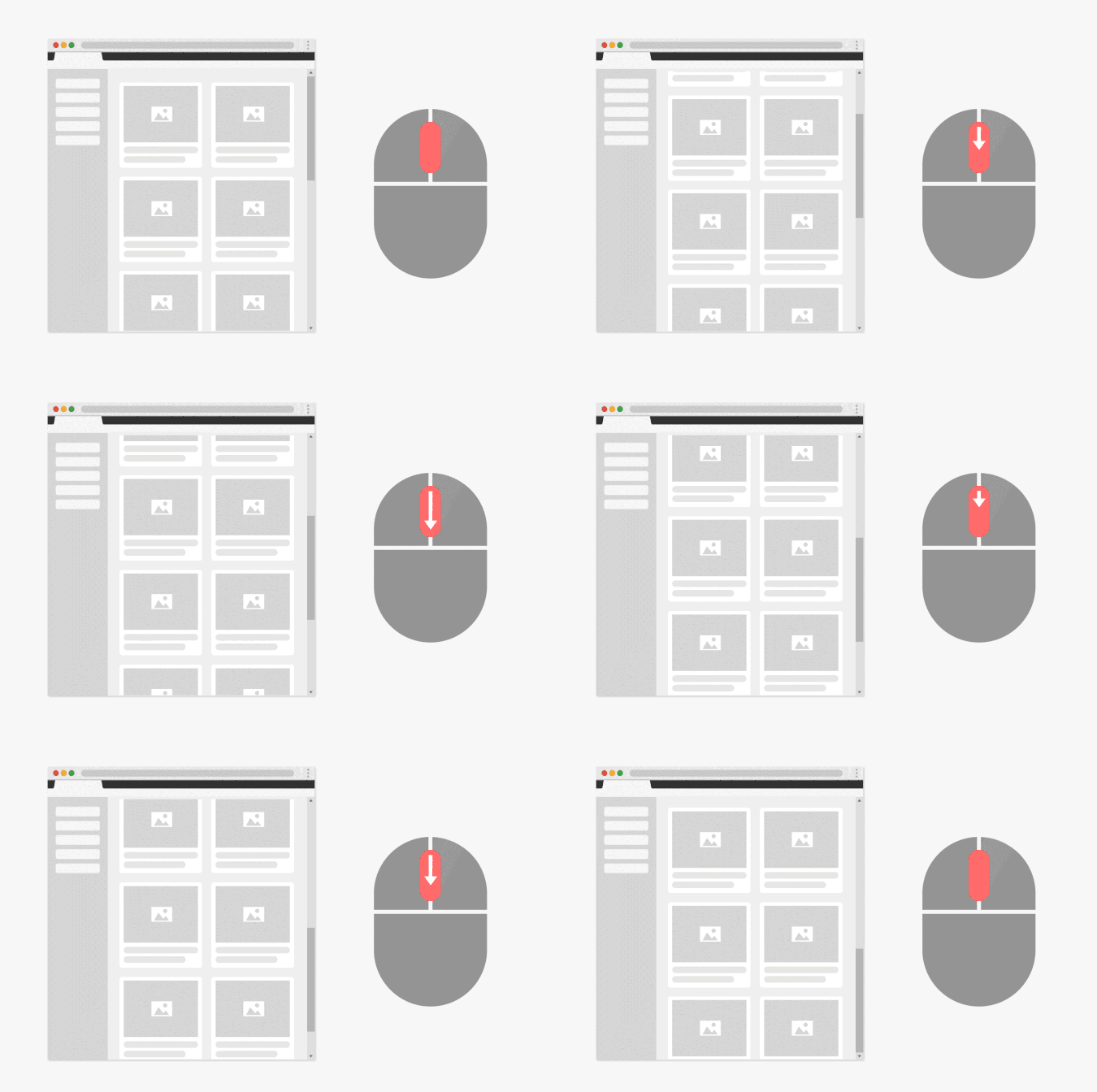
指上下滾動滑鼠滾輪的操作。本文件中僅提及向下捲動(Scroll-down)。

③ 懸停、滑鼠移入

將滑鼠指標放在物件上時,顯示的圖片發生變化或出現新文字資訊的效果。無需點擊即可運作。

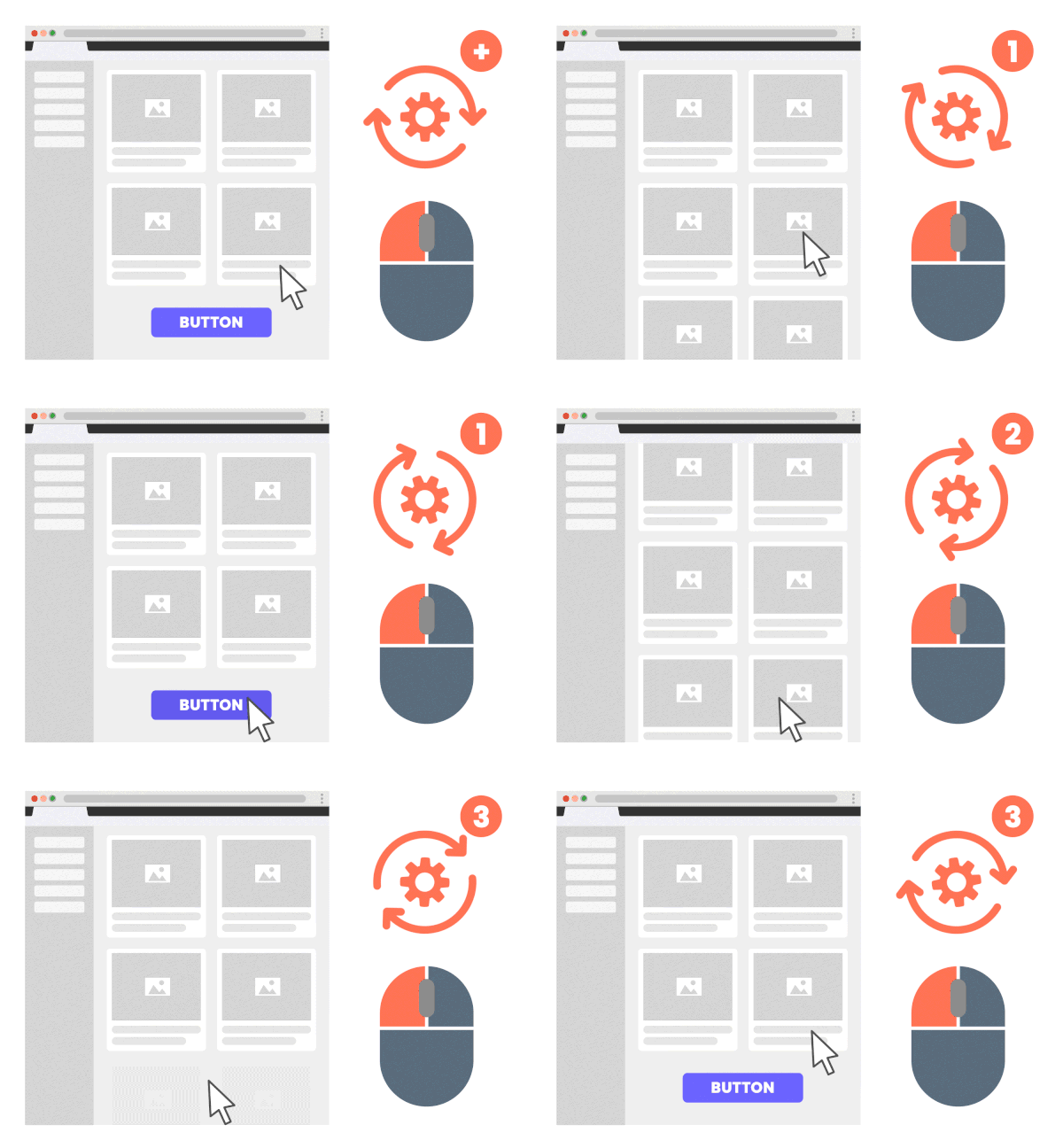
3. 資訊載入(Load)方式

① 無限捲動

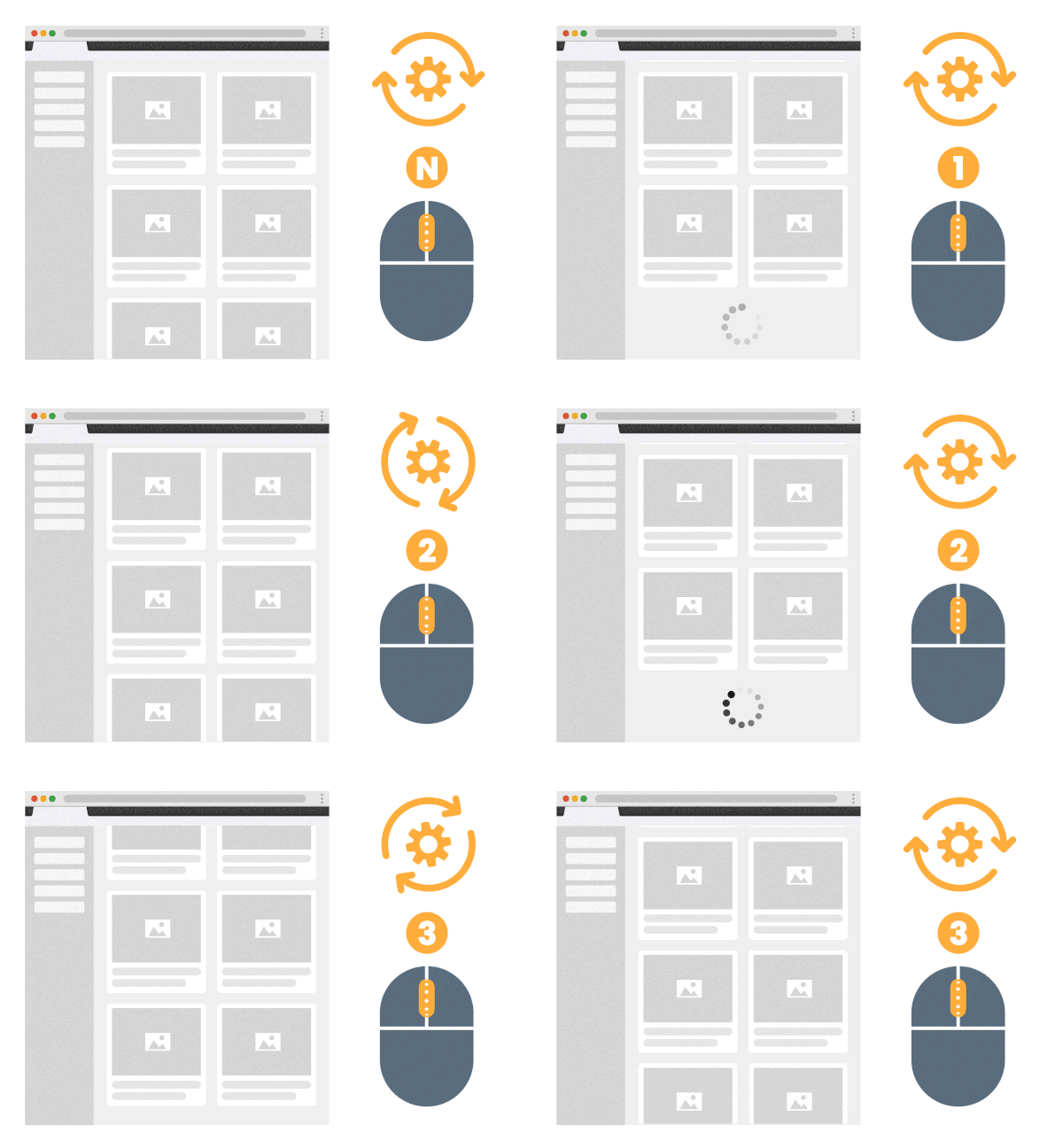
到達準備的資訊末端時載入下一條資訊的載入方式。如果無論怎麼向下捲動都看不到移至下一頁的按鈕或頁碼,說明該網站採用無限捲動方式載入資訊。

⚠️ 在這樣的網頁上不捲動直接進行提取,由於未載入資訊,因此無法提取足夠的資料。可以透過 Listly 資料面板的「Setting」中的自動捲動設定更方便地提取資料。

circle-info

② 顯示更多按鈕

「顯示更多按鈕」是透過點擊底部按鈕載入額外資訊的方式。在此類頁面提取資料時,可以在 Listly 資料面板的「Setting」的自動點擊設定中輸入顯示更多按鈕具有的唯一屬性值,自動載入資料。

circle-info

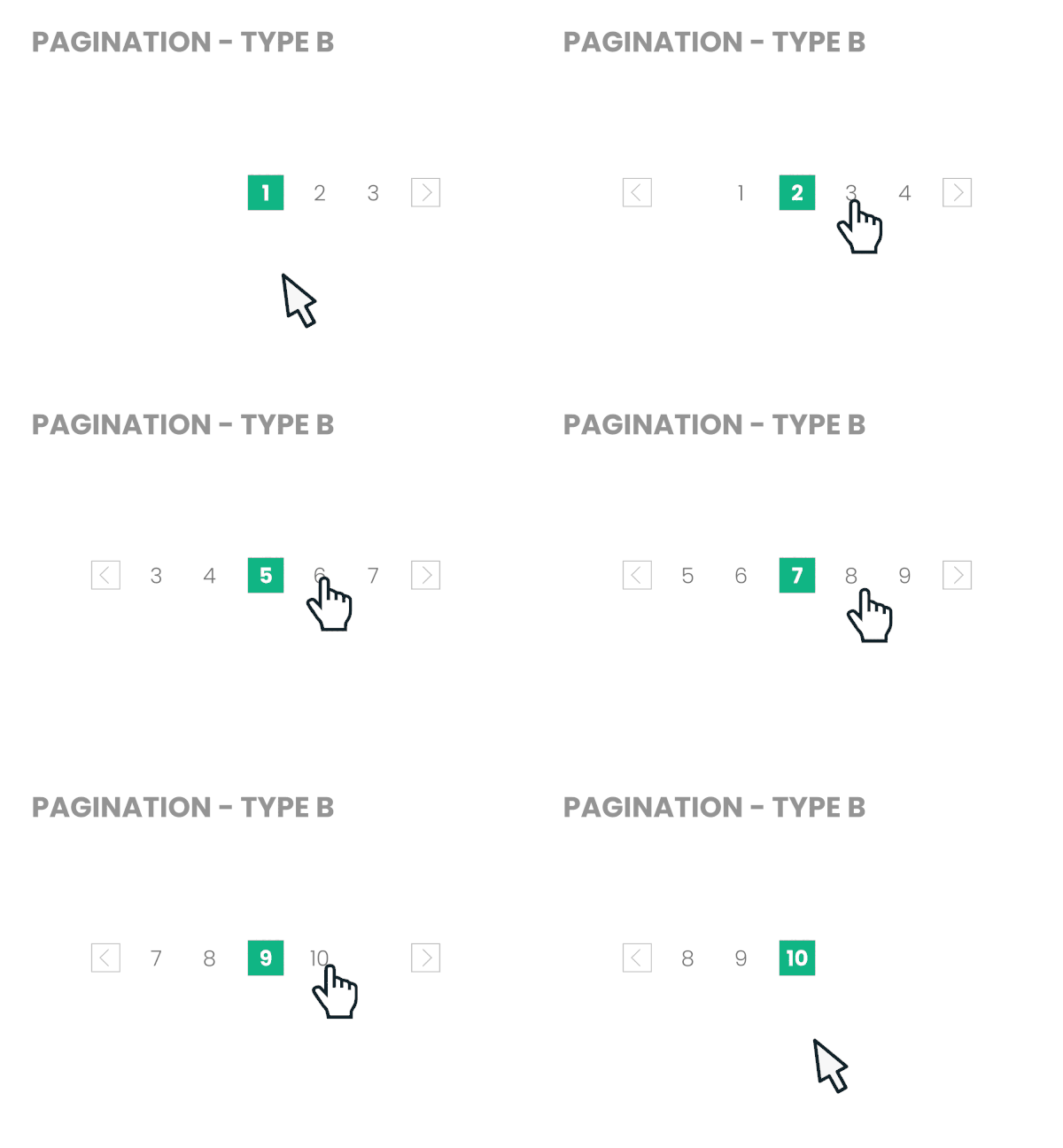
③ 分頁(Pagination)

「分頁」是載入新項目最常用的方法。資訊清單底部有數字表示的頁面按鈕,透過點擊數字或箭頭按鈕移至下一頁。

分頁主要分為兩種類型。

  • A. 固定型(Static Type):數字清單位置固定的形式,可以按提供的數字群組為單位移動頁面。

  • B. 移動型(Dynamic Type):目前頁面始終位於數字清單中央的形式。每次移動頁面時,數字清單會向旁邊移動一格。

根據上述兩種分頁方式,每個網頁連續提取所需使用的動作範本不同,請檢查正在探索的網頁的分頁方式 🙂

circle-info

相關文章:分頁arrow-up-right

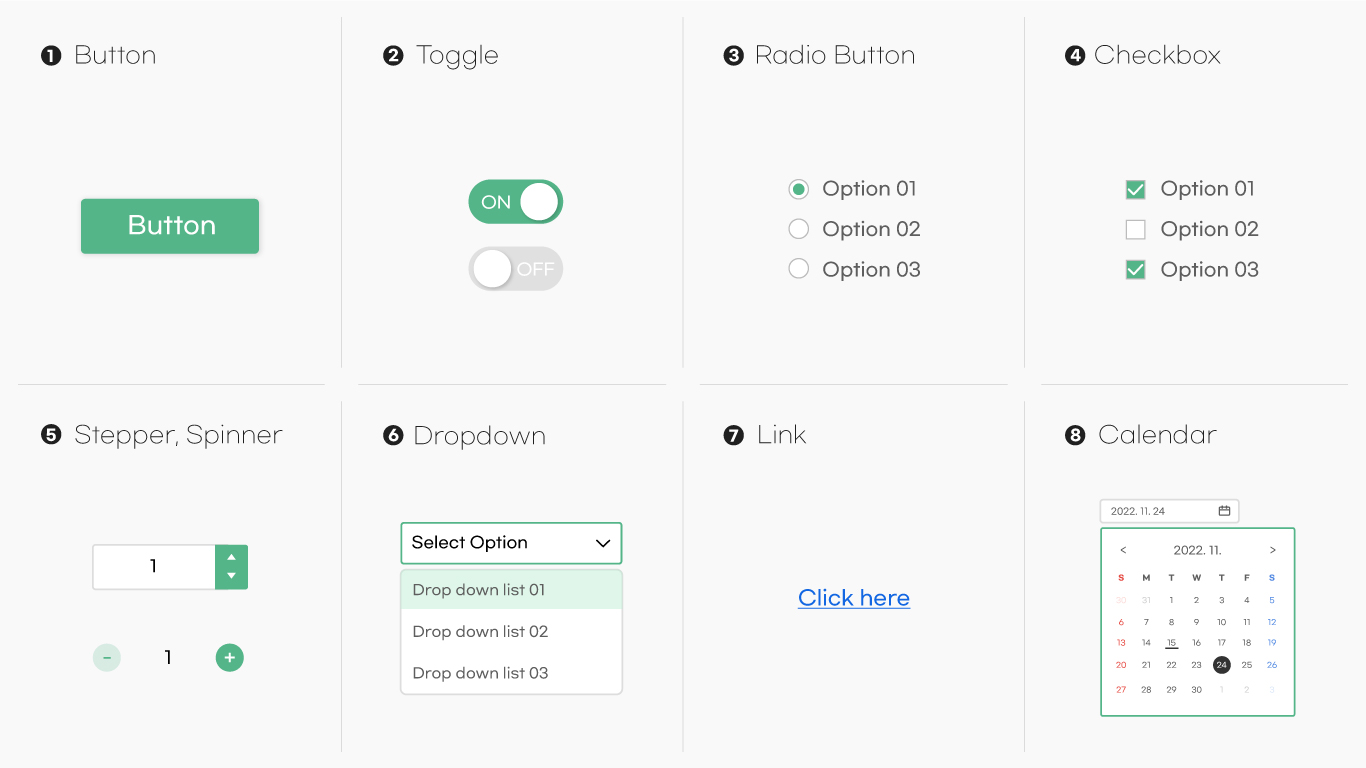
4. UI 元件

① 按鈕(Button)

點擊以執行操作的最常見元素。設計非常多樣。

② 開關(Toggle)/切換(Switches)

用於開啟或關閉某些設定,或在兩個選項中僅選擇一個時使用,如 On/Off。

③ 單選按鈕(Radio Button)

多個元素中只能選擇一個項目的按鈕。

④ 核取方塊(Checkbox)

可以同時選擇多個項目的元素。

⑤ 步進器、微調器(Stepper, Spinner)

代表性的數字輸入 UI 元素。特點是可以透過上下(或左右)按鈕變更數值,也有直接輸入數字的形式。

⑥ 下拉選單(Dropdown)

購物網站顯示選項時最常採用的方式。點擊框的箭頭按鈕後,會顯示隱藏的其他項目,選擇項目或點擊下拉清單外部時關閉項目。

點擊後移至目前頁面的其他部分或完全不同頁面的文字、圖片、圖示等。大多數連結在文件中帶有底線或以與其餘部分不同的顏色顯示。

⑧ 行事曆(Calendar)/日期選擇器(Date Pickers)

選擇日期或日期範圍的 UI 元素。

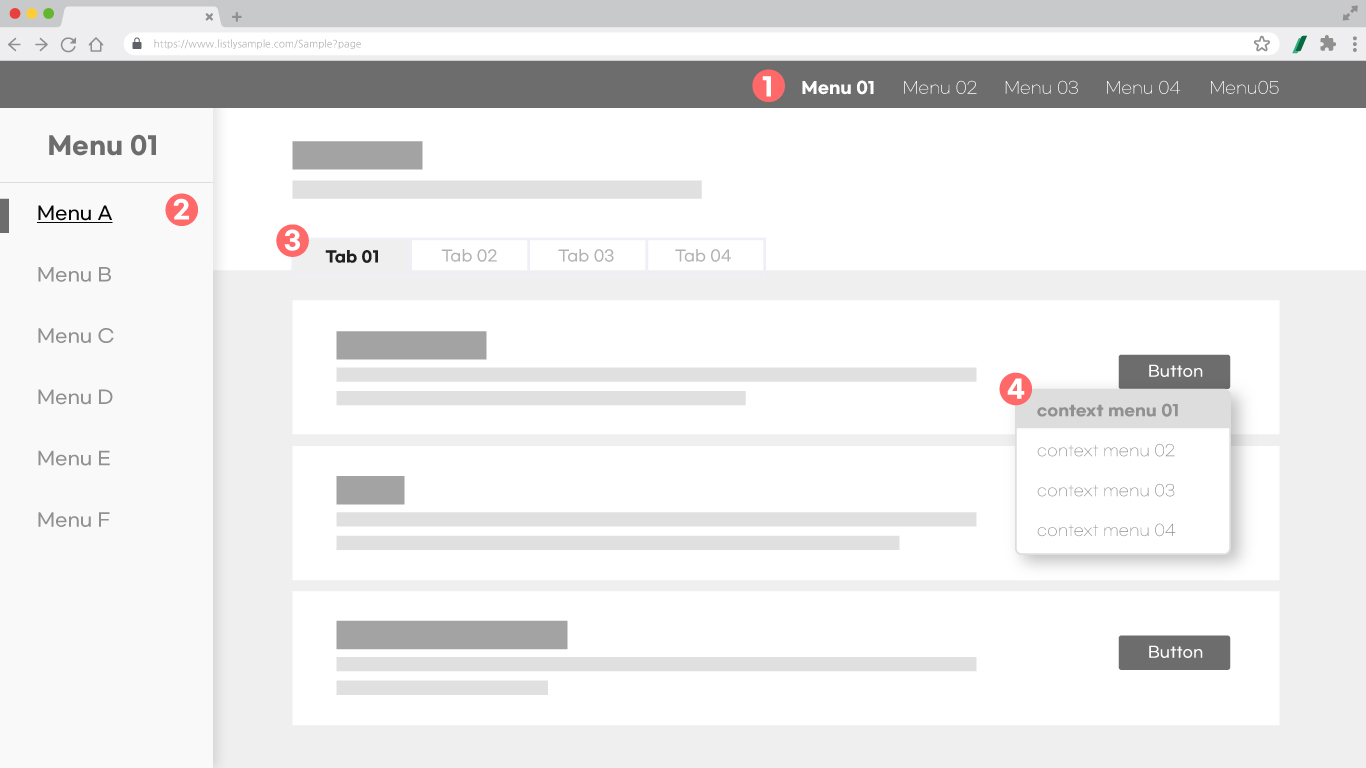
5. 選單

選單是按類別分類內容的最典型方式,根據網頁內的位置或呈現方式對名稱進行分類。

① 全域導覽列(GNB, Global Navigation Bar)

指網頁上顯示的超連結集合區域。簡單來說,就是網站上始終顯示的選單,也稱為「頂部選單」、「主選單」。主要固定位於網站頂部或左側。

② 區域導覽列(LNB, Local Navigation Bar)

也稱為子選單,主要位於網站左側。位置固定提供,但項目根據進入的選單而不同。

③ 分頁(Tab)

使用者點擊後在下方或旁邊區域開啟相關內容頁面的按鈕。通常看起來像文件檔案夾的分頁,多個分頁排成一行。

④ 快顯功能表/右鍵選單(Context menu)

以彈出形式提供與使用者目前選擇項目相關的選單。在點擊或右鍵點擊特定元素時呼叫。

6. 嵌套頁面

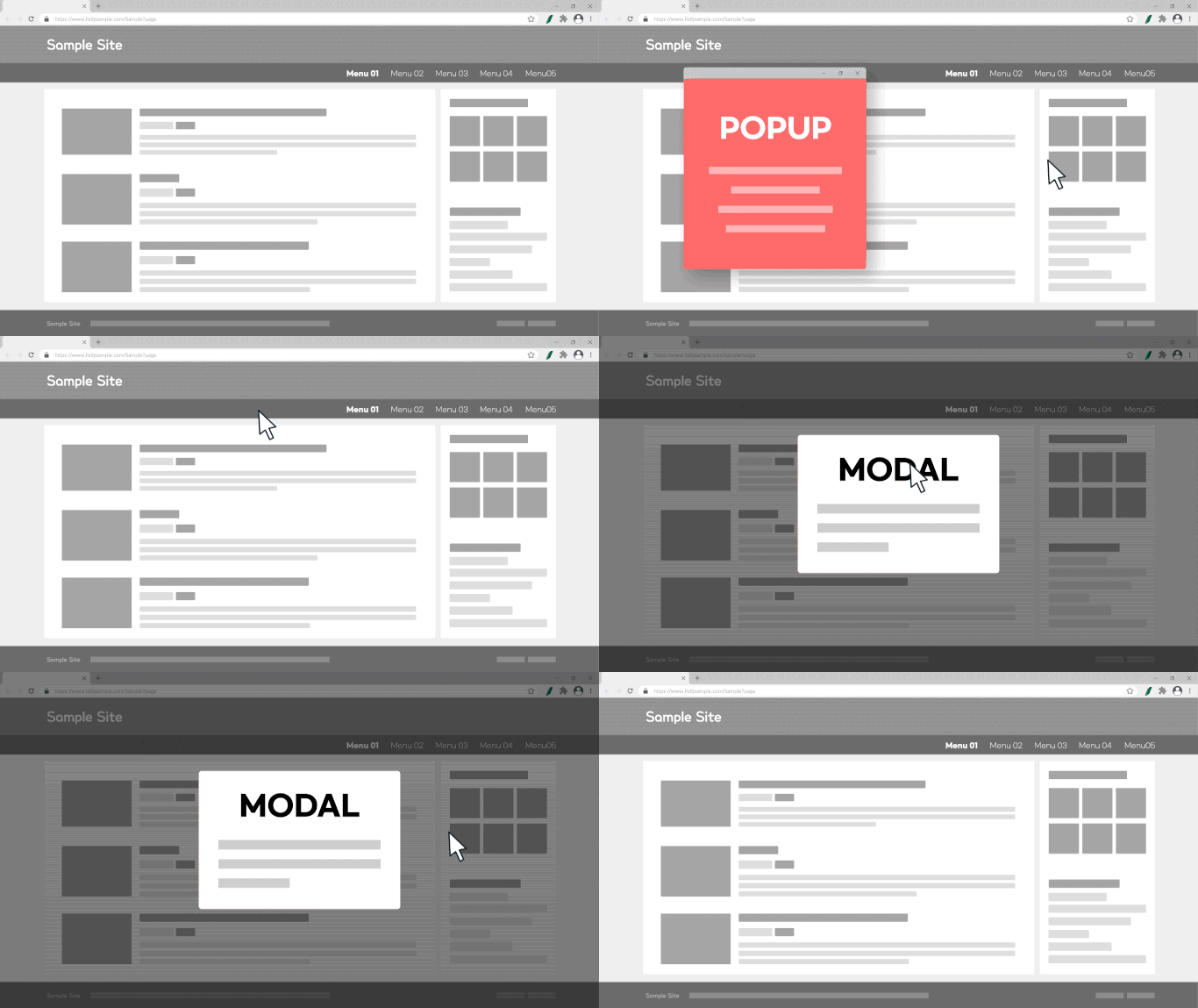
① 彈出視窗(Popup)/對話方塊(Dialog Box)

指暫時停止使用者進程而出現的視窗。以在目前開啟的瀏覽器頁面上再開啟另一個瀏覽器頁面的方式,通常為介紹公告、促銷、指南等而出現。經常與使用者的意圖或目的無關地出現。

可以透過瀏覽器選項強制不開啟彈出視窗。

② 模態視窗(Modal)

模態視窗是在現有瀏覽器頁面上覆蓋一個層而非新視窗。無需在模態視窗中點擊關閉按鈕,移動頁面或點擊周圍區域即可消失。通常由使用者的特定操作而出現。

Last updated

Was this helpful?