
Selector CSS
¿Qué es un Selector CSS?
Para usar funciones como clic automático, inicio de sesión automático, plantilla de paginación, etc., se necesita un valor de Selector que especifique el elemento a hacer clic. Esta guía te muestra cómo obtener ese valor de Selector.
Un Selector CSS (selector) se refiere a los elementos a los que se aplican las propiedades de estilo. Simplemente, un sitio web se compone básicamente de numerosas etiquetas, y puede entenderse como un valor específico asignado a cada elemento en la página web para aplicar diseño sobre el código. Cuando veas menciones del Selector CSS en las guías de Listly, puedes entenderlo como el valor de código que tiene un elemento de selección específico (por ejemplo: botón, campo de entrada, etc.).
Cómo usar
A1. Obtener el valor del selector
Obtener el Selector CSS usando PARTS
Puedes obtener el valor del Selector CSS de manera rápida y conveniente usando PARTS de Listly.
Clic en el icono de Listly → Seleccionar [PARTS+] → Hacer clic en el elemento deseado
A través de este proceso, puedes verificar inmediatamente el valor del Selector del elemento deseado en el panel lateral. Puedes copiar fácilmente ese valor haciendo clic en el [icono de copiar] en el campo Selector CSS (selector).
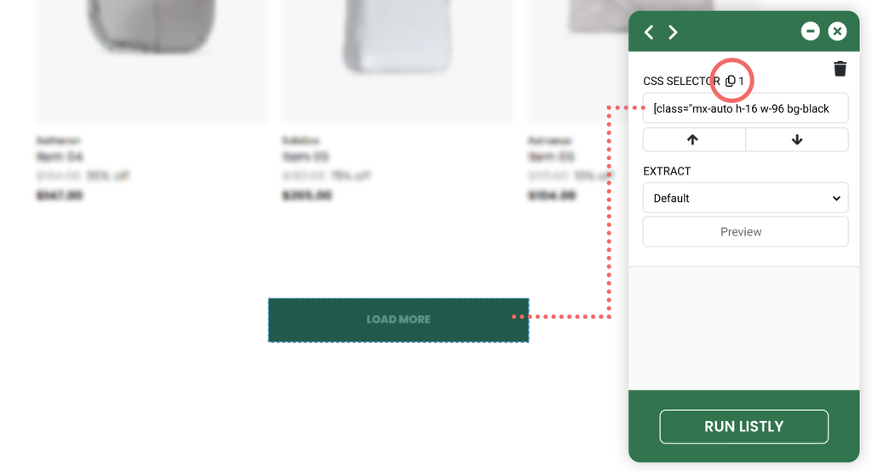
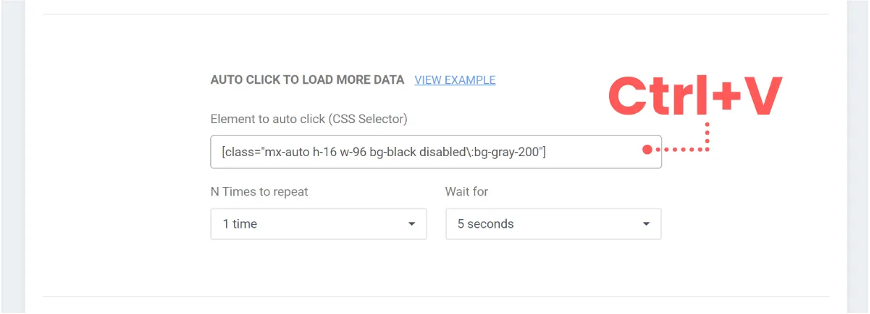
Después de copiar el valor, pégalo con Ctrl+V del teclado en el campo de configuración donde se necesita el valor del Selector.
Obtener el Selector CSS con las herramientas de desarrollador (Legacy)
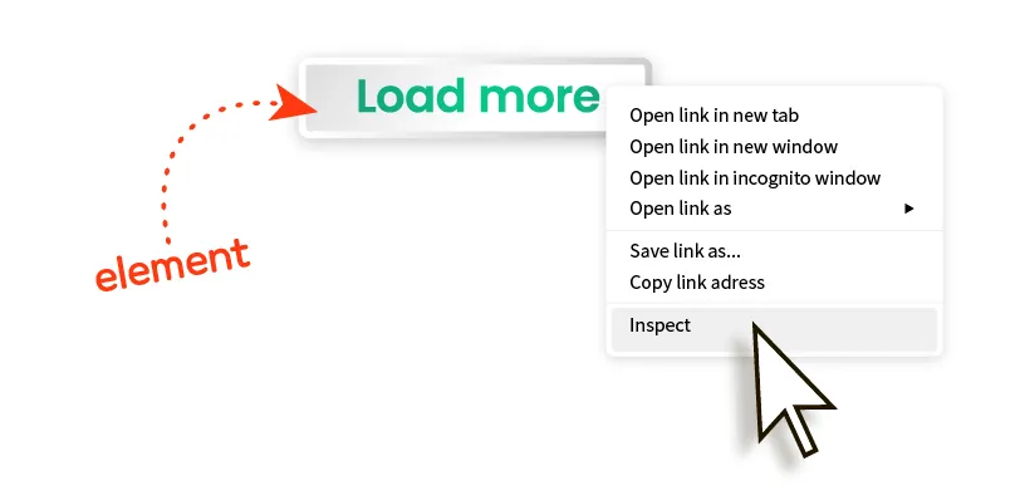
(1) Haz clic derecho sobre el elemento, como un botón o campo de entrada, y selecciona [Inspeccionar].
(2) Aparecerá una ventana de código en el lado derecho o inferior de la pantalla. El código correspondiente al elemento que acabas de seleccionar se mostrará en gris, y al pasar el mouse sobre el código, el área correspondiente se resaltará en color en la pantalla.
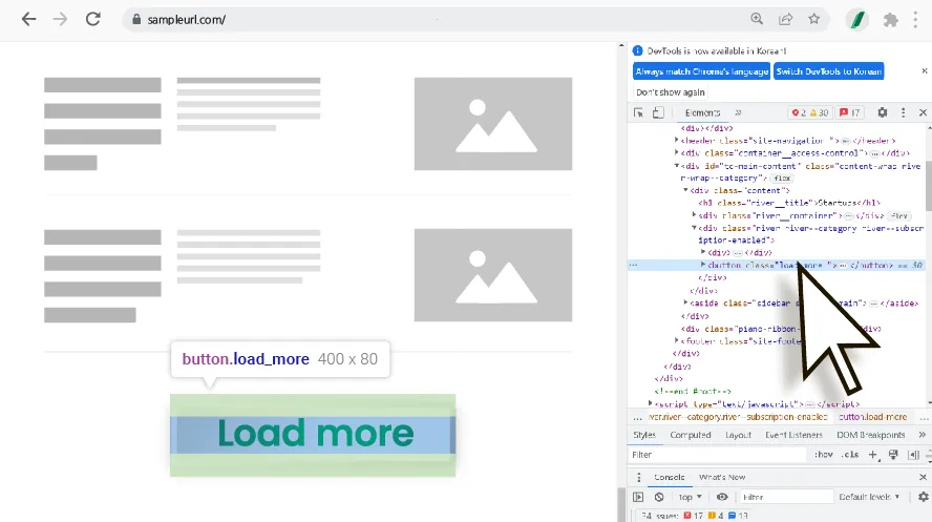
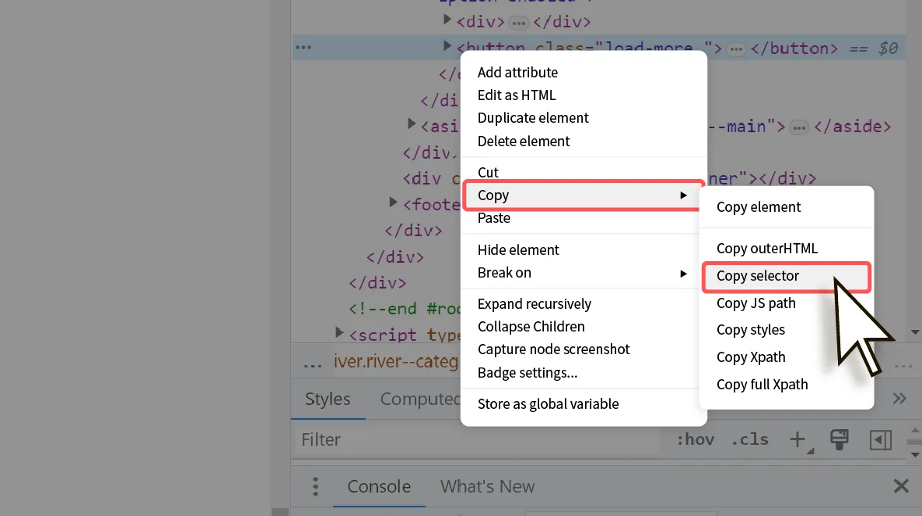
(3) Haz clic derecho sobre el código resaltado en gris y selecciona Copy -> Copy selector. Esto copiará el valor de ese selector.
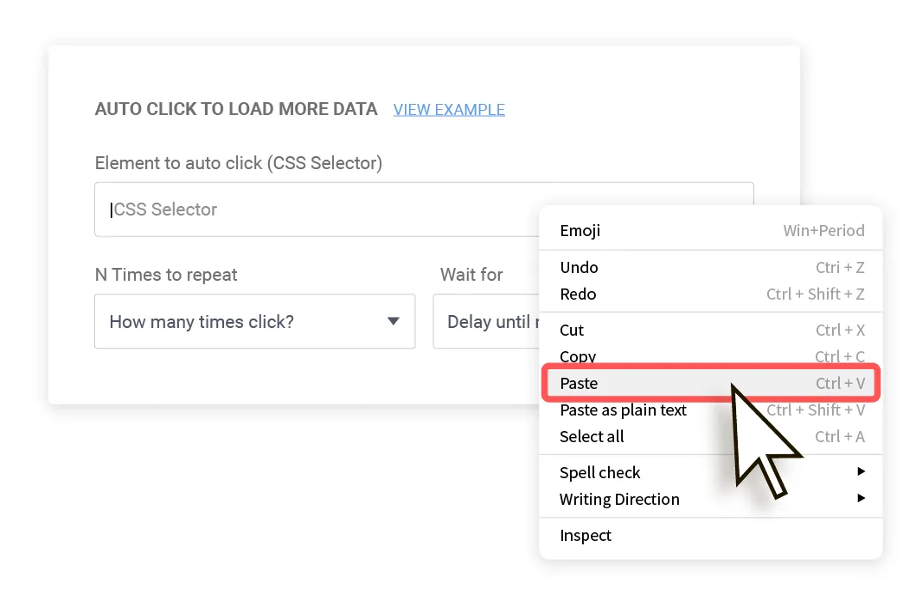
(4) Ve a la ventana de configuración y pega el valor que acabas de copiar con Ctrl+V del teclado o haciendo clic derecho y seleccionando 'pegar' donde se debe ingresar el valor del selector, y luego guarda.
A2. Si ingresaste el Selector pero no funciona normalmente
En la mayoría de los sitios web, funciona normalmente si ingresas el valor del Selector obtenido en el paso 1. Sin embargo, si ingresaste el valor del Selector pero no obtienes los resultados deseados, consulta los siguientes métodos.
Interferencia de programas de cambio de diseño
Problema: Puede que se haya copiado código CSS innecesario debido a programas de cambio de diseño del cursor del mouse, cambio de tema del navegador, extensiones de corrección de diseño, etc. Como CSS es código que controla el diseño de la página web, si tienes programas relacionados ejecutándose, apaga la configuración y vuelve a copiar el valor del Selector.
Cuando la información requerida está incluida en etiquetas superiores/adyacentes
Problema: La información principal puede estar incluida en la etiqueta superior (elemento padre) en lugar del elemento que seleccionaste inicialmente.
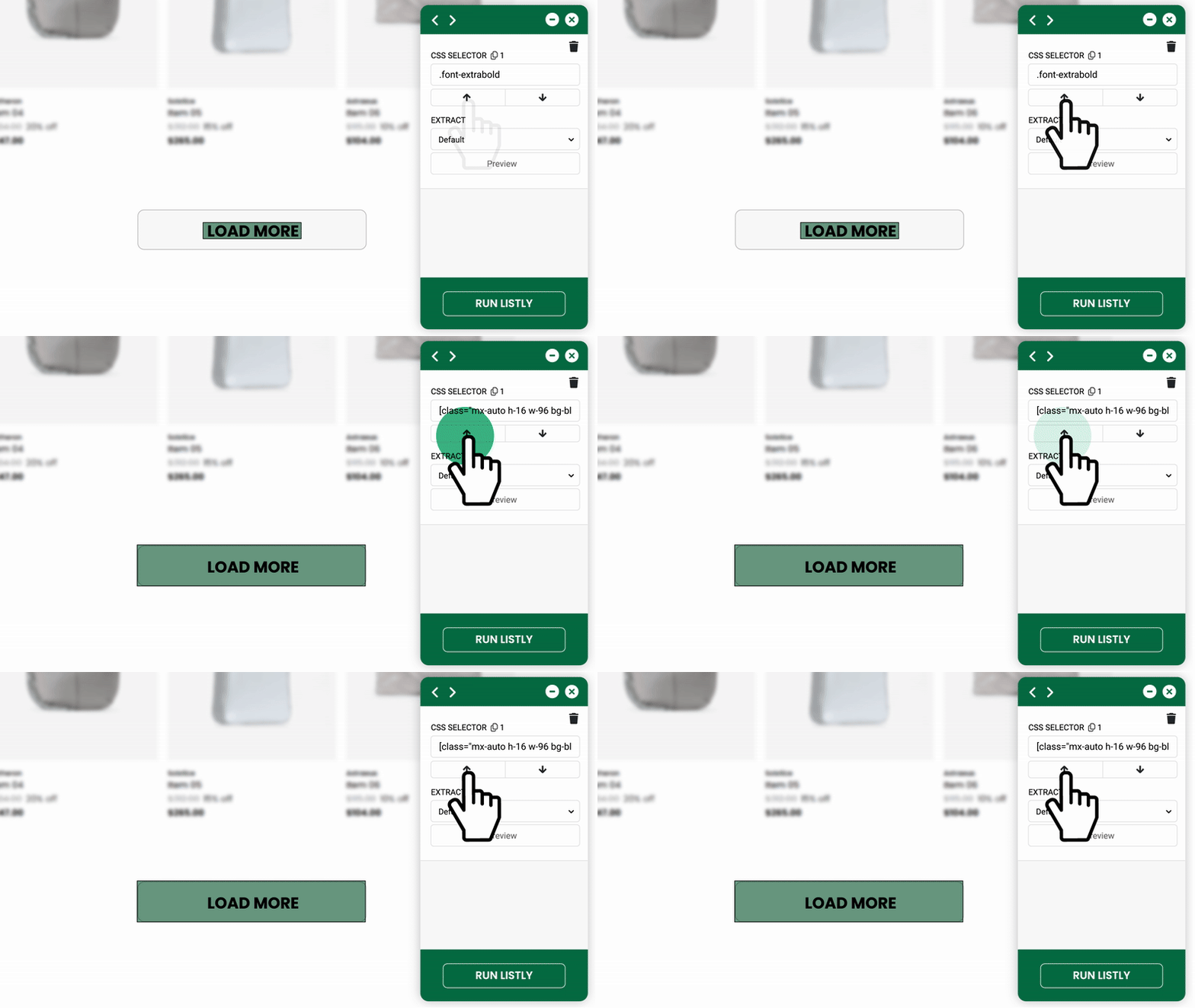
Solución-1 (Al usar Parts): Haz clic en la flecha hacia arriba (↑) del elemento que seleccionaste inicialmente para ajustar el área de selección. Expande hasta la caja más grande que no salga del área del botón y usa ese valor.

Solución-2 (Al usar herramientas de desarrollador): Al pasar el mouse sobre el código en las herramientas de desarrollador, el área del elemento correspondiente se resalta. En este caso, también selecciona la caja más grande que no exceda el área del botón y copia el valor del Selector CSS.
Última actualización
¿Te fue útil?