Extracción de grupo

¿Qué es la extracción grupal?
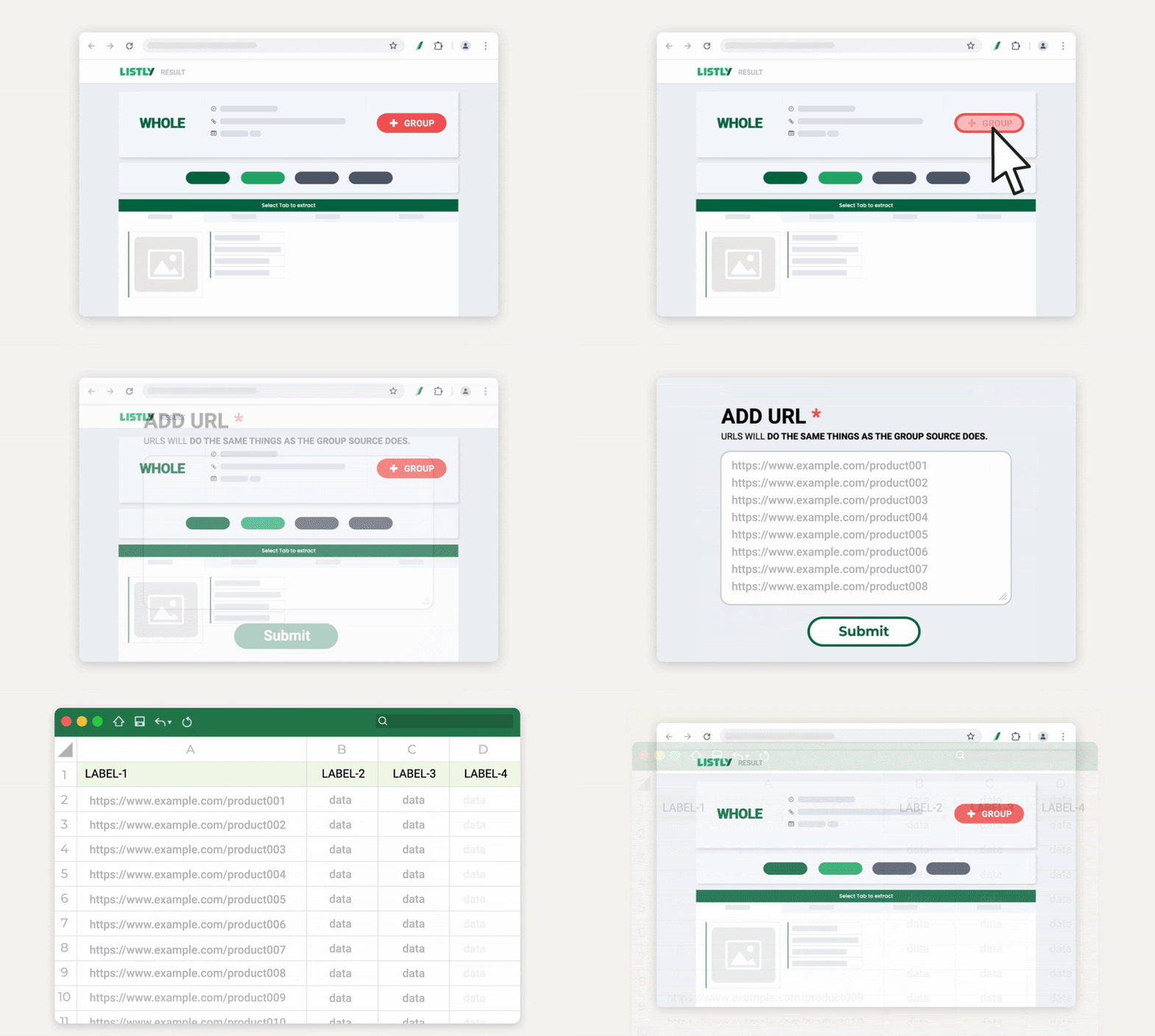
La extracción grupal es una función que permite recopilar múltiples páginas a la vez.

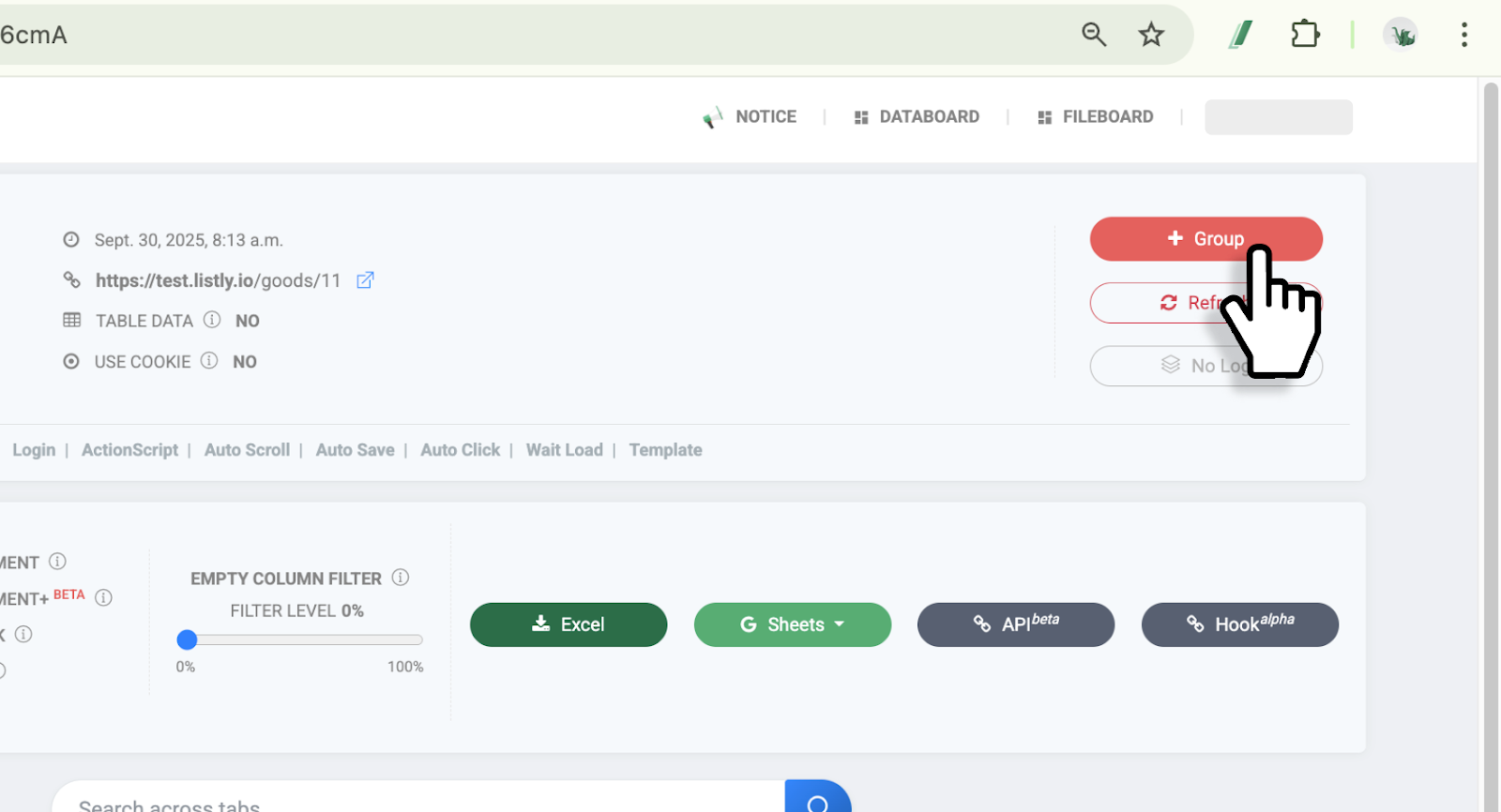
Primero extrae una página representativa, luego haz clic en el botón [+Grupo] en la ventana de resultados para agregar las URLs de las páginas relacionadas, y Listly extraerá automáticamente el resto de las páginas.


Preparar URLs antes de comenzar la extracción grupal

Dado que la extracción grupal requiere ingresar las URLs de múltiples páginas a la vez, es bueno preparar las URLs de las páginas que deseas extraer de antemano.

Dependiendo de la situación, consulta las guías a continuación para preparar primero las URLs necesarias.


Precauciones

En la extracción grupal, la primera página que extraes actúa como una 'plantilla'. La extracción grupal funciona obteniendo datos de la misma ubicación en otras páginas que la ubicación seleccionada en esta primera página.

Por lo tanto, si la estructura de la página de la primera extracción y las páginas de las URLs ingresadas posteriormente son diferentes, la extracción puede fallar. Antes de proceder con la extracción grupal, asegúrate de verificar que las estructuras de las páginas sean idénticas.


Cómo usar

1

Extraer la página de origen de la extracción grupal

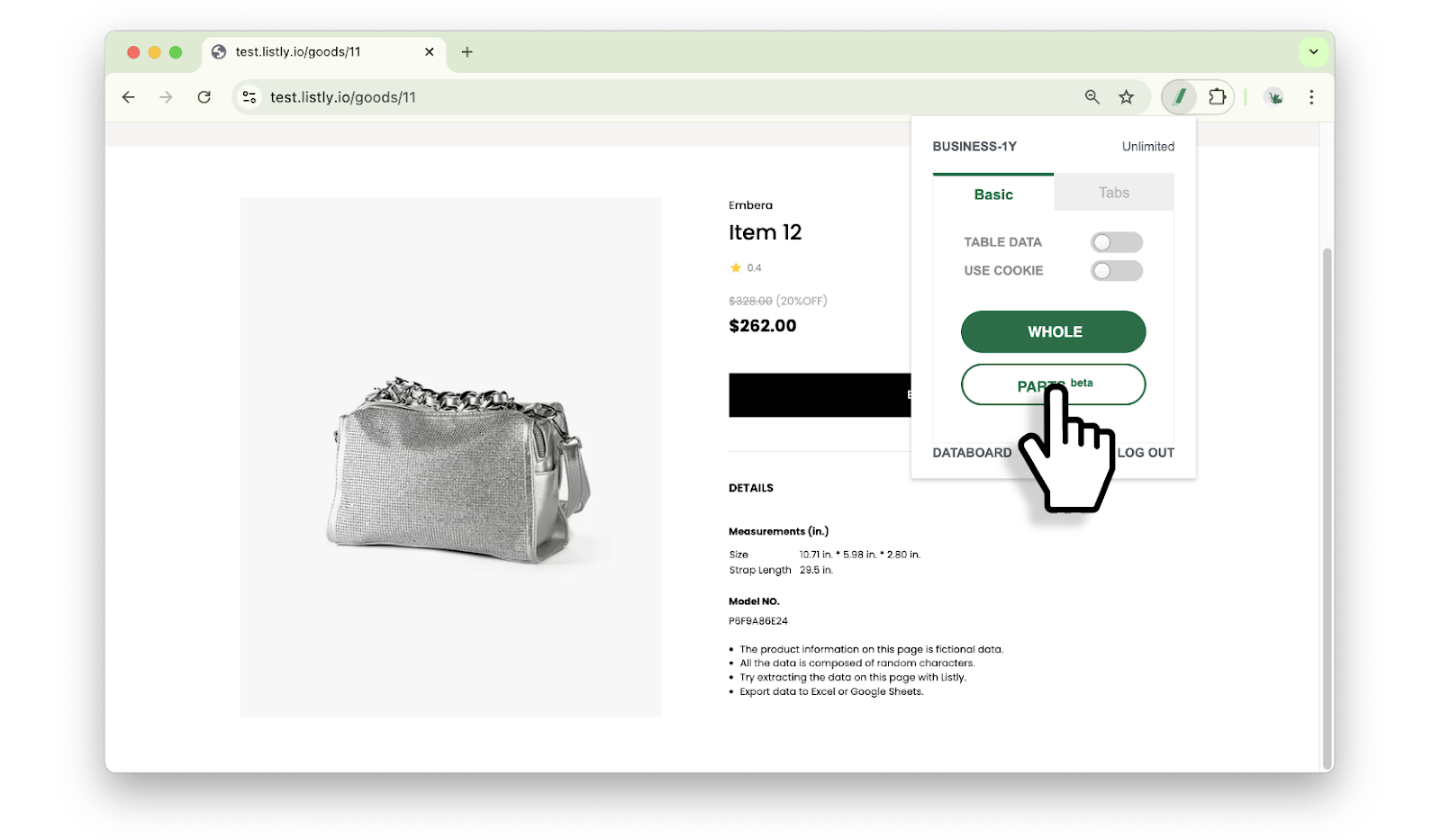
Primero extrae la página de origen que será la referencia para la extracción grupal. No necesita ser necesariamente la primera de las URLs preparadas; puedes seleccionar una página con una estructura representativa entre las páginas que vas a extraer en grupo. El método de extracción puede ser tanto Whole como PARTS, pero recomendamos la extracción parcial (PARTS)arrow-up-right que puede especificar la ubicación de los datos con mayor precisión.

2

Seleccionar la pestaña de extracción

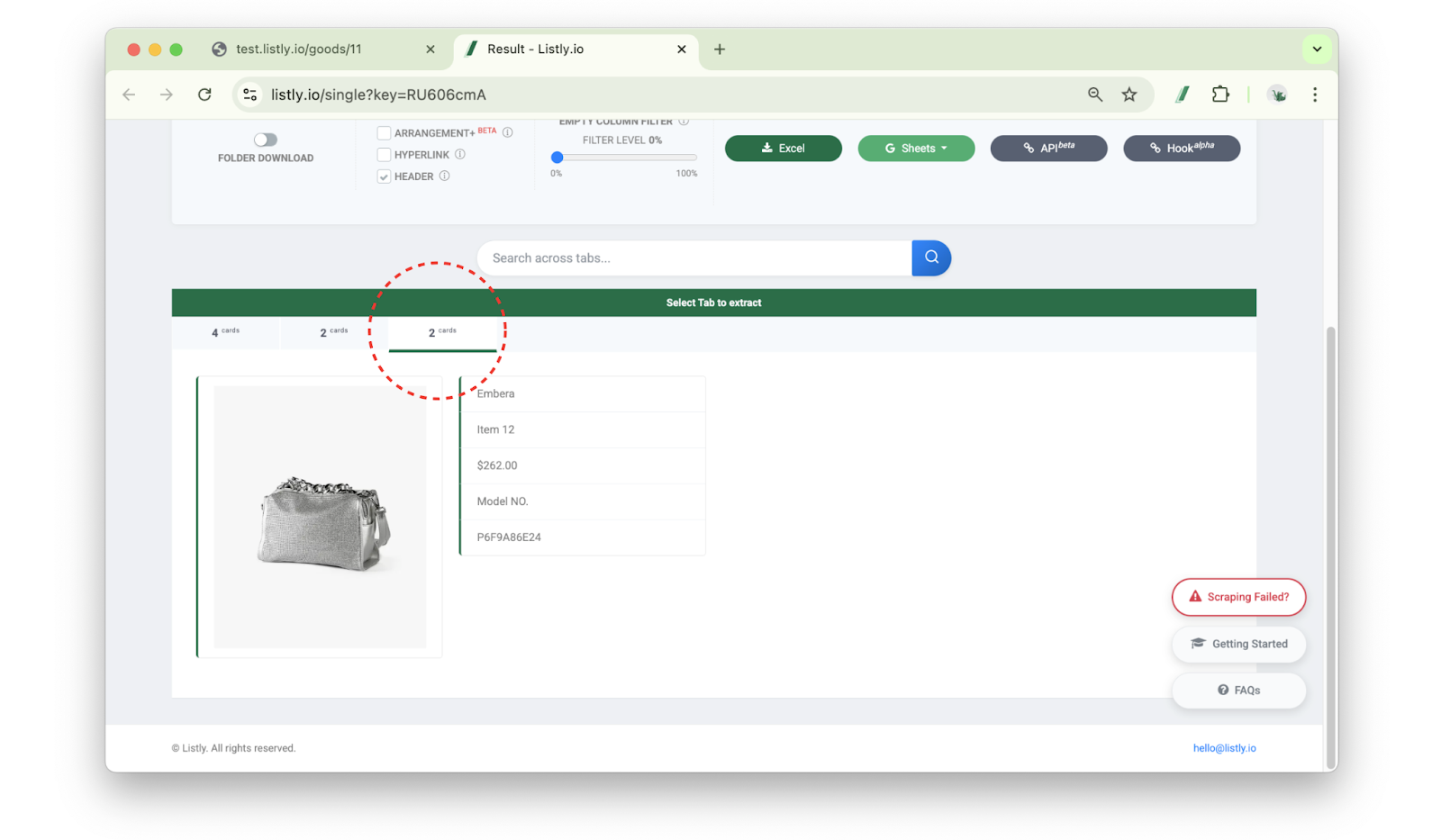
Selecciona la pestaña que contiene la información deseada en la ventana de resultados. Selecciona la pestaña que incluye toda la información dentro del área que seleccionaste.

3

Hacer clic en el botón [+Grupo]

Haz clic en el botón [+Grupo].

4

Pegar las direcciones URL necesarias para la extracción grupal

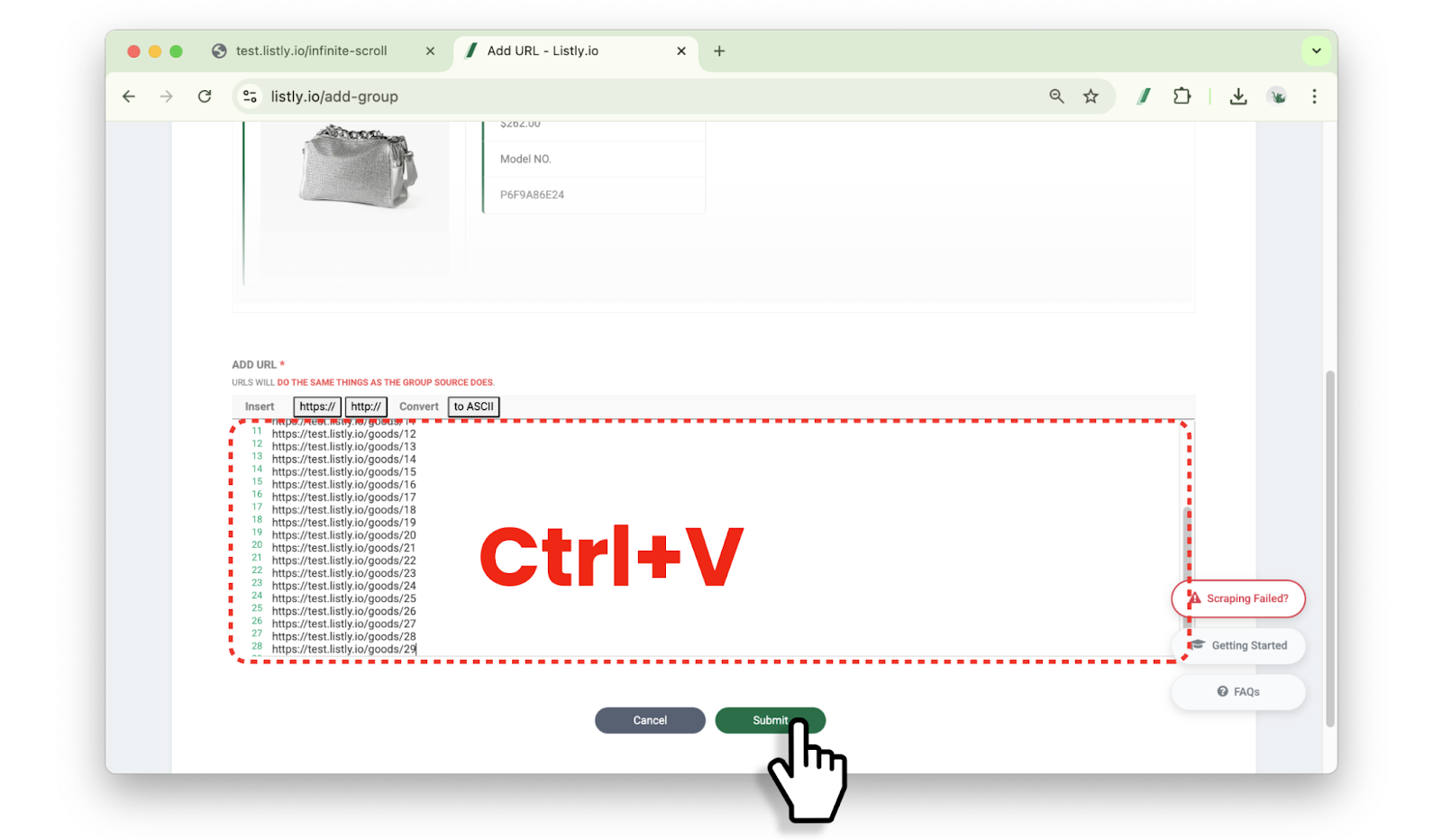
Pega las direcciones URL que preparaste en la parte inferior de la ventana de configuración del grupo y haz clic en el botón [Completado].

circle-exclamation
5

Verificar el progreso de la extracción grupal

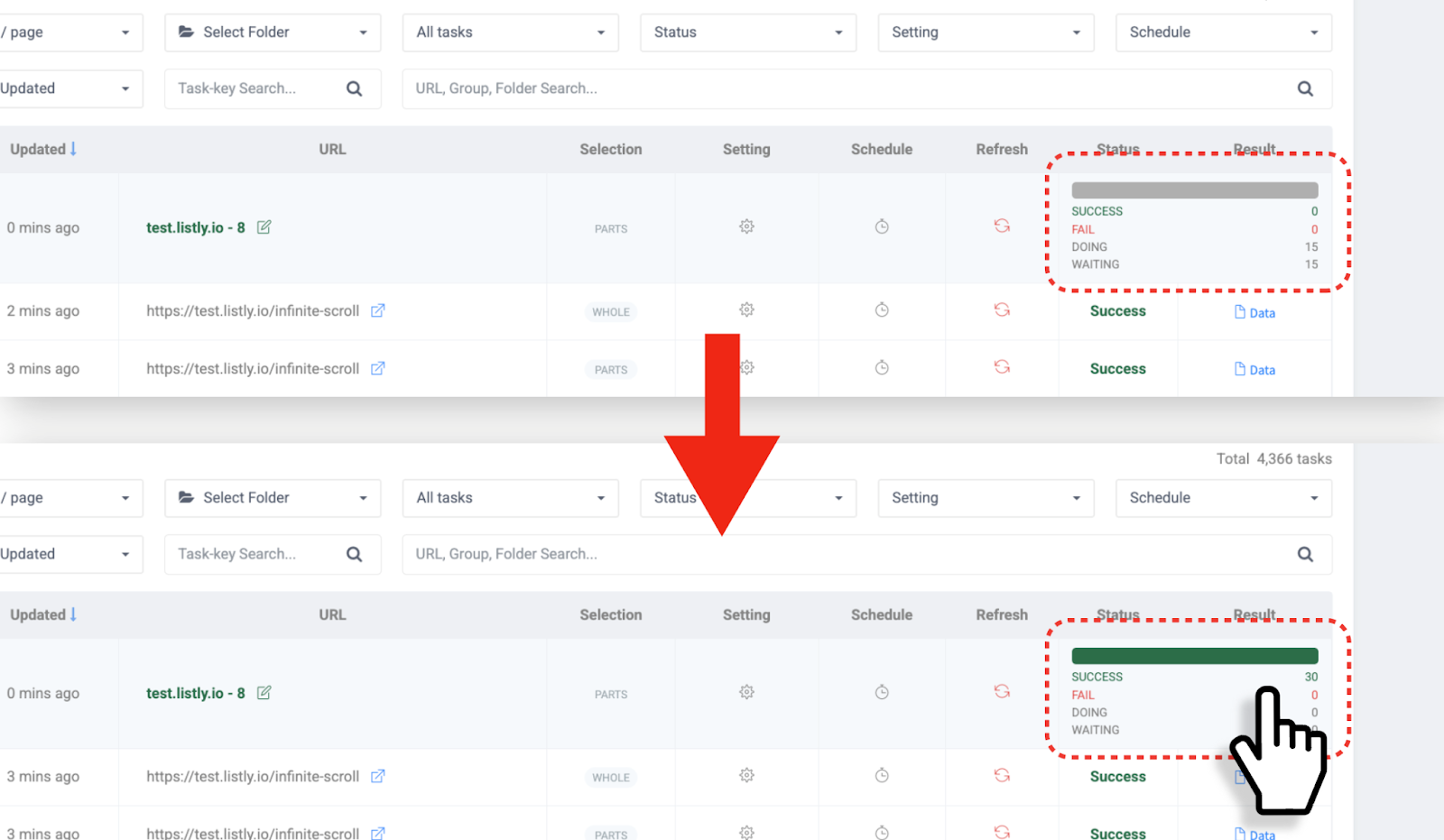
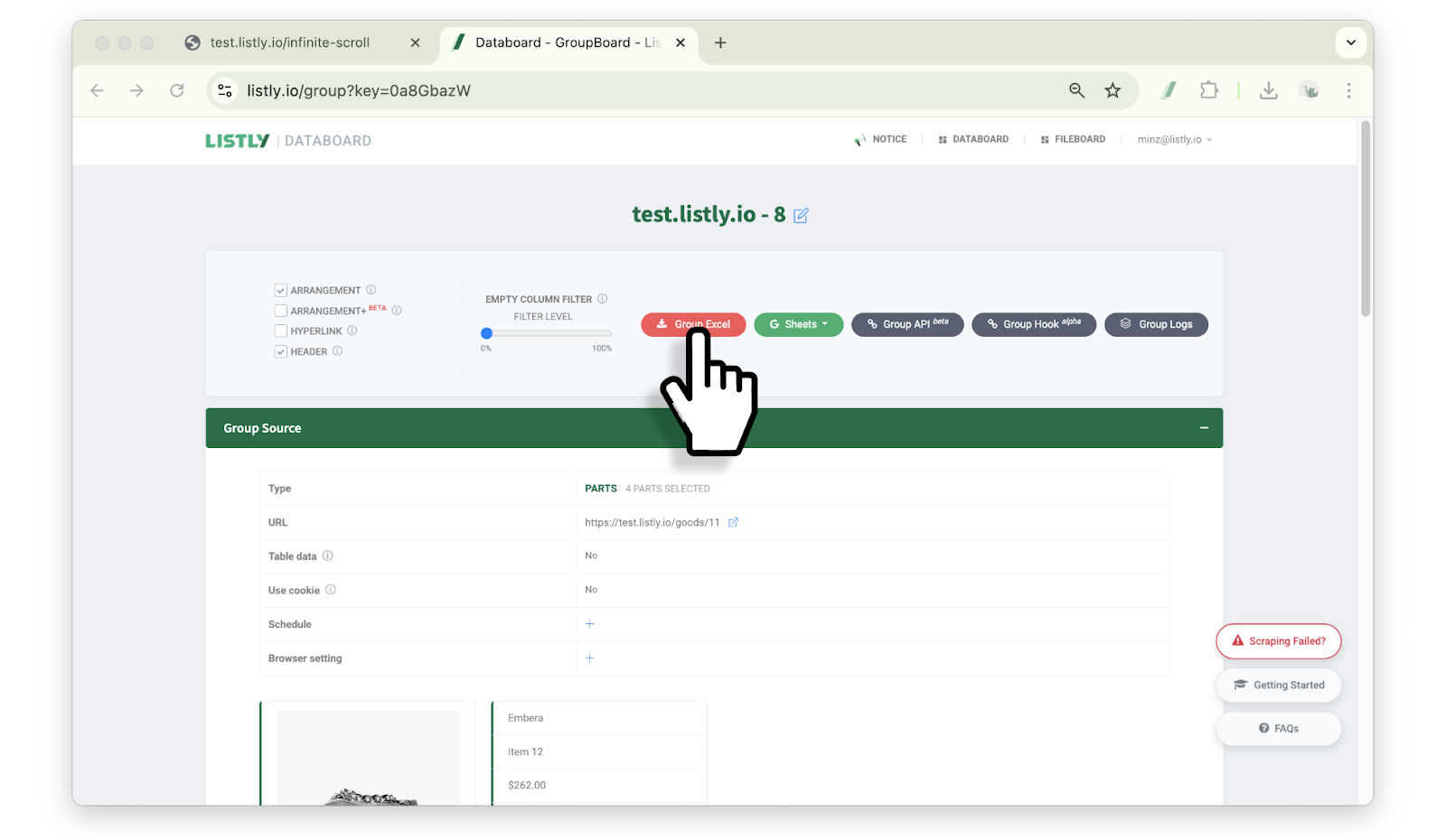
Durante la extracción grupal, puedes actualizar el panel de datos para verificar el progreso. Una vez completada la extracción, haz clic en el campo de resultados para ir a la ventana de resultados del grupo.

6

Seleccionar el método de organización de datos

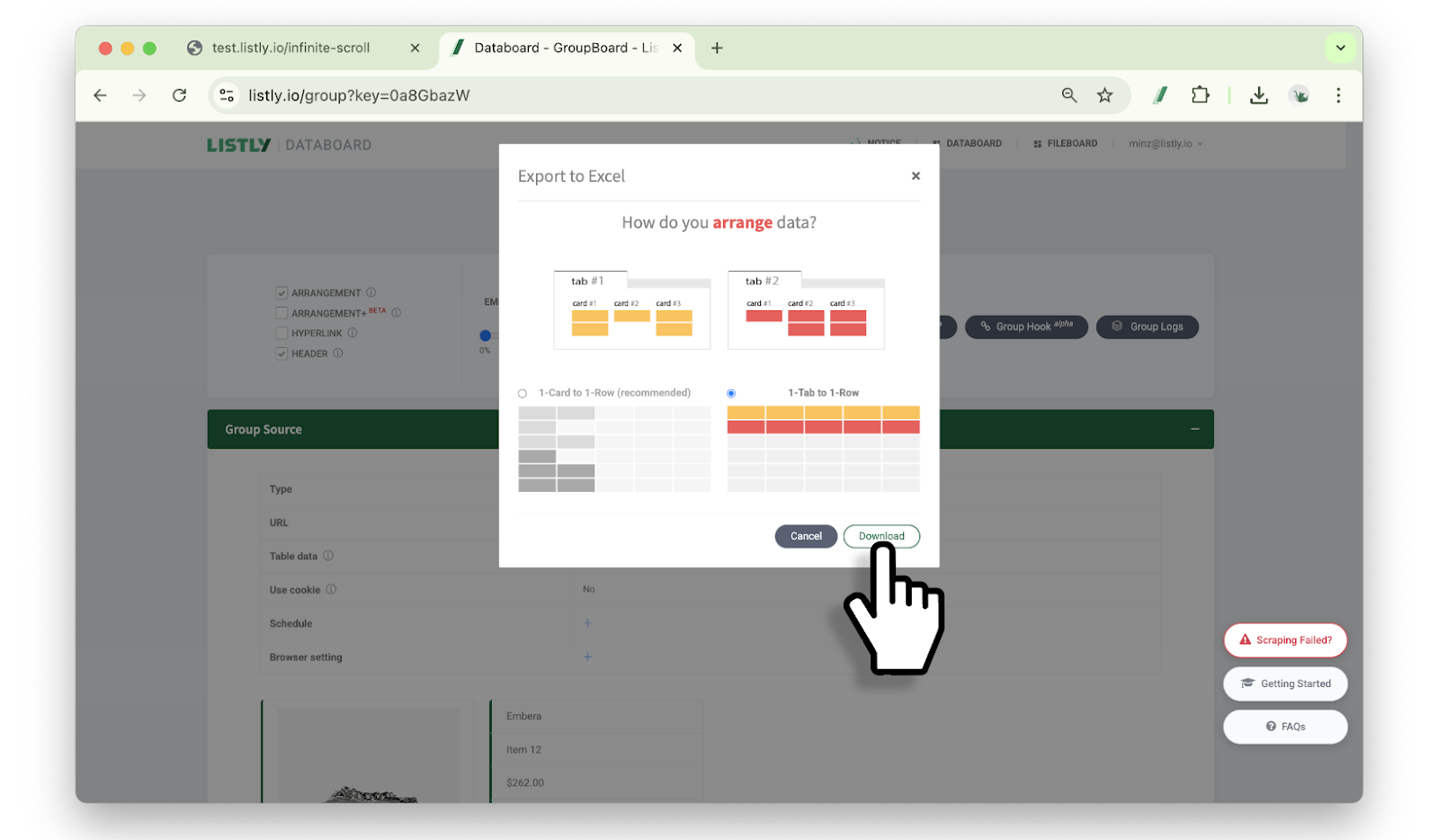
Haz clic en el botón Excel o Google Sheets, selecciona el método de organización de datos y luego haz clic en el botón descargar.

7

Extracción grupal completada

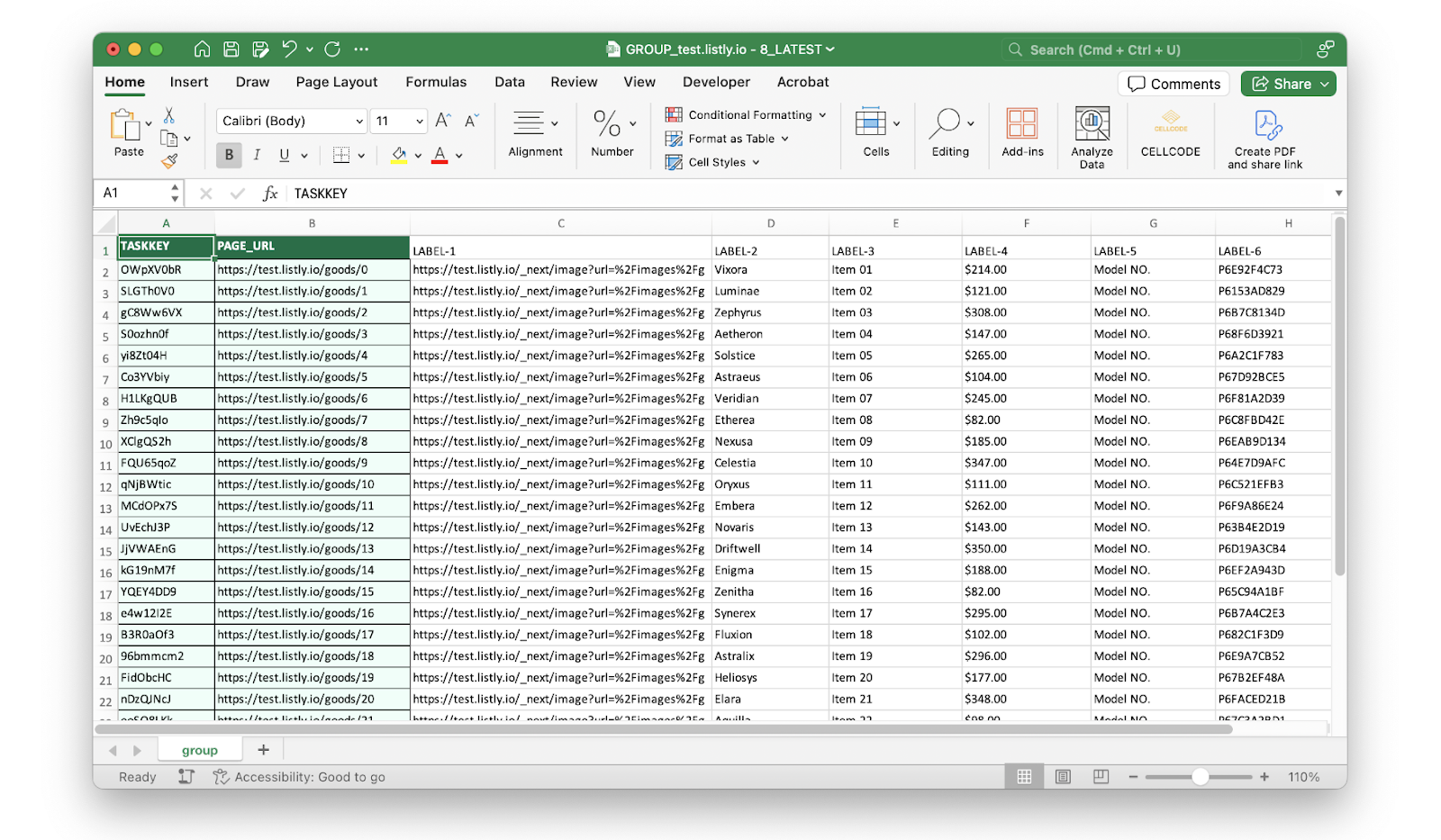
Abre el archivo descargado para verificar los datos extraídos. La extracción grupal está completa.

Última actualización

¿Te fue útil?