
Carpetas
Cómo usar
Crear carpeta
A. Extracción Tabs
Al ejecutar la extracción Tabs, se crea automáticamente una carpeta donde puedes verificar la lista de páginas individuales extraídas dentro de la carpeta.

B. Crear carpeta arbitraria
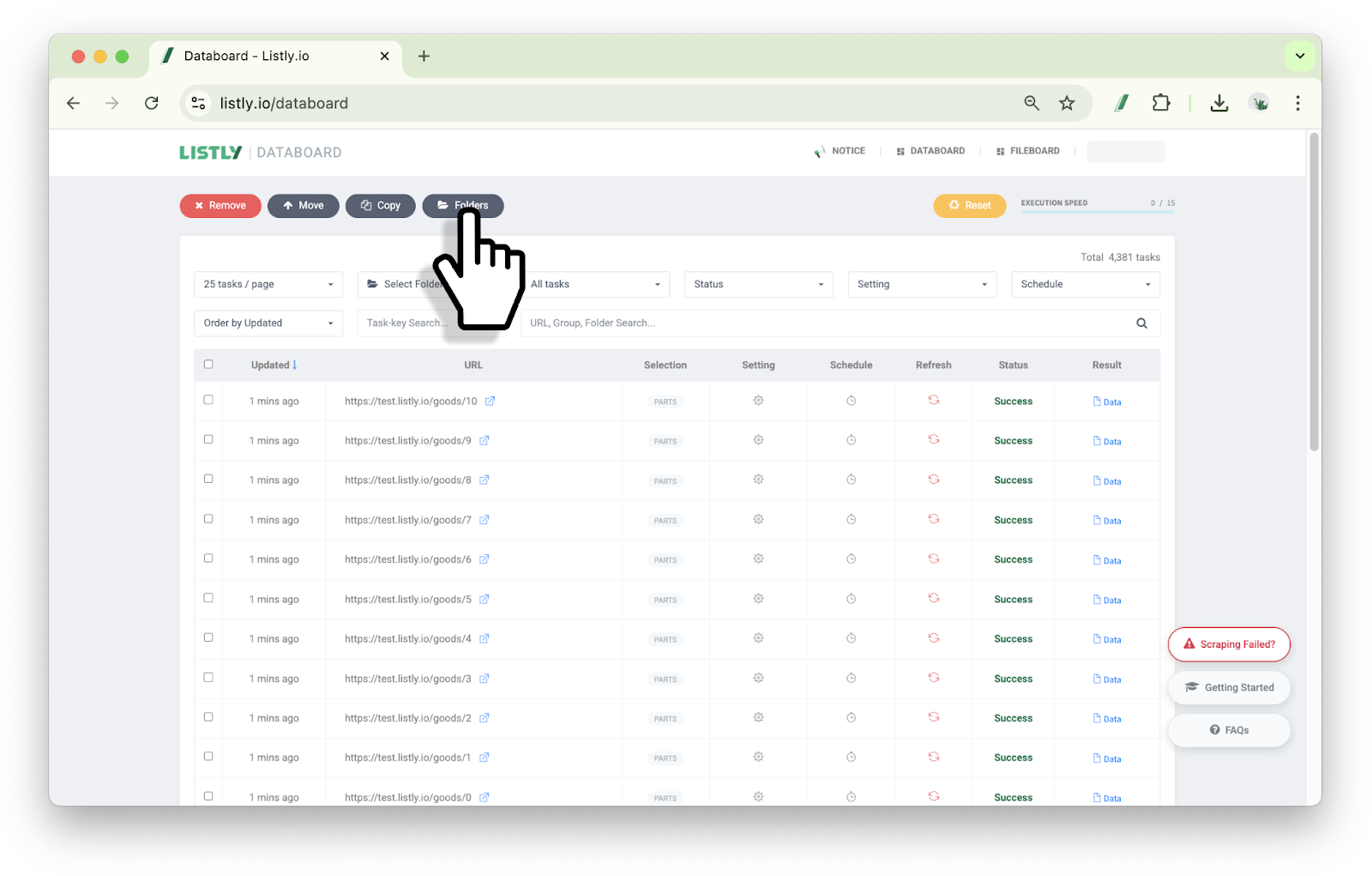
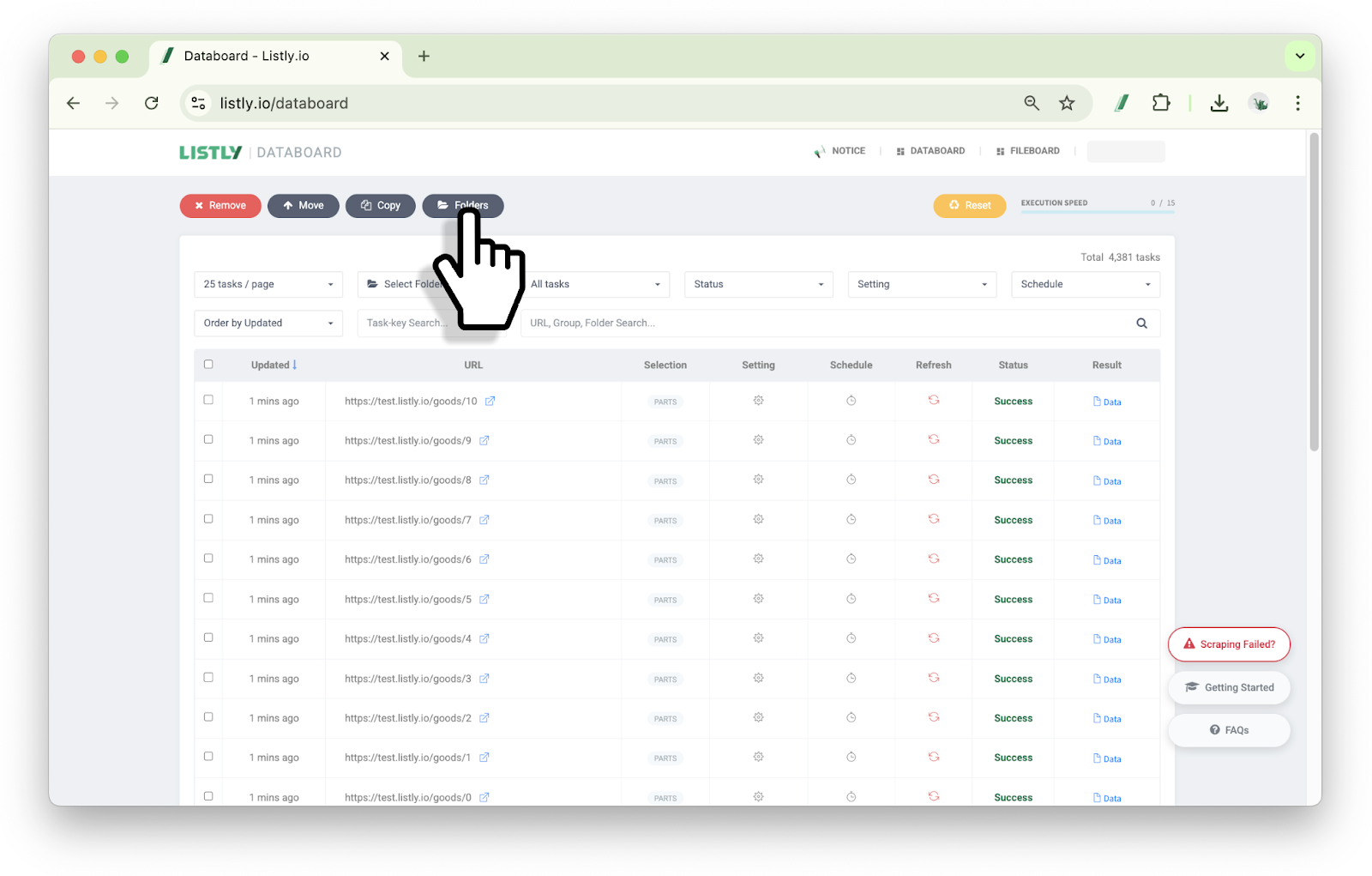
Haz clic en [Lista de carpetas] en la parte superior del panel de datos.
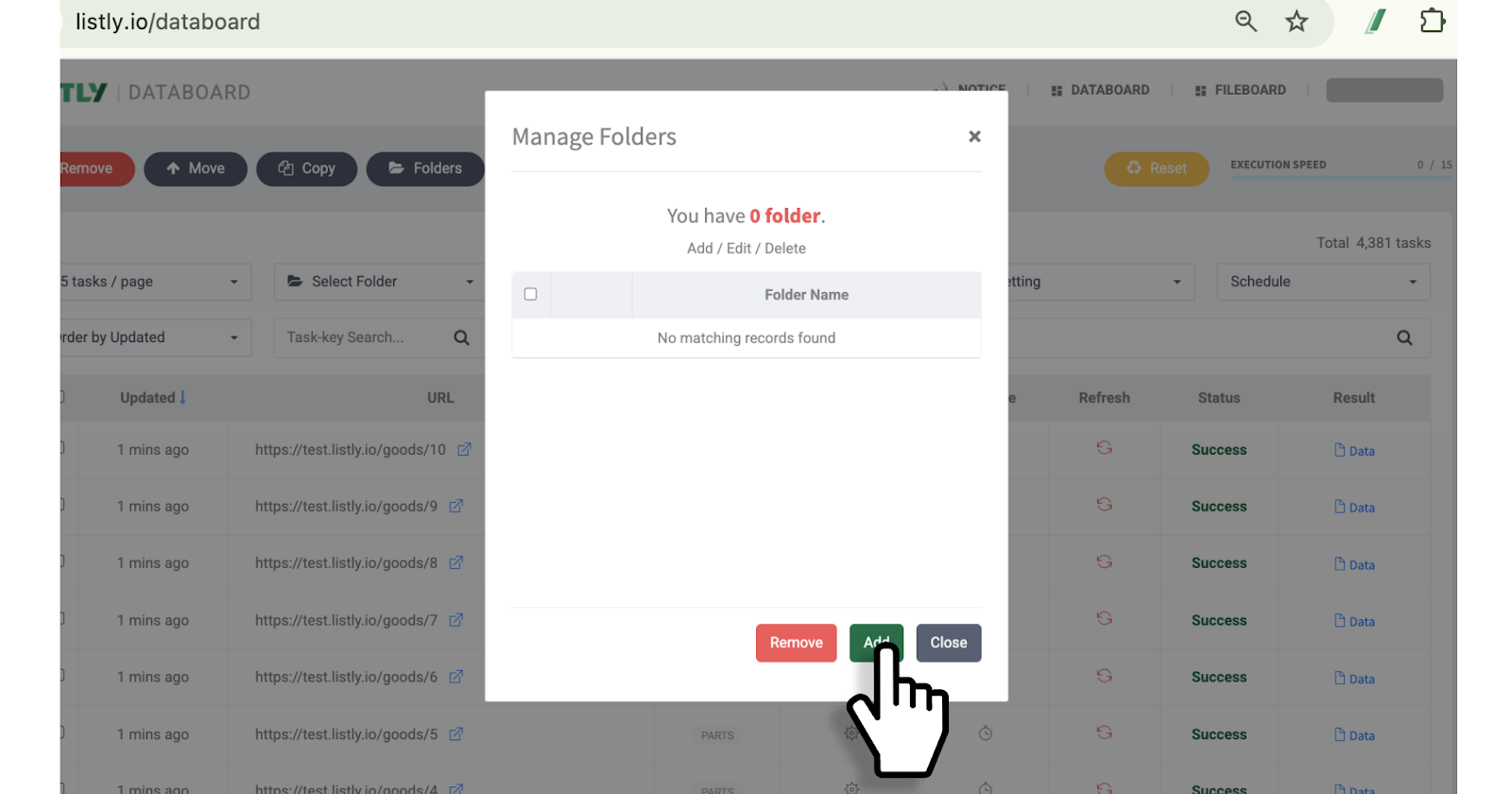
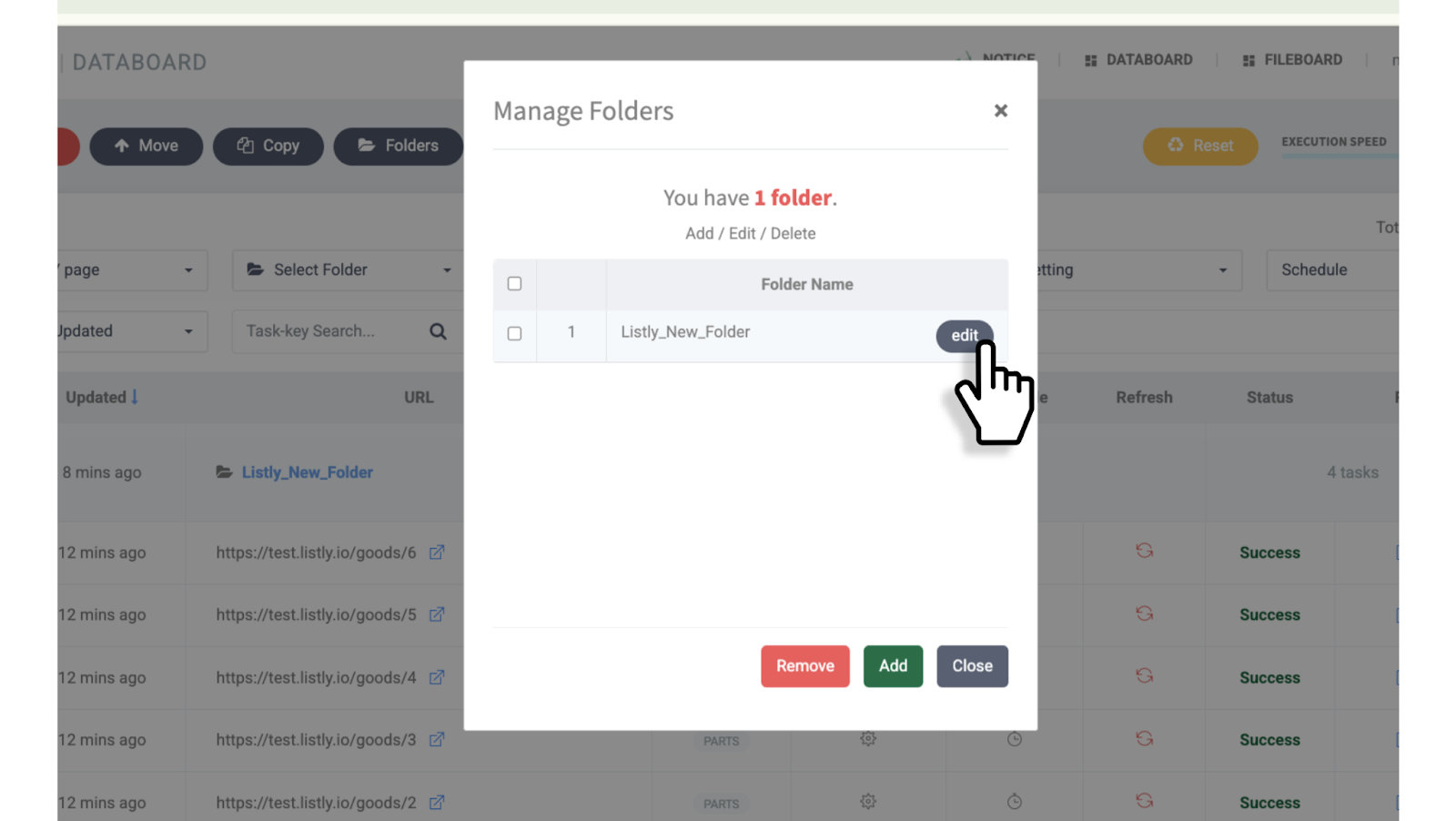
Haz clic en [Agregar].
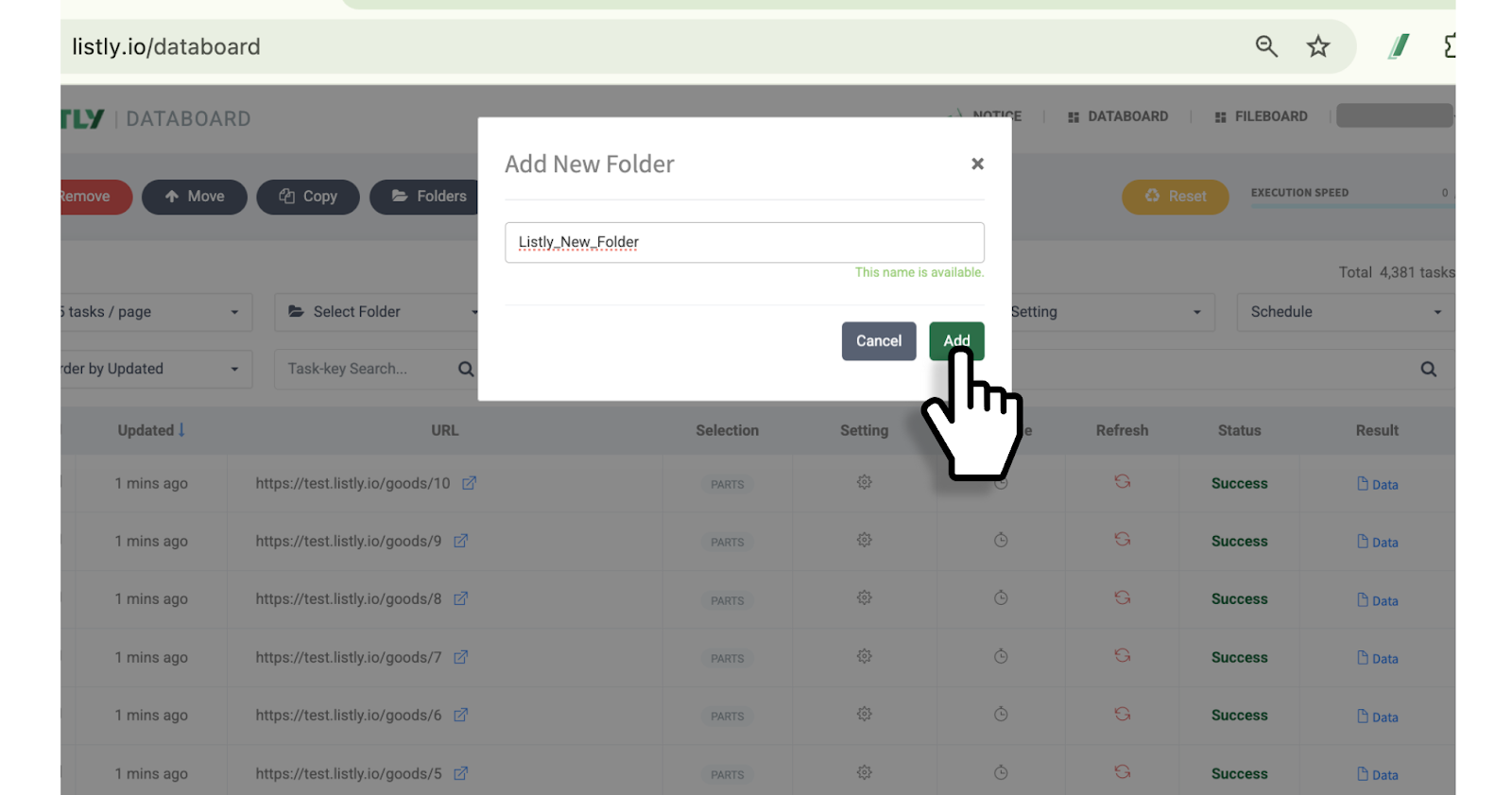
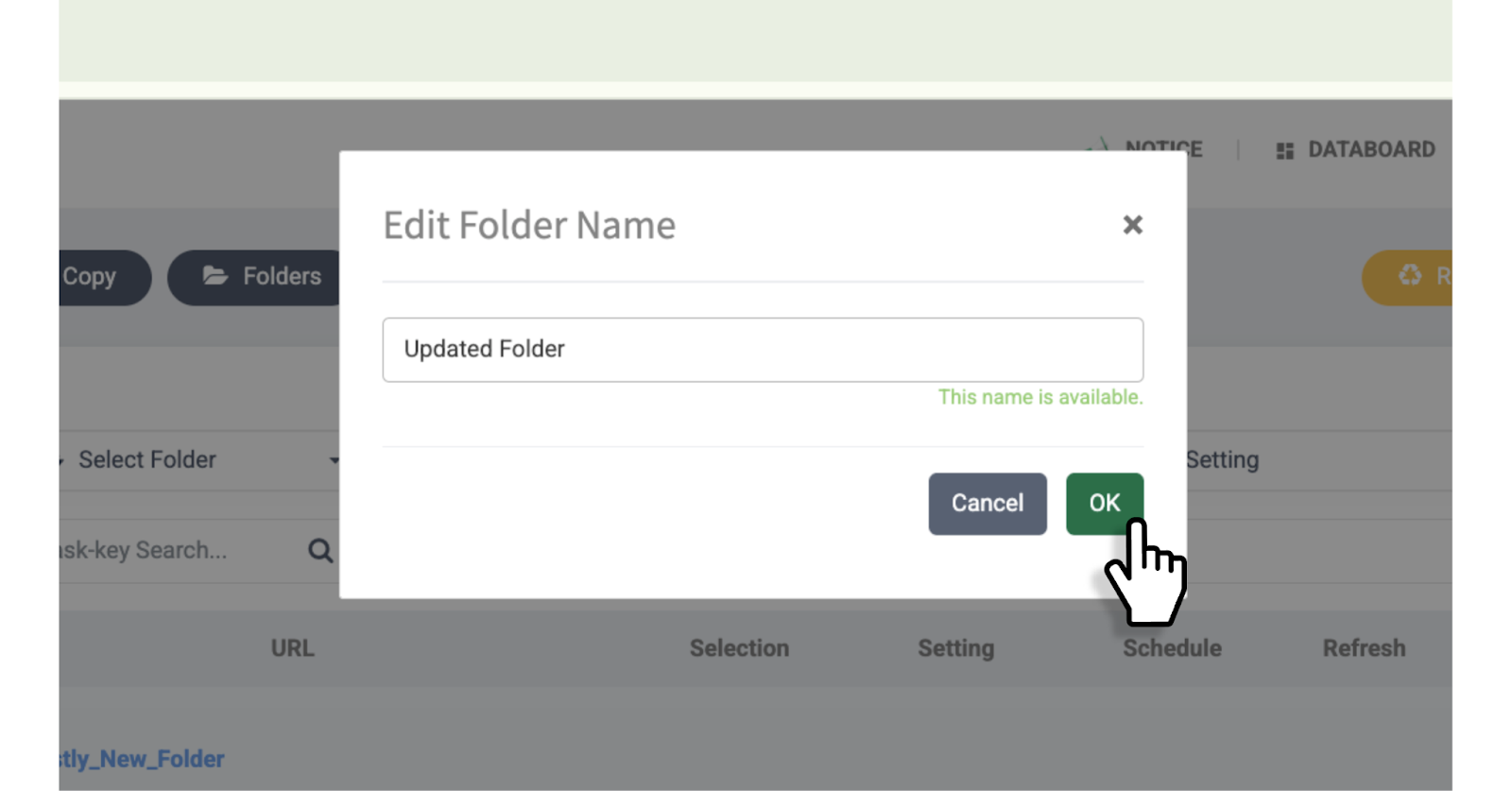
Ingresa el nombre de la carpeta y luego haz clic en el botón [Agregar] una vez más.
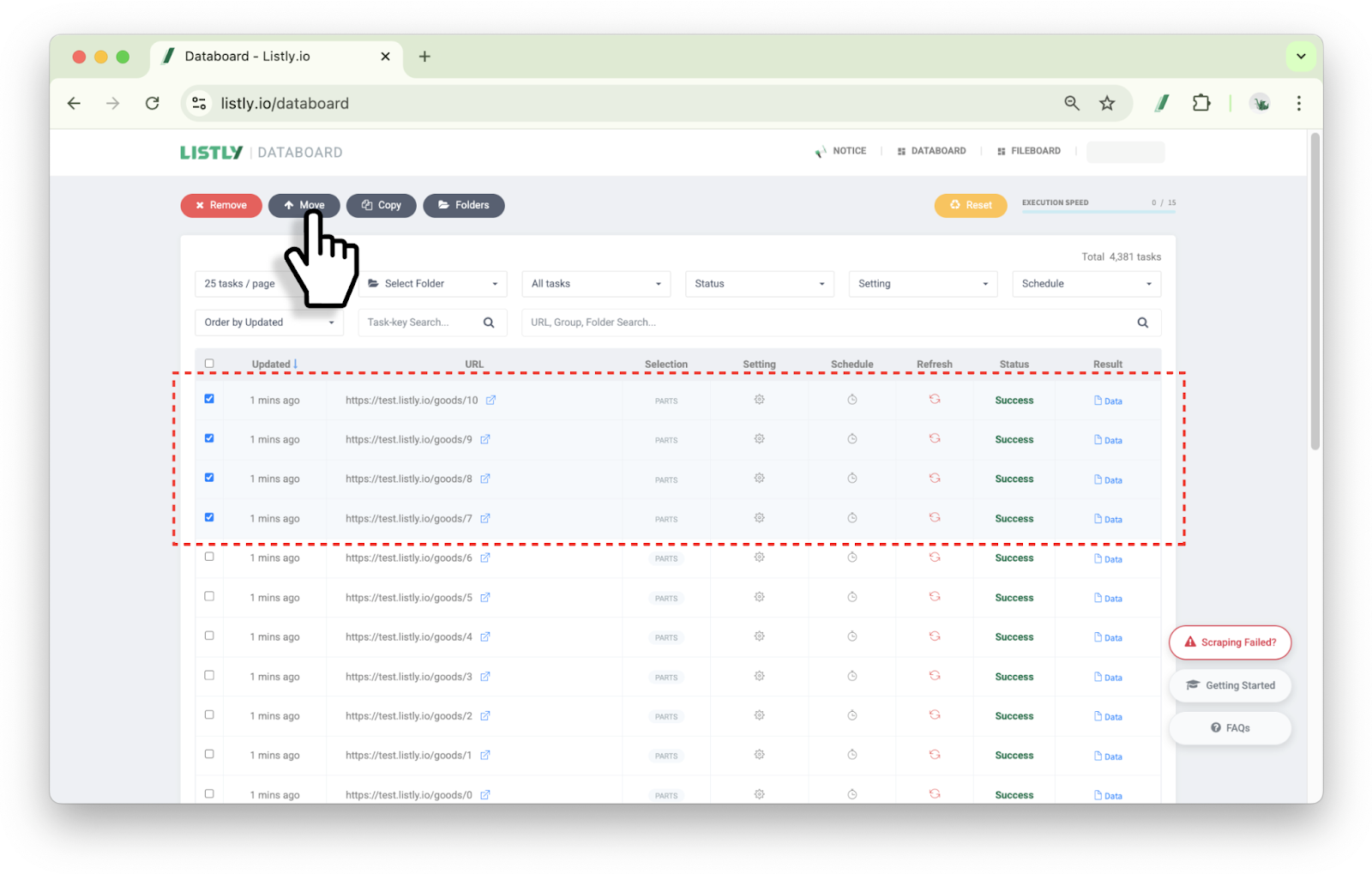
La nueva carpeta no se mostrará en el panel de datos hasta que se le agregue una tarea. Aparecerá cuando le agregues una tarea.
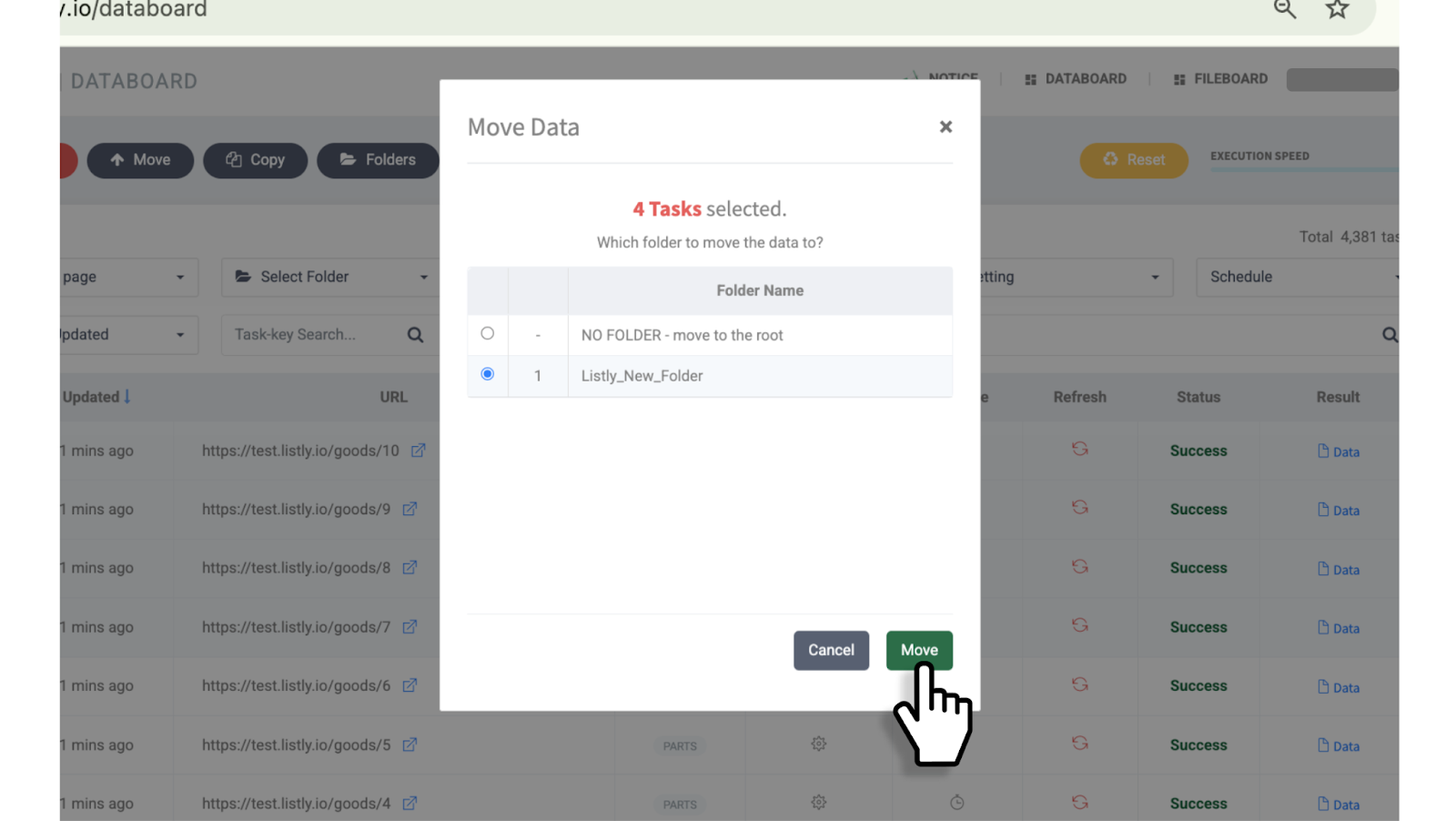
Eliminar carpeta
Las carpetas no se pueden eliminar con el botón de eliminar tareas.
Haz clic en [Lista de carpetas] en la parte superior del panel de datos.
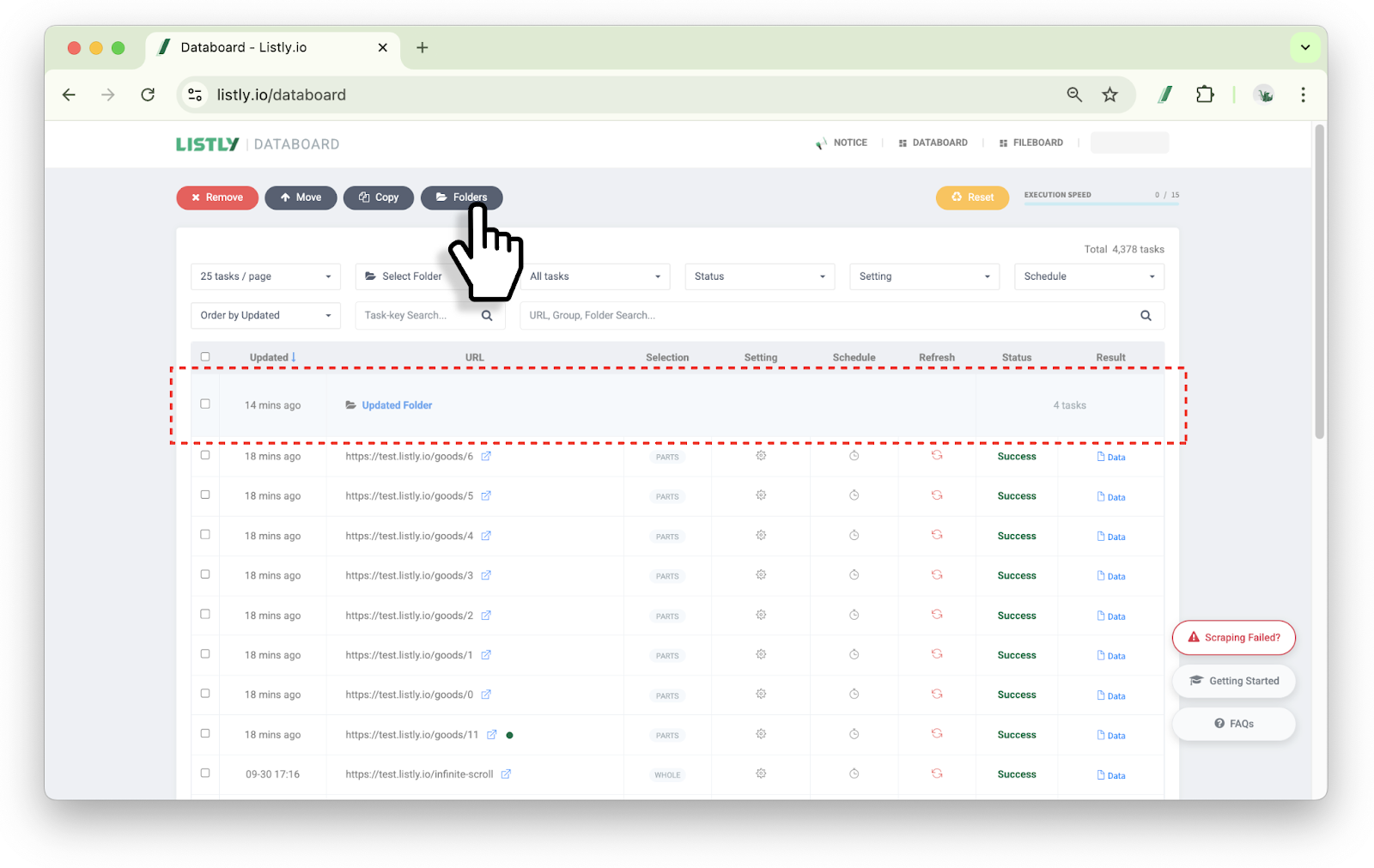
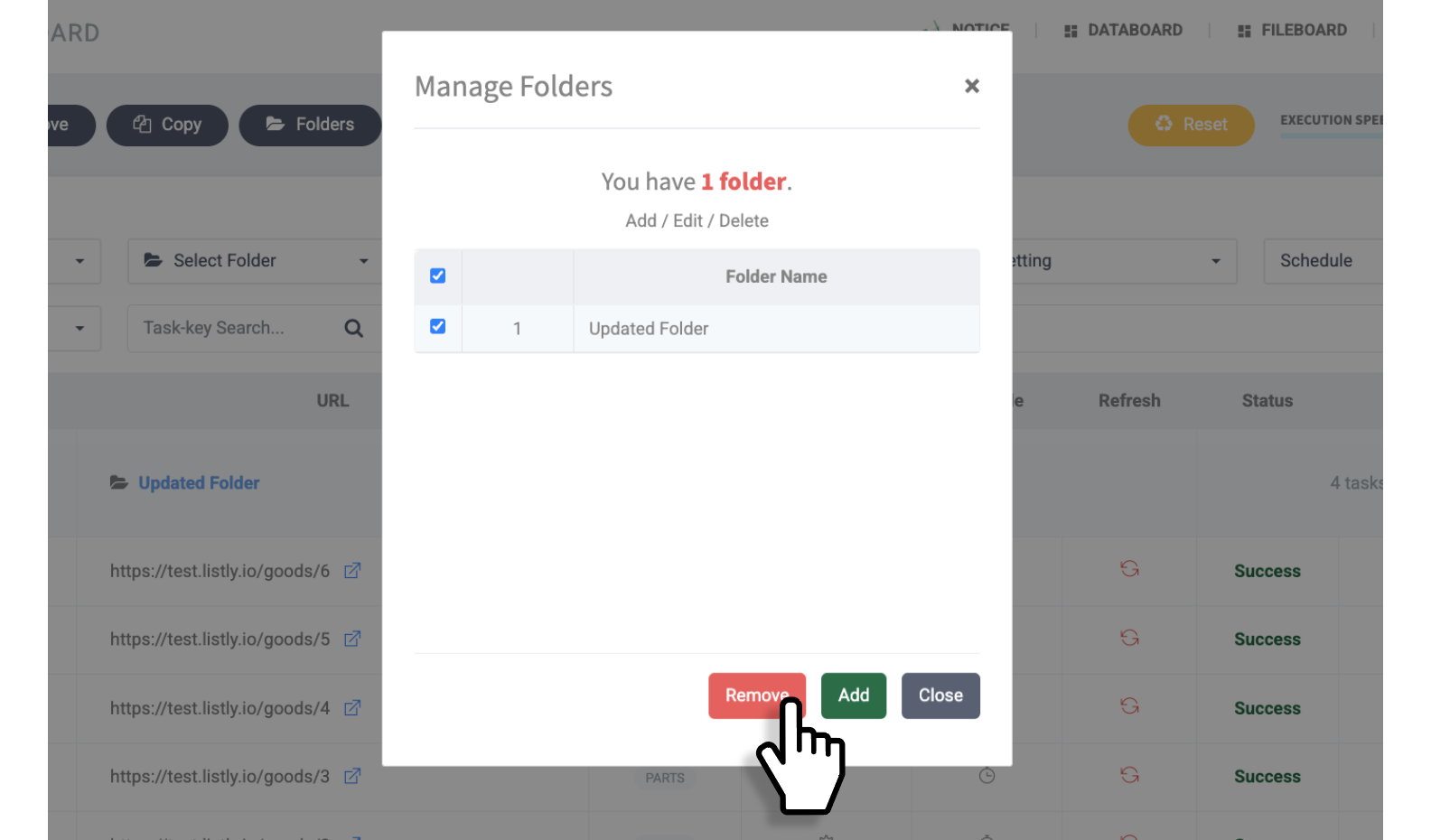
Selecciona la carpeta que deseas eliminar y luego haz clic en el botón [Eliminar] en la parte inferior.
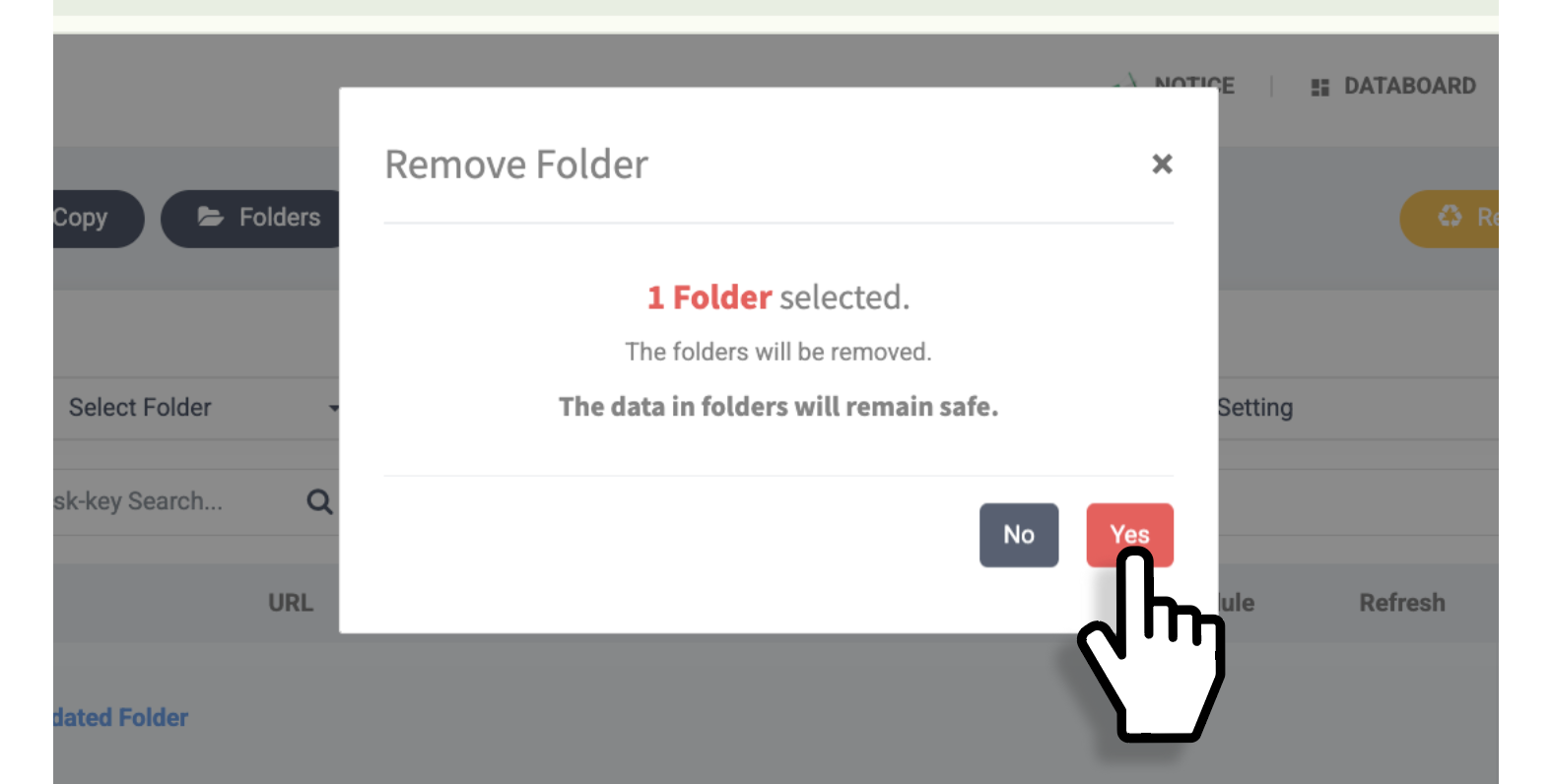
Selecciona [Sí] en la ventana de confirmación para eliminar la carpeta.
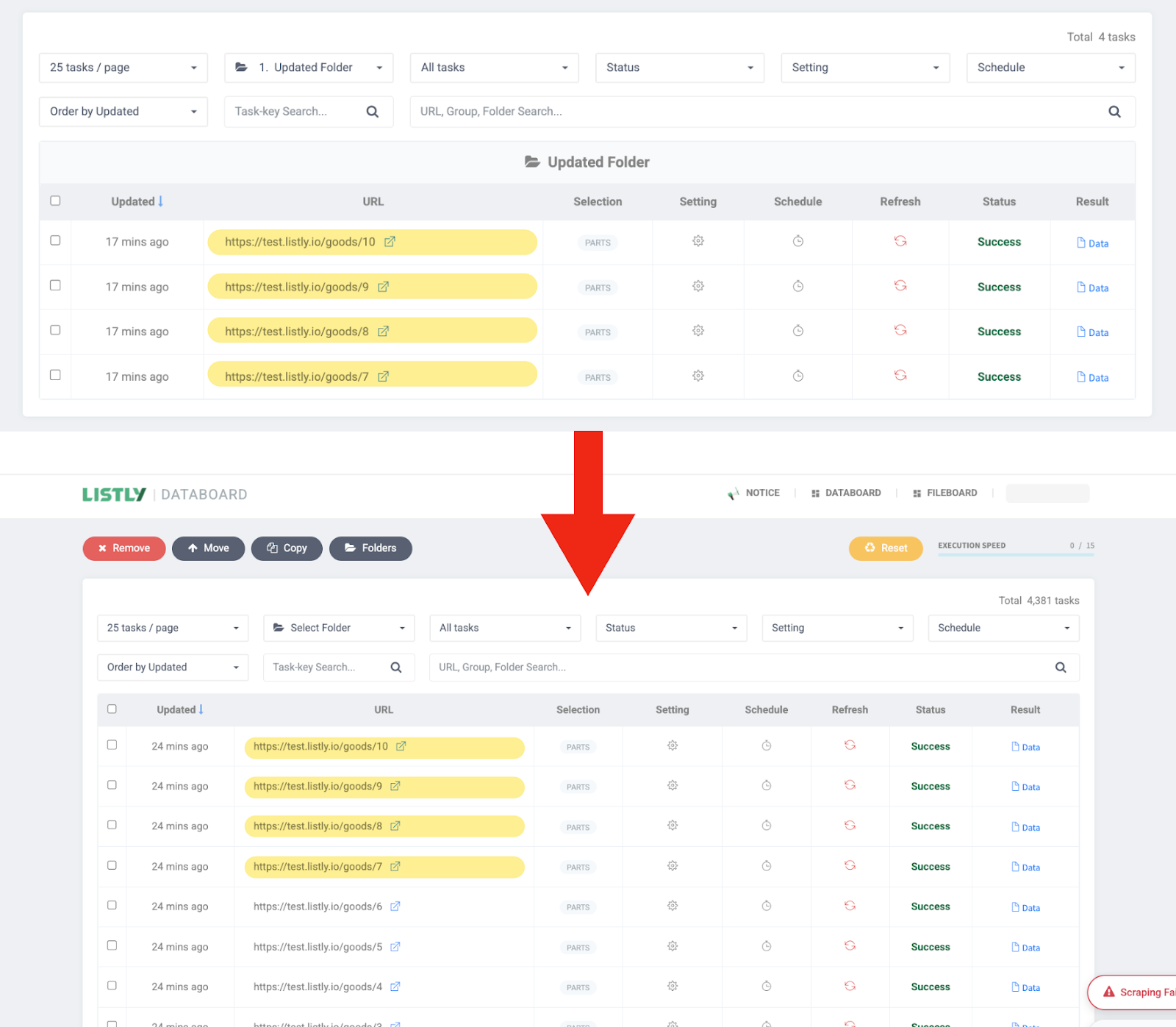
Incluso si eliminas la carpeta, las tareas que estaban dentro de ella no se eliminan juntas. Todas las tareas se separan en tareas individuales y se muestran nuevamente en el panel de datos.
Última actualización
¿Te fue útil?