
Configuración - ActionScript
¿Qué es un Script de Acción?
El servicio de script de acción se ha reorganizado como un producto de opción exclusivo para Enterprise (uso corporativo), por lo que se ha suspendido el servicio de creación de scripts de acción para el Plan Business, que es una licencia individual. Si está utilizando el producto Enterprise, puede solicitar la creación de scripts de acción.
Sin embargo, solo se suspende el servicio de creación de scripts por parte del equipo de desarrollo, la sección de configuración de scripts de acción se mantiene, por lo que si el código que recibió previamente funciona correctamente o si está utilizando código que escribió usted mismo, puede seguir usándolo.
El script de acción es una función que reproduce las acciones de teclado/ratón necesarias justo antes de la extracción para obtener los datos web deseados. Como se muestra a continuación, es especialmente útil cuando necesita hacer clic en un botón varias veces en una página web para obtener información específica.
Cuando necesita hacer clic en un botón varias veces para obtener la información deseada y repetir este proceso
Repetir: 'Clic → Esperar campo de entrada → Ingresar código postal → Clic en botón de confirmación → Esperar carga de nueva página'
Cuando desea extraer información diariamente que solo aparece al hacer clic en un botón específico
Seleccionar valor de opción → Clic en botón de búsqueda
Método de Uso
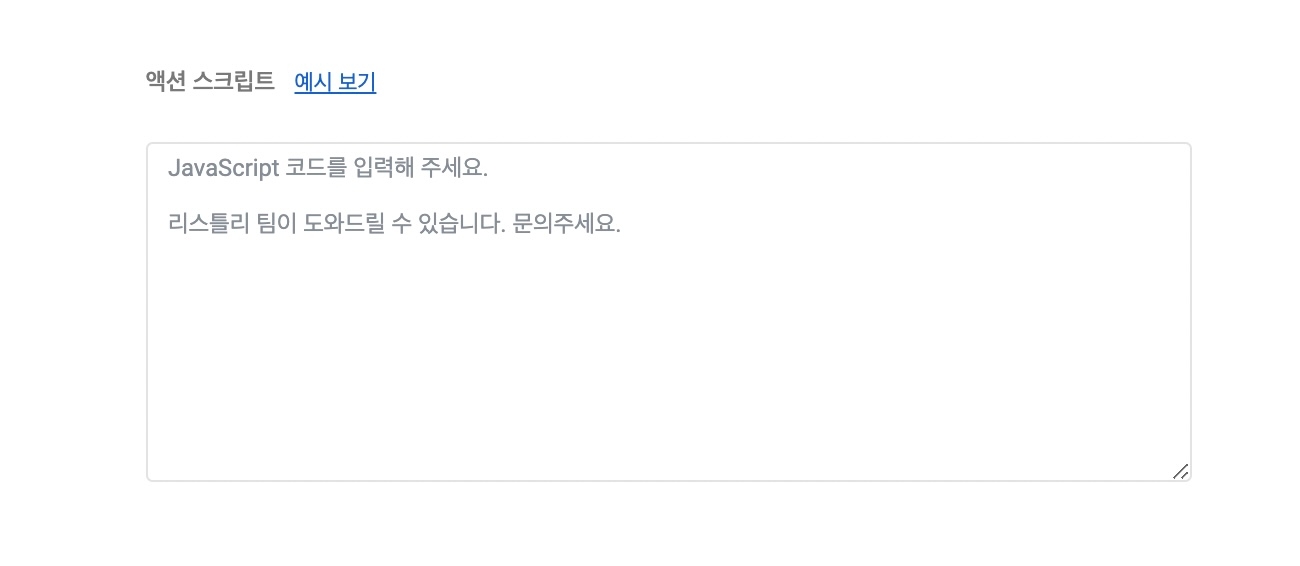
Puede guardar el código JavaScript que define la acción en el script de acción. Una vez configurado el código, la acción también se ejecutará automáticamente cada vez que se reextraiga.
Guía Rápida
➡️ Extracción de datos ➡️ Ir a DATABOARD ➡️ Clic en ícono de configuración ➡️ Ingresar código JavaScript en Script de Acción ➡️ Guardar ➡️ Reextracción
Explorando Scripts de Acción con Casos de Uso
Cuando necesita hacer clic en un botón varias veces para obtener la información deseada y repetir este proceso
Caso 1
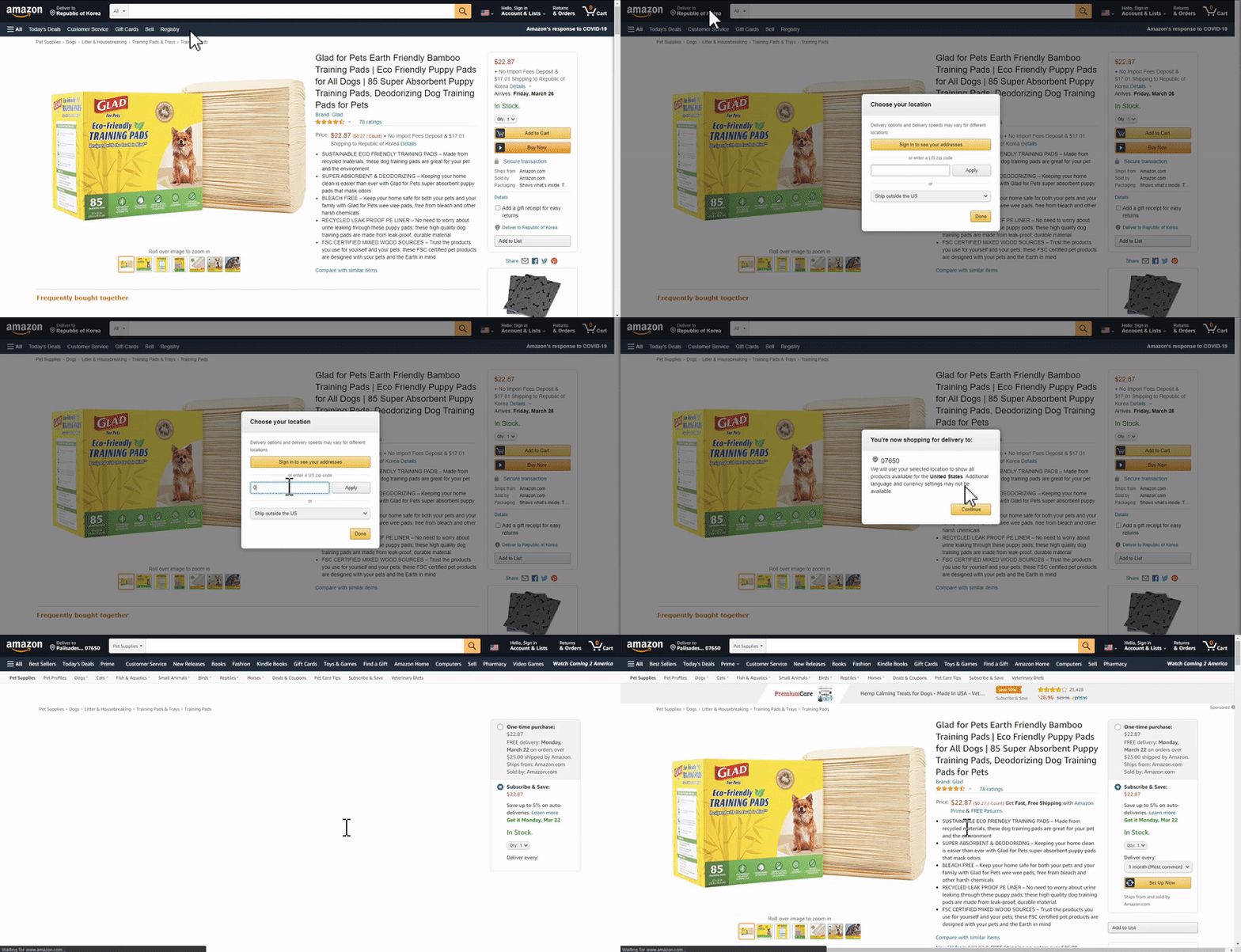
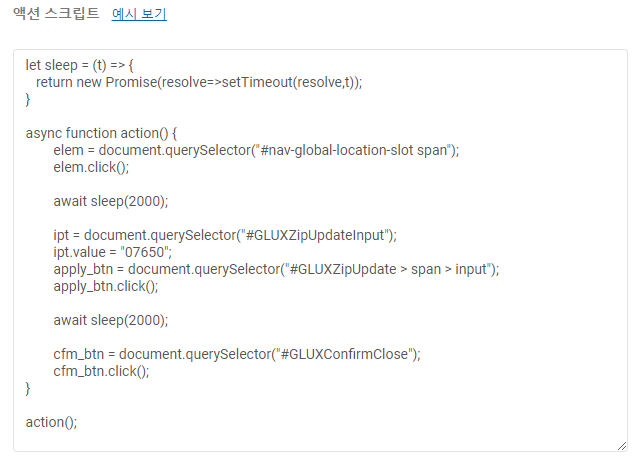
Este es un caso real de un usuario nacional. Es una configuración para cambiar la información de dirección de envío en un sitio de compras. Requiere varias acciones como Clic → Esperar campo de entrada → Ingresar código postal → Clic en botón de confirmación → Esperar carga de nueva página. Dado que la información detallada del producto (precio, opciones, etc.) también cambia según la dirección de envío, estas acciones deben aplicarse a todos los productos recopilados. El EQUIPO LISTLY escribió el siguiente código y el usuario solo necesita copiarlo y pegarlo en la configuración de grupo → script de acción para aplicarlo todo de una vez.
Caso 2
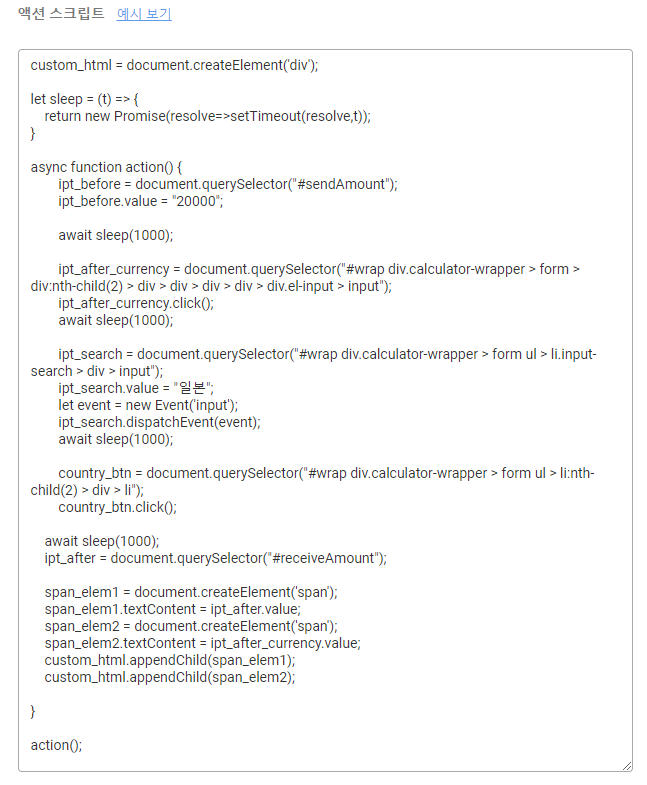
Este es un caso real de un usuario nacional. Para monitorear información de cambio de divisas en tiempo real, ingresa el monto a cambiar → selecciona el país para recopilar el monto final. El script de acción utilizado aquí es un poco diferente. Utilizó una variable llamada custom_html para seleccionar y construir directamente la información extraída, y la configuró para extraer exactamente la información deseada como se muestra en la tercera imagen.


Cuando desea extraer información diariamente que solo aparece al hacer clic en un botón específico
Caso 3
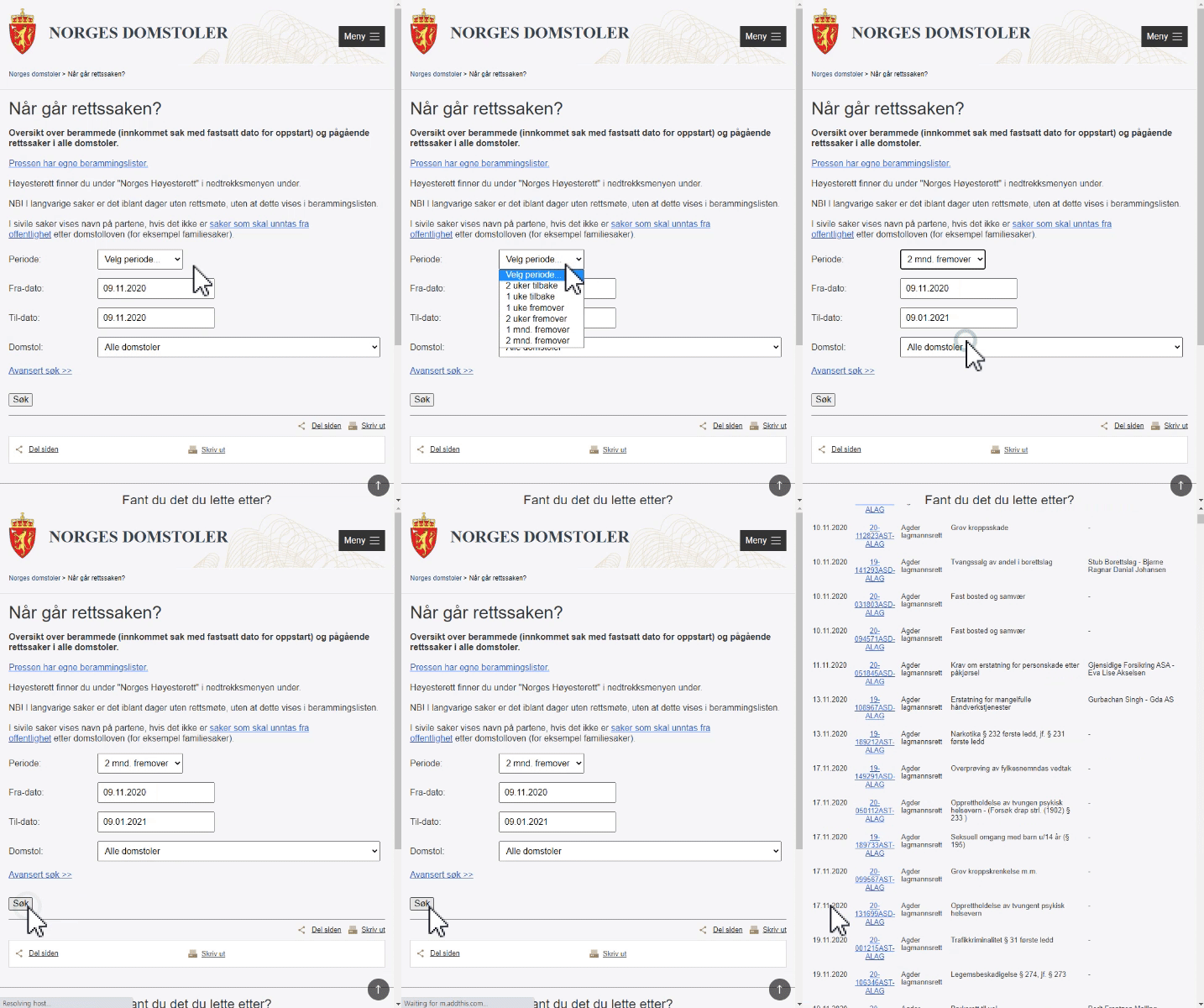
Este es un caso real de un usuario internacional. Para obtener resultados de búsqueda de los últimos 2 meses en el sitio del tribunal de Noruega, debe seleccionar el valor de opción (2 mnd. fremover) y hacer clic en el botón de búsqueda (Søk). Cuando aparecen los resultados de búsqueda, los extrae con LISTLY Whole y automatiza este trabajo con LISTLY para recopilar diariamente.
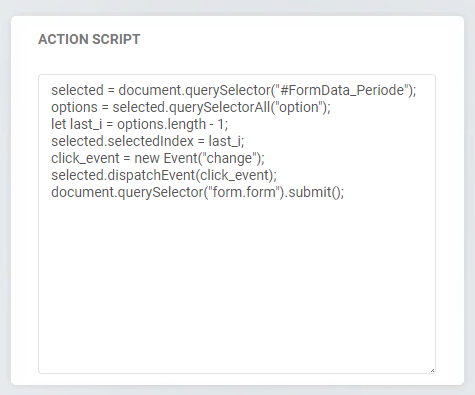
Puede definirse con código JavaScript en Configuración → Script de Acción (Action Script). Para usuarios generales, dado que es difícil configurar directamente esta parte, el EQUIPO LISTLY ayuda con la configuración.
Para desarrolladores, pueden verificar visualmente si el código que escriben funciona ejecutándolo en la Consola → Herramientas de desarrollador del navegador en la página de destino de extracción.
Caso 4
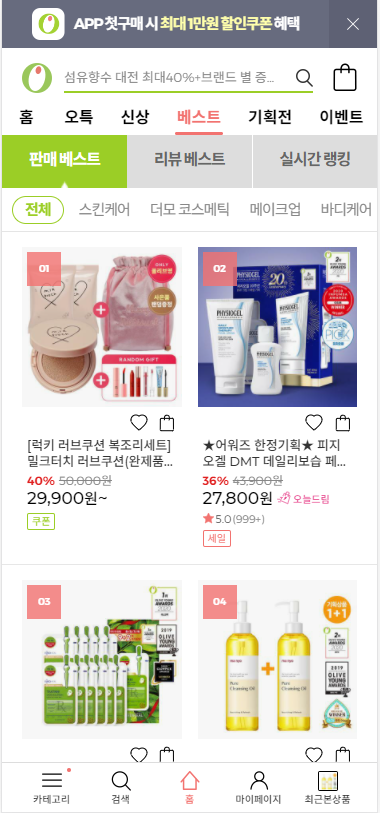
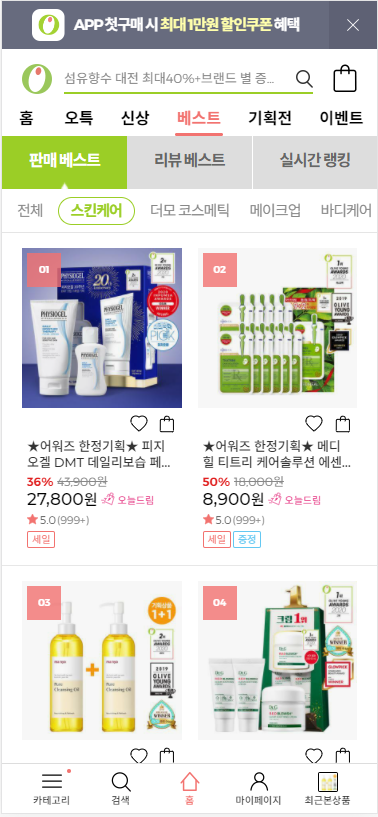
Este es un caso real de un usuario nacional. El usuario quiere extraer el contenido que aparece al hacer clic en la categoría "Cuidado de la piel" como se muestra en la imagen derecha, pero al acceder primero a la dirección de esa página, muestra los productos de la categoría "Todos" como valor predeterminado, como se muestra en la imagen izquierda.
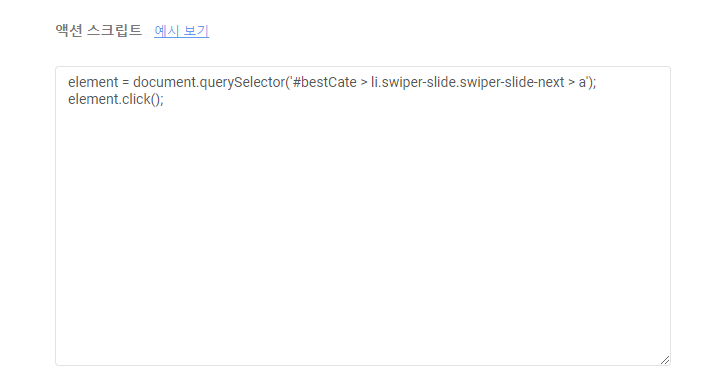
En este caso también, puede guardar el código JavaScript que define la acción en el script de acción. Una vez configurado el código, la acción también se ejecutará automáticamente cada vez que se reextraiga.
Última actualización
¿Te fue útil?