
CSSセレクター
CSSセレクターとは?
自動クリック、自動ログイン、ページネーションテンプレートなどの機能を使用するには、クリックする要素を特定するSelector値が必要です。このヘルプでは、そのSelector値を取得する方法をご案内します。
CSSセレクター(選択子)とは、スタイル属性を適用する要素のことです。簡単に言えば、ウェブサイトは基本的に数多くのタグで構成されており、コード上にデザインを着せるため、ウェブページに存在する要素要素に付けられた特定の値と言えます。Listlyのヘルプで CSSセレクターについて言及される場合、特定の選択要素(例:ボタン、入力欄など)が持つコード値程度に理解していただければ結構です。
使い方
A1. セレクター値を取得する
1
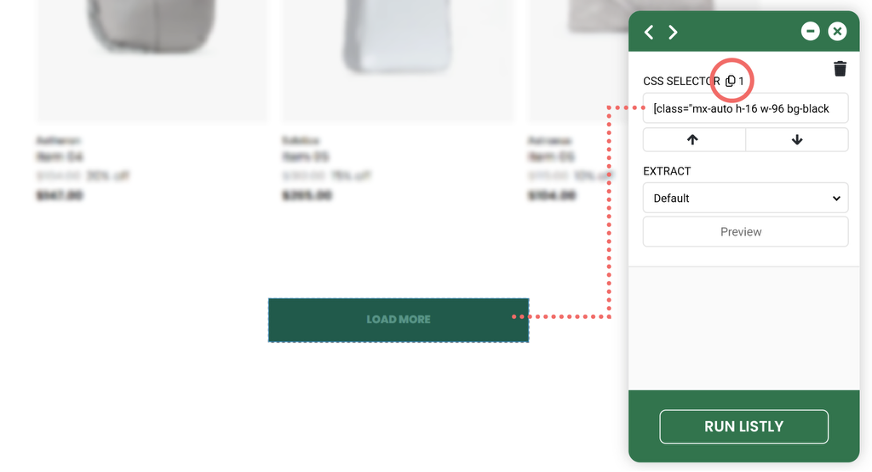
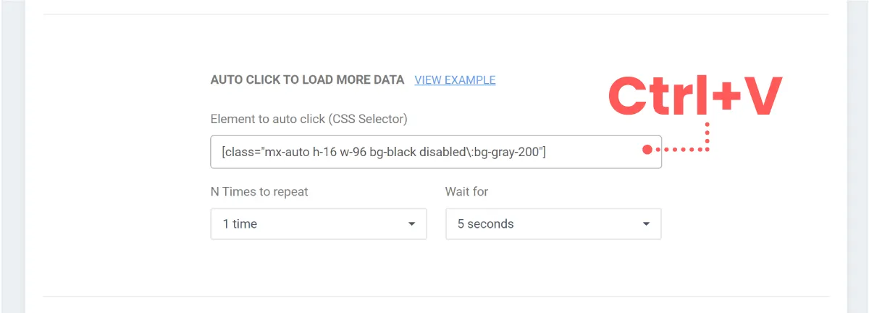
2
開発者ツールでCSSセレクター値を取得する(Legacy)
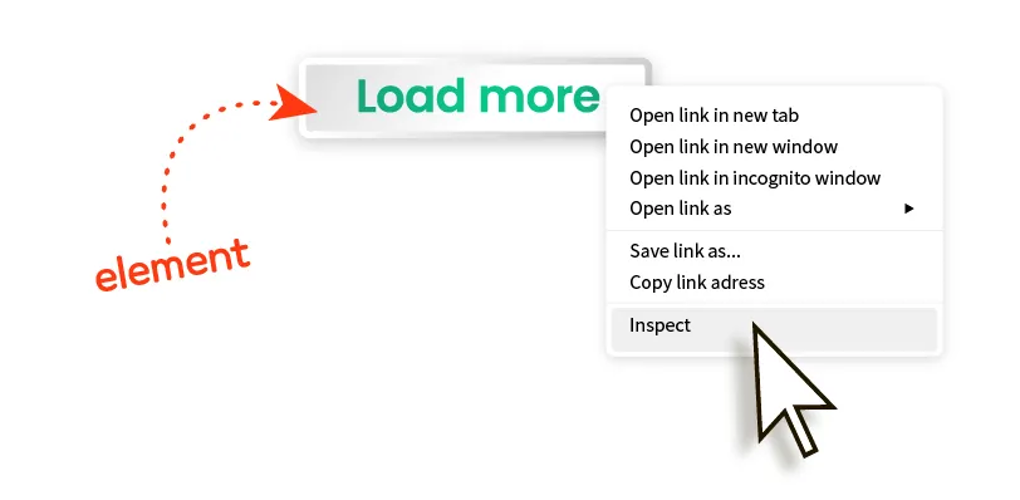

(1) ボタンまたは入力欄などの要素の上でマウスの右クリックをして**[検証]**&#xを選択します。
(2) 画面の右側または下部にコードウィンドウが表示されます。先ほど選択した要素に該当するコードはグレーで表示され、コード上にマウスを置くと画面で該当領域が色で強調表示されます。
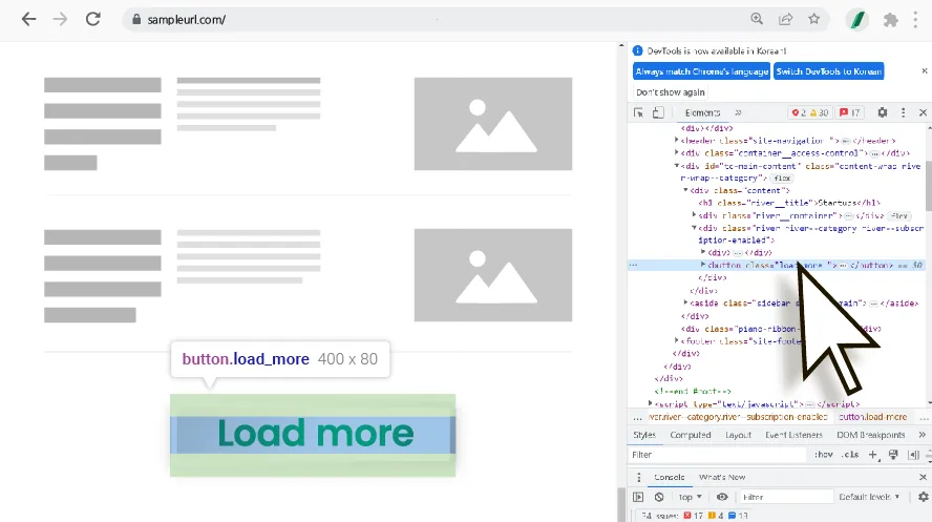
(3) グレーで強調表示されたコードの上でマウスの右クリックをし、Copy -> Copy selectorを選択すると、そのselectorの値がコピーされます。
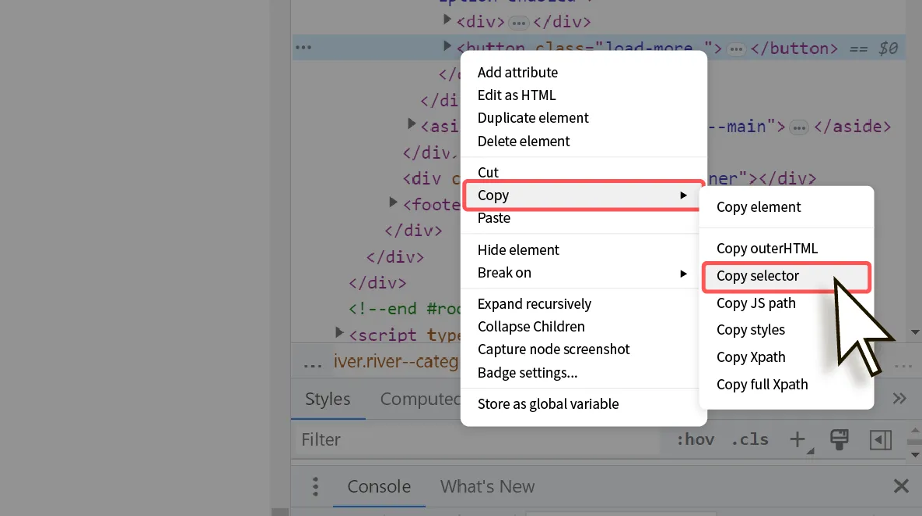
(4) 設定ウィンドウに移動し、セレクター値を入力する位置でキーボードのCtrl+Vまたはマウス右クリック後「貼り付け」を選択して、先ほどコピーした値を貼り付けて保存します。
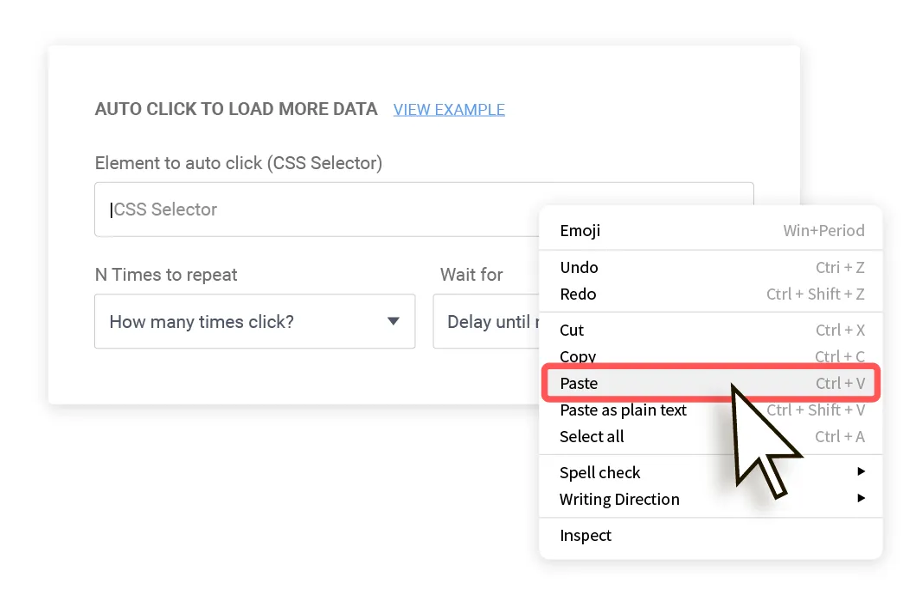
A2. Selectorを入力したのに正常に動作しない場合
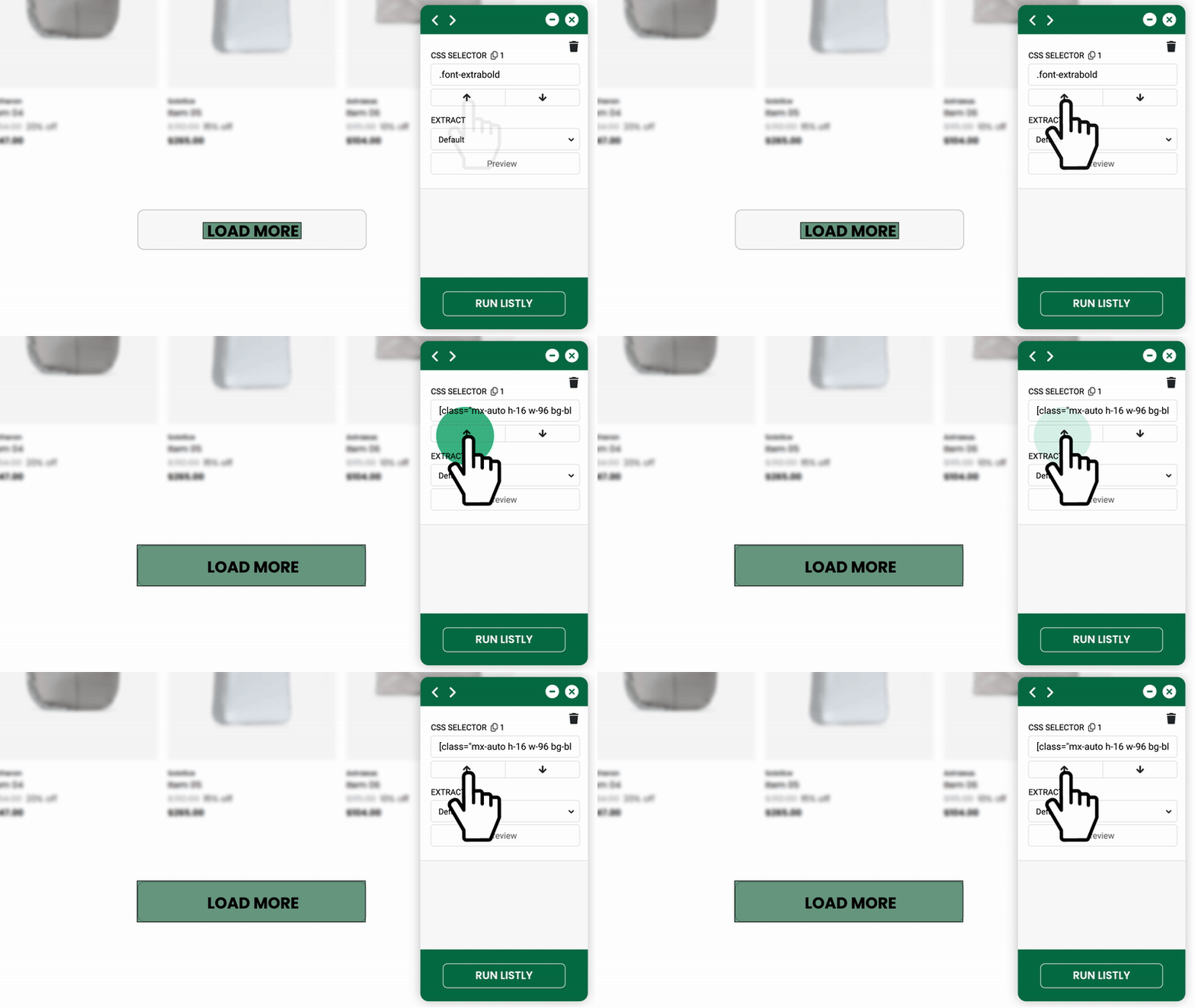
ほとんどのウェブサイトでは、1番目の手順で取得したセレクター値を入力すると正常に動作します。 しかし、セレクター値を入力したにもかかわらず希望する結果が出ない場合は、以下の方法を確認してみてください。
1
最終更新
役に立ちましたか?