
パーツ選択
目的の特定領域のみを選択してデータを抽出します。 抽出データの配列と精度を向上させたい場合に使用します。
使い方
1
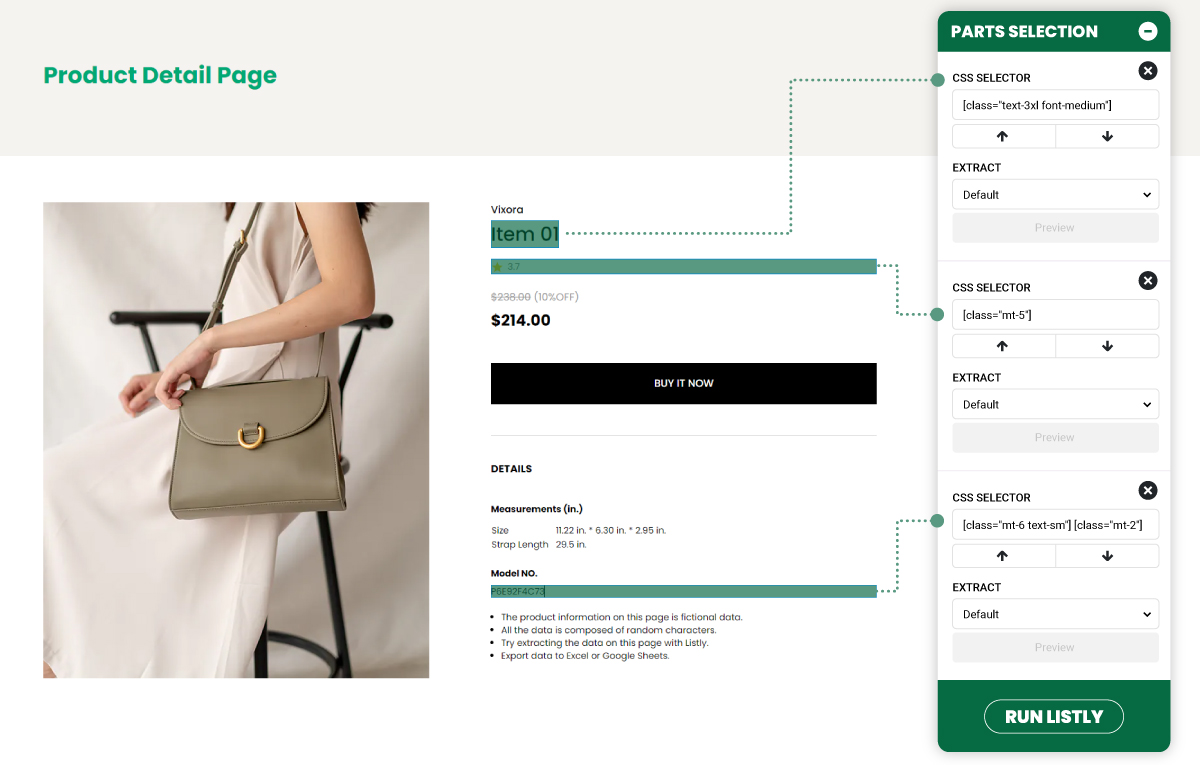
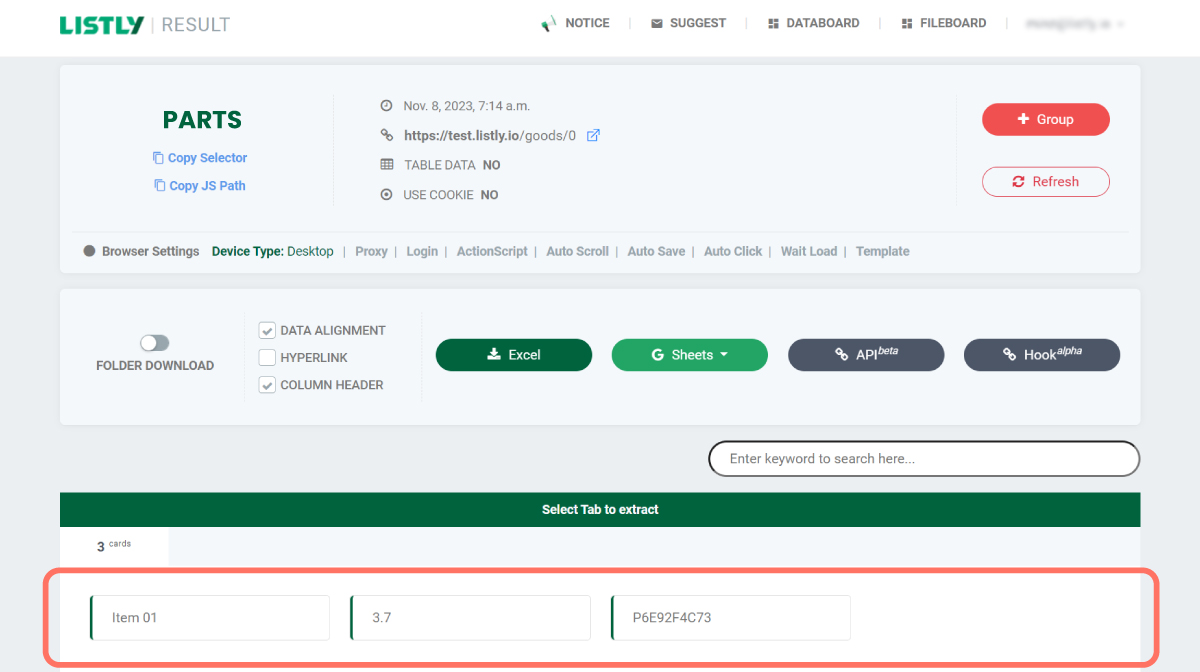
2
繰り返し領域を同時に選択(繰り返し要素の自動選択)
ワンクリックで繰り返し領域を自動選択できます。
以下の例のように、ウェブページ上の特定の要素をクリックし、次に最初の要素と繰り返される別の要素をクリックすると、そのページ上の同じ階層構造を持つすべてのデータが自動的に選択されます。
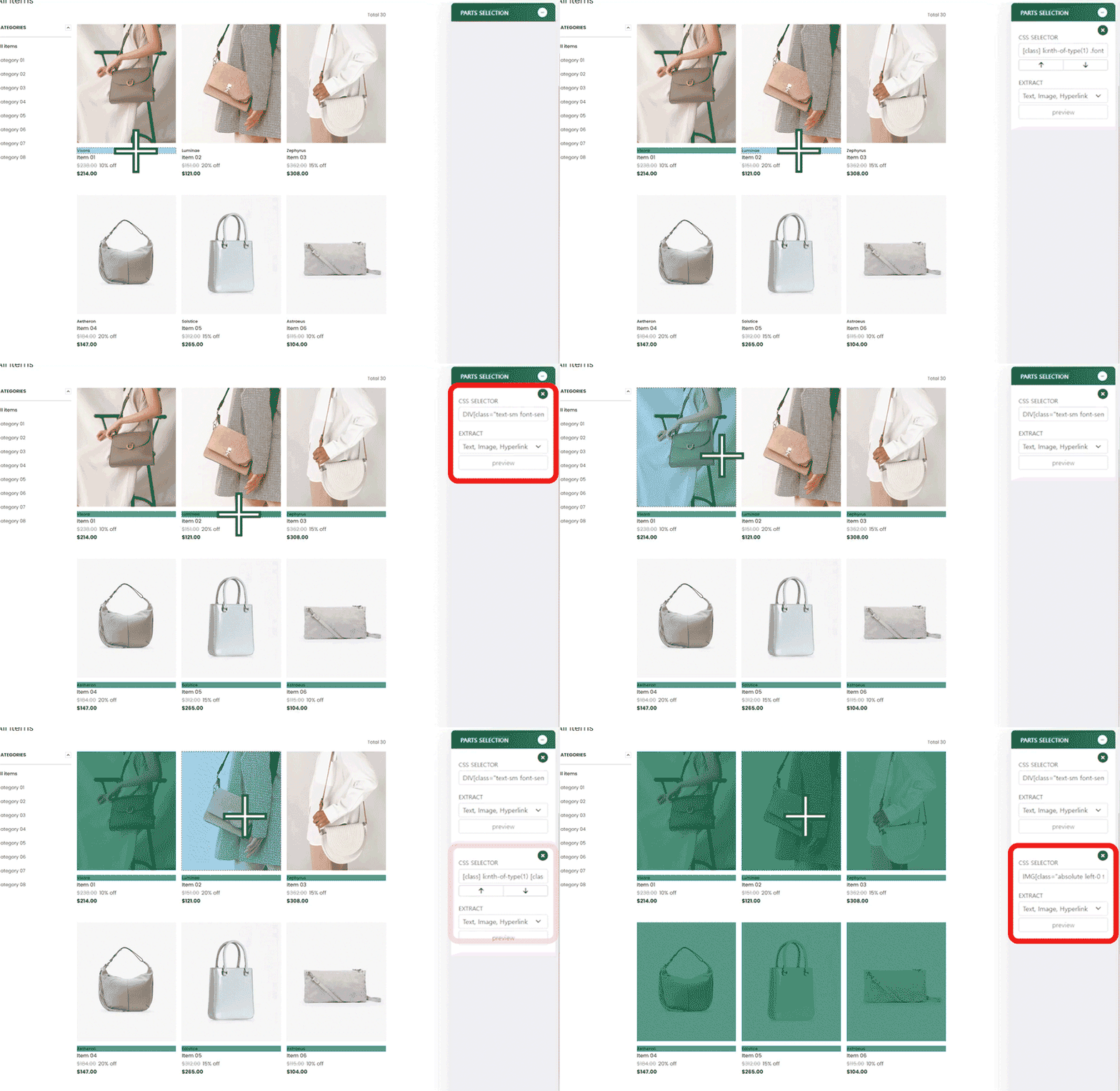
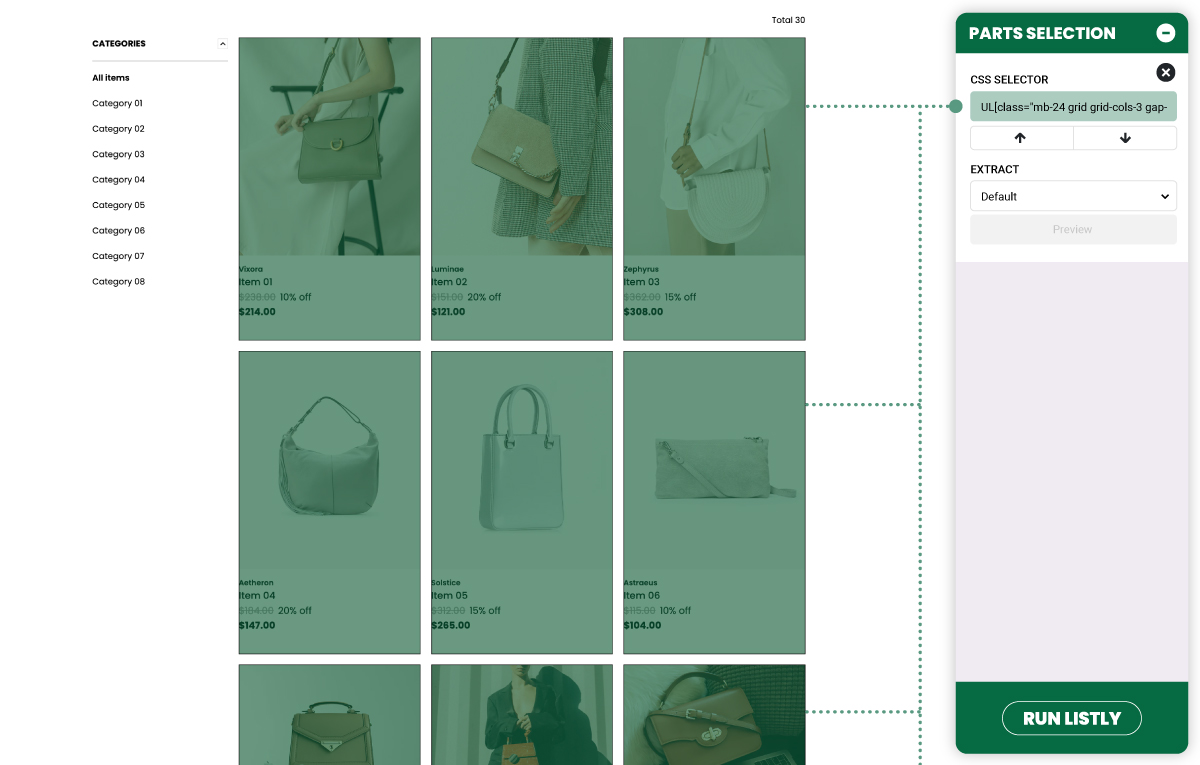
以下のように、同じ階層構造が1つの領域として認識され、サイドパネルに記録されます。 (画像の色は理解しやすくするために異なって表示されています。)
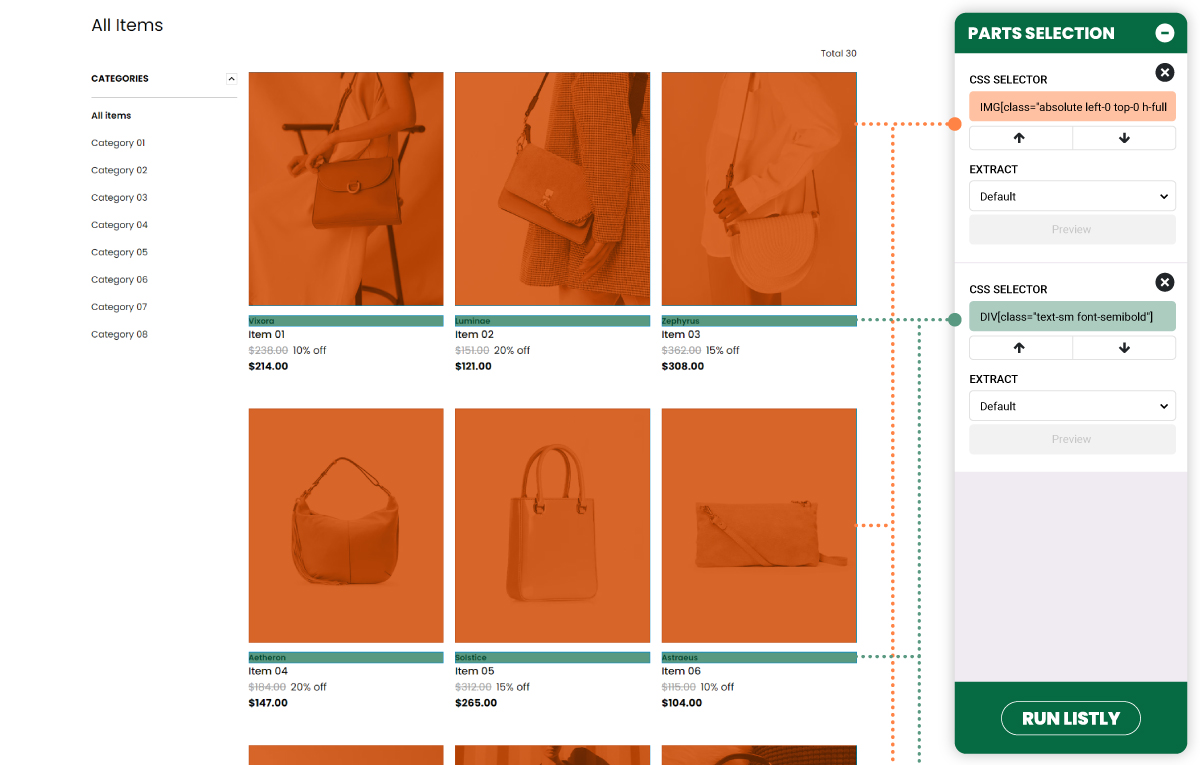
「繰り返し領域を同時に選択」メソッドを使用して目的の領域を選択し、抽出ボタンをクリックすると、以下のようにデータを抽出できます。単一ページ上の繰り返し画像やブランド名も簡単に収集できます。
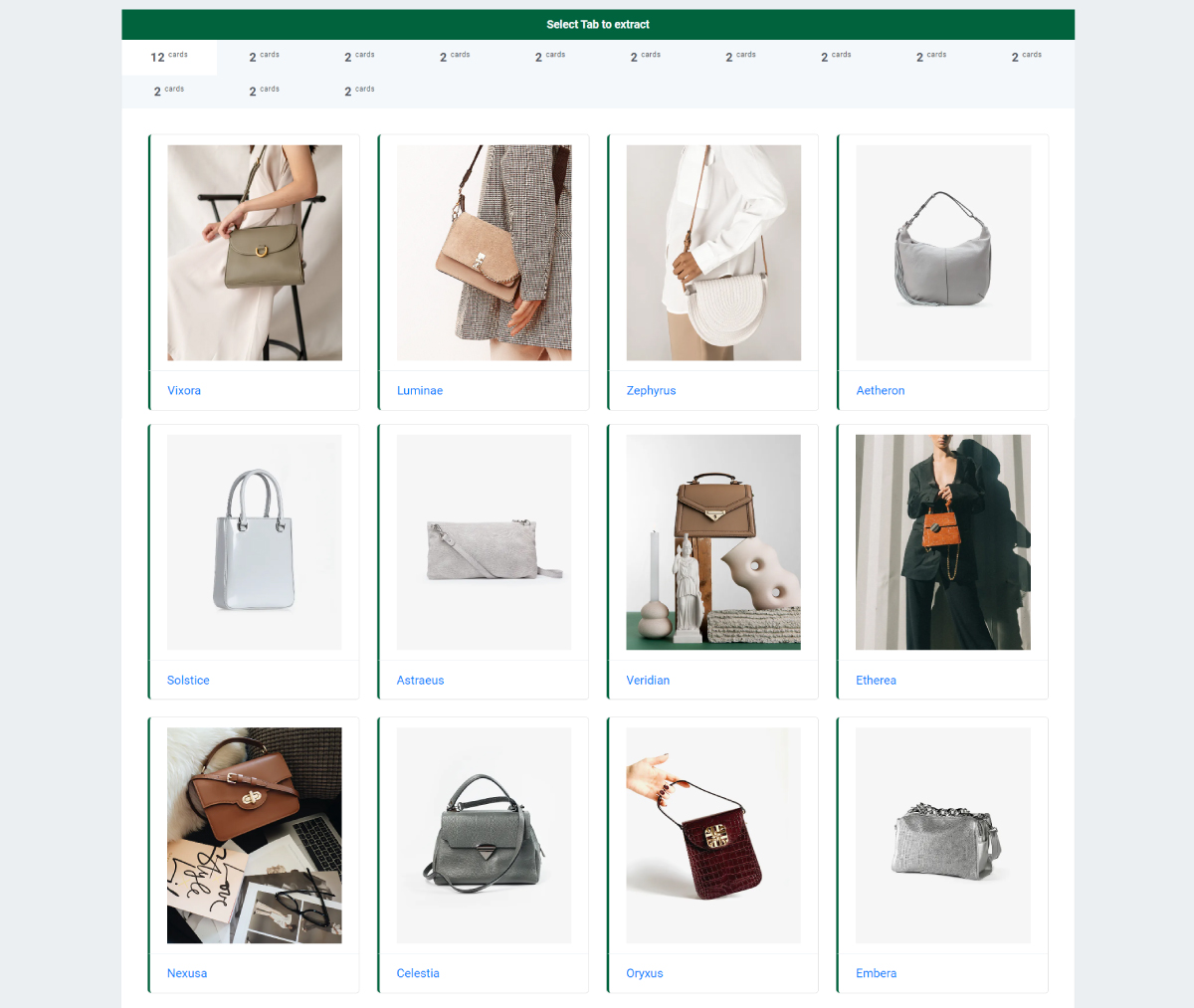
3
繰り返し要素の自動選択(アイテムボックス単位の選択)
アイテムボックス単位で繰り返し要素を自動選択することもできます。最初のボックスを選択してから連続する2番目のボックスを選択すると、同じ構造を持つすべてのアイテムを一度に選択できます。ただし、この場合、抽出結果の精度が相対的に低くなる可能性があるため、「最大アイテム単位」で選択することをお勧めします。
特定のアイテムボックス内の詳細要素(テキスト、画像など)を選択した後、⬆️上矢印を繰り返しクリックして、アイテムボックスより大きなボックス全体に選択領域を徐々に拡大します。
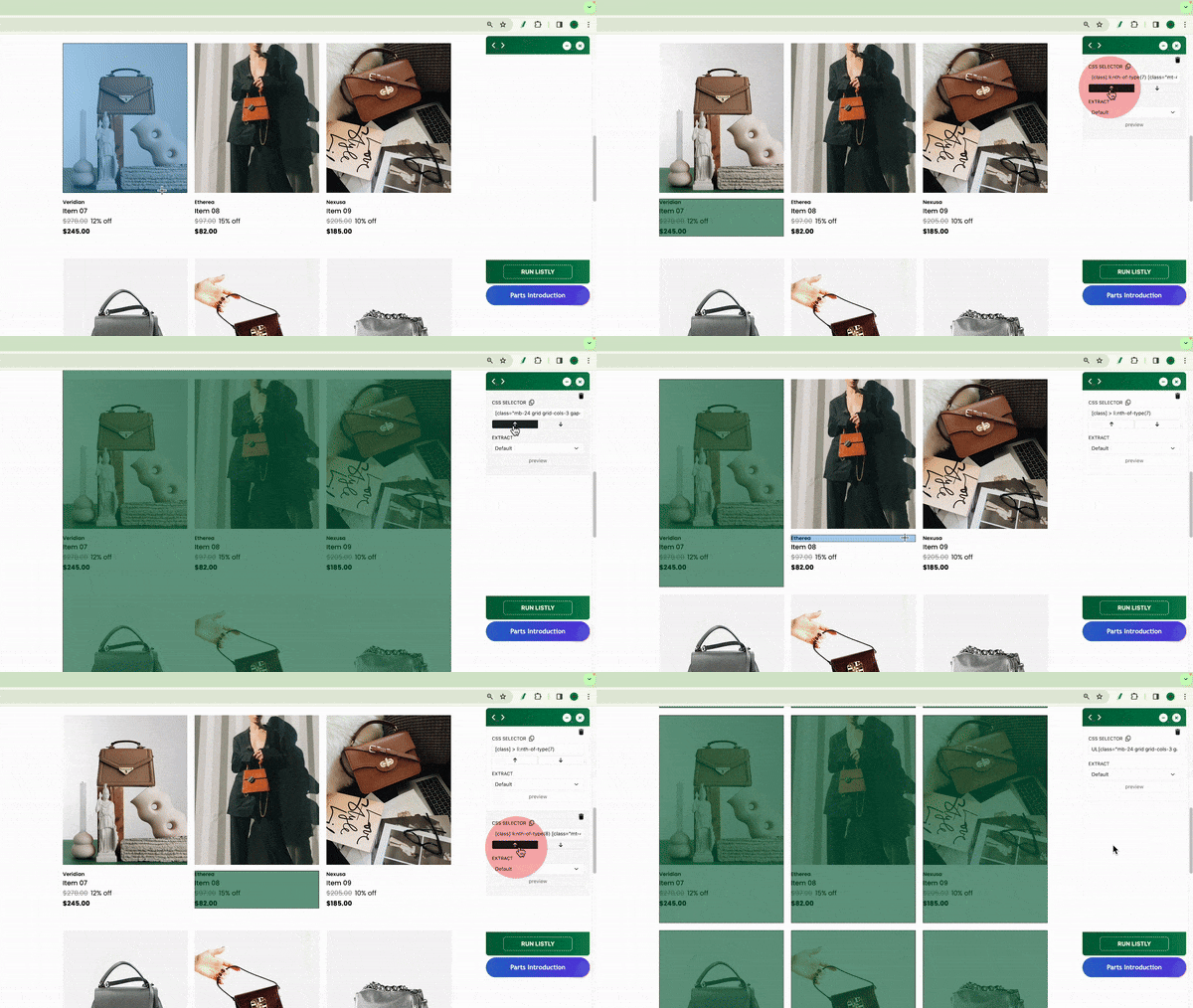
この状態で⬇️下矢印を1回クリックすると、「最大アイテムボックス単位」を指定できます。
他のアイテムでも同じ方法で「最大アイテム単位」を指定すると、ウェブページ上の同じ構造を持つすべてのアイテムを自動的に選択できます。
最終更新
役に立ちましたか?