シンプルなボタンとキーボードコントロールで、抽出用の複数ページを個別タブとして一度に開くことができる機能です。[複数タブを開く]機能を使用すると、ドラッグした領域内のすべてのリンクを別々のタブとして同時に開くことができます。
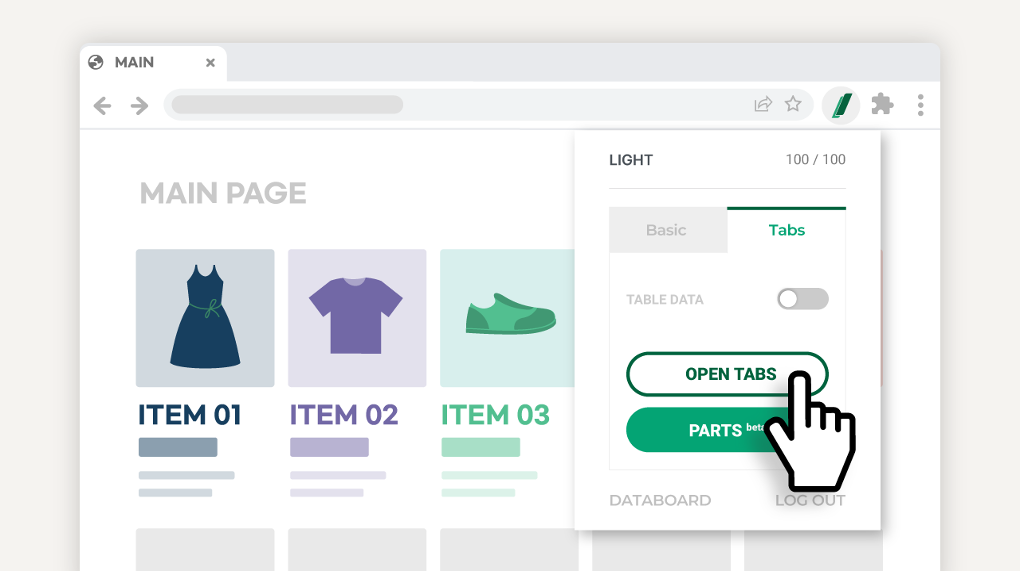
抽出したいページの親リストページ(例:ショッピングモールのサムネイル表示)で、Listly拡張機能 → Tabs → OPEN TABSボタンをクリックします。
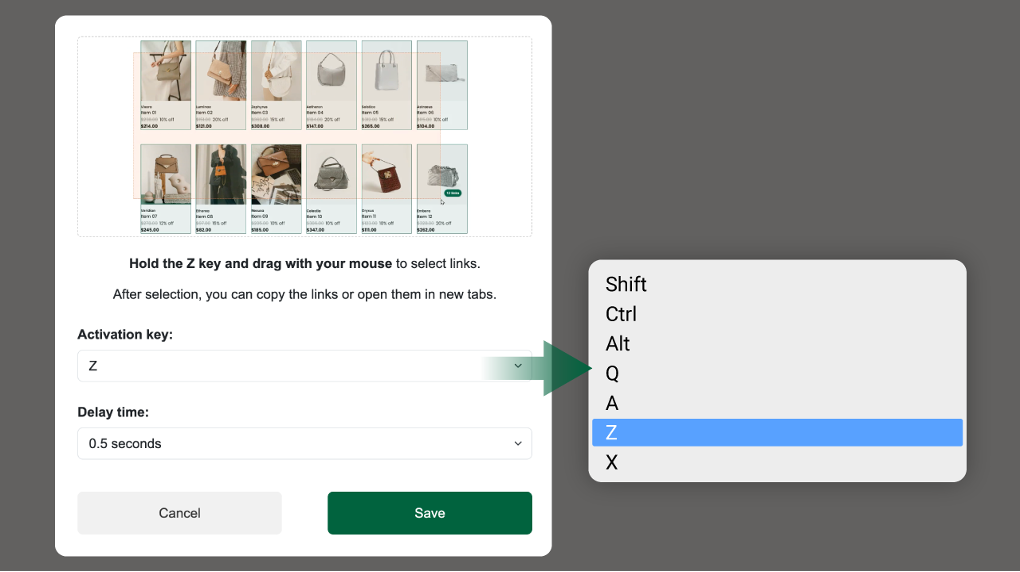
起動キー:設定したショートカットキーを押し続けている間、[複数タブを開く]機能が有効になります。
遅延時間:各タブが開く間隔です。短時間で多くのタブを開くと、一部のページが正しく読み込まれない場合があるため、時間を適切に調整してください。
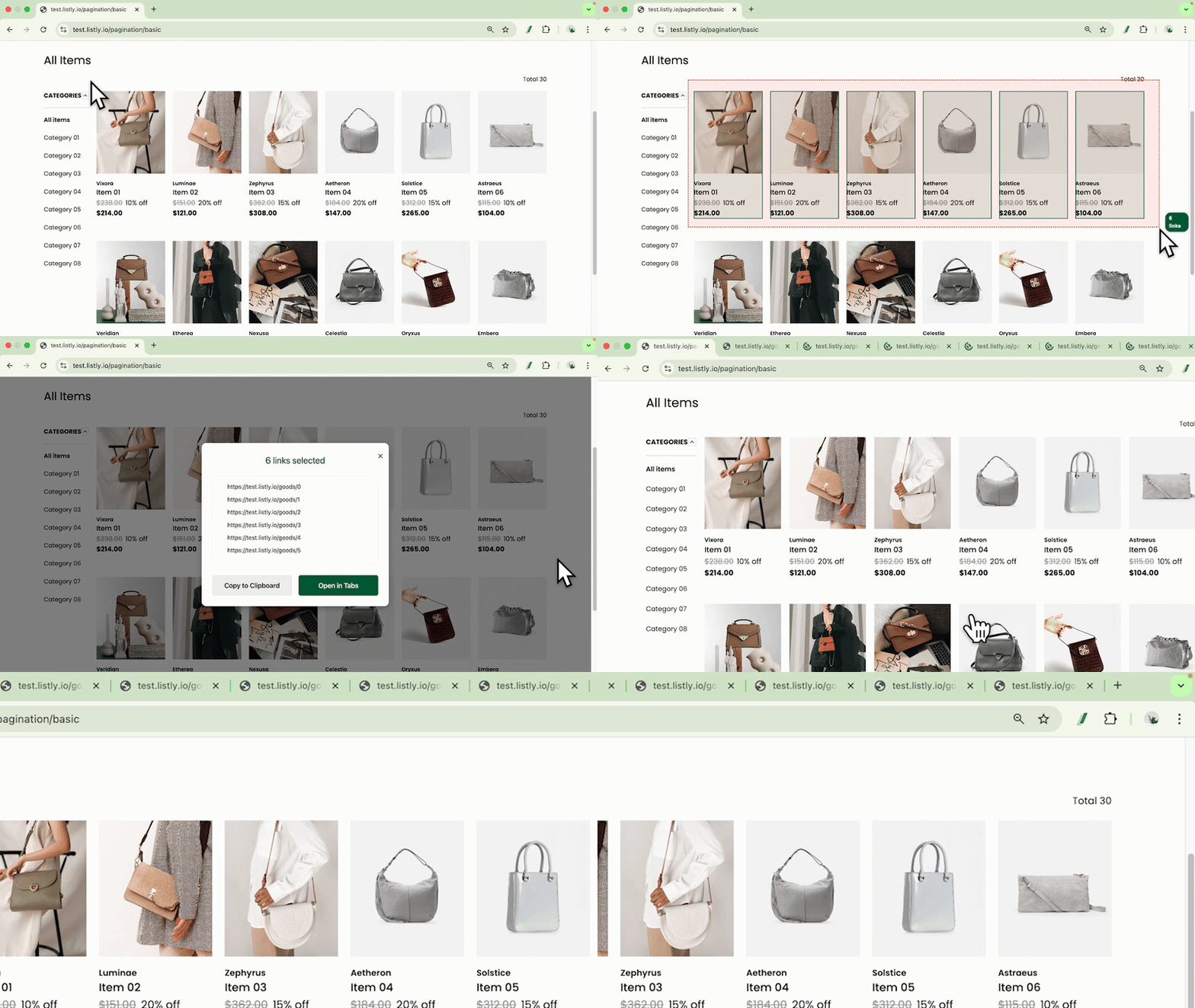
先ほど設定したショートカットキーを押し続けながら、開きたいリンクを含む領域をドラッグします。ポップアップウィンドウが表示されたら、**[開く]**ボタンをクリックすると、ドラッグした領域内のリンクが別々の新しいタブとして開きます。
Listly拡張機能のTabsタブ下部にある**[複数タブを開く]**ボタンをクリックして機能を有効にし、設定したキーボードショートカットを押し続けながら、リンクを含む領域をドラッグします。
参考:タブス - 複数タブを開く(Open Tabs)arrow-up-right
ウェブページ上のリンクをクリックする際、キーボードのCtrlキーを押し続けます。 Ctrlは、クリックしたリンクを新しいタブで開くショートカットです。ページを1つずつ簡単に開くことができます。
▶ Open Multiple URLs拡張機能ダウンロードリンクarrow-up-right
Open Multiple URLsは、入力されたすべてのURLを新しいタブで開く拡張機能です。Listlyで「ハイパーリンクを含む」リストページを抽出し、それらのリンクをコピー&ペーストして使用できます。
一度に多くのURLを入力すると、ページが正しく読み込まれない場合があります。
Open Multiple URLsはListlyが提供するサービスではありません。
最終更新 3 か月前
役に立ちましたか?