
[Enterprise] 프록시 자동 재시도
프록시 자동 재시도란?
대량의 데이터를 수집할 때는, 일부 요청이 네트워크 차단·타임아웃·IP 제한 등으로 인해 실패하는 경우가 발생할 수 있습니다.
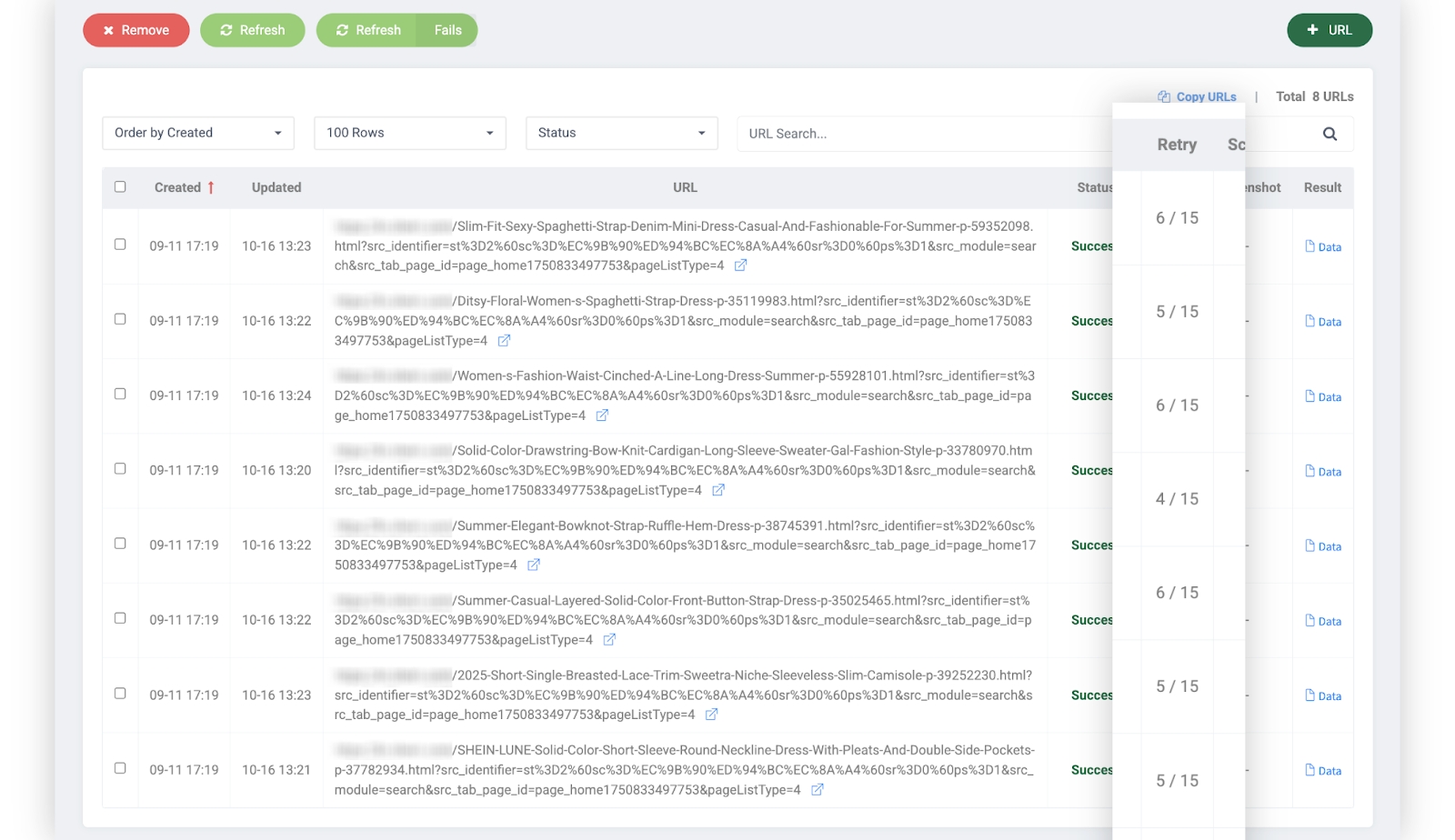
프록시 자동 재시도 기능은 이러한 실패 상황에서도 성공률을 높여주는 엔터프라이즈 전용 기능입니다. 이 기능은 요청이 실패할 때마다 자동으로 다른 프록시 IP로 전환하여, 연결 안정성을 유지한 채 수집을 이어가는 방식으로 작동합니다.
유의사항
엔터프라이즈 플랜의 프록시 기능은 별도 옵션으로 제공됩니다. 해당 기능을 이용하시려면, 별도로 구매한 프록시를 보유하고 계셔야 합니다. 프록시 설정 또는 구매 관련 문의는 설정창 내 [프록시 구매] 버튼을 통하시거나, [email protected]로 문의해 주세요.
사용방법
스크린샷을 이용해 추출 실패 원인 파악하기
그룹 추출, 자동 클릭, 자동 스크롤, 템플릿, 스케줄 태스크 등 서버를 통해 실행되는 추출 작업 중 웹사이트 차단으로 인해 수집이 실패한 경우, 프록시 자동 재시도 기능을 통해 작업 성공률을 높일 수 있습니다.
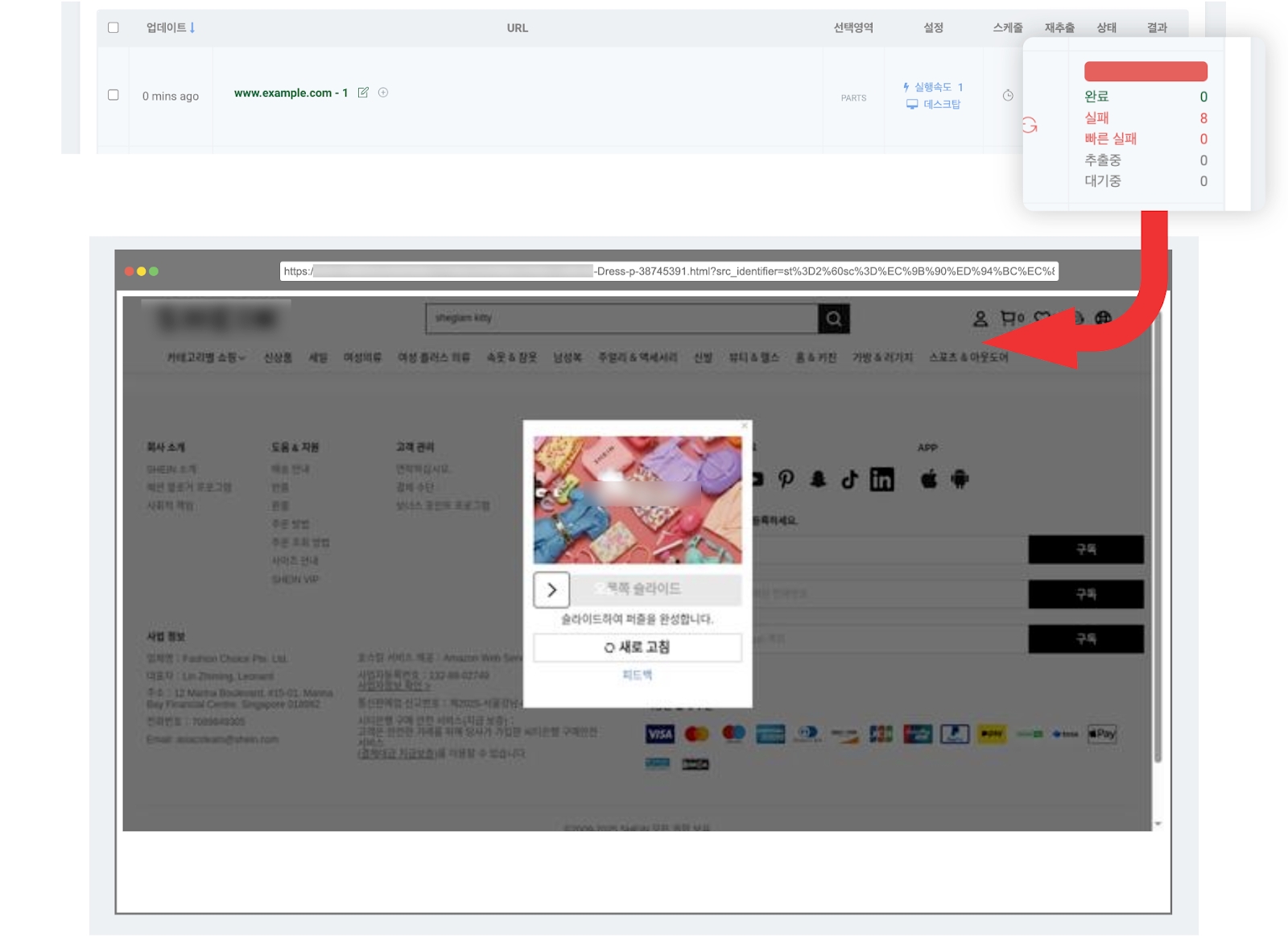
참고: 데이터 추출 실패 시 자동 생성되는 스크린샷을 이용하면, 실패 시점의 페이지 상태와 에러코드를 확인하실 수 있습니다.
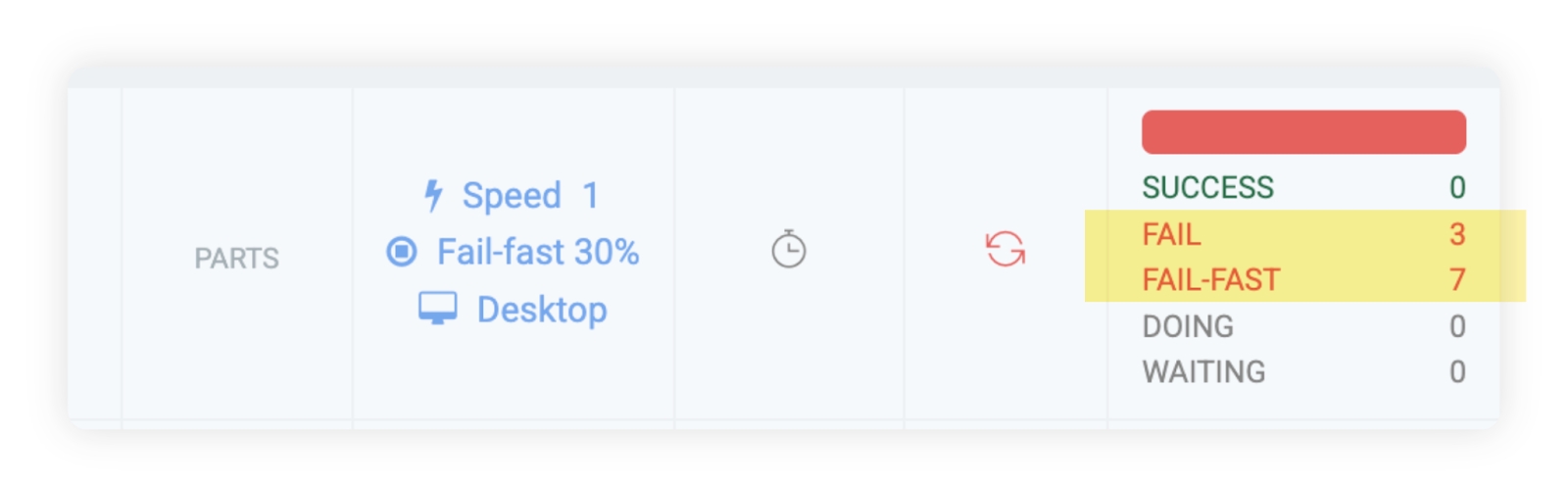
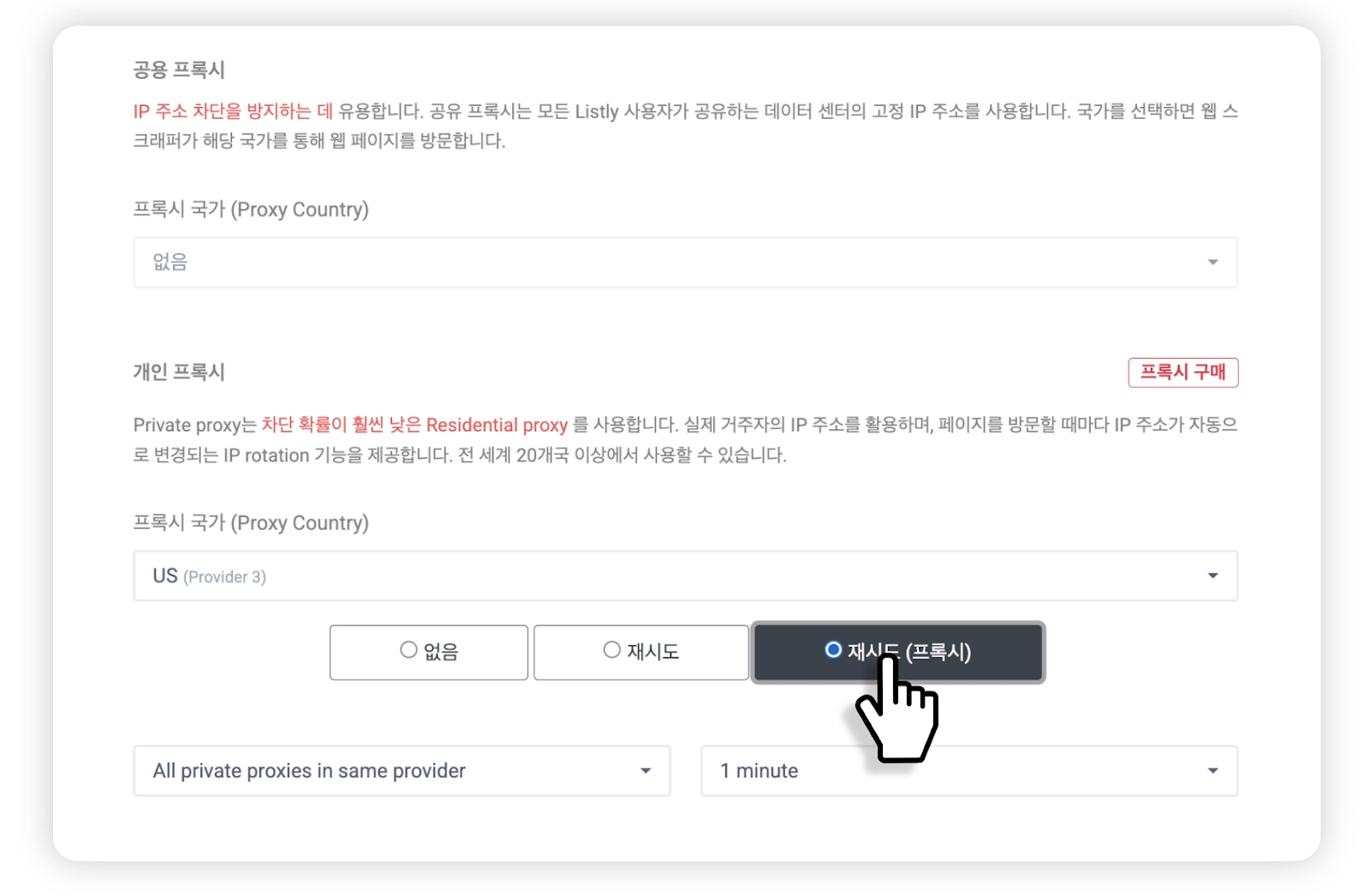
세부 옵션을 설정해주세요.
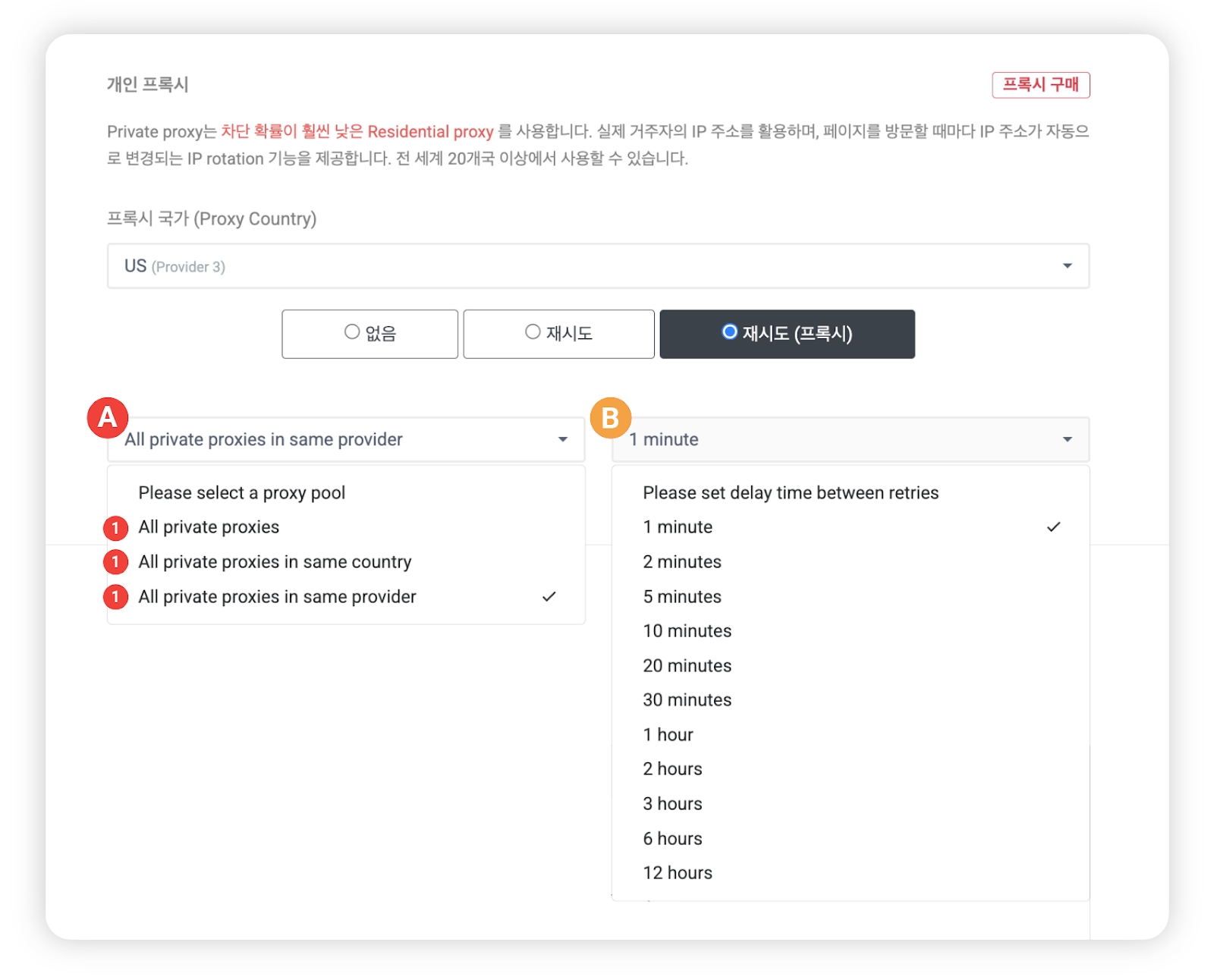
프록시 자동 재시도 옵션의 각 설명은 다음과 같습니다.
A. 프록시 풀 선택
➊ All Private proxies : 등록된 모든 개인 프록시 중 사용 가능한 IP를 순차적으로 재시도합니다.
➋ All Private proxies in same country : 선택한 프록시와 동일한 국가의 프록시만 사용합니다.
➌ All Private proxies in same providers : 선택한 프록시와 동일한 제공업체(Provider)의 프록시만 사용합니다.
B. 요청 간격 선택
요청 간격은 자유롭게 지정할 수 있습니다. 단, 간격을 너무 짧게 설정할 경우 먼저 추출을 시도중인 프록시 서버의 작업이 끝나지 않은 상태에서 다음 요청이 중복될 수 있으므로, 웹 페이지의 데이터 양에 따라 적절히 작업 간격을 유지하는 것을 권장합니다.


Last updated
Was this helpful?