
데이터보드 꼼꼼히 살펴보기
데이터보드 | Databoard
추출한 데이터를 한 번에 모아 보거나 관리할 수 있는 사용자 공간입니다. 데이터보드에서 유료 플랜 기능인 자동 클릭, 자동 추출, 스케줄러 등 데이터 추출을 위한 설정 및 재추출, 데이터 로그, 스크린샷 기능들에 접근할 수 있습니다.
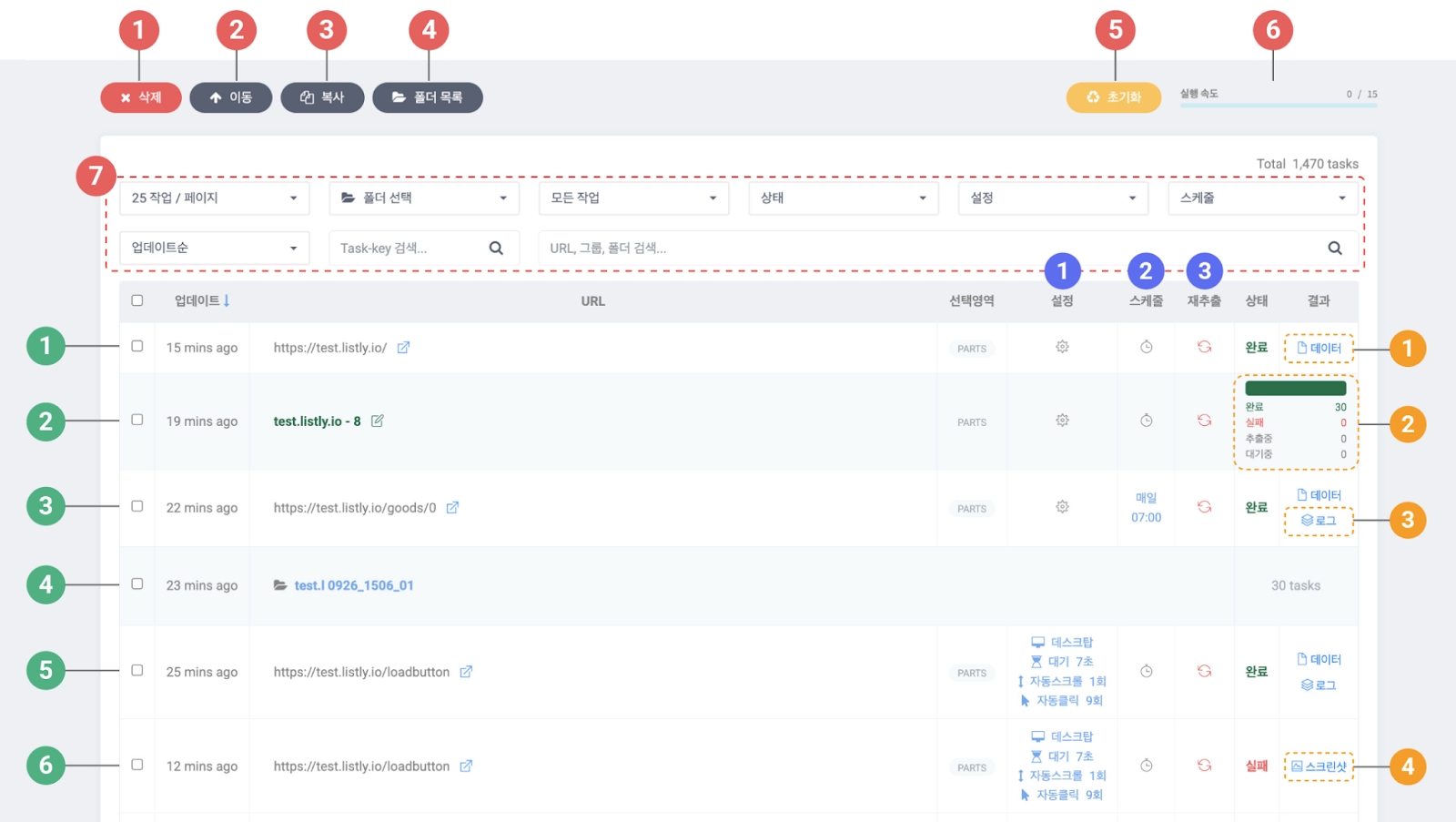
생성 태스크 종류
➊ 싱글 태스크(기본) : 개별 페이지를 대상으로 추출한 기본 태스크로, [전체] 또는 [부분+] 버튼을 통해 최초 추출할 때 생성됩니다.
➋ 그룹 태스크 : 여러 페이지를 묶어서 추출하는 [그룹추출] 기능을 통해 생성되는 태스크입니다. 그룹 단위로 설정, 재추출, 스케줄 설정 등이 가능합니다.
➌ 스케줄 태스크 : 지정된 시간에 자동으로 실행되도록 예약된 태스크입니다.(예: 매일 오전 7시에 자동 실행하도록 설정하면, 해당 시간이 되었을 때 추출이 자동 진행됩니다.)
➍ 탭스 폴더 : [탭스] 기능을 통해 추출된 태스크입니다. 그룹 태스크와 달리 폴더 단위로는 설정, 재추출, 스케줄 적용이 불가합니다.
➎ 설정 적용 태스크 : 자동 스크롤, 자동 클릭, 프록시 사용 등 특정 설정이 적용된 태스크입니다. 상세 설정값이 함께 표시되어, 어떤 옵션이 적용되었는지 확인할 수 있습니다.
➏ 실패 태스크 : 추출 도중 오류가 발생해 정상적으로 완료되지 못한 태스크입니다. 실패 원인 확인을 위해 스크린샷이 함께 제공됩니다.
설정/스케줄/재추출
➊ 설정 : 각 태스크(또는 그룹)의 추출 환경을 세부적으로 설정합니다. 추출 자동화를 위한 다양한 설정을 적용할 수 있습니다. 톱니바퀴 아이콘을 클릭해 진입하며, 설정이 적용된 태스크는 아이콘 대신 설정값이 표시됩니다.
➋ 스케줄 : 태스크를 지정된 시간에 자동 실행하도록 예약합니다. 시계 아이콘을 클릭해 설정하며, 예약이 완료된 태스크는 해당 칸에 지정 시간이 표시됩니다.
➌ 재추출 : 태스크를 다시 실행해 결과를 새로 가져옵니다. 새로운 설정을 적용한 경우 반드시 재추출해야 변경사항이 반영됩니다. 또한 스케줄을 등록하기 전, 재추출로 정상 동작을 확인하는 것을 권장합니다.
결과보기
➊ 데이터 : 추출된 결과 데이터를 확인하고 다운로드할 수 있습니다.
➋ 그룹결과 : 그룹 태스크의 결과를 확인할 수 있습니다. 데이터보드 상에서는 등록한 URL의 성공/실패 비율을 바로 확인할 수 있으며, 클릭시 해당 그룹에 포함된 각 URL의 결과 데이터를 확인할 수 있습니다.
➌ 로그 : 태스크를 재추출할 때 자동으로 생성됩니다. 스케줄이 설정된 태스크는 누적된 결과를 하나의 엑셀파일로 다운로드할 수 있습니다.
➍ 스크린샷 : 추출에 실패한 경우 실패 시점의 페이지 상태를 제공합니다. 에러코드와 함께 실패 원인을 파악 할 수 있습니다.
작업 관리 메뉴
➊ 삭제 : 선택한 태스크를 삭제합니다. 삭제된 태스크는 복구할 수 없으므로 주의가 필요합니다.
➋ 이동 : 선택한 태스크를 특정 폴더로 이동합니다.
➌ 복사 : 선택한 태스크를 복제합니다. 복제된 태스크는 원본의 설정값과 URL만 그대로 가져오며, 실행은 자동으로 시작되지 않습니다. 원본을 보존한 채 설정값을 수정·테스트할 때 유용합니다.
➍ 폴더목록 : 폴더를 생성·수정·삭제할 수 있습니다. Tabs 추출 시 생성된 태스크 폴더는 자동으로 목록에 추가됩니다.
➎ 초기화 : 예상치 못한 오류로 작업이 멈췄을 때, 추출 속도 설정을 초기화하여 전체 태스크의 실행 상태를 리셋합니다.
➏ 실행속도 : 동시에 실행할 웹페이지 개수를 1~15 범위에서 설정합니다.
❼ 필터 : 기존 태스크를 폴더, 작업 성격, 진행상황, 설정, 스케줄 등 조건에 따라 필터링해 확인할 수 있습니다.
Last updated
Was this helpful?