
부분 추출 (Parts)
부분 추출이란?
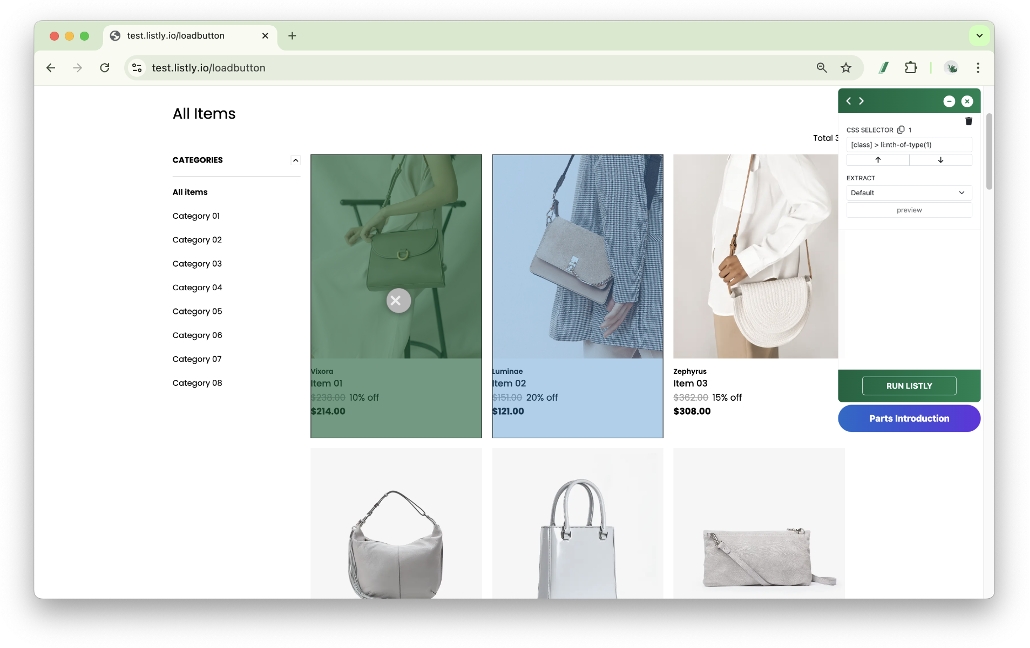
원하는 영역만 선택해 부분적으로 데이터를 추출할 수 있는 기능입니다. 추출 데이터의 배열과 정확도를 높이고 싶을 때 사용해보세요.
초간단 따라하기
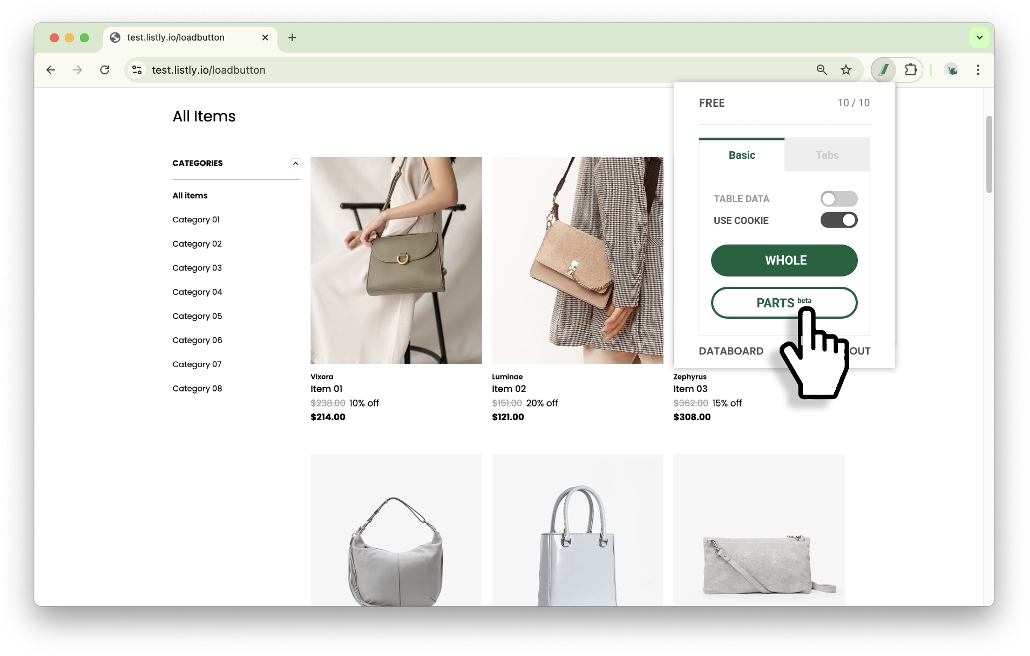
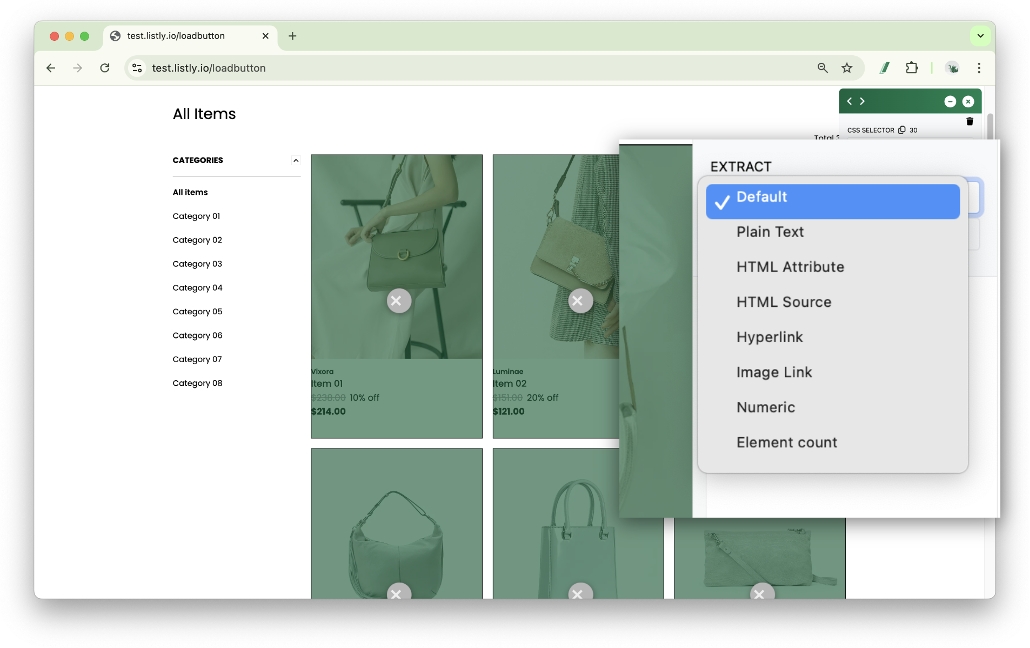
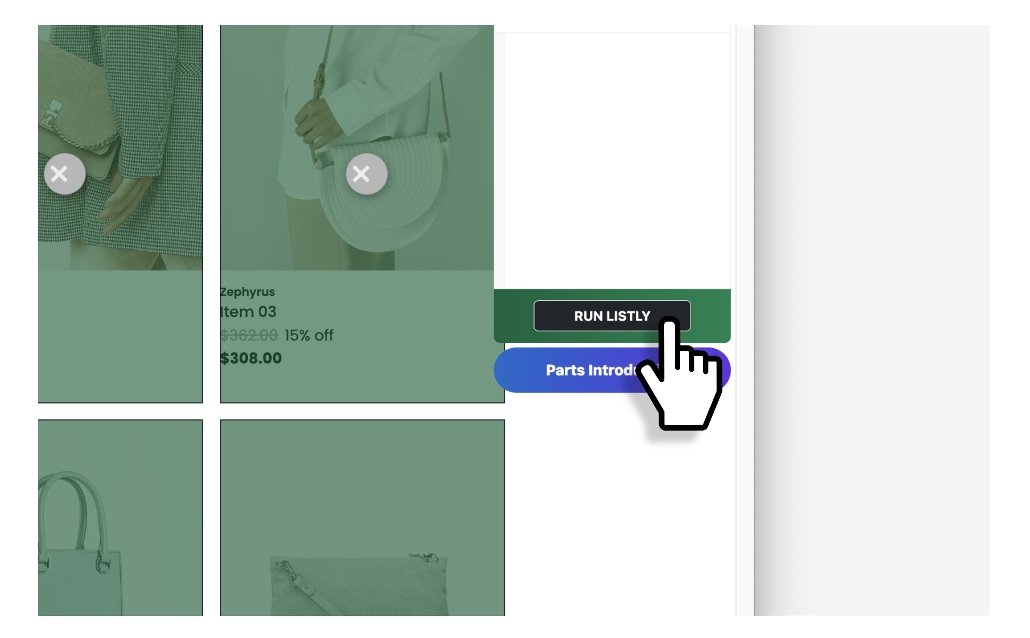
➡️ 원하는 페이지에서 리스틀리 아이콘 클릭 ➡️ 부분+(Parts) 선택 ➡️ 원하는 데이터 추출 영역 선택 ➡️ 패널에서 추출 옵션 선택(옵션) ➡️ RUN LISTLY 클릭 ➡️ 결과창에서 추출할 탭 선택 ➡️ 엑셀 파일 다운로드
사용방법
원하는 페이지에서 리스틀리 아이콘 클릭하기
리스틀리가 설치된 브라우저에서 추출을 원하는 웹 페이지로 이동해 리스틀리 아이콘을 클릭해주세요.
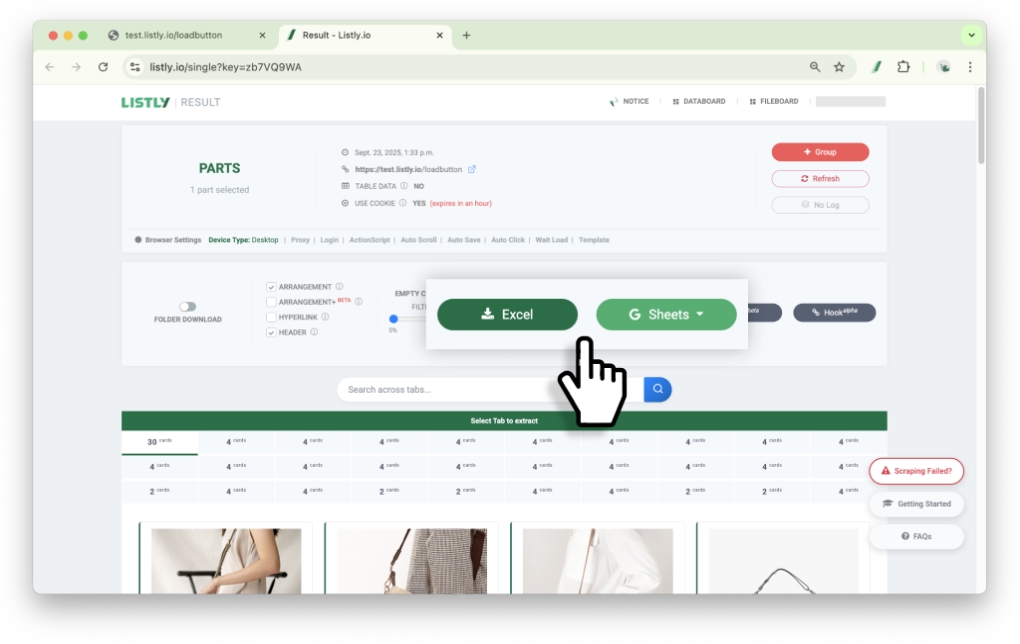
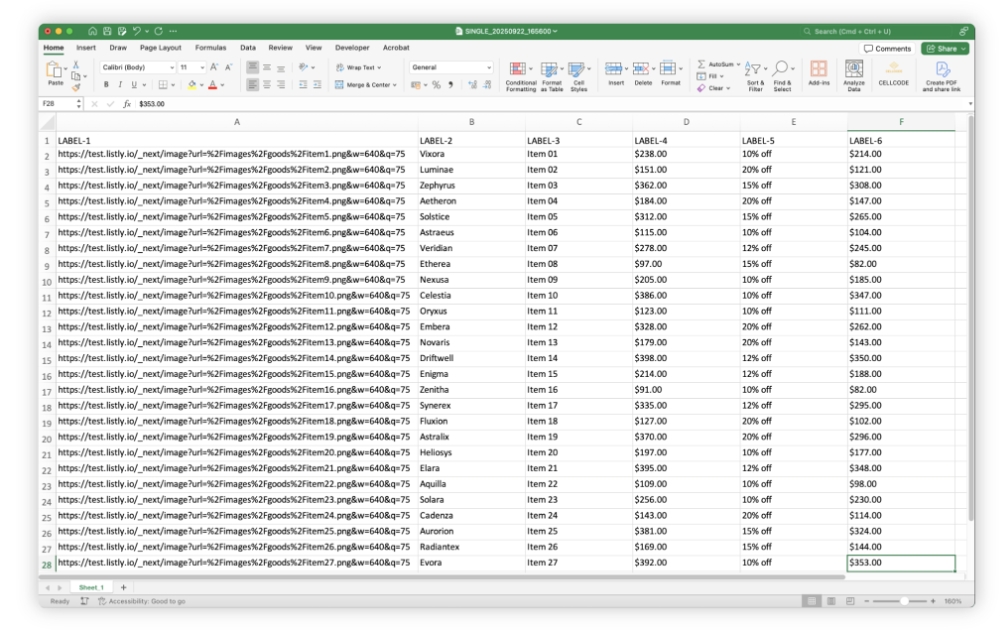
부분 추출(PARTS) 관련 자주 묻는 질문
PART vs PARTS 무엇이 달라졌나요?
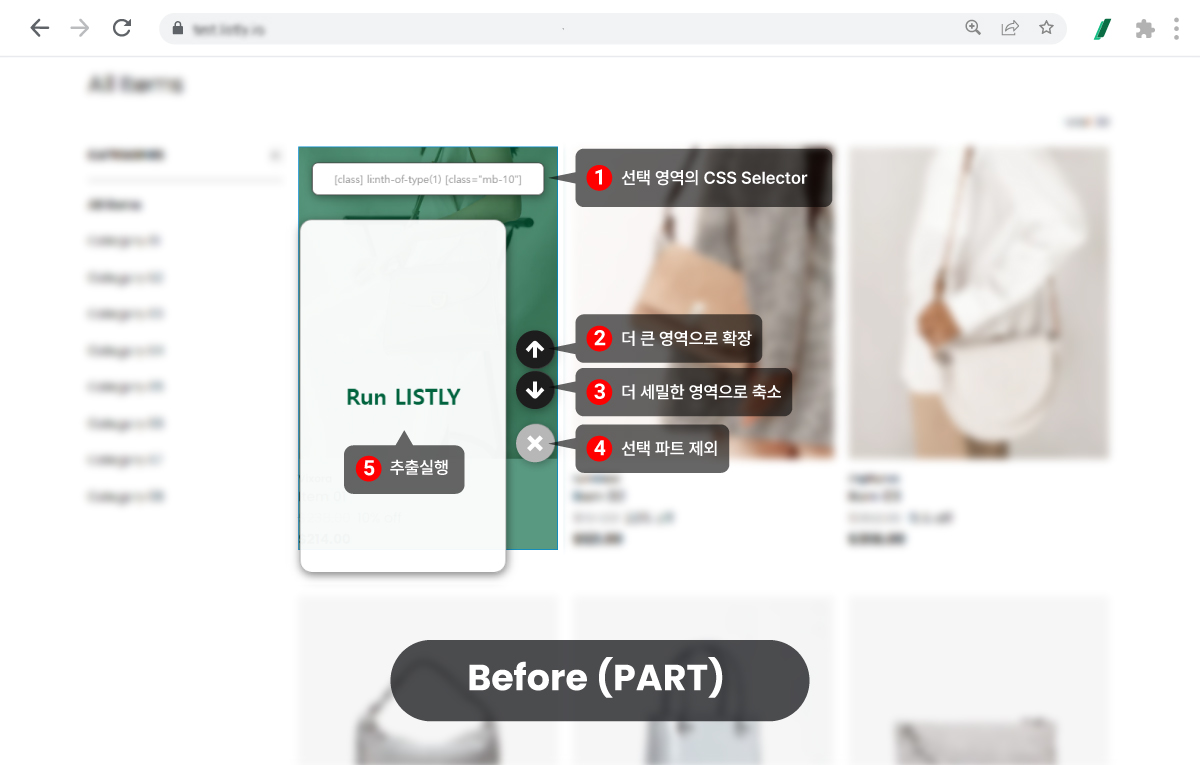
단일 선택 영역 위에 바로 표시되었던 각 기능 버튼의 위치(Before)가 아래와 같이 사이드 패널(After)로 이동하였습니다. 기존 UI에서 변경된 각 기능버튼의 위치는 이미지를 참고해주세요.
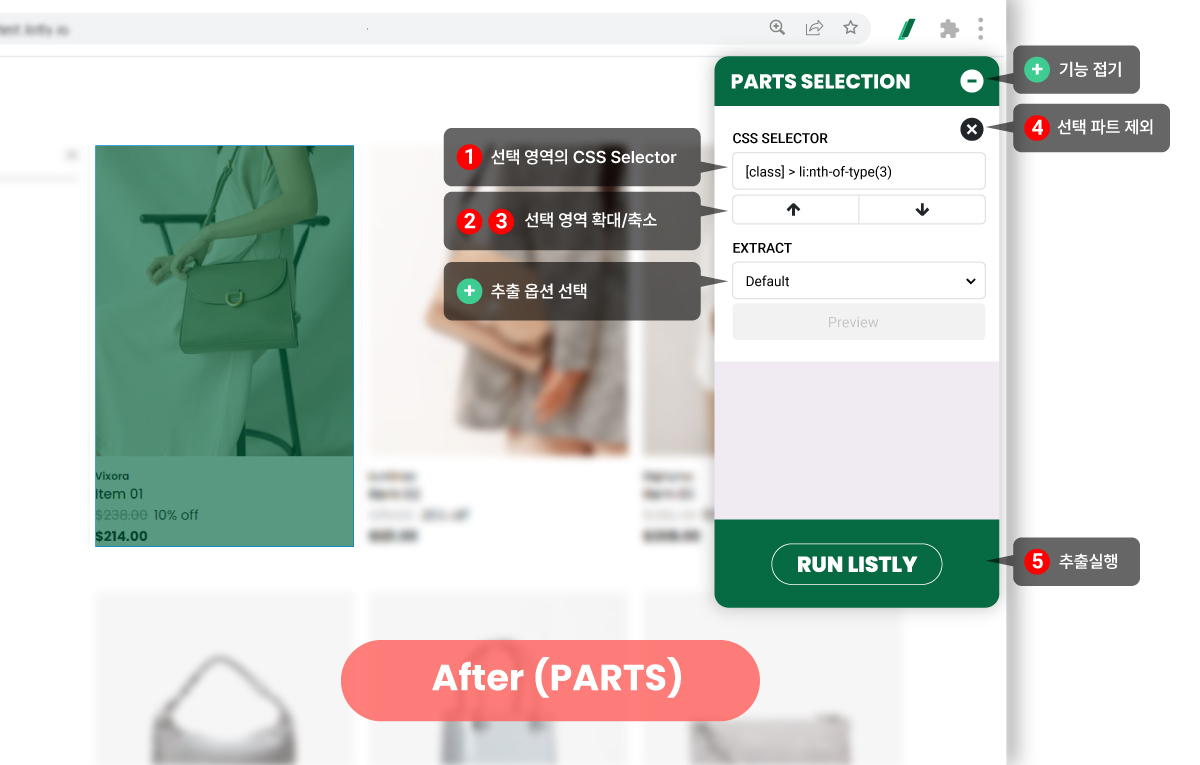
기존의 부분 선택과 동일한 프로세스로 데이터를 추출하고 싶으시다면, 변경된 버튼 위치를 참고하여 단일 영역만을 선택한 후 Run Listly 버튼을 클릭하여 추출을 진행하시면 됩니다.
추출할 정보의 개수가 페이지에 따라 다릅니다. 그래도 그룹추출이 가능할까요?
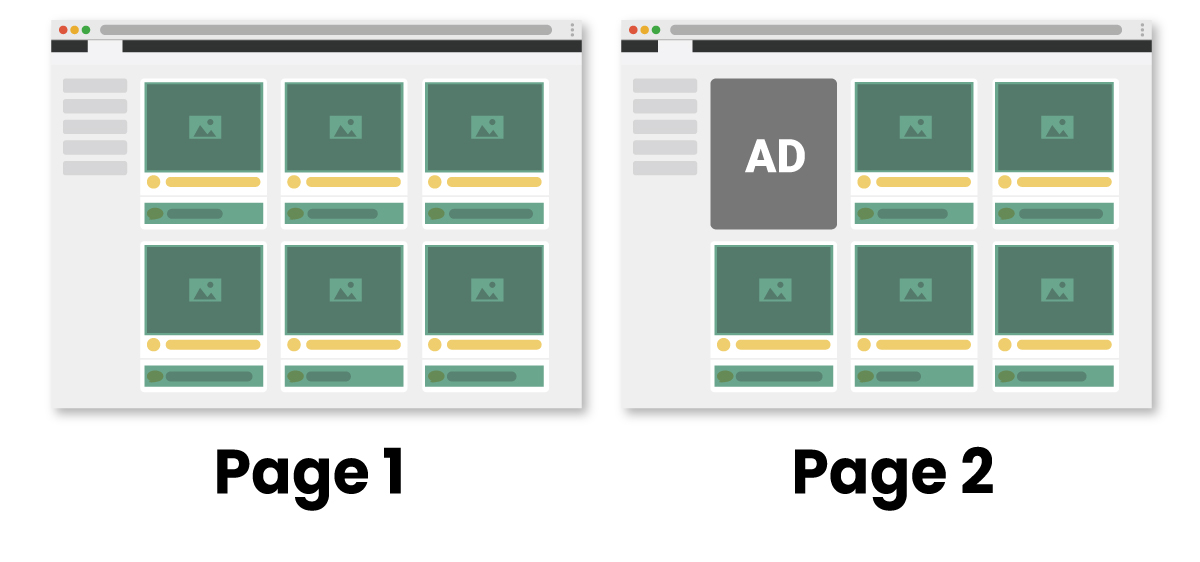
네, 가능합니다. 예를 들어 위의 이미지와 같이 1페이지의 첫번째 칸 영역이 2페이지에서는 광고 등의 다른 요소로 대체되는 상황을 가정해보겠습니다. (추출하고 싶은 정보는 녹색 박스 영역으로 표시) 리스틀리의 Parts는 동일한 구조의 데이터 위치를 자동으로 감지합니다. 1페이지에서 '반복되는 영역 동시에 선택하기 (반복요소 자동선택)' 방식으로 원하는 영역들을 지정하여 데이터를 추출을 하고, 그 페이지를 기반으로 그룹추출을 진행할 경우, 선택 영역의 개수가 다른 웹 페이지에서 다르게 표시되더라도 실패 없이 데이터 추출이 가능합니다.
‘원하는 영역 개별 선택하기’ 방식으로 특정 페이지를 추출 후, 그룹추출을 진행하려고 합니다. 그런데 ‘개별 선택’한 요소가 어떤 페이지에서는 존재하지 않습니다. 이 경우는 어떻게 되나요?
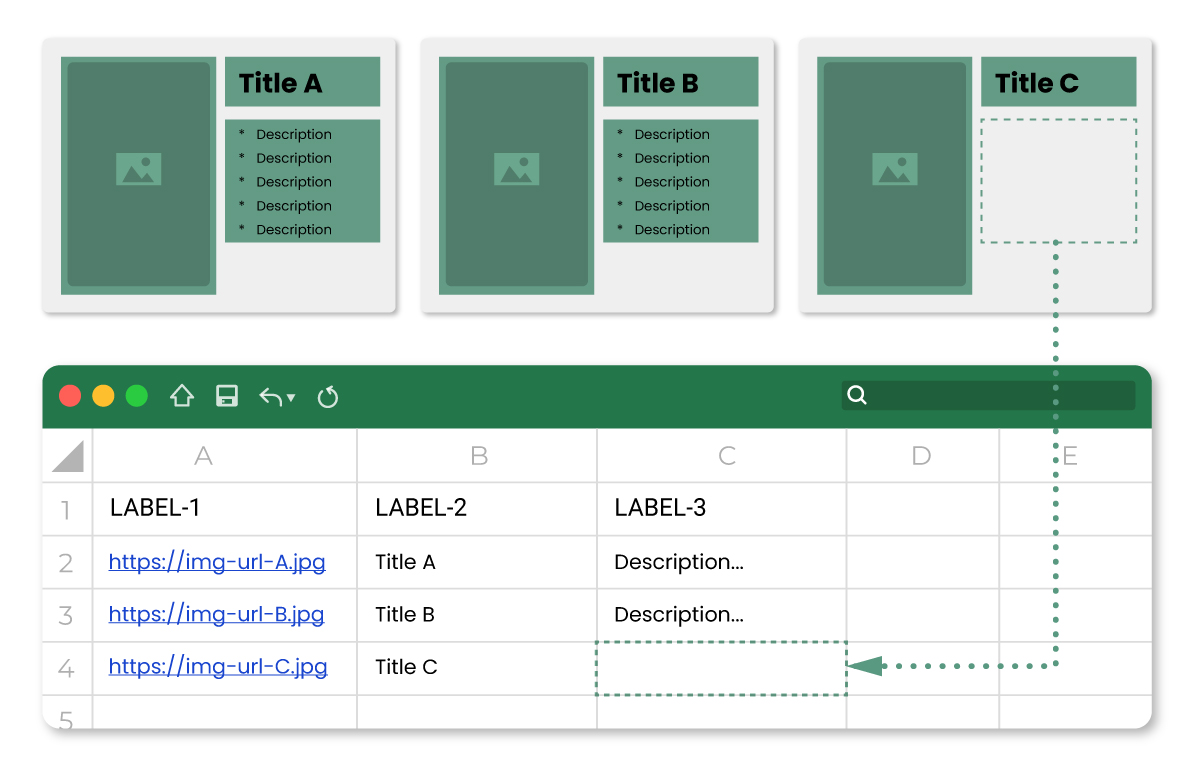
위 이미지와 같이 없는 정보는 빈칸으로 추출됩니다.
A 페이지에서 이미지, 타이틀, 설명글의 영역을 Parts로 각각 선택하여 추출한 후, 동일한 구조의 페이지들과 그룹추출을 했다고 가정해보겠습니다.
이 때 C페이지에는 A페이지에서 선택했던 설명글의 영역이 비어있습니다.
이 경우 위의 이미지와 같이 해당 칸의 데이터는 비어있는 상태로 추출이 됩니다.
단, 기존의 그룹추출과 같이 그룹추출의 소스 페이지와 전혀 다른 구조의 웹페이지를 함께 추출하고자 시도하거나, A페이지와 일치되는 영역이 하나도 없을 경우 수집 실패로 처리됩니다.
Last updated
Was this helpful?