탭스 추출 (Tabs-Parts)

탭스 추출이란?

탭스는 브라우저에 열려있는 모든 탭에서 일치하는 부분을 한 번에 추출할 수 있는 기능입니다. 여러 페이지를 동시에 추출 할 때 차단 위험이 적고, 작업 과정도 간단합니다.

탭스 추출 적용 시 유의사항

초간단 따라하기

➡️ 브라우저에 여러 탭 열어두기 ➡️ 리스틀리 아이콘 클릭 ➡️ Tabs탭으로 이동 ➡️ 부분+(PARTS) 선택 ➡️ 추출 영역 선택하기 ➡️ 결과창에서 추출할 데이터 탭 선택 ➡️ 파일 다운로드


사용방법

1

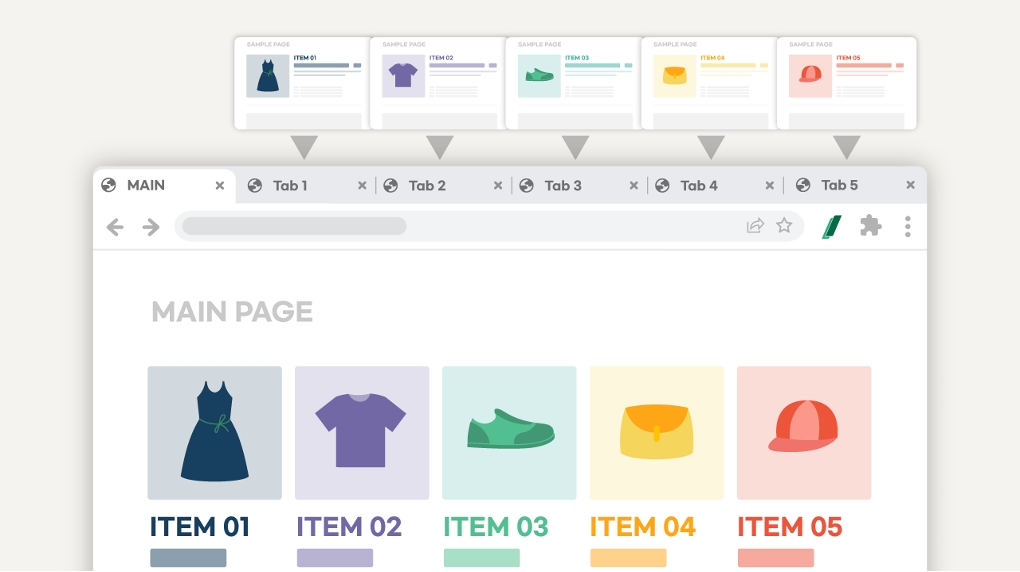
웹 브라우저에서 여러 탭 열어놓기

브라우저에서 추출을 원하는 페이지들을 각각 개별 탭으로 열어놓습니다. 이 때, [여러 탭 열기] 버튼을 활용하면 간편하게 수 많은 탭을 한 창 안에 열어놓을 수 있습니다.

2

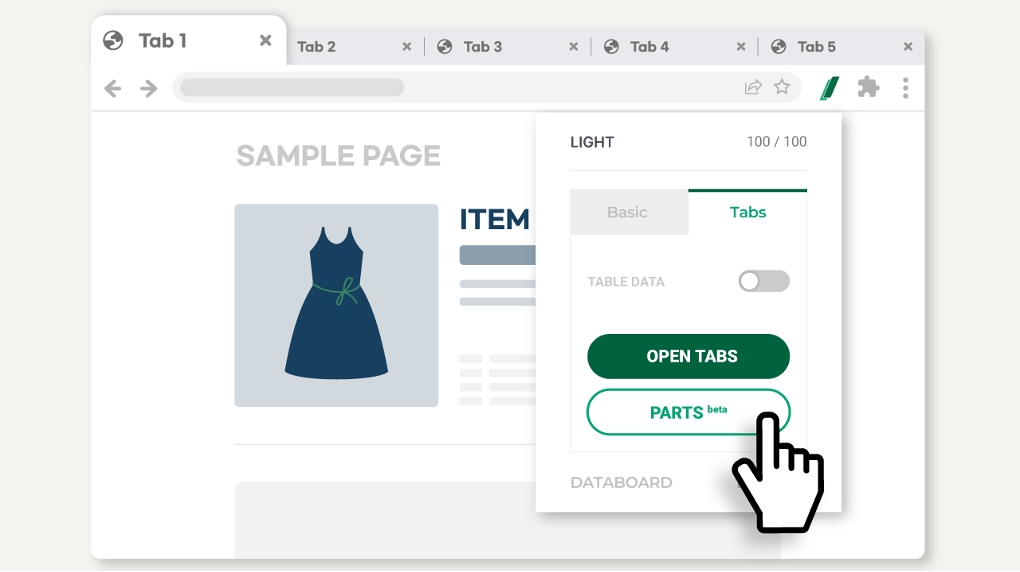
리스틀리 아이콘 클릭하기

여러 개의 탭들 중 한 페이지에서 리스틀리 확장프로그램 아이콘탭스(Tabs)부분+(Parts) 버튼을 클릭합니다.

3

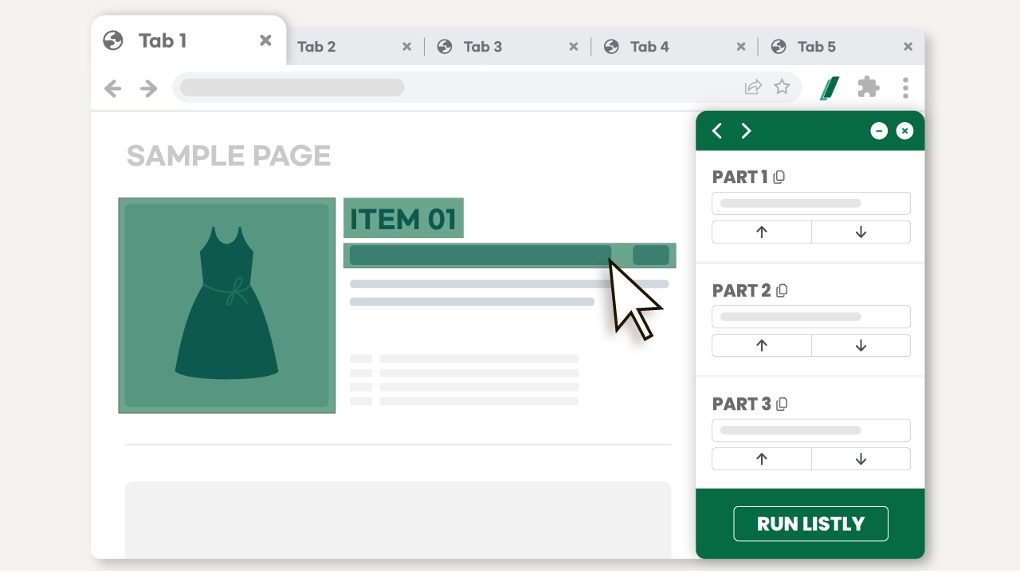
추출 영역 선택하기

데이터를 추출하고자 하는 영역을 선택합니다.

추출 영역 선택 방식은 LISTLY PARTS와 동일합니다.

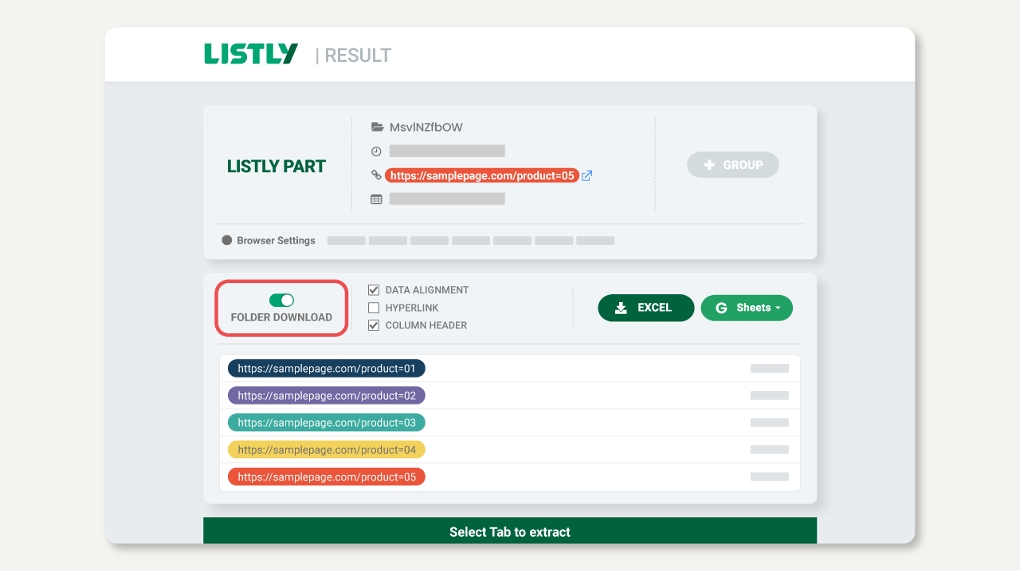
[Run Listly] 버튼 클릭 시, 결과 페이지로 이동하게 됩니다. 선택한 구간과 동일한 데이터 패턴을 가진 탭들이 자동으로 하나의 폴더로 정리되어 있는 것을 확인하실 수 있습니다.

4

추출 데이터 탭 선택하기

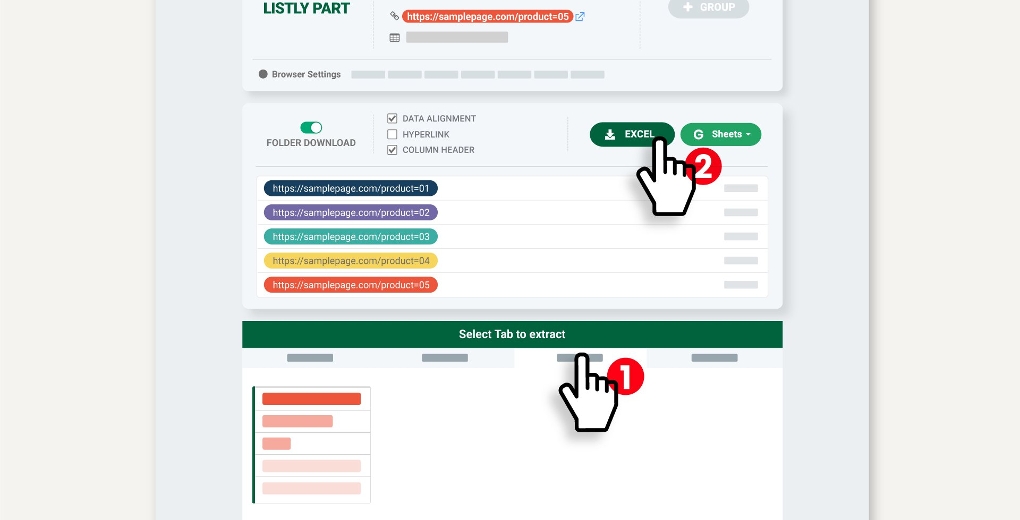
결과창에서 추출할 정보가 포함된 탭을 선택하고, [엑셀] 또는 [구글시트] 버튼을 클릭하여 데이터를 내보냅니다.

5

추출 데이터 다운로드받기

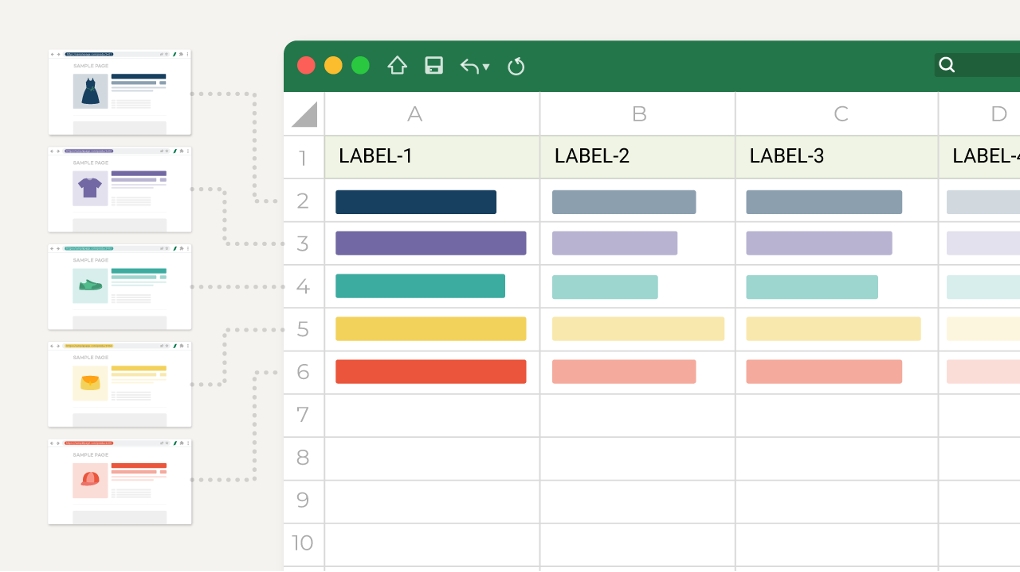
추출한 데이터를 엑셀 혹은 구글시트 파일로 다운받아 열어보면, 여러 탭에 있던 정보들이 하나의 파일에 깔끔하게 정리되어 있는 것을 확인할 수 있습니다.


튜토리얼 영상


탭스 추출 관련 자주 묻는 질문

탭스 추출을 해야 하는데, 웹사이트에서 새 탭이 나타나지 않습니다. 차단된 건가요?

우선 탭스 추출을 하기 위해서는 브라우저에서 새로운 탭들을 먼저 열어두어야 합니다. 기본적으로 목록 페이지에서 마우스 우클릭을 이용해 추출을 원하는 개별 상세 페이지들을 하나씩 열 수 있지만 번거롭기도 하고,
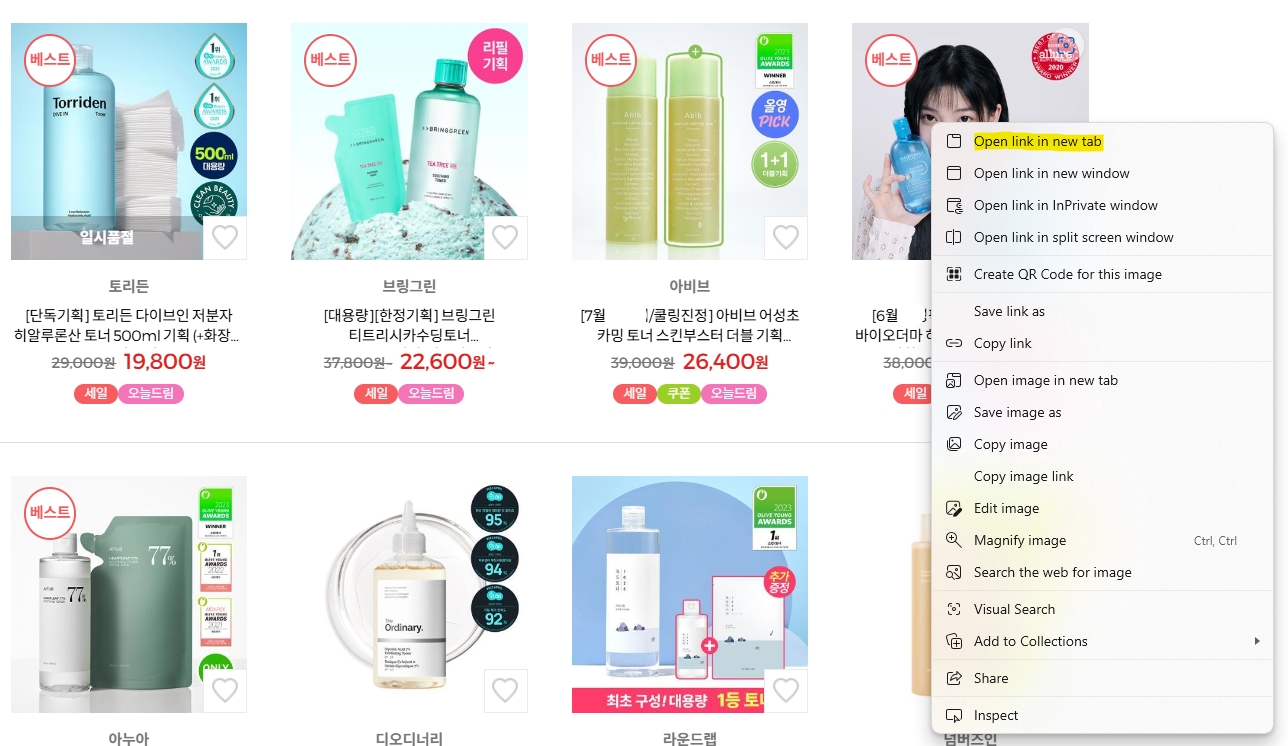
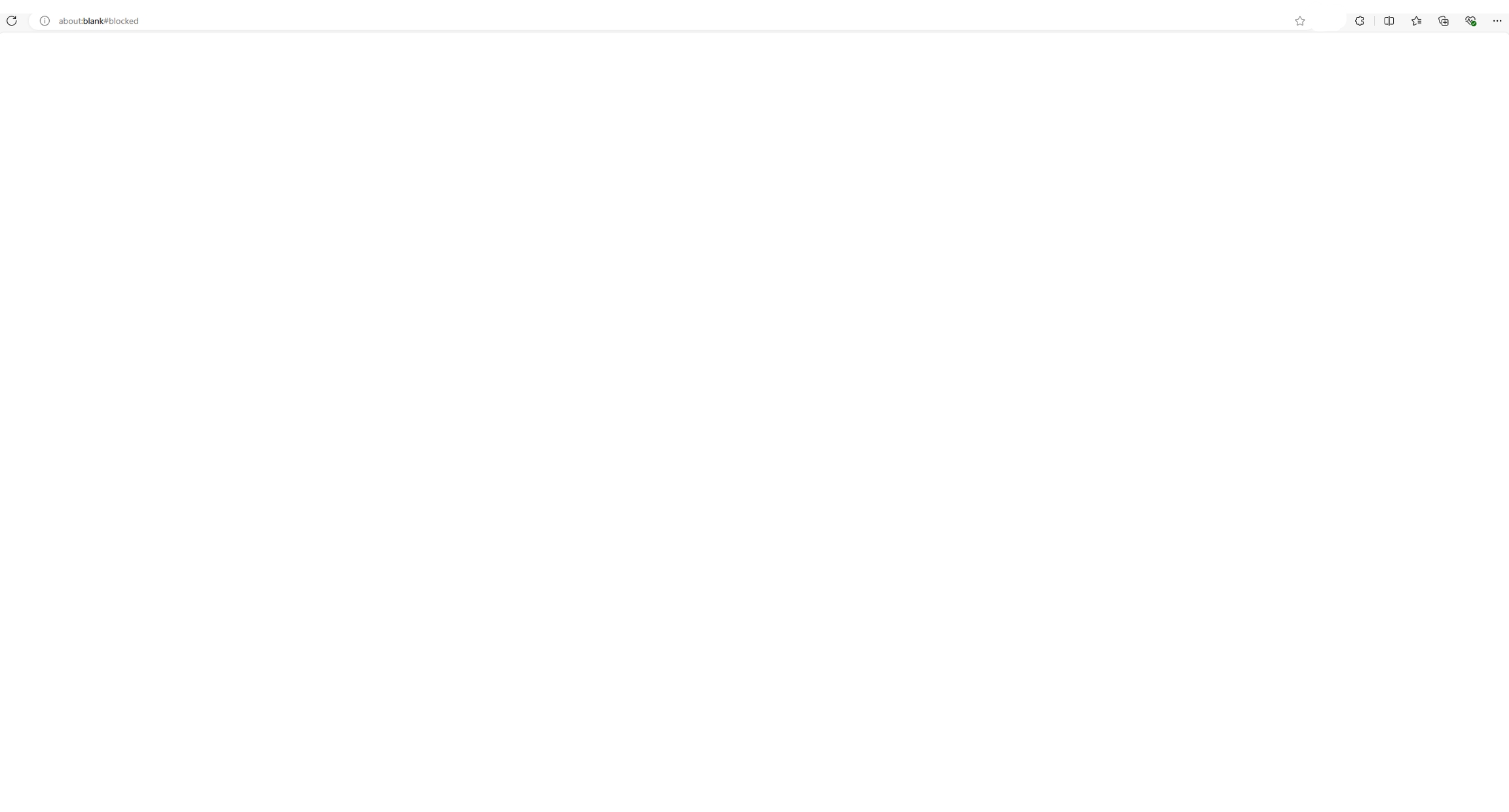
아래 이미지처럼 BLNAK#BLOCKED 등의 에러 메시지가 나타나는 경우도 있습니다.
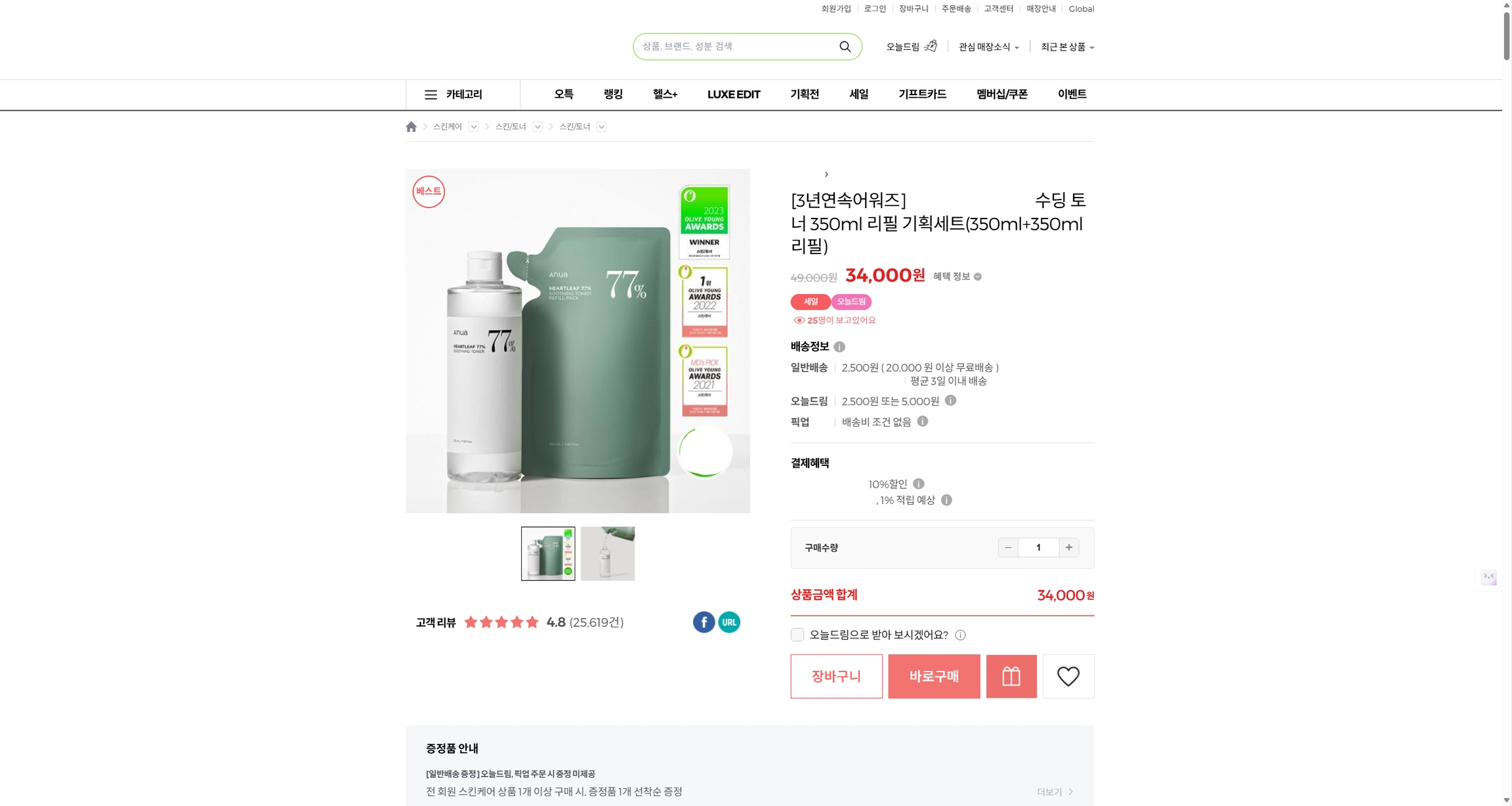
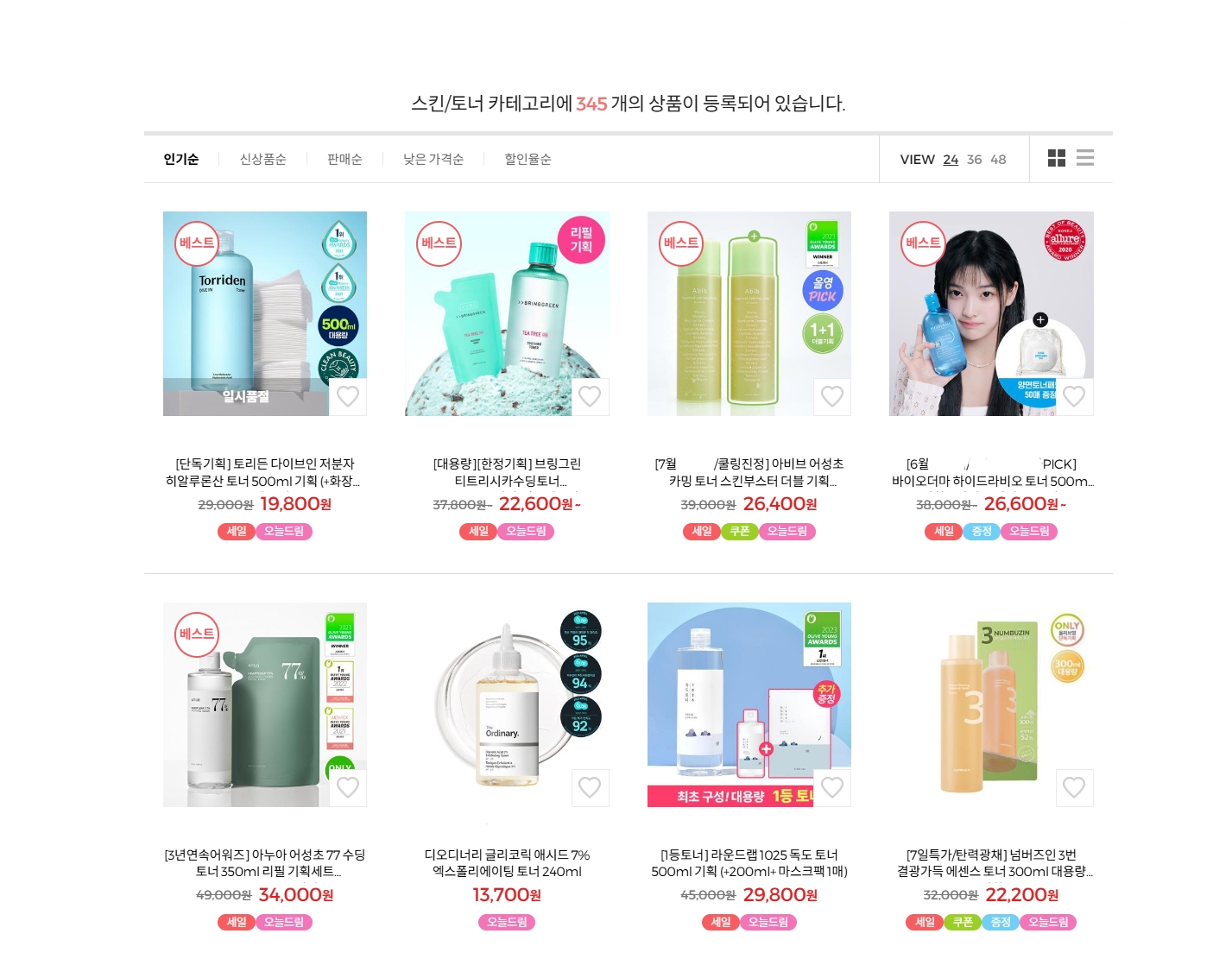
새 탭에서 제대로 열린 상세 페이지 예시
새 탭에서 제대로 열리지 않은 상세 페이지 예시

주로 마우스 우클릭을 이용해 새 탭에서 상세 페이지를 열 때, 정확하게 상세 페이지 링크가 포함된 영역을 클릭하지 않은 경우 위와 같은 에러가 발생할 수 있습니다.

리스틀리의 [여러 탭 열기 (Open Tabs)] 기능이나 다른 확장프로그램을 이용해 URL을 한 번에 열어주는 기능을 활용하시면 이를 방지하실 수 있습니다.

리스틀리 데이터 추출 단위 : 기본 URL vs 고급 URL

URL은 리스틀리의 데이터 추출 단위입니다. 사용처 및 차감 방식에 따라 '기본 URL'과 '고급 URL'로 구분하고 있으며, 그 차이는 아래와 같습니다.

기본 URL (URLs for Basic features)

  • 사용처: 확장 프로그램의 베이직 탭을 통한 단일 페이지 추출에 사용됩니다.

  • 차감 방식: 페이지를 추출할 때마다 기본 URL 1개가 차감됩니다.

  • 이용 조건: Light Plan 및 Business Plan과 같은 상위 플랜 구독 시 무제한으로 사용할 수 있습니다. Free Plan 사용자는 10회 전부 소진 후 30일이 지나면 10개까지 URL이 재충전됩니다. 기본 URL은 별도로 구매할 수 없습니다.

고급 URL (URLs for Advanced features)

  • 사용처: 탭스, 그룹 추출, 자동 클릭, 자동 스크롤, 스케줄 설정, 액션 템플릿 등 리스틀리의 고급 기능을 활용할 때 사용됩니다.

  • 차감 방식: 고급 기능을 통한 한 페이지 분량의 데이터 처리에 고급 URL 1개가 차감됩니다. 추출 실패 시 차감되지 않습니다.

  • 이용 조건: 구독한 플랜의 첫 결제 이후 매월 갱신되며, 소진된 고급 URL은 가격 페이지에서 추가로 구매할 수 없습니다. 추가 구매를 원한다면, 먼저 상위 요금제를 구독하셔야 합니다.

탭이 열려있는 순서대로 엑셀 파일을 받고 싶을 경우, 어떻게 해야하나요?
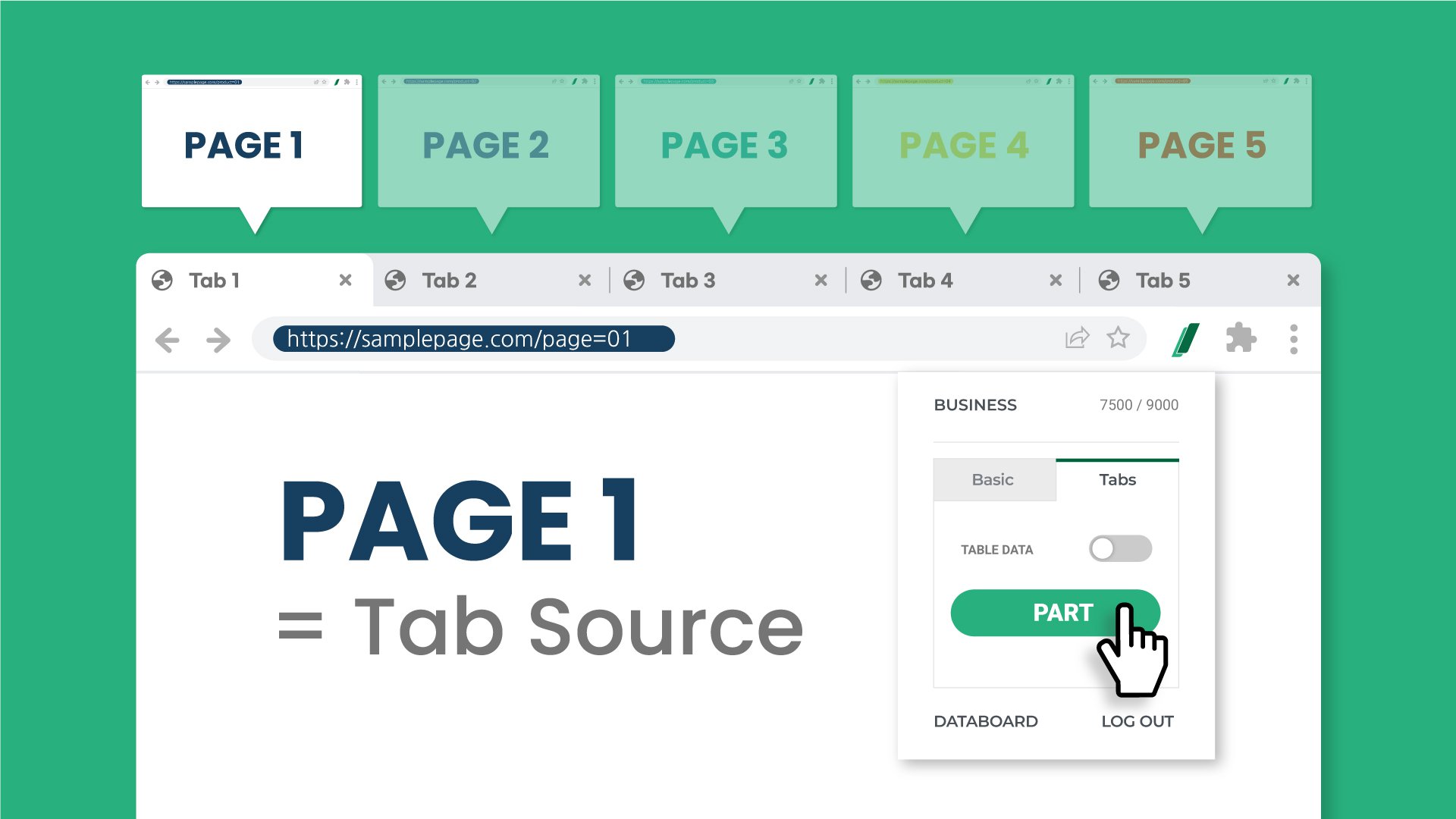
첫 번째 방법은 열려있는 브라우저 탭 중 가장 첫 번째 탭에서 추출 버튼을 클릭하는 것입니다. 그럼 자동으로 첫 번째 창이 '탭 소스'로 설정되고, 결과창도 해당 '탭 소스'를 기준으로 열리게 됩니다.
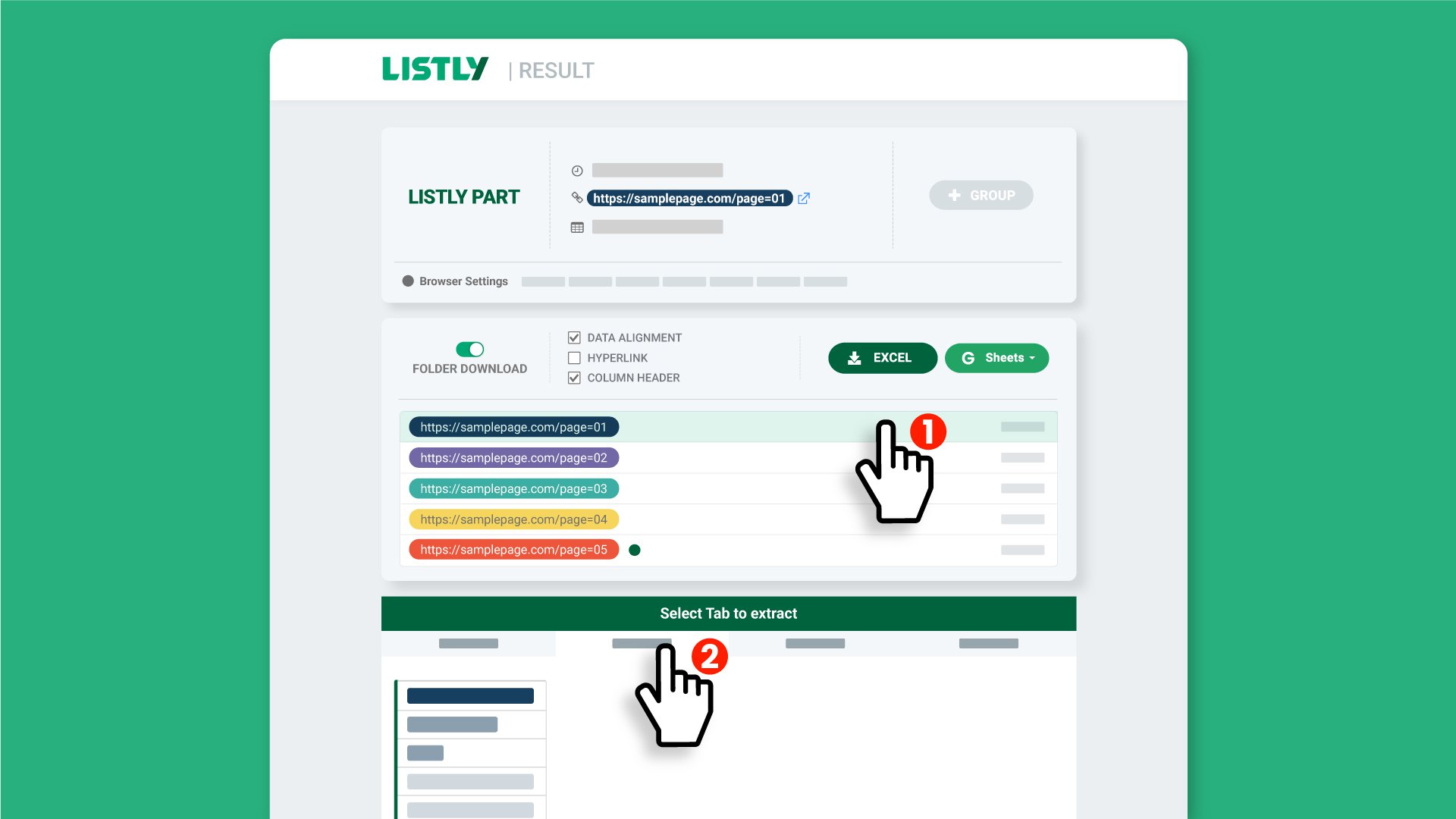
이미 첫 번째 브라우저 탭이 아닌 다른 탭에서 추출 버튼을 클릭했을 경우에는 결과창에서 기준이 될 태스크를 변경해주면 됩니다. ① 폴더 목록에서 첫 번째에 있는 URL을 클릭합니다. ② 아래의 정보 카드에서 추출하고자하는 데이터가 들어있는 탭을 선택합니다.

위 과정을 거친 후 엑셀 혹은 구글시트 버튼을 클릭하여 결과물을 다운로드해주세요.
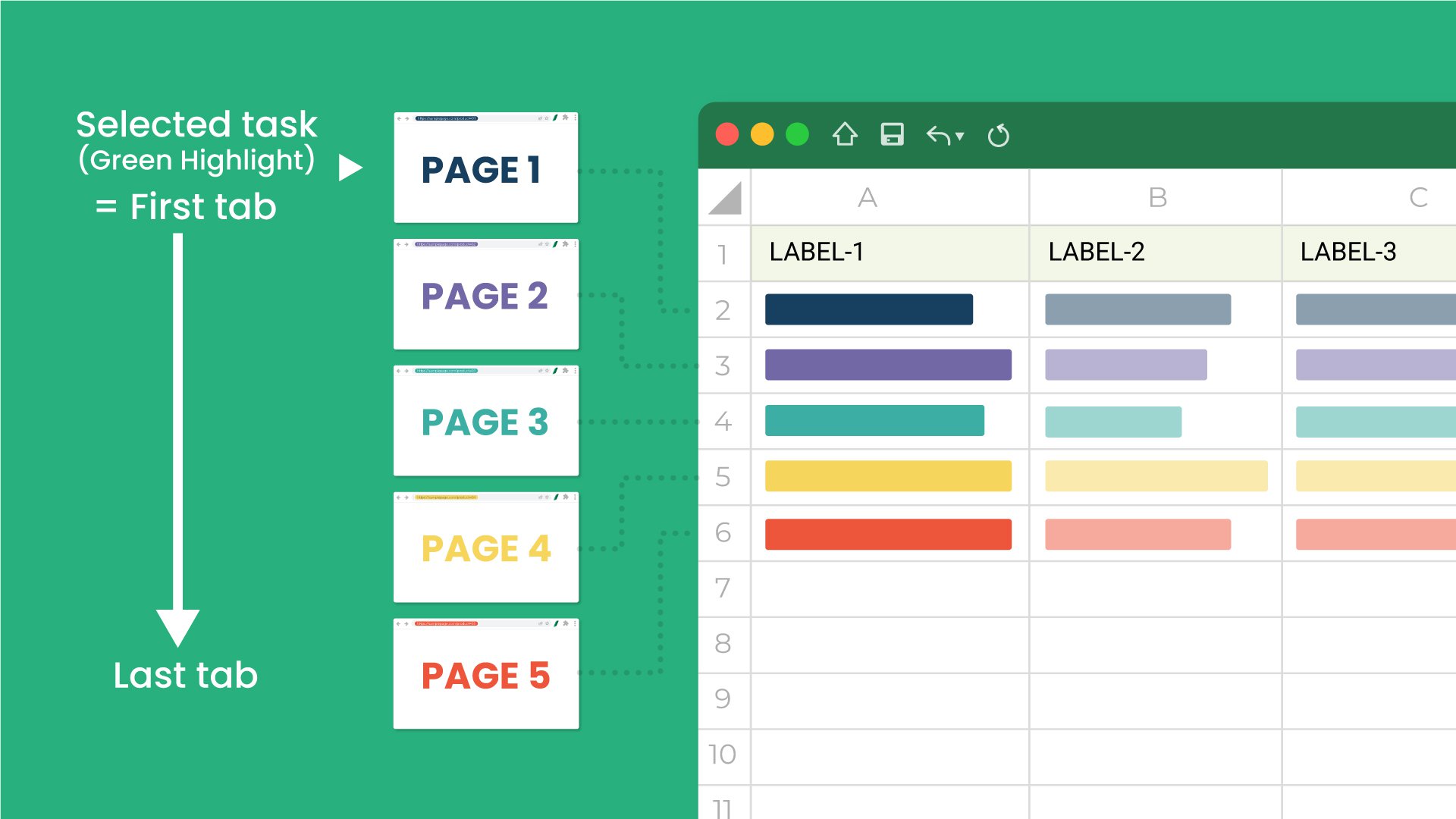
첫 번째 브라우저 탭을 '기준점'으로 만들어 주면 위와 같이 창이 열려있던 순서대로 정렬된 데이터를 추출할 수 있습니다.

Last updated

Was this helpful?